내 실제 일과 가진 자료를 인터뷰로 정리해 실행 후보 5개를 만들고, 하나를 실행한 결과와 다음 요청을 남길 수 있습니다
새 대화를 열고 아래의 인터뷰 요청을 붙여넣습니다.
AI가 묻는 질문에 한 번에 하나씩 답합니다.
최근에 실제로 한 일과 지금 가진 자료를 함께 알려줍니다.
실행 후보 5개에 결과물·입력 자료·첫 작업·확인 기준·완료된 모습·첫 요청이 모두 있는지 확인합니다.
지금 필요한지, 자료가 있는지, 결과가 눈에 보이는지, 작게 시험할 수 있는지, 위험과 비용이 낮은지를 비교해 후보 하나를 고릅니다.
아래의 `후보 하나 시작` 요청에서 번호를 바꾼 뒤 붙여넣습니다.
AI가 자료를 요청하면 한 번에 하나씩 전달합니다.
AI가 만든 첫 결과를 파일·표·문서 가운데 맞는 형태로 저장합니다.
외부 게시·발송·결제·데이터 수정은 사람이 확인하기 전까지 실행하지 않습니다.
첫 결과와 기대한 결과를 비교한 뒤 `첫 결과 고치기` 요청을 붙여넣습니다.
수정한 요청을 첫 결과와 같은 곳에 저장합니다.
도구 고르기
구글 AI 도구 고르기
내 작업을 입력·결과·쓸 곳 한 문장으로 적고, 후보 도구 두 개의 무료 한도와 대기·종료 상태를 공식 안내에서 확인한 조건표로 한 도구를 고른 뒤, 공개해도 되는 자료로 작은 결과 하나를 만들 수 있습니다
지금 하려는 작업을 한 문장으로 적습니다.
문장에는 가진 자료(입력), 만들 것(결과), 결과를 쓸 곳 세 가지가 모두 들어가야 합니다. 도구 이름은 아직 적지 않습니다.
예상 결과 「[가진 자료]로 [만들 것]을 만들어 [쓸 곳]에 씁니다」 꼴의 문장 한 줄이 있고, 도구 이름이 들어 있지 않습니다.
원본 레슨 「구글 AI 도구 15개」의 「어디부터 볼지」 표에서 하려는 일이 가장 가까운 줄을 찾아 후보를 두 개 이하로 줄입니다.
그다음 AI 대화창에 아래 요청문을 붙여넣고 대괄호를 채워 빈 조건표를 받습니다.
그대로 붙여넣기
아래 작업에 쓸 구글 AI 도구 후보를 비교하는 빈 조건표를 만들어 줘.

[내 작업 문장]: [가진 자료]로 [만들 것]을 만들어 [쓸 곳]에 씁니다
[후보 도구]: [도구 1], [도구 2]

표는 후보마다 한 행이고, 열은 아래 순서로 만들어 줘.
도구 / 받는 입력 형식 / 나오는 결과 형식 / 무료 한도 / 대기·종료 상태 / 입력 자료의 사용 조건 / 공식 안내 주소 / 확인 날짜

무료 한도, 대기·종료 상태, 입력 자료의 사용 조건, 확인 날짜 칸은 숫자나 상태를 추측해 채우지 말고 「공식 안내에서 확인」이라고 적어 줘.
공식 안내 주소 칸에는 google.com, withgoogle.com, labs.google 같은 구글 도메인 주소만 적고, 모르면 「찾지 못함」이라고 적어 줘.
표 아래에 내 작업 문장의 입력과 결과가 각 도구의 입력·결과 형식과 맞는지 한 줄씩 적어 줘.
예상 결과 후보 두 개가 한 행씩 있는 표가 나오고, 한도·상태·사용 조건·날짜 칸은 「공식 안내에서 확인」으로 비어 있으며, 주소 칸에는 구글 도메인 주소나 「찾지 못함」만 있습니다.
표의 공식 안내 주소를 직접 열어 무료 한도, 대기·종료 상태, 입력 자료의 사용 조건을 읽고 빈칸을 채웁니다.
주소가 「찾지 못함」이면 원본 레슨의 해당 도구 항목에 있는 공식 링크를 엽니다. 칸마다 오늘 날짜를 적습니다.
예상 결과 조건표의 「공식 안내에서 확인」 칸이 모두 숫자나 상태로 바뀌어 있고, 행마다 확인 날짜가 있습니다.
아래 판단 기준 표에 조건표를 대 보고 한 도구를 고릅니다.
고른 도구와 이유를 한 문장으로 적습니다.
그대로 붙여넣기
내 작업 문장과 채운 조건표를 줄게. [작업 문장]
[조건표 붙여넣기]

지금 바로 결과를 만들 수 없는 도구(대기 신청만 가능, 신규 가입 종료, 개인 계정 요청 처리 종료)는 먼저 빼고, 남은 도구 가운데 내 입력 형식을 받고 내 결과 형식을 내는 도구 하나를 골라 줘. 고른 이유를 조건표의 칸 이름을 들어 한 문장으로 적어 줘. 조건표에 없는 한도나 기능은 새로 적지 마.
예상 결과 도구 하나와 조건표의 칸 이름을 근거로 든 이유 한 문장이 남고, 대기·종료 상태인 도구는 빠져 있습니다.
고른 도구에 공개해도 되는 자료 하나를 넣고 작은 결과 하나를 만듭니다.
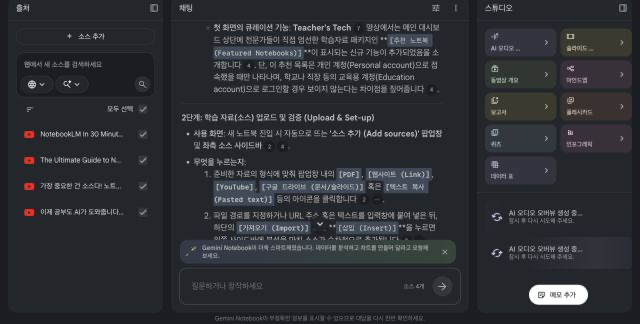
결과를 작업 문장의 세 요소(입력, 결과, 쓸 곳)와 대 보고 맞는 것과 모자란 것을 한 줄씩 적습니다. 아래 화면은 Gemini Notebook을 고른 경우의 예입니다.
이 단계의 실제 화면
화면에서 확인할 것선택한 소스 4개만 근거로 사용 순서를 요청해 결과 하나를 받은 화면입니다. 답변의 작은 숫자를 누르면 근거가 된 소스 위치로 이동합니다. 2026-08-29
예상 결과 고른 도구로 만든 결과 하나(파일, 화면 캡처, 답변 사본 가운데 하나)가 남고, 그 아래에 작업 문장과 맞는 점과 모자란 점이 한 줄씩 적혀 있습니다.
편집
생성 영상에 시간 맞춘 자막 넣기
생성한 세로 영상에서 글자가 없는 구간을 찾아 자막 파일(SRT)을 만들고, AI에게 FFmpeg로 자막을 입힌 MP4를 만들게 한 뒤 프레임으로 자막 시각을 확인할 수 있습니다
먼저 컴퓨터의 FFmpeg가 자막을 입힐 수 있는지 AI에게 확인하게 합니다.
FFmpeg는 영상을 자르고 합치고 변환하는 무료 명령줄 프로그램이고, 자막은 그중 subtitles 필터가 입힙니다.
그대로 붙여넣기
내 컴퓨터에 FFmpeg가 설치돼 있는지, 설치돼 있다면 subtitles 필터를 쓸 수 있는지 확인해 줘. 없으면 설치 방법을 알려 주고, 설치는 내가 승인한 뒤에 해.
예상 결과 FFmpeg 버전과 subtitles 필터가 목록에 있는지가 나옵니다. 없으면 설치 방법을 알려 주고 승인을 기다립니다.
영상에서 화면 글자가 없는 구간을 찾게 합니다.
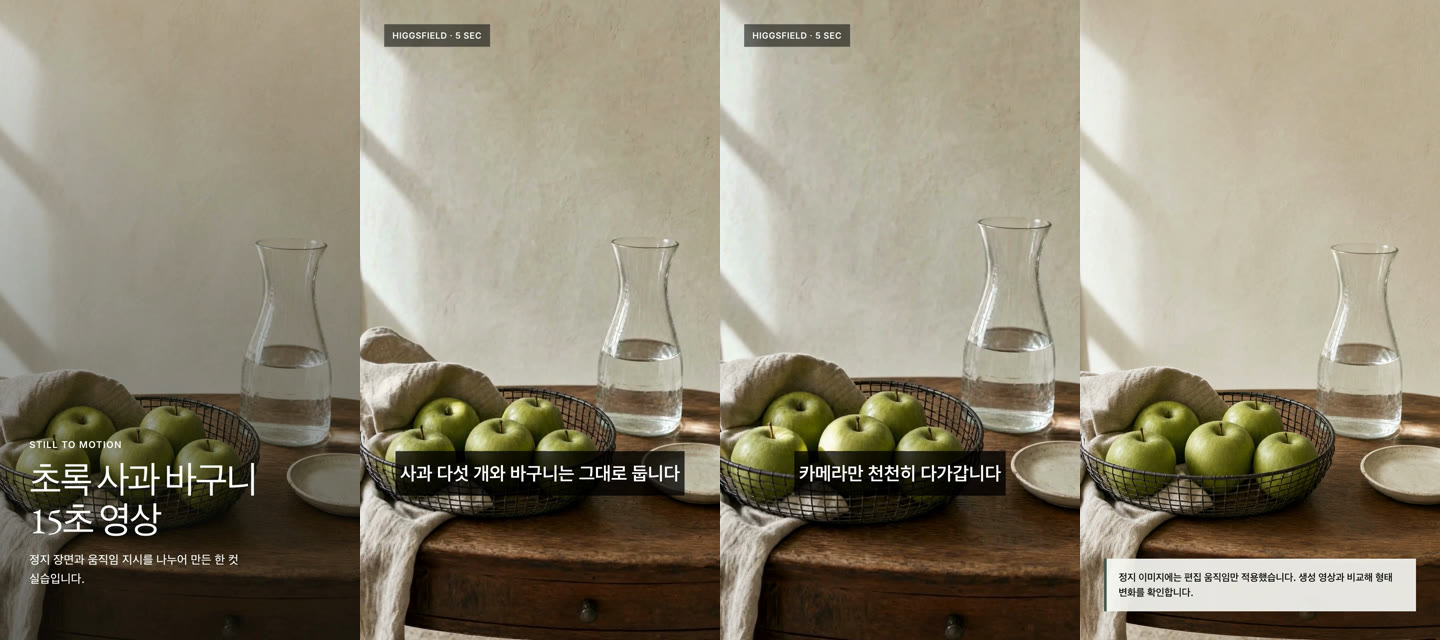
이미 제목이나 설명 글자가 있는 구간에 자막을 겹치면 두 글자가 함께 읽히지 않습니다.
그대로 붙여넣기
[영상 파일]을 1초 간격으로 프레임을 뽑아 보고, 화면에 글자가 없는 구간을 시작·끝 초로 표에 적어 줘. 영상 길이와 가로·세로 크기도 함께 알려 줘.
예상 결과 영상 길이·크기와 글자가 없는 구간 목록이 표로 나옵니다. 예시 영상에서는 2~7초 구간이 나왔습니다.
그 구간에 넣을 문장을 정하고 자막 파일(SRT)을 만들게 합니다.
한 자막은 한 줄로 끝나게 짧게 쓰고, 읽을 수 있게 2초 이상 보이도록 나눕니다.
그대로 붙여넣기
[시작 초]~[끝 초] 구간에 아래 문장을 차례로 나눠 넣는 captions.srt 파일을 만들어 줘. 자막 하나는 2초 이상 보이게 하고, 한 줄에 들어가지 않는 문장은 나에게 줄여 달라고 물어봐.
문장:
[첫 문장]
[둘째 문장]
예상 결과 번호, 시작 --> 끝 시각, 문장 순서로 적힌 captions.srt가 생깁니다.
자막을 영상에 입히게 합니다.
한글이 네모로 깨지지 않게 글꼴 파일을 지정하고, 휴대폰 앱의 버튼과 설명 글이 겹칠 수 있는 화면 바닥에서 조금 올려 둡니다.
그대로 붙여넣기
captions.srt를 [영상 파일]에 입혀서 output.mp4로 저장해 줘. 글꼴은 [글꼴 파일 경로]를 쓰고, 흰 글자를 반투명 검은 상자 위에 놓고, 자막은 화면 아래에서 4분의 1쯤 올려 줘. 원본 소리가 있으면 그대로 두고, 원본 파일은 덮어쓰지 마.
명령어로 직접 하기
예시 영상에 실제로 실행한 명령입니다. fonts 폴더에 Pretendard SemiBold 글꼴 파일을 넣어 두었습니다. MarginV=70은 화면 아래에서 영상 높이의 4분의 1쯤 올린 값입니다.