지금 하려는 작업을 한 문장으로 적습니다. 문장에는 가진 자료(입력), 만들 것(결과), 결과를 쓸 곳 세 가지가 모두 들어가야 합니다. 도구 이름은 아직 적지 않습니다.
확인「[가진 자료]로 [만들 것]을 만들어 [쓸 곳]에 씁니다」 꼴의 문장 한 줄이 있고, 도구 이름이 들어 있지 않습니다.
원본 레슨 「구글 AI 도구 15개」의 「어디부터 볼지」 표에서 하려는 일이 가장 가까운 줄을 찾아 후보를 두 개 이하로 줄입니다. 그다음 AI 대화창에 아래 요청문을 붙여넣고 대괄호를 채워 빈 조건표를 받습니다.
아래 작업에 쓸 구글 AI 도구 후보를 비교하는 빈 조건표를 만들어 줘.

[내 작업 문장]: [가진 자료]로 [만들 것]을 만들어 [쓸 곳]에 씁니다
[후보 도구]: [도구 1], [도구 2]

표는 후보마다 한 행이고, 열은 아래 순서로 만들어 줘.
도구 / 받는 입력 형식 / 나오는 결과 형식 / 무료 한도 / 대기·종료 상태 / 입력 자료의 사용 조건 / 공식 안내 주소 / 확인 날짜

무료 한도, 대기·종료 상태, 입력 자료의 사용 조건, 확인 날짜 칸은 숫자나 상태를 추측해 채우지 말고 「공식 안내에서 확인」이라고 적어 줘.
공식 안내 주소 칸에는 google.com, withgoogle.com, labs.google 같은 구글 도메인 주소만 적고, 모르면 「찾지 못함」이라고 적어 줘.
표 아래에 내 작업 문장의 입력과 결과가 각 도구의 입력·결과 형식과 맞는지 한 줄씩 적어 줘.
확인후보 두 개가 한 행씩 있는 표가 나오고, 한도·상태·사용 조건·날짜 칸은 「공식 안내에서 확인」으로 비어 있으며, 주소 칸에는 구글 도메인 주소나 「찾지 못함」만 있습니다.
표의 공식 안내 주소를 직접 열어 무료 한도, 대기·종료 상태, 입력 자료의 사용 조건을 읽고 빈칸을 채웁니다. 주소가 「찾지 못함」이면 원본 레슨의 해당 도구 항목에 있는 공식 링크를 엽니다. 칸마다 오늘 날짜를 적습니다.
확인조건표의 「공식 안내에서 확인」 칸이 모두 숫자나 상태로 바뀌어 있고, 행마다 확인 날짜가 있습니다.
아래 판단 기준 표에 조건표를 대 보고 한 도구를 고릅니다. 고른 도구와 이유를 한 문장으로 적습니다.
내 작업 문장과 채운 조건표를 줄게. [작업 문장]
[조건표 붙여넣기]

지금 바로 결과를 만들 수 없는 도구(대기 신청만 가능, 신규 가입 종료, 개인 계정 요청 처리 종료)는 먼저 빼고, 남은 도구 가운데 내 입력 형식을 받고 내 결과 형식을 내는 도구 하나를 골라 줘. 고른 이유를 조건표의 칸 이름을 들어 한 문장으로 적어 줘. 조건표에 없는 한도나 기능은 새로 적지 마.
확인도구 하나와 조건표의 칸 이름을 근거로 든 이유 한 문장이 남고, 대기·종료 상태인 도구는 빠져 있습니다.
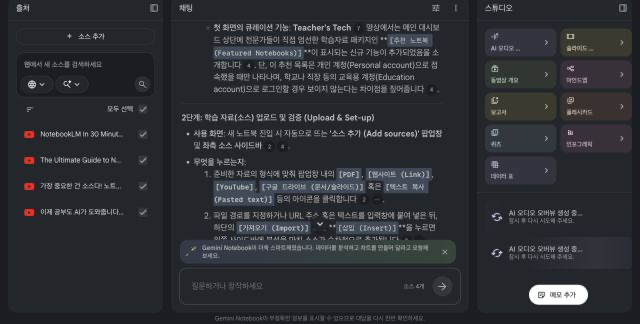
고른 도구에 공개해도 되는 자료 하나를 넣고 작은 결과 하나를 만듭니다. 결과를 작업 문장의 세 요소(입력, 결과, 쓸 곳)와 대 보고 맞는 것과 모자란 것을 한 줄씩 적습니다. 아래 화면은 Gemini Notebook을 고른 경우의 예입니다.
확인고른 도구로 만든 결과 하나(파일, 화면 캡처, 답변 사본 가운데 하나)가 남고, 그 아래에 작업 문장과 맞는 점과 모자란 점이 한 줄씩 적혀 있습니다.
이 단계의 실제 화면
화면에서 확인할 것선택한 소스 4개만 근거로 사용 순서를 요청해 결과 하나를 받은 화면입니다. 답변의 작은 숫자를 누르면 근거가 된 소스 위치로 이동합니다. 2026-08-29
직접 해보기
이번 주에 실제로 할 작업 하나로 작업 문장과 조건표를 다시 만듭니다.
대괄호 안은 실제 값으로 바꿔서 붙여넣습니다.
내 상황에 맞춰
이번 주 내 작업은 [가진 자료]로 [만들 것]을 만들어 [쓸 곳]에 쓰는 일이야. 후보는 [도구 1], [도구 2]야. 앞과 같은 열로 빈 조건표를 만들어 줘. 한도, 대기·종료 상태, 입력 자료의 사용 조건, 확인 날짜는 추측하지 말고 「공식 안내에서 확인」이라고 적어 줘.
한 달 뒤 같은 도구를 다시 쓰기 전에 조건이 바뀌었는지 확인할 목록을 만듭니다.
대괄호 안은 실제 값으로 바꿔서 붙여넣습니다.
한 단계 더
아래 조건표에서 시간이 지나면 바뀔 수 있는 칸만 골라, 다시 확인할 공식 안내 주소와 확인할 문장을 목록으로 만들어 줘. 표에 없는 주소나 숫자는 새로 적지 마.

[채운 조건표 붙여넣기]
이번 주에 할 작업 하나를 작업 문장으로 적고, 후보 두 개의 조건표를 공식 안내로 채운 뒤, 고른 도구로 공개 자료 하나를 넣어 결과 하나를 만들어 보세요.
헷갈리기 쉬운 것
소개 글의 무료 조건은 빨리 낡습니다. 원본 레슨이 출발점으로 삼은 2026년 7월 기준 소개 글은 Gemini Code Assist 개인 무료 버전이 만료되지 않는다고 적었지만, 구글 공식 안내는 2026년 6월 18일부터 개인 계정 요청 처리를 멈췄다고 밝힙니다. Firebase Studio도 같은 글에 목록으로 올라 있지만 2026년 6월 22일에 신규 가입이 막혔습니다. 조건 칸은 공식 안내에서만 채웁니다. Flow 사용자 게시판에는 실패한 생성에도 크레딧이 차감됐다는 글이 반복해서 올라오므로, 생성 전에 장면 문장을 먼저 적어 두고 한두 번만 생성합니다. Gemini Notebook은 전문 분야 자료에서 세부 오류와 지나친 단순화가 보고되어, 결과를 쓰기 전에 답변의 출처 번호를 눌러 원문과 대조합니다. Google AI Studio로 앱을 만든 사용기는 코드 유실에 대비해 복사본을 남기라고 권합니다.
왜 이렇게 작동하나요
공구함을 열기 전에 「벽에 선반을 단다」처럼 할 일을 먼저 정하는 것과 비슷합니다. 할 일이 정해지면 드릴과 망치 가운데 무엇을 꺼낼지 바로 좁혀지고, 꺼낸 공구의 배터리가 남았는지만 확인하면 됩니다. 이해를 돕기 위한 비유입니다.
구글 AI 도구는 받는 입력(문서, 이미지, 저장소 주소 등)과 내는 결과(요약, 이미지, 영상, 화면 시안, 코드)가 도구마다 정해져 있어서, 작업 문장의 입력과 결과를 맞춰 보면 후보가 몇 개로 줄어듭니다. 남은 후보를 가르는 것은 기능보다 지금 쓸 수 있는지(대기 신청, 신규 가입 종료), 얼마나 쓸 수 있는지(하루 횟수, 크레딧), 넣은 자료가 어떻게 쓰이는지이고, 이 세 가지는 실험 도구에서 자주 바뀌기 때문에 확인 날짜를 함께 적어야 다음에 다시 볼 때 낡았는지 알 수 있습니다.
더 알고 싶다면
무료라고 적힌 도구는 돈이 전혀 들지 않나요?
도구마다 무료의 모양이 다릅니다. Gemini Notebook은 하루 채팅 50회처럼 횟수로, Flow는 하루 50크레딧처럼 크레딧으로 제한하며 Flow의 크레딧은 다음 날로 이월되지 않습니다(각 도움말, 2026-09-24 확인).
Google AI Studio는 화면을 무료로 쓸 수 있지만 무료 등급의 입력과 결과가 구글 제품 개선에 쓰일 수 있습니다(원본 레슨, 2026-08-28 확인). 공개해도 되는 자료만 넣습니다.
도구 목록 전체는 어디서 보나요?
15개 도구의 잘하는 작업, 사용자 반응, 사용 순서와 사용 예는 원본 레슨과 도구 모음의 Google AI 도구 페이지가 정본입니다. 이 카드는 목록을 옮기지 않고 고르는 순서만 다룹니다.