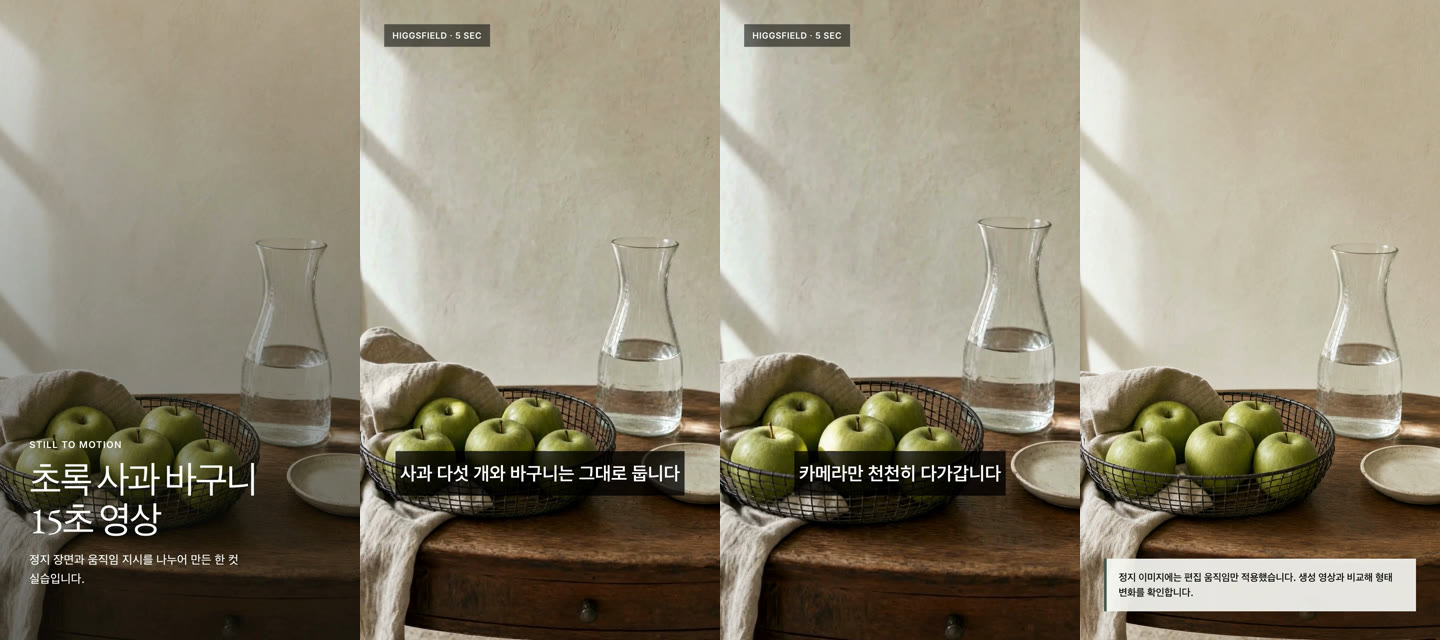
결과 영상의 크기·길이가 원본과 같은지, 자막이 정한 시각에만 보이는지 프레임으로 확인하게 합니다.
output.mp4의 가로·세로 크기, 초당 프레임 수, 길이를 확인하고, 자막이 시작하기 전·첫 자막 중간·둘째 자막 중간·자막이 끝난 뒤 네 시점의 프레임을 한 장으로 붙여 보여 줘.
확인크기·프레임 수·길이가 원본과 같고, 네 프레임 가운데 가운데 두 장에만 자막이 보입니다.
이 단계의 실제 화면
화면에서 확인할 것예시 영상에서 뽑은 확인 화면입니다. 결과 영상은 1080×1920, 초당 30프레임, 15초로 원본과 같았습니다. FFmpeg 6.1 · subtitles 필터 · 2026-09-24
직접 해보기
내가 만든 세로 영상 하나로 자막 넣을 구간과 문장부터 정합니다.
대괄호 안은 실제 값으로 바꿔서 붙여넣습니다.
내 상황에 맞춰
[영상 파일]에서 화면 글자가 없는 구간을 찾고, 그 구간에 넣을 자막 문장을 영상 내용에 맞게 세 개 제안해 줘. 자막은 한 줄로 끝나게 쓰고, 각 문장이 보일 시작·끝 초를 표로 적어 줘. 파일은 아직 만들지 마.
같은 자막을 영상에 입히지 않고 따로 올리는 파일로도 남깁니다.
대괄호 안은 실제 값으로 바꿔서 붙여넣습니다.
한 단계 더
captions.srt를 영상에 입힌 output.mp4와 별도로, 자막을 입히지 않은 원본 영상과 captions.srt를 [폴더]에 함께 정리해 줘. 두 방식의 차이를 한 줄씩 적은 README.md도 만들어 줘.
최근에 만든 세로 영상 하나에 자막 두 줄을 입히고, 자막 앞뒤 시점의 프레임을 뽑아 자막이 정한 시각에만 보이는지 확인해 보세요.
헷갈리기 쉬운 것
글꼴을 지정하지 않으면 컴퓨터에 따라 한글이 네모로 깨지거나 다른 글꼴로 바뀝니다. 글꼴 파일을 폴더에 두고 경로를 요청에 적습니다. 자막을 입힌 영상은 글자를 다시 고칠 수 없으므로 원본 영상과 SRT 파일을 함께 보관하고, 원본을 덮어쓰지 않게 요청에 적어 둡니다. 휴대폰 앱의 버튼과 설명 글은 화면 아래쪽에 겹칠 수 있으므로 자막을 바닥에 붙이지 않습니다.
왜 이렇게 작동하나요
영상 편집 앱에서 텍스트를 올리고 타임라인에서 글자 막대의 시작과 끝을 끌어 맞추는 작업과 같습니다. 이 카드는 그 시작·끝 시각을 SRT 파일에 숫자로 적고, 입히는 작업을 AI가 FFmpeg로 실행합니다.
SRT 파일은 자막마다 시작 시각, 끝 시각, 문장만 적은 글자 파일입니다. FFmpeg의 subtitles 필터는 영상의 프레임을 하나씩 다시 만들면서 그 시각에 해당하는 문장을 지정한 글꼴로 그려 넣으므로, 결과 영상은 글자가 화면의 일부가 된 새 파일입니다. 그래서 원본 영상과 SRT를 남겨 두면 문장을 고쳐 다시 입힐 수 있습니다.
더 알고 싶다면
자막을 영상에 입히는 것과 파일로 따로 올리는 것은 어떻게 고르나요?
영상에 입히면 어느 앱에서 재생해도 같은 모양으로 보이지만, 글자를 고치려면 다시 입혀야 하고 보는 사람이 자막을 끌 수 없습니다. 소리 없이 만든 짧은 세로 영상처럼 자막이 내용 자체일 때는 입히는 쪽을 고릅니다.
SRT를 따로 올리면 플랫폼이 자막을 켜고 끄게 해 주고 문장만 바꿔 다시 올릴 수 있습니다. 올릴 플랫폼이 자막 파일 업로드를 지원하는지는 플랫폼마다 다르므로 올리기 전에 확인합니다.
영상 길이를 쇼츠에 맞게 자르고 순서를 짜는 것도 AI에게 맡길 수 있나요?
SOLV 수업 「초록 사과 바구니 15초 영상 만들기」가 정지 이미지와 5초 생성 영상을 HyperFrames에서 15초 순서로 배치하고 FFmpeg로 1080×1920 MP4를 내보내는 과정을 다룹니다. 이 카드의 예시 영상이 그 수업의 결과물입니다.