먼저 볼 카드 — 프롬프트 노드에서 이미지까지
실습 CONFIG 2026 / 02
프롬프트 하나로 모델 여러 개 비교하기
-
같은 프롬프트를 여러 모델에 동시에 걸면 결과를 다른 곳에 저장해 뒀다가 비교하지 않아도 됩니다
-
캔버스 안에서 바로 나란히 놓고 봅니다
-
이 카드의 범위: 팬아웃(하나의 출력을 여러 입력에 연결하는 것) 자체
-
결과를 한 화면에 모아 슬라이더로 비교하는 Compare 노드: 「전체 대신 조명만 고치기」 카드
화면으로 따라가기
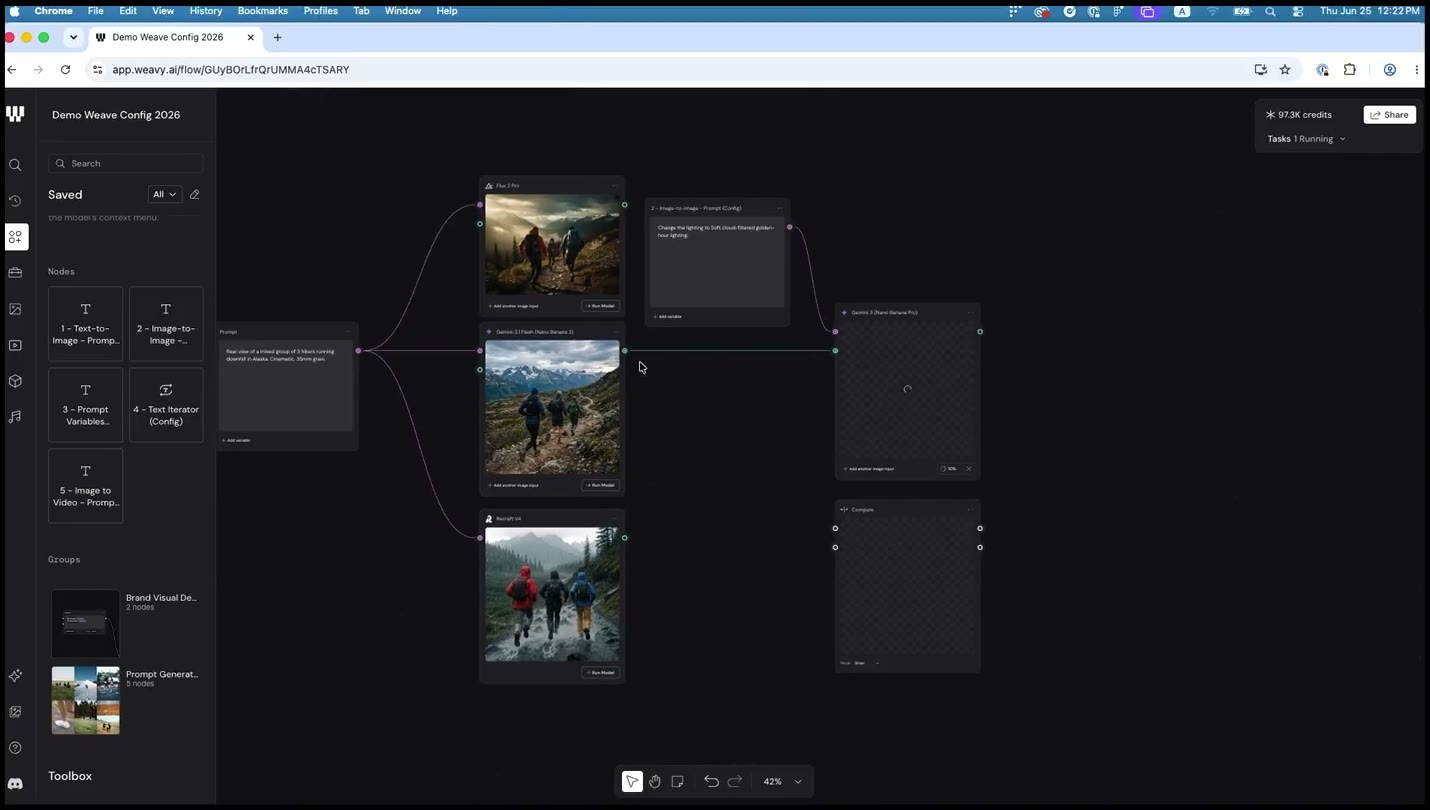
- 확인할 것: 한 프롬프트의 출력선이 세 모델 입력으로 나뉘는 구조
- 왼쪽 Prompt 노드의 선이 Flux 2 Pro, Gemini 3.1 Flash, Recraft V4 세 노드에 각각 연결돼 있습니다
- 오른쪽: 이 중 고른 결과가 다음 노드(Gemini 3, Compare)에 연결돼 있습니다
자주 묻는 질문
- 모델을 몇 개까지 동시에 연결할 수 있나요? — 정해진 상한은 발표에 나오지 않습니다. 캔버스 공간과 크레딧이 허락하는 만큼 늘릴 수 있습니다. 모델별 강점·크레딧은 공식 문서: Image Models Comparison에서 확인합니다.
- 결과가 마음에 안 들면 나머지 모델은 지워야 하나요? — 아니요. 그대로 둬도 워크플로우가 깨지지 않습니다. 나중에 다시 비교하고 싶을 때 그대로 재실행할 수 있습니다.
실행 순서
-
왼쪽 레일 검색에서 추가할 모델(발표에서는 Nano Banana 2, Recraft 4)을 찾아 캔버스로 끌어다 놓습니다.
-
새로 놓은 이미지 모델 노드들을 전부 선택합니다.
-
기존 Prompt 노드의 출력 포트를 선택된 노드들의 입력 포트로 한 번에 연결합니다.
-
각 모델의 Run Model을 눌러 세 결과를 나란히 확인합니다.
-
같은 맥락에서도 모델마다 결과가 다르게 나온다는 걸 눈으로 비교합니다. 발표에서는 Flux 2 Pro·Nano Banana 2 두 결과를 놓고 "다르게 그려진다"는 점을 짚었습니다.
-
마음에 드는 결과 하나(발표에서는 Nano Banana 2)를 골라 다음 노드에 연결합니다. 나머지 두 노드는 그대로 캔버스에 남겨 뒤에 다시 비교할 수 있게 둬도 됩니다.
직접 해보기
프롬프트는 그대로 두고 모델만 2~3개 바꿔서 같은 문장이 모델마다 어떻게 다르게 그려지는지 비교해 보세요.
헷갈리기 쉬운 것
노드를 여러 개 놓고도 연결은 하나만 하면 나머지 모델은 실행되지 않으므로 새로 놓은 노드마다 프롬프트 출력에 연결됐는지 확인합니다.
왜 이렇게 작동하나요
같은 옷을 여러 매장에서 입어 보고 어디가 제일 잘 어울리는지 그 자리에서 비교하는 것과 같습니다. 매장을 오가며 사진을 따로 저장했다가 나중에 비교하지 않습니다.
노드 하나의 출력은 여러 입력 포트로 동시에 연결될 수 있습니다. 연결된 노드는 각자 독립적으로 실행되기 때문에 같은 입력이라도 모델마다 다른 결과가 나옵니다. 같은 프롬프트를 여러 모델에 연결했으므로 결과를 같은 조건에서 비교할 수 있습니다.
더 알고 싶다면
나중에 연결선이 너무 많아지면요?
라우터 카드에서 다룹니다 →용어 풀이
전체 용어집 →- 팬아웃(fan-out)
- 한 노드의 출력을 여러 노드의 입력에 동시에 연결하는 구조입니다. 이 카드에서는 프롬프트 하나가 이미지 모델 세 개로 뻗어 나갑니다.
2026-07-28 기준 · 출처 · Figma deep dive: Weave | Config 2026, Image Models Comparison