이 단원의 카드 2개
- 결과 비교
- 크레딧 아끼기
먼저 볼 카드 — 라우터
실습 Compare
결과 비교
이 카드를 다루는 수업 Config 2026에서 시작하는 Figma Weave 실습
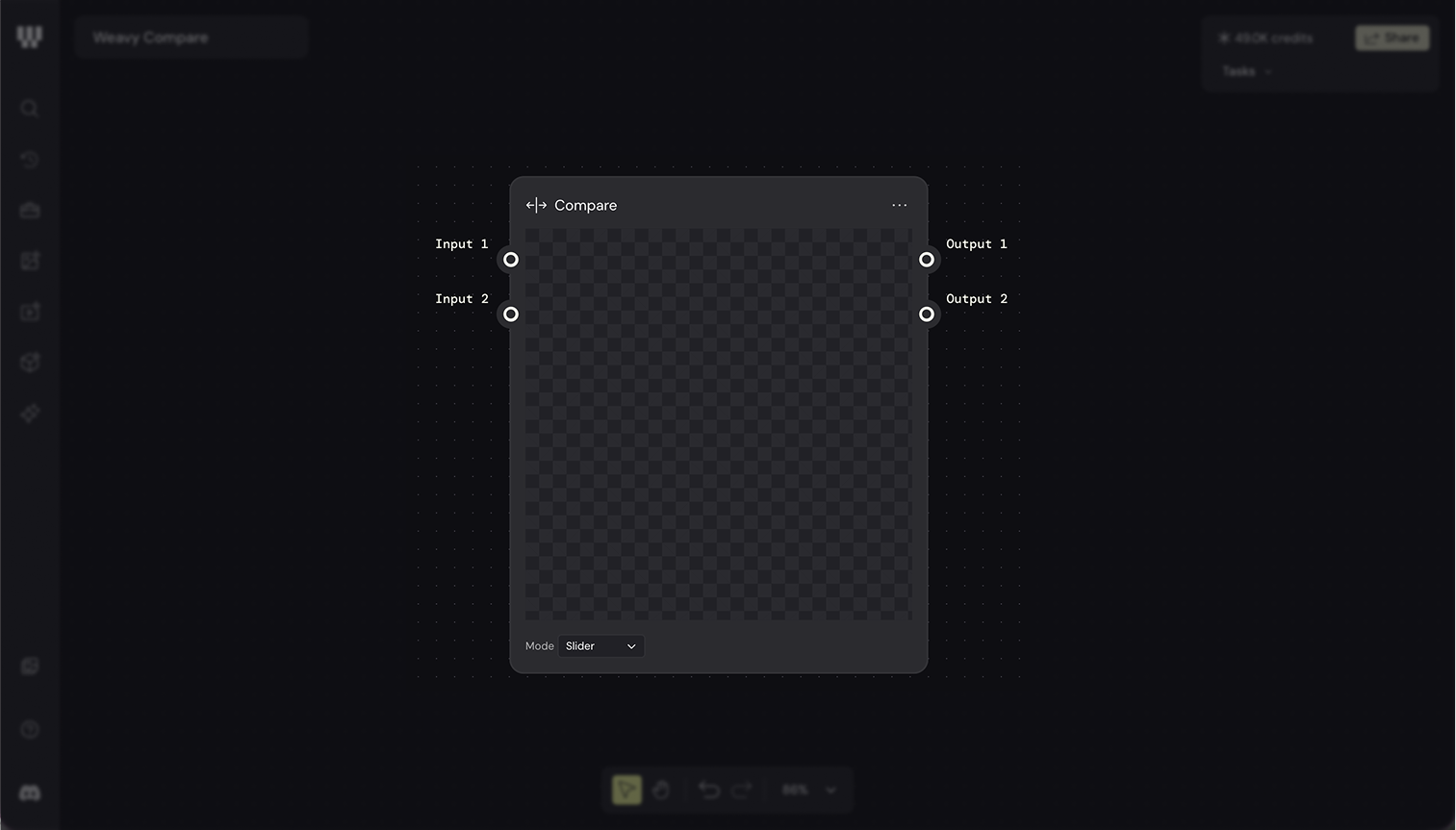
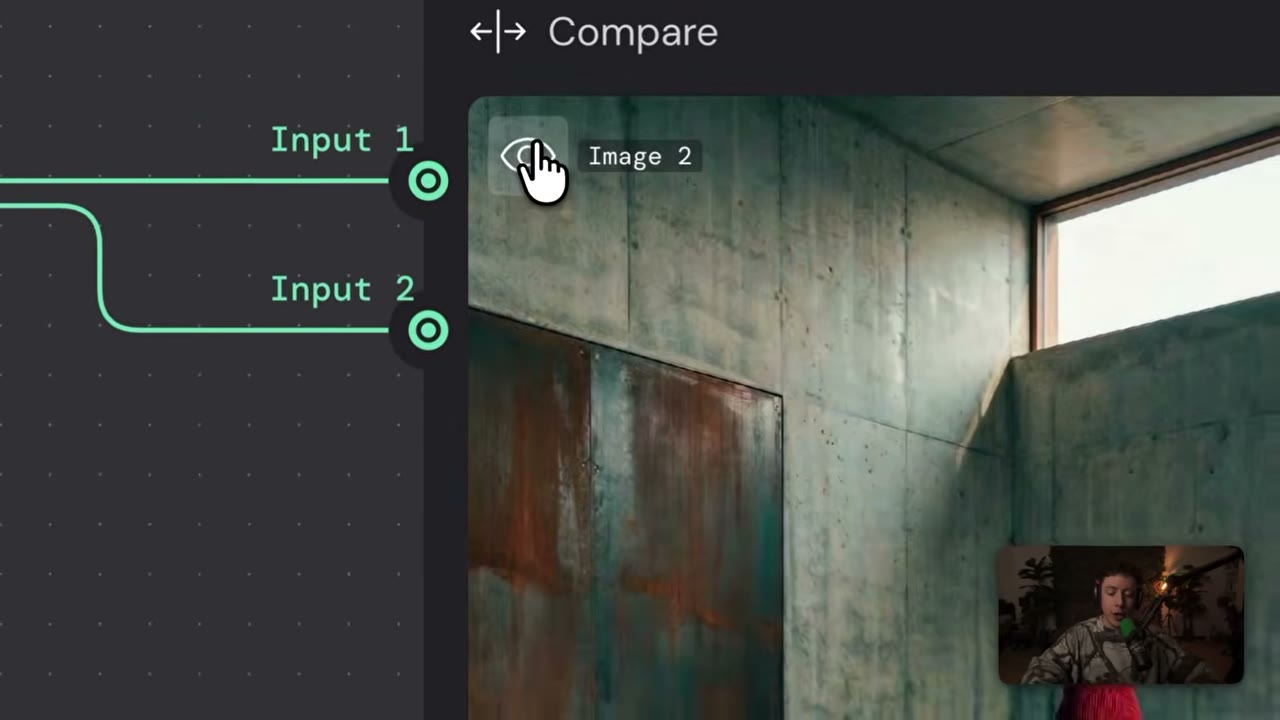
어느 모델이 내 프롬프트에 맞는지는 돌려 보기 전엔 모릅니다. 결과를 캔버스 여기저기서 하나씩 열어 보는 대신, Compare Node에 모으면 한 화면에서 나란히 비교할 수 있습니다.
Router로 프롬프트 하나를 여러 모델에 분기하고 각 출력을 Compare에 연결하는 구조가 기본입니다. 고른 뒤에는 그 결과 노드만 다음 단계(영상 생성, 합성 등)에 연결합니다.
화면으로 따라가기
먼저 검색 결과에서 모델마다 이름과 용도가 어떻게 나뉘는지 확인합니다.
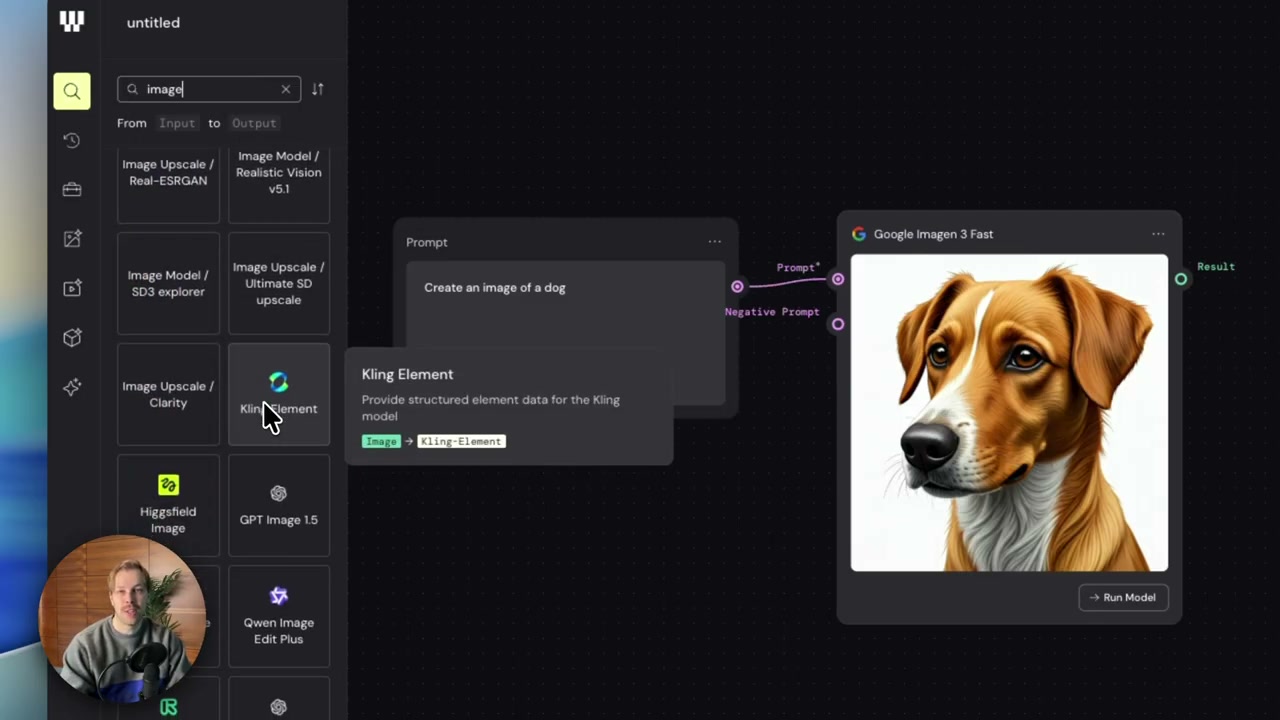
이미지 검색창에 image를 입력하면 GPT Image·Imagen·Flux·Nano Banana 같은 모델 목록이 나옵니다.
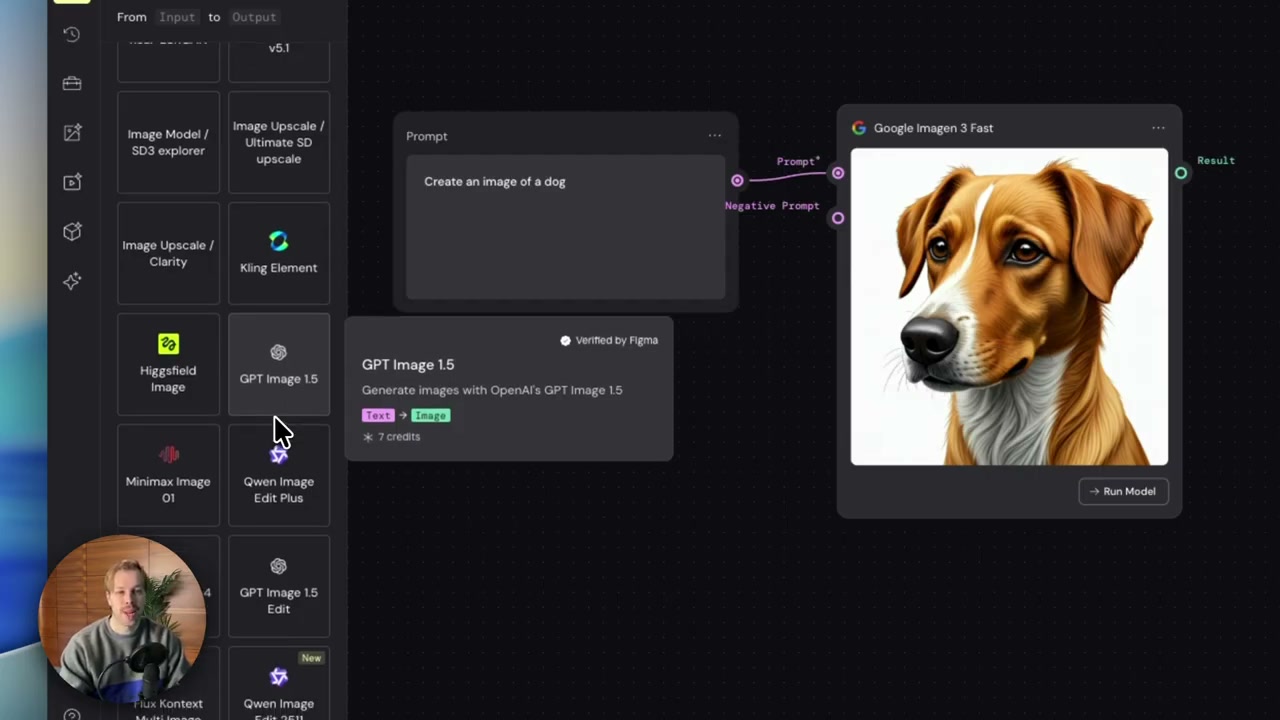
모델에 마우스를 올리면 용도 설명과 크레딧이 함께 뜹니다. 모델마다 잘하는 작업과 비용이 다릅니다.
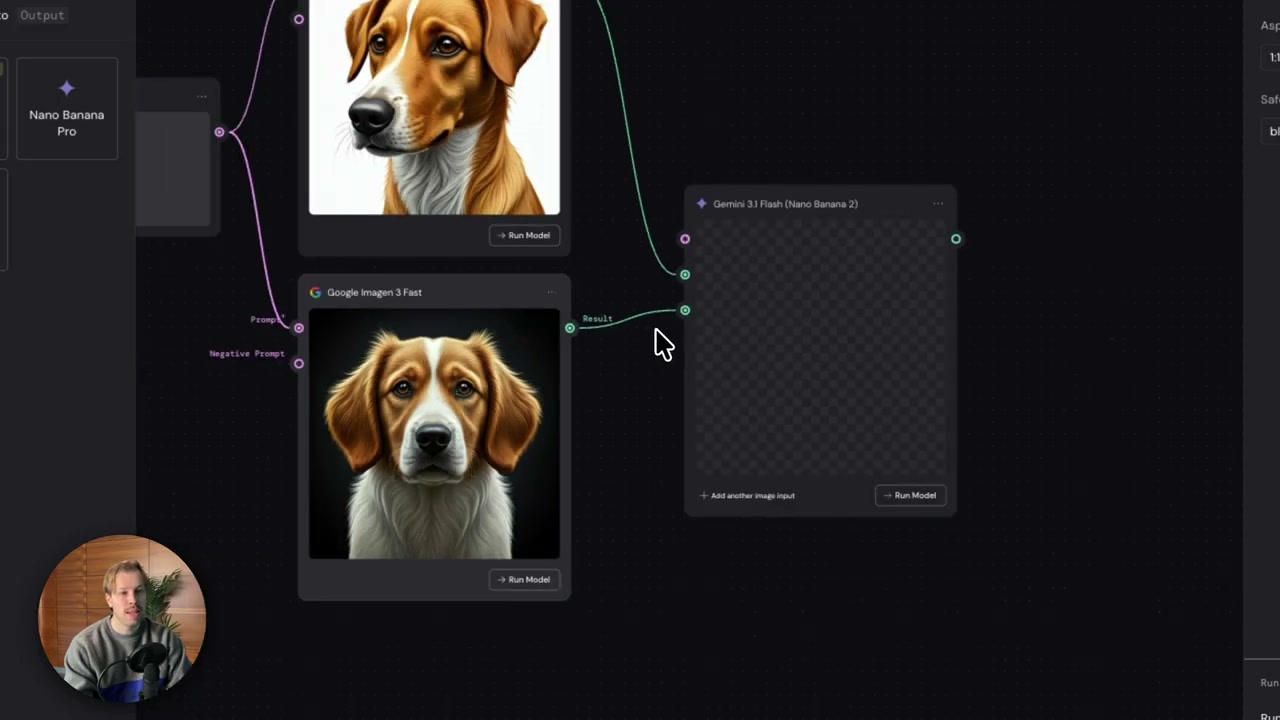
두 이미지를 한 장면에 합치려면 add another image input으로 포트를 늘려 둘 다 연결합니다.
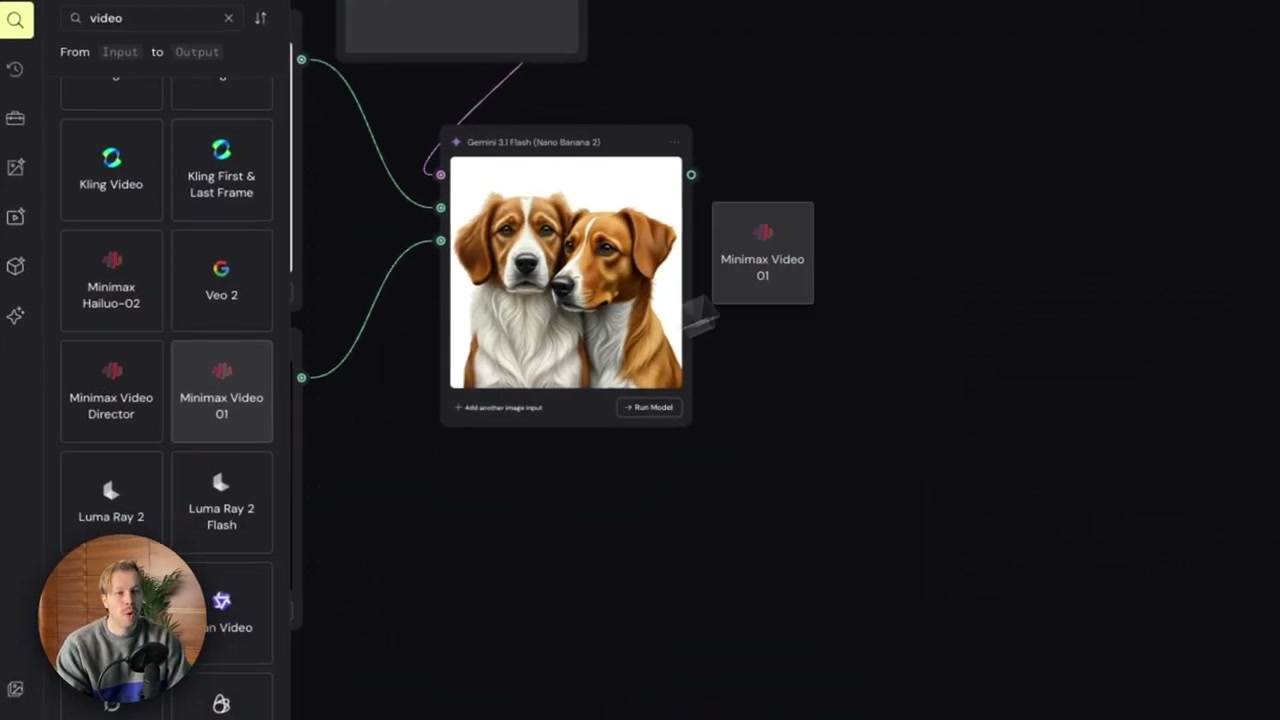
영상 생성 노드도 모델이 여러 개고, 화질은 어떤 모델을 고르느냐에 좌우됩니다.
자주 묻는 질문
- 어떤 이미지 모델을 골라야 하나요? — hover 설명·크레딧을 보고 용도에 맞게 고릅니다.
- 두 이미지가 한 장만 반영됩니다. — 이미지 입력 포트를 추가합니다.
- 영상이 흐립니다. — 모델을 바꾸거나 첫 프레임 이미지 품질을 올립니다.
실행 순서
-
같은 프롬프트를 Router로 여러 이미지 모델에 분기해 실행합니다.
-
Compare Node를 추가합니다.
-
각 모델의 출력을 Compare의 입력에 연결합니다.
-
나란히 비교해 남길 결과를 고르고, 그 노드만 다음 단계로 연결합니다.
-
같은 프롬프트를 다른 이미지 모델에도 연결해 결과를 비교합니다.
-
add another image input으로 두 이미지를 한 장면에 합성합니다.
직접 해보기
같은 프롬프트를 모델 두 개에 보내고 결과를 Compare에서 비교해 보세요.
헷갈리기 쉬운 것
비교 없이 마음에 들 때까지 재실행하면 크레딧이 샙니다. 후보를 모아 한 번에 고르는 습관이 비용을 줄입니다.
용어 풀이
전체 용어집 →- Compare Node
- 여러 결과를 한 화면에 나란히 보여 주는 비생성형 노드입니다.
2026-07-28 기준 · 출처 · Compare Node, Image Models Comparison, Video Models Comparison