실습 CONFIG 2026 / 03
전체 대신 조명만 고치기
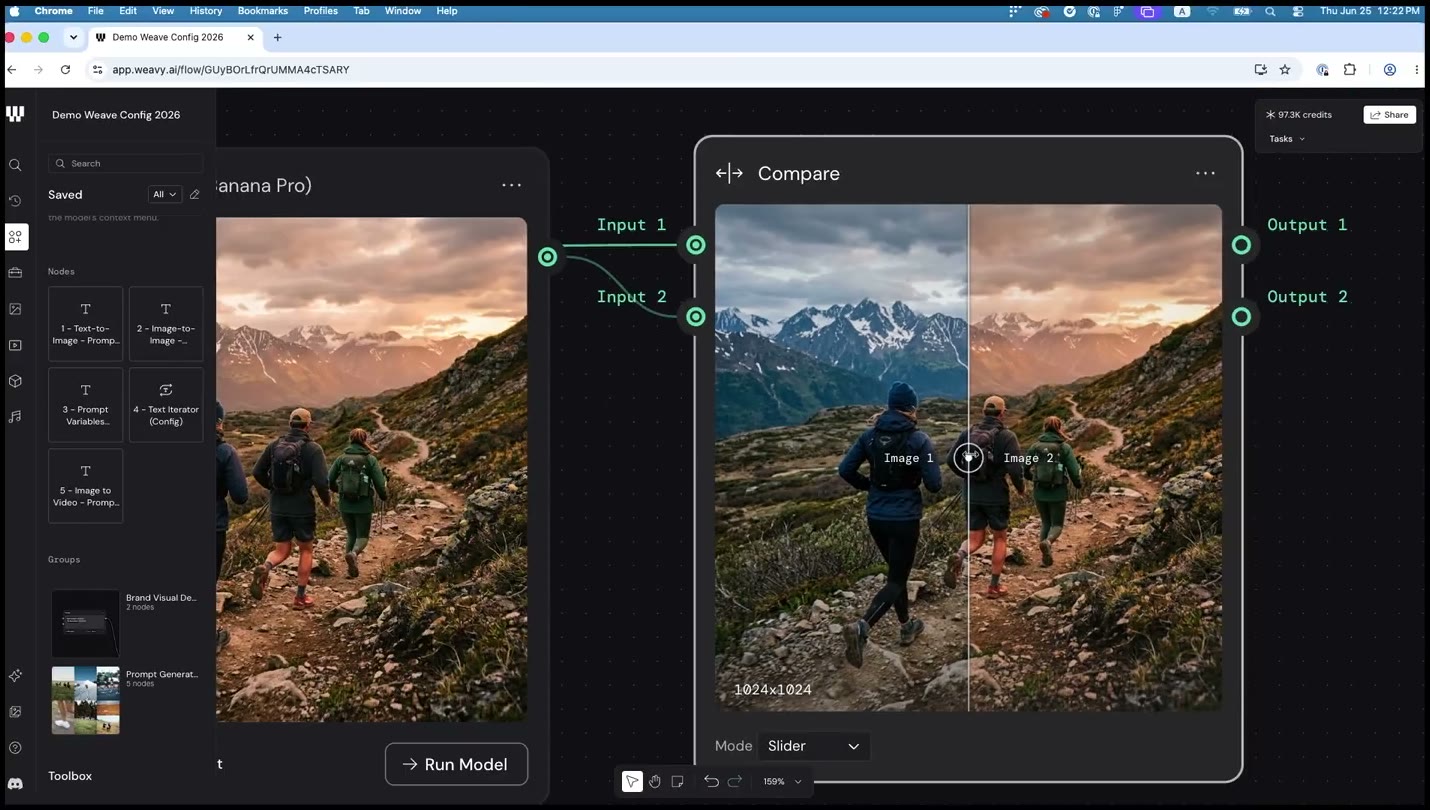
- 방식: 이미지를 처음부터 다시 그리지 않고, 마음에 든 부분은 남긴 채 바꿀 부분만 지시합니다
- 함께 보는 습관: 그 지시문을 매번 새로 쓰지 않게 해 주는 Saved 패널
Saved 패널 — 저장해 둔 프롬프트 꺼내 쓰기
-
위치: 캔버스 왼쪽 레일의 Saved 섹션
-
발표자 설명: “여기서 프롬프트도 저장할 수 있고, 모델도 저장할 수 있고, 워크플로우의 큰 덩어리까지도 저장할 수 있습니다.”
-
발표 속 Saved 패널 등장: 이 카드를 포함해 세 번
-
이미지 편집 프롬프트 (이 카드) — “Change the lighting to soft cloud-filtered golden-hour lighting.”
-
영상 첫 프레임 프롬프트 (뒤에 나오는 카드) — “use the input image as the first frame, slow motion shot, camera steady tracking shot.”
-
LLM 시스템 프롬프트 (뒤에 나오는 브랜드 기준서 카드) — “brand visual describer”라는 이름으로 저장된, 브랜드 이미지를 분석해 제작 기준서를 뽑아내는 지시문.
-
세 경우 모두 발표자는 “미리 준비해 뒀다”고만 말하고, 처음 저장하는 조작은 보여 주지 않습니다
-
이 카드가 안내하는 범위: Saved 패널에서 항목을 찾아 캔버스로 꺼내고, 원하는 노드의 입력에 연결하는 것까지
-
새로 저장하는 아이콘·메뉴 위치: 캔버스 우클릭 메뉴나 노드 오른쪽 상단을 직접 확인합니다
화면으로 따라가기
- 확인할 것: 원본과 수정본을 따로 열지 않고 한 화면에서 비교하는 위치
- Compare 노드 왼쪽: Input 1·Input 2 두 포트
- 가운데 슬라이더를 움직이면 두 이미지가 화면 중앙에서 겹쳐 보입니다
자주 묻는 질문
- Compare 노드는 어디서 찾나요? — 왼쪽 레일 검색에서 “Compare”로 찾아 캔버스에 놓으면 됩니다. 입력·출력 구조는 공식 문서: Compare Node에 정리돼 있습니다.
- 저장해 둔 프롬프트를 수정할 수 있나요? — 발표에서 직접 확인되지 않은 부분입니다. 캔버스로 꺼낸 뒤에는 일반 Prompt 노드와 똑같이 보이므로, 거기서 문구를 고쳐 쓸 수 있는지는 실제로 열어 확인해 보세요.
실행 순서
-
마음에 든 결과 이미지를 골라 이미지 편집 모델(발표에서는 Nano Banana Raw) 노드에 이미지로 연결합니다.
-
왼쪽 레일의 Saved 섹션을 엽니다. 여기에는 프롬프트·모델·워크플로우 조각을 저장해 둘 수 있습니다.
-
Saved 패널에서 미리 준비해 둔 "image to image" 프롬프트를 캔버스로 꺼내 편집 모델의 Prompt 입력에 연결합니다. 실제 문구는 "Change the lighting to soft cloud-filtered golden-hour lighting."입니다.
-
Run Model을 눌러 조명만 바뀐 새 이미지를 받습니다.
-
Compare 노드를 캔버스에 놓고, Input 1에는 원본을, Input 2에는 방금 만든 결과를 연결합니다.
-
Compare 노드의 Mode를 Slider나 Toggle로 바꿔 가며 두 이미지를 겹쳐 봅니다.
직접 해보기
조명 대신 다른 속성(예를 들어 배경, 표정)만 바꾸는 프롬프트로 같은 순서를 반복해 보세요.
헷갈리기 쉬운 것
Compare 노드의 Input 1·2 순서를 반대로 넣으면 슬라이더 방향이 헷갈립니다. 원본을 Input 1에, 결과를 Input 2에 넣는 순서를 지킵니다. Saved 패널에 프롬프트를 새로 저장하는 조작 자체는 이 발표에서 직접 보여 주지 않습니다 — 발표자는 "미리 준비해 둔" 항목을 꺼내 쓰는 장면만 보여줍니다.
왜 이렇게 작동하나요
자주 쓰는 검색어를 브라우저 즐겨찾기에 저장해 두는 것과 비슷합니다. 매번 주소를 다시 치는 대신 즐겨찾기를 눌러 바로 이동하죠. Saved 패널은 그 즐겨찾기를 프롬프트·모델·워크플로우 단위로 만든 것입니다.
Saved 패널은 프롬프트·모델·워크플로우 조각을 노드 밖에 따로 보관해 두는 곳입니다. 자주 쓰는 지시문이나 시스템 프롬프트를 한 번 저장해 두면, 새 워크플로우를 만들 때마다 같은 문장을 다시 쓰지 않고 캔버스로 끌어와 연결만 하면 됩니다. 이 발표에서는 이미지 편집 프롬프트(이 카드), 영상 첫 프레임 프롬프트, LLM 시스템 프롬프트 세 가지를 전부 Saved 패널에서 꺼내 썼습니다.
더 알고 싶다면
Saved 패널에는 어떤 종류를 저장할 수 있나요?
- 프롬프트를 저장합니다.
- 모델을 저장합니다.
- 여러 노드가 묶인 워크플로우 덩어리도 저장합니다.
저장한 항목을 캔버스에서 어떻게 꺼내나요?
- 왼쪽 Saved 섹션을 열어 목록에서 항목을 찾습니다.
- 캔버스로 끌어오거나 클릭해 배치합니다.
- 배치한 뒤에는 다른 노드처럼 포트를 연결합니다.
용어 풀이
전체 용어집 →- Compare 노드
- 이미지 두 장을 슬라이더나 토글로 겹쳐 보여 주는 노드입니다. 두 입력 포트에 비교할 이미지를 각각 연결합니다.
- Saved 패널
- 캔버스 왼쪽 레일에 있는 섹션입니다. 프롬프트·모델·워크플로우 덩어리를 저장해 뒀다가 다른 워크플로우에서 꺼내 재사용할 수 있습니다.
2026-07-28 기준 · 출처 · Figma deep dive: Weave | Config 2026, Compare Node, Image Models Comparison