실습 CONFIG 2026 / 07
AI 없이 직접 색과 프레임 만지기
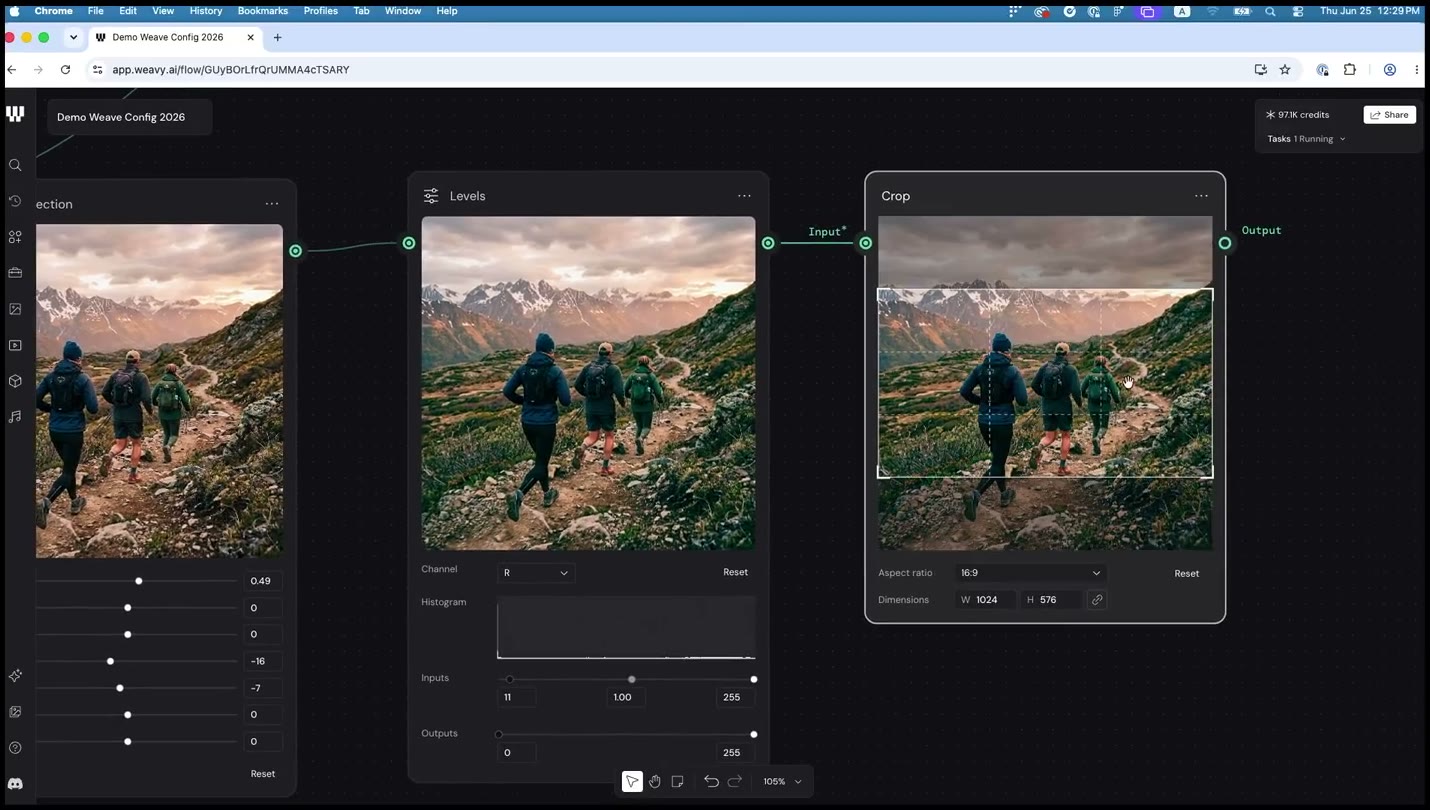
- AI가 만든 결과의 90%가 마음에 들어도 나머지를 말로 설명하기는 더 어려울 때가 있습니다
- 그럴 땐 다시 생성하는 대신 수동 조작 노드로 직접 만집니다
화면으로 따라가기
- 확인할 것: 생성 모델을 다시 실행하지 않고 Levels와 Crop이 결과를 직접 조정하는 위치
- 연결 순서(왼쪽부터): Color correction → Levels → Crop
- Levels 노드: 채널별 히스토그램
- Crop 노드: 16:9 비율의 크롭 박스
자주 묻는 질문
- 이 노드들도 이미지·영상 양쪽에 쓸 수 있나요? — 네. 「입력만 영상으로 갈아 끼우기」 카드에서 같은 체인이 영상에도 그대로 적용되는 걸 봅니다.
- Levels 노드로 정확히 뭘 조정하나요? — 히스토그램의 black·gray·white point로 명도·대비를 조정합니다. 채널별(R·G·B)로 따로 조정할 수도 있습니다. 자세한 조작은 공식 문서: Editing Tools에서 볼 수 있습니다.
실행 순서
-
Color correction 노드를 캔버스에 놓고, 손보고 싶은 이미지를 입력으로 연결합니다.
-
Exposure·Temperature 같은 슬라이더를 움직여 색감을 바로 확인합니다. 발표에서는 "너무 노란색"이라고 판단해 Temperature를 낮췄습니다. 이 노드는 생성 모델이 아니라서 크레딧이 들지 않습니다.
-
Levels 노드를 연결해 히스토그램을 보며 톤을 다듬습니다. 발표에서는 "빨간색이 조금 있다"며 레벨로 빨간 톤을 눌렀습니다.
-
Crop 노드를 연결하고 Aspect ratio를 원하는 비율(발표에서는 16:9, "더 시네마틱하게")로 정합니다.
-
세 노드를 순서대로 연결한 체인의 결과를 확인합니다. 색·톤·비율이 모두 반영된 이미지가 마지막 노드에 남습니다.
-
슬라이더를 움직일 때마다 미리보기가 즉시 바뀌는지 확인합니다. Run Model을 기다리는 생성형 노드와 다르게, 값을 바꾸는 즉시 반영됩니다.
직접 해보기
같은 체인을 다른 이미지에도 연결하고 슬라이더 값을 그대로 복사해도 결과가 비슷하게 나오는지 확인해 보세요.
헷갈리기 쉬운 것
이 노드들은 AI 모델이 아니라서 Run Model 버튼이 없거나 즉시 반영됩니다. 생성 노드와 같은 방식으로 기다리지 않아도 됩니다. "AI가 90%는 해 줬는데 나머지를 말로 설명하기 더 어렵다"는 상황에서 계속 프롬프트만 고쳐 재생성하면 크레딧만 쓰고 원하는 미세 조정에는 못 미칩니다 — 그 지점부터는 수동 조작 노드로 넘어가는 게 더 빠릅니다.
왜 이렇게 작동하나요
사진 앱에서 밝기·대비 슬라이더를 만지는 것과 똑같습니다. Weave에서는 그 슬라이더가 캔버스 위의 노드 하나로 보이고 다른 노드와 연결할 수 있습니다.
생성형 노드는 프롬프트라는 언어를 거쳐 결과를 만들기 때문에 미세 조정이 어렵습니다. 수동 조작 노드는 언어를 거치지 않고 값을 직접 반영하기 때문에 크레딧도 안 들고 결과도 예측 가능합니다. 그래서 "생성 다음 단계"로 수동 조작을 배치하는 순서가 자연스럽습니다.
용어 풀이
전체 용어집 →2026-07-28 기준 · 출처 · Figma deep dive: Weave | Config 2026, Editing Tools