개념 Config 2026
Weave로 무엇을 만들 수 있나
영상 기반 수업 자료
Weave 기능 12개
발표의 핵심 기능 12개를 실제 화면과 함께 정리했습니다.
01 · 프롬프트 노드에서 이미지까지
빈 캔버스에서 이미지를 만들려면 노드가 몇 개나 필요한지가 첫 질문입니다. 답은 두 개입니다. 문장을 쓰는 Prompt 노드 하나, 그 문장으로 그림을 그리는 이미지 모델 노드 하나를 선으로 이으면 첫 워크플로우가 완성됩니다. 이 두 노드짜리 구조가 이후 나오는 모델 비교·반복 실행·기계 조립 전부의 최소 단위입니다.
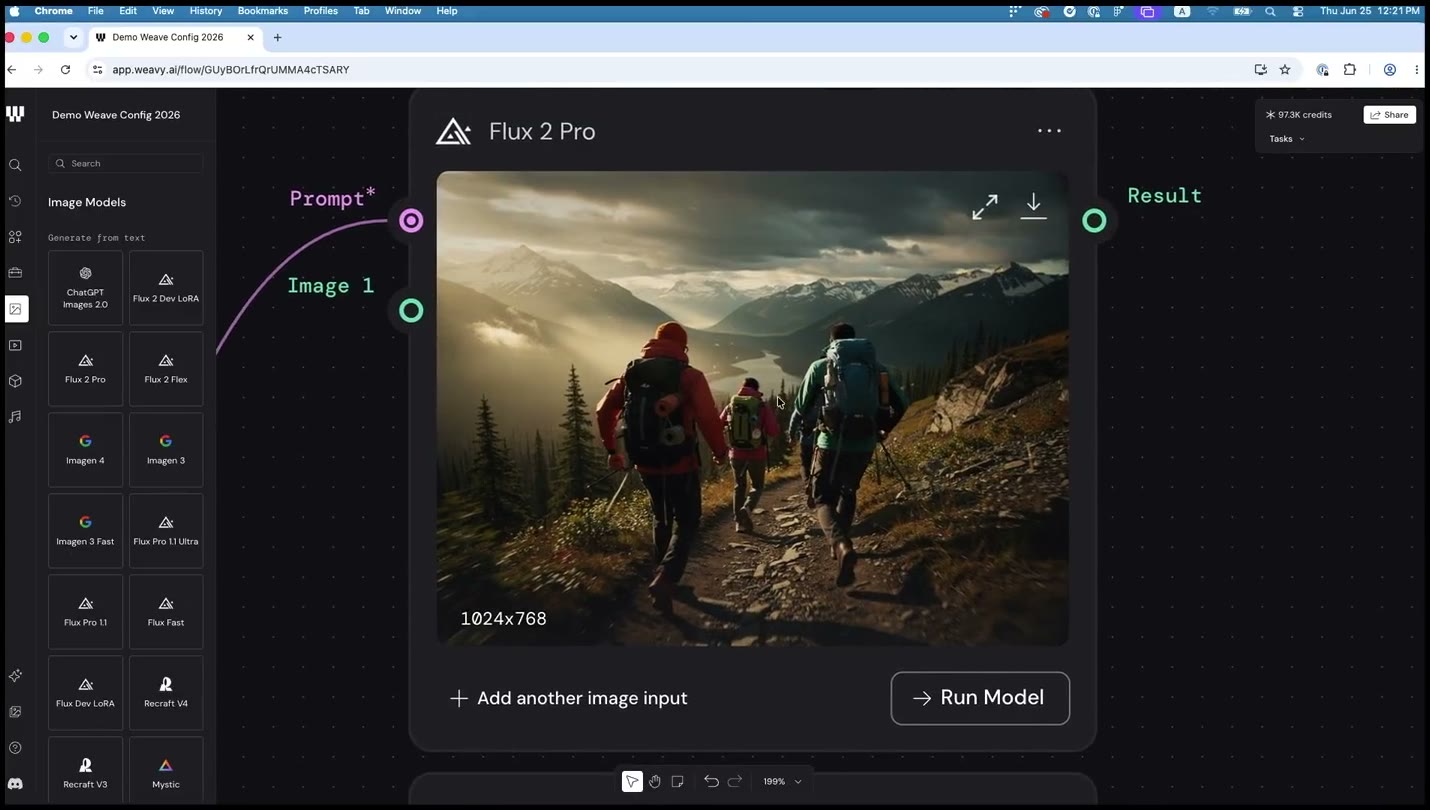 프롬프트 노드의 출력과 이미지 모델 노드의 입력이 선으로 연결되고 실행 결과 이미지가 오른쪽 노드 안에 채워집니다.
순서
- 캔버스 빈 곳에서 우클릭해 Prompt 노드를 만들고, 문장을 씁니다.
- 왼쪽 레일에서 이미지 모델(발표에서는 Flux 2 Pro)을 캔버스로 끌어옵니다.
- Prompt 노드의 출력 포트에서 이미지 모델 노드의 입력 포트로 드래그해 연결합니다.
- Run Model을 누릅니다. 결과 이미지가 노드 안에 채워지면 완성입니다.
Pitfall — 노드를 캔버스에 놓기만 하고 연결하지 않으면 Run Model을 눌러도 아무 반응이 없습니다. 두 노드 사이에 선이 있는지부터 확인합니다.
02 · 프롬프트 하나로 모델 여러 개 비교하기
모델을 하나씩 따로 써 보고 결과를 어딘가에 저장해 뒀다가 비교하면 시간이 걸립니다. 같은 Prompt 노드의 출력을 이미지 모델 여러 개의 입력에 동시에 연결하면, 결과를 캔버스 안에서 바로 나란히 놓고 볼 수 있습니다. 모델 비교가 따로 하는 작업이 아니라 워크플로우 안의 한 단계가 됩니다.
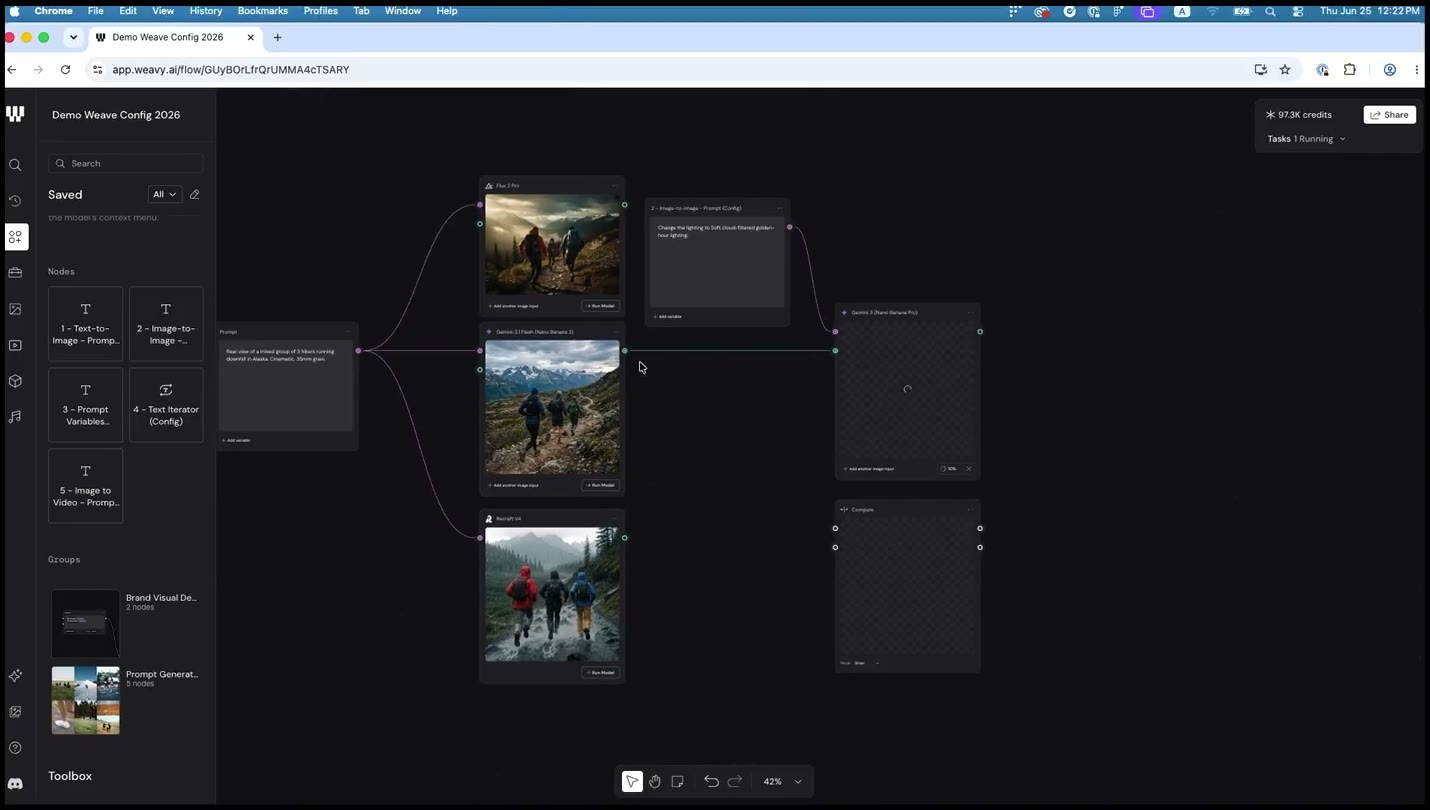 Prompt 노드에서 뻗어 나온 선이 세 이미지 모델 노드에 각각 연결돼 있습니다.
순서
- 왼쪽 레일 검색에서 추가할 모델을 찾아 캔버스로 끌어옵니다.
- 새로 놓은 이미지 모델 노드들을 전부 선택합니다.
- 기존 Prompt 노드의 출력 포트를 선택된 노드들의 입력 포트로 한 번에 연결합니다.
- 각 모델의 Run Model을 눌러 결과를 나란히 비교합니다.
Pitfall — 노드를 여러 개 놓고도 연결은 하나만 하면 나머지 모델은 실행되지 않습니다. 새로 놓은 노드마다 연결선이 있는지 확인합니다.
03 · 전체 대신 조명만 고치기
마음에 든 이미지를 통째로 다시 만들 필요는 없습니다. 바뀔 부분만 편집 모델에 지시하면 나머지는 그대로 남습니다. 그 지시문도 매번 새로 쓰지 않고, 왼쪽 레일의 Saved 패널에 저장해 둔 것을 꺼내 씁니다. Compare 노드에 원본과 결과를 각각 연결하면 슬라이더로 둘을 겹쳐 볼 수 있습니다.
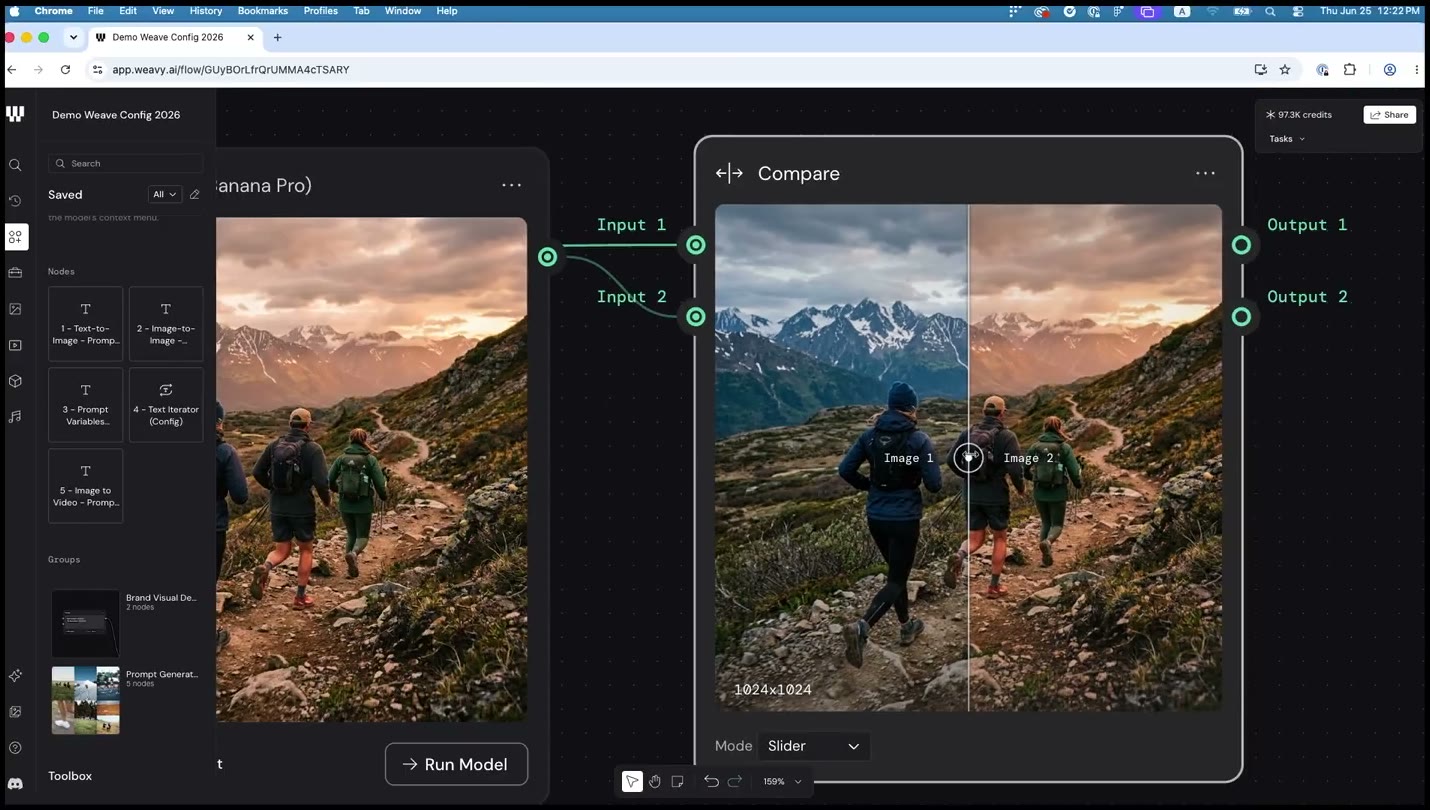 Compare 노드의 Input 1·Input 2에 원본과 결과가 각각 연결되고, 가운데 슬라이더로 두 이미지가 겹쳐 보입니다.
순서
- 편집할 이미지를 이미지 편집 모델(발표에서는 Nano Banana Raw) 노드에 연결합니다.
- Saved 패널에서 저장해 둔 편집 프롬프트를 캔버스로 꺼내 Prompt 입력에 연결합니다.
- Run Model을 눌러 결과를 받습니다.
- Compare 노드를 놓고 Input 1에 원본, Input 2에 결과를 연결한 뒤 Slider·Toggle 모드로 비교합니다.
Pitfall — Compare 노드의 Input 1·2 순서를 바꾸면 슬라이더 방향이 헷갈립니다. 원본을 Input 1에, 결과를 Input 2에 넣는 순서를 지킵니다.
04 · 인물은 참조로 두고 장면만 바꾸기
같은 인물, 같은 톤으로 장면만 다른 컷을 여러 장 만들려면 프롬프트 전체를 매번 다시 쓰지 않아야 합니다. 먼저 생성한 이미지를 참조로 넣어 인물 정체성을 고정하고, 프롬프트 안에서 @로 바뀔 부분을 변수로 떼어 둡니다. 참조 이미지가 인물을, 변수가 장면을 각각 맡는 구조입니다.
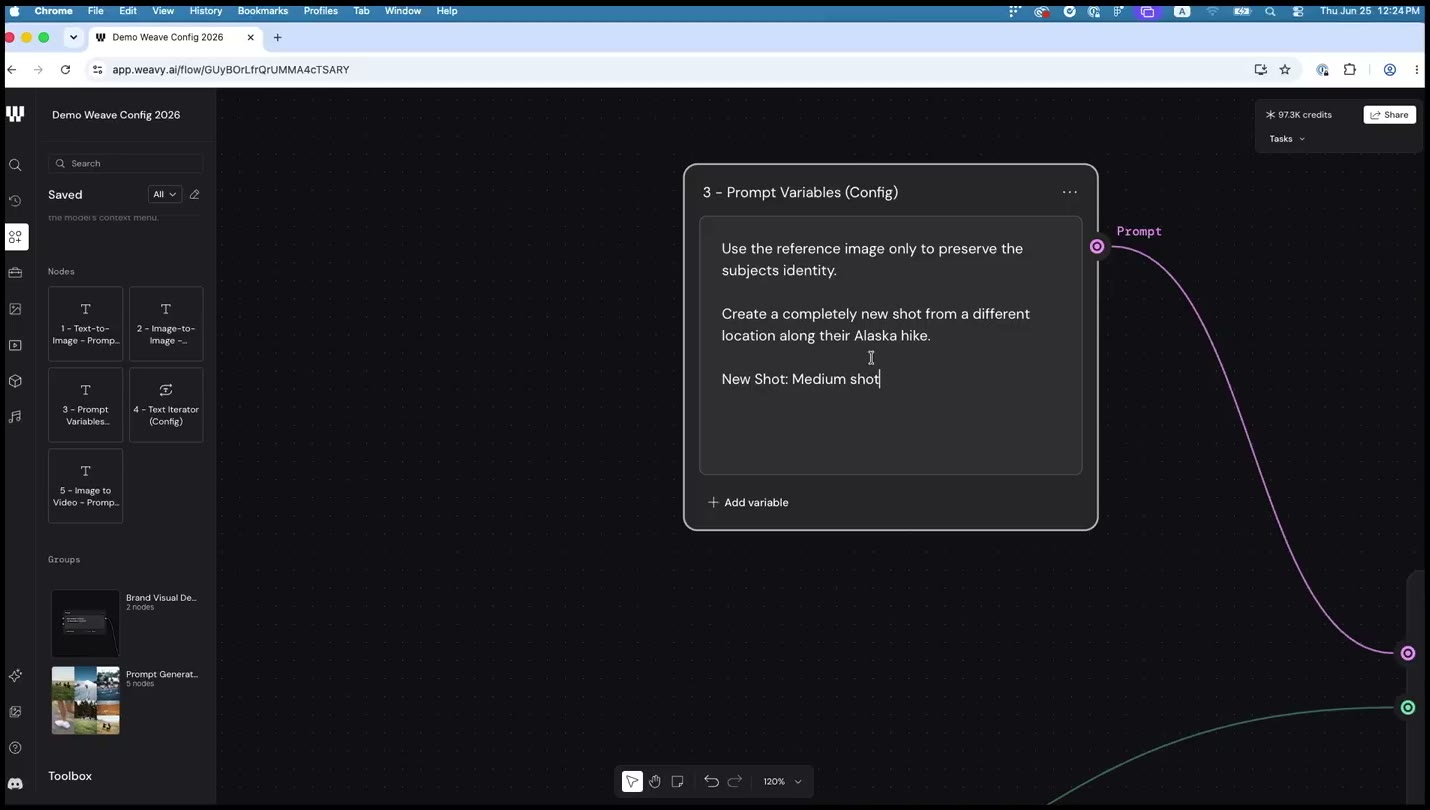 왼쪽 Prompt 노드의 문장이 변수로 오른쪽 Prompt Variables 노드의 고정 문구 사이에 끼워져 있습니다.
순서
- 새 이미지 모델 노드를 놓고, 앞서 만든 이미지를 참조로 연결합니다.
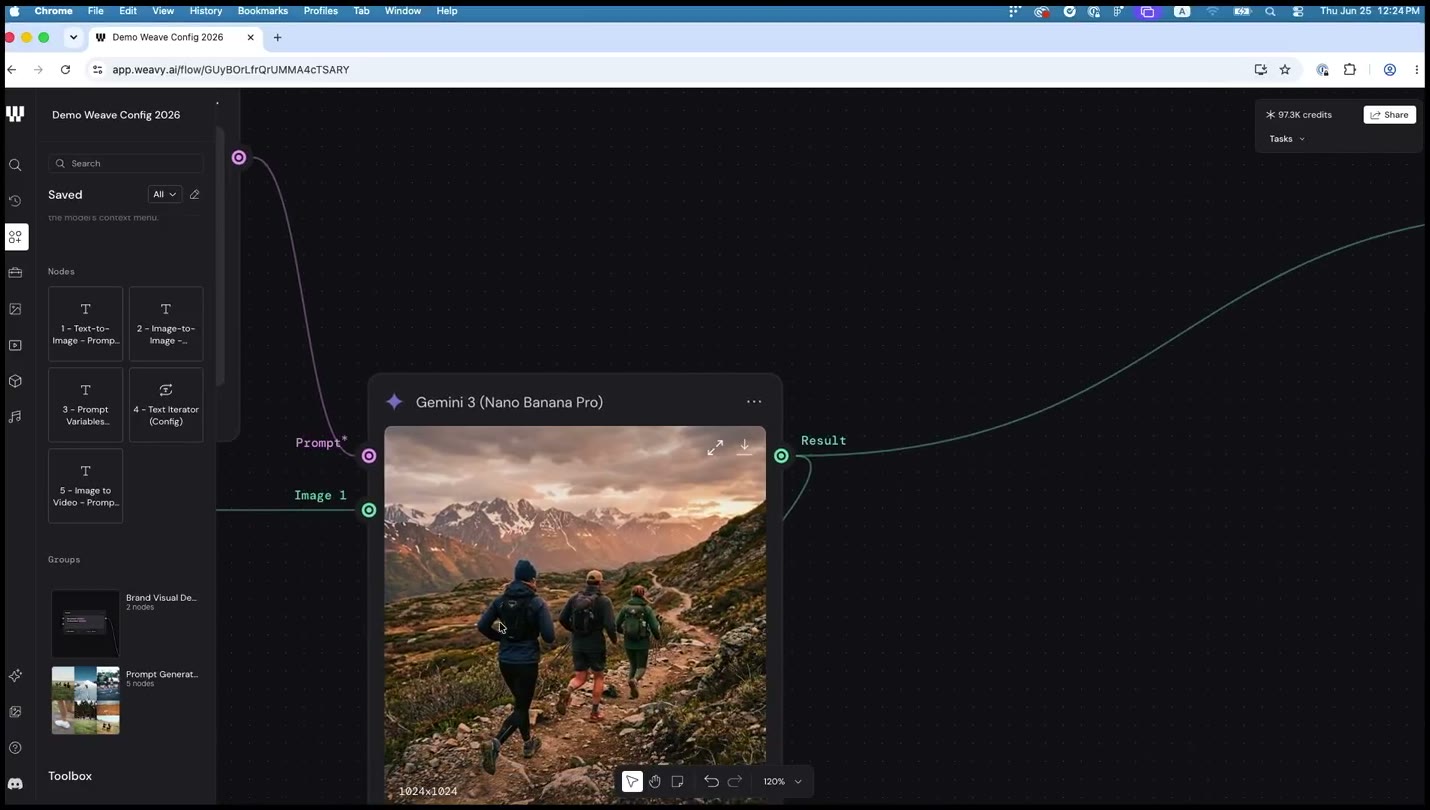
- “참조 이미지로 인물만 유지하고 장소는 새로 만든다”는 고정 지시문을 씁니다.
- 바꾸고 싶은 부분에서
@를 눌러 변수로 만듭니다. - 변수 입력칸에 원하는 값을 채워 실행하고, 값만 바꿔 다시 실행해 장면이 바뀌는지 확인합니다.
Pitfall —
@로 변수를 만들지 않고 문장을 그대로 고쳐 쓰면 매번 전체를 다시 써야 합니다. 참조 이미지 없이 변수만 만들면 인물이 매번 달라지므로, 두 조건이 함께 있어야 합니다.
05 · 목록 하나로 뒤를 여러 번 실행하기
프롬프트 변수 값을 손으로 하나씩 바꿔 가며 실행하면 장면 열 개를 만드는 데 프롬프트를 열 번 써야 합니다. Text Iterator는 그 반복을 목록 하나로 대신합니다. 변수 입력칸에 Iterator를 연결하면 그 뒤에 연결된 노드 전체가 목록 항목 수만큼 자동으로 실행됩니다. Iterator가 연결된 지점 뒤쪽 전체가 반복됩니다.
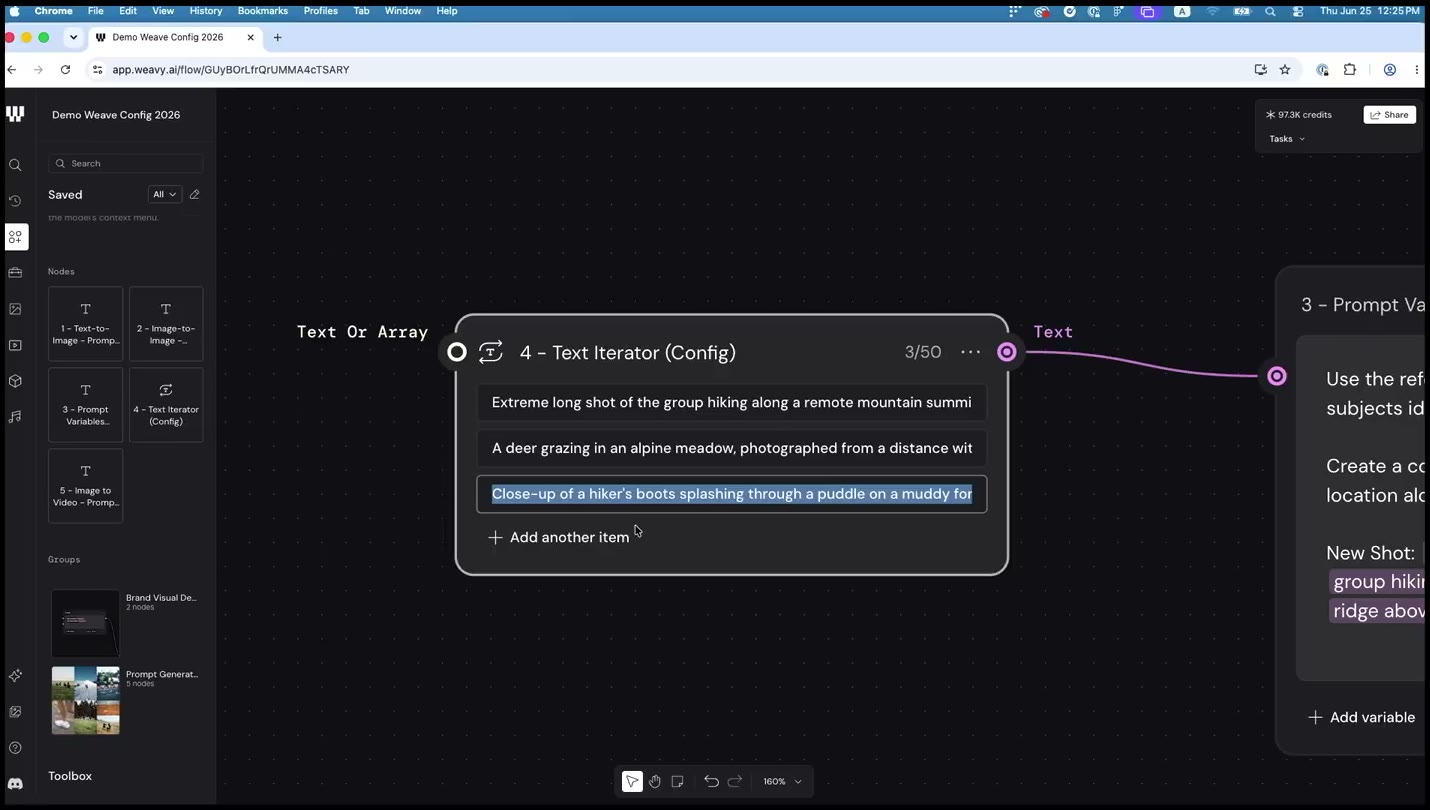 Text Iterator 노드 안에 문구가 한 줄씩 담기고 출력선이 Prompt Variables 노드의 변수 입력칸에 연결됩니다.
순서
- Text Iterator 노드를 캔버스에 놓습니다.
- 프롬프트 변수의 값을 지우고, 그 포트에 Text Iterator의 출력을 연결합니다.
- Add another item으로 장면 문구를 하나씩 추가합니다.
- 이미지 모델을 실행하면 항목 수만큼 결과가 나옵니다.
Pitfall — Text Iterator를 연결만 하고 변수 입력칸을 비워 두면 실행되지 않습니다. Image·Video Iterator는 이름은 비슷해도 입력 포트가 없어 이미지를 직접 드래그해 넣어야 합니다.
06 · 고른 이미지를 첫 프레임으로 영상 뽑기
이미지 한 장을 영상의 첫 프레임으로 쓰면, 그 장면에서 이어지는 움직임을 영상 모델이 만들어 줍니다. 어떤 모델을 써야 할지 헷갈릴 땐 왼쪽 검색에서 입력·출력 타입(From Image, To Video)으로 필터를 걸면 그 연결에 맞는 모델만 남습니다. 같은 프롬프트도 실행마다 결과가 조금씩 달라지므로, 한 번만 돌리고 판단하지 않습니다.
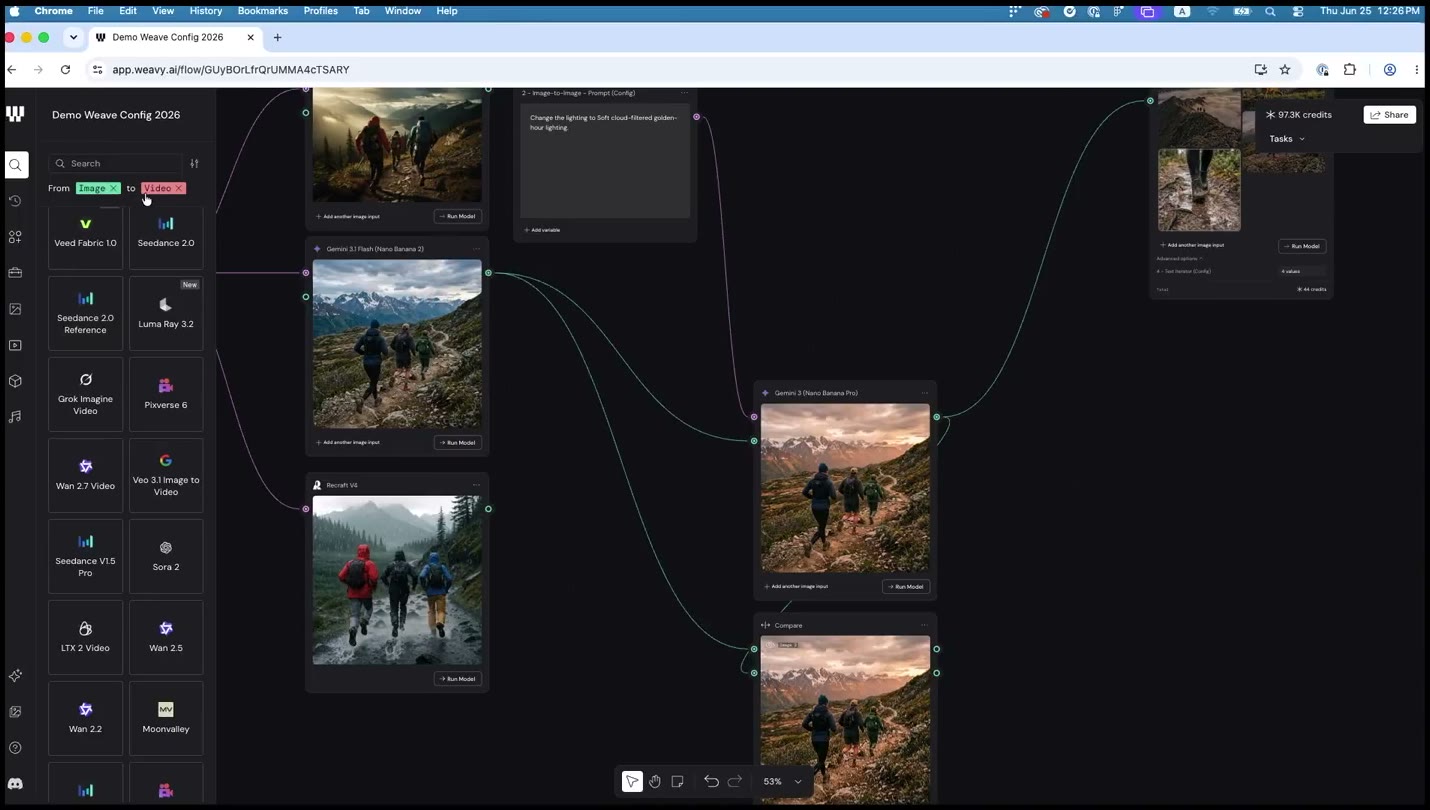 왼쪽 검색창에 From Image to Video 필터가 걸려 있고, 오른쪽에 영상 모델의 Duration·Resolution 설정이 보입니다.
순서
- 왼쪽 검색에서 From을 Image로, To를 Video로 걸러 영상 모델만 남깁니다.
- 만들어 둔 이미지를 영상 모델의 Image 입력 포트에 연결합니다.
- Saved 패널에서 영상용 프롬프트를 꺼내 Prompt 포트에 연결합니다.
- Duration·Resolution을 정하고, Run selected의 Runs 값을 늘려 후보 여러 개를 한 번에 받습니다.
Pitfall — 검색에서 From·To를 걸지 않으면 이미지-투-이미지 모델까지 섞여 나옵니다. 저비용·구형 모델은 화질이 낮으므로, 화질은 프롬프트가 아니라 고른 모델에 좌우됩니다.
07 · AI 없이 직접 색과 프레임 만지기
결과의 90%가 마음에 들어도 나머지를 프롬프트로 설명하기는 오히려 더 어려울 때가 있습니다. 그럴 때는 다시 생성하는 대신 색보정·레벨·크롭 같은 수동 조작 노드로 직접 손봅니다. 이 노드들은 생성 모델이 아니라서 크레딧이 들지 않고, 슬라이더를 움직이는 즉시 결과가 바뀝니다.
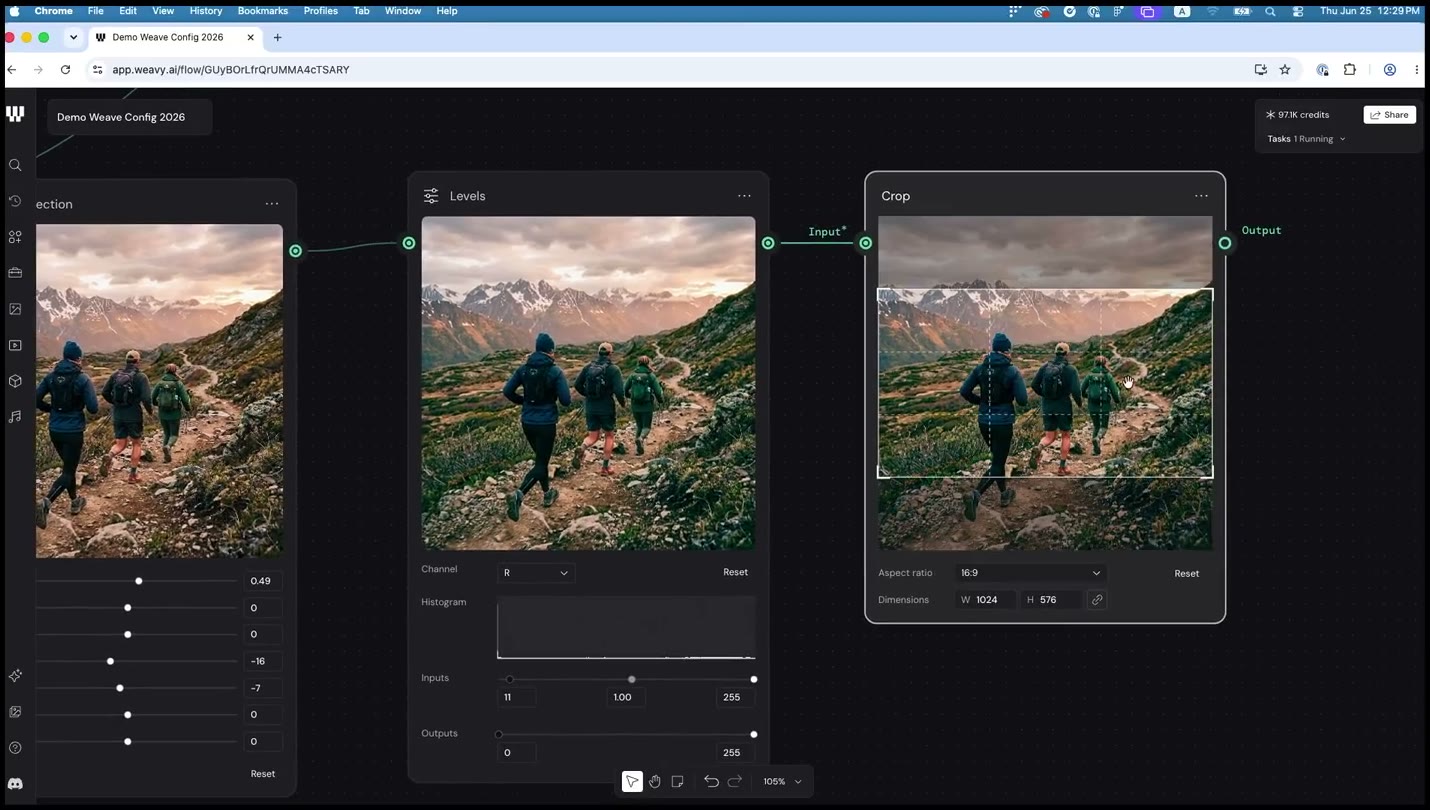 Color correction → Levels → Crop 순서로 세 노드가 연결돼 있습니다.
순서
- Color correction 노드를 놓고 이미지를 입력으로 연결한 뒤 슬라이더로 색감을 조정합니다.
- Levels 노드를 연결해 히스토그램을 보며 톤을 다듬습니다.
- Crop 노드를 연결하고 Aspect ratio를 정합니다.
- 세 노드를 연결한 체인의 결과를 확인합니다. 값을 바꾸면 미리보기가 즉시 바뀝니다.
Pitfall — 이 노드들은 AI 모델이 아니라서 Run Model 버튼이 없거나 즉시 반영됩니다. 생성 노드와 같은 방식으로 결과를 기다리지 않아도 됩니다.
08 · 이미지와 글자를 한 장으로 합치기
이미지가 나와도 문구를 얹어야 완성입니다. Compositor 노드는 이 작업을 별도 프로그램이 아니라 워크플로우 안에서, 익숙한 Figma 캔버스로 처리합니다. 이미지·텍스트를 레이어로 연결하면 Figma와 같은 편집 화면이 열리고, 앞쪽 노드를 다시 만지면 합성 결과까지 자동으로 따라 바뀝니다.
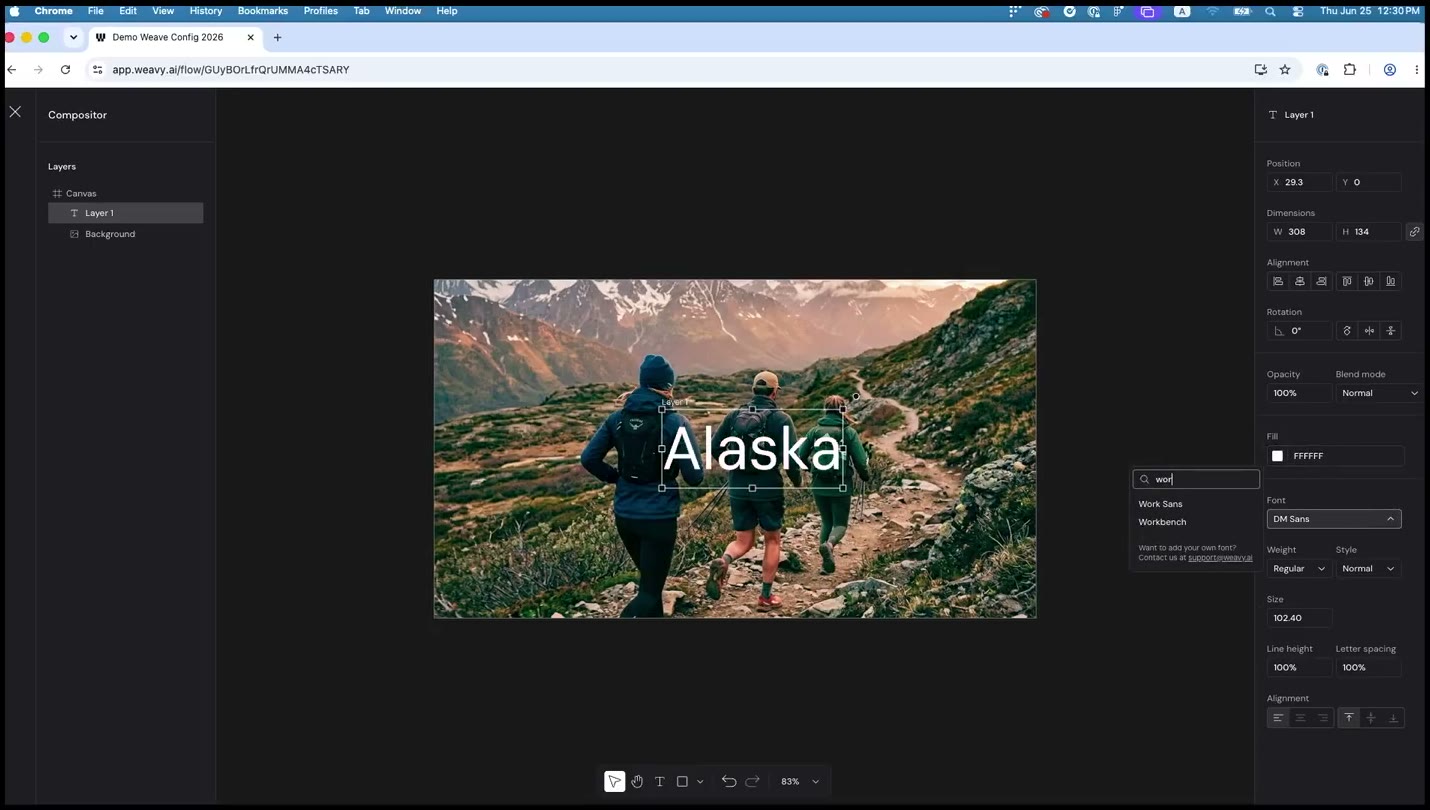 Layers 패널에 Canvas·Layer 1·Background가 있고, 가운데 캔버스에 이미지 위로 텍스트가 놓여 있습니다.
순서
- 넣고 싶은 문구를 새 Prompt 노드에 텍스트로 씁니다.
- Compositor 노드를 놓고 이미지와 텍스트를 각각 레이어로 연결합니다.
- Compositor를 열어 텍스트 레이어의 폰트·크기·정렬을 조정합니다.
- 캔버스를 닫아 결과를 확인하고, 앞쪽 노드의 값을 바꿔 합성 결과가 따라 바뀌는지 봅니다.
Pitfall — 텍스트가 하얀색인데 배경도 밝으면 안 보입니다. 텍스트 색이 아니라 앞 단계(색보정)의 노출을 조정해 해결하는 편이 나을 때가 많습니다.
09 · 입력만 영상으로 갈아 끼우기
이미지에 적용한 색보정·크롭·합성을 영상에 다시 쓰려면 체인의 맨 앞 입력만 이미지에서 영상으로 바꿉니다. 노드는 호환되는 데이터 타입을 기준으로 연결되므로 뒤에 연결된 노드는 그대로 다시 실행됩니다. 이 구조를 저장해 두면 다른 입력에도 재사용할 수 있습니다.
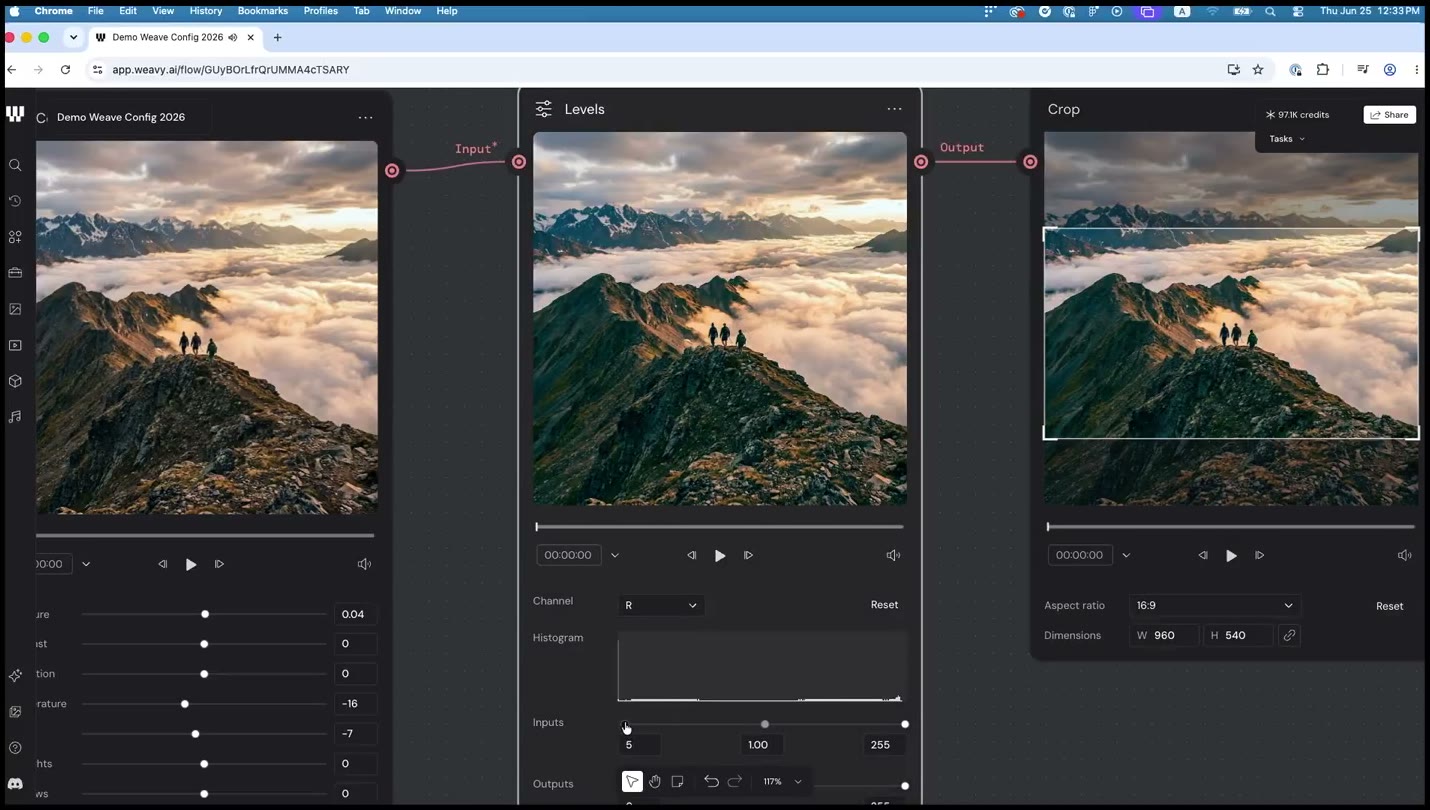 Levels·Crop 노드 아래에 재생 바가 보입니다. 앞서 이미지에 쓴 것과 같은 노드가 지금은 영상을 받고 있습니다.
순서
- 이미지에 적용해 둔 색보정 → 레벨 → 크롭 → Compositor 체인을 그대로 둡니다.
- 체인의 맨 앞 입력에 연결된 이미지를 지우고, 영상 노드의 출력을 대신 연결합니다.
- 색보정·레벨·크롭 값을 영상에 맞게 살짝 조정합니다.
- 같은 체인을 Compositor에도 연결해 열리는 타임라인에서 텍스트 레이어 길이·클립을 맞춥니다.
Pitfall — 체인 중간 노드를 지우고 새로 만들면 이 방식의 의미가 없어집니다. 바꾸는 건 항상 체인의 맨 앞 입력입니다.
10 · LLM에게 답이 아니라 일을 시키기
매달 다른 장소에서 열리는 행사 홍보물을 만든다고 하면, 브랜드 기준은 그대로인데 손은 매번 처음부터 움직이게 됩니다. 발표자는 먼저 LLM 노드에 막연한 질문(“나 지금 무대 위에 있는데 뭘 해야 할까?”)을 던져 쓸모없는 답이 나오는 걸 보여준 뒤, 역할(Role)·작업(Task)을 지정한 시스템 프롬프트로 브랜드 이미지 그리드를 분석해 촬영 스타일·구도 규칙이 담긴 제작 기준서를 받습니다. 이 기준서가 이후 모든 생성의 고정 맥락이 됩니다.
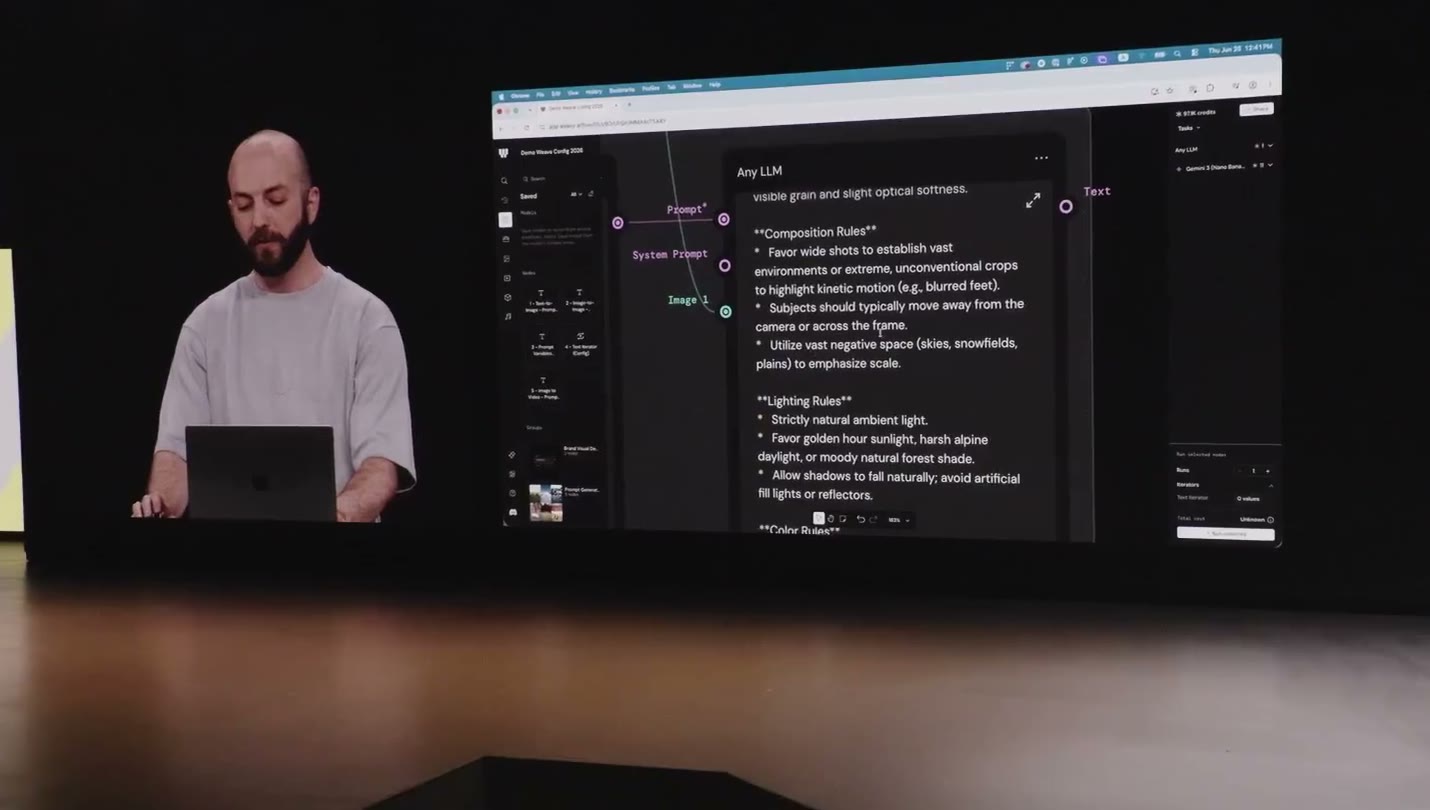 Any LLM 노드 안에 Composition Rules, Lighting Rules 같은 항목이 문장으로 나열돼 있습니다.
순서
- Any LLM 노드를 놓고 아무 질문이나 시켜 챗봇과 똑같이 동작하는지 확인합니다.
- 그 프롬프트를 지우고, 역할(Role)·작업(Task) 두 문장으로 나눈 시스템 프롬프트로 바꿉니다.
- 브랜드 이미지 그리드를 이미지 입력으로 연결합니다.
- 실행하면 핵심 비주얼 정체성·촬영 스타일·구도 규칙이 담긴 제작 기준서가 텍스트로 나옵니다.
Pitfall — role만 지정하고 task를 구체적으로 쓰지 않으면 모델이 자유 산문으로 답해, 다음 노드가 그 결과를 잘라 쓰기 어려워집니다. “정확한 브리프를 작성하라”처럼 결과물의 성격까지 지정합니다.
11 · 장소 한 단어에서 이미지 여덟 장까지
앞 카드에서 만든 제작 기준서(고정)와 장소 이름(변수)을 또 다른 Any LLM 노드에 함께 넣으면, 프롬프트를 손으로 쓰지 않고도 여러 개를 자동으로 받을 수 있습니다. 이 LLM의 시스템 프롬프트는 “기준서 + 장소 → 프롬프트 여러 개”를 시킵니다. 그 출력을 Text Iterator로 바로 연결하면 프롬프트가 항목별로 나뉘고, 이미지 모델이 그 수만큼 실행됩니다. 발표에서는 장소 한 단어에서 이미지 여덟 장이 한 번에 나왔습니다.
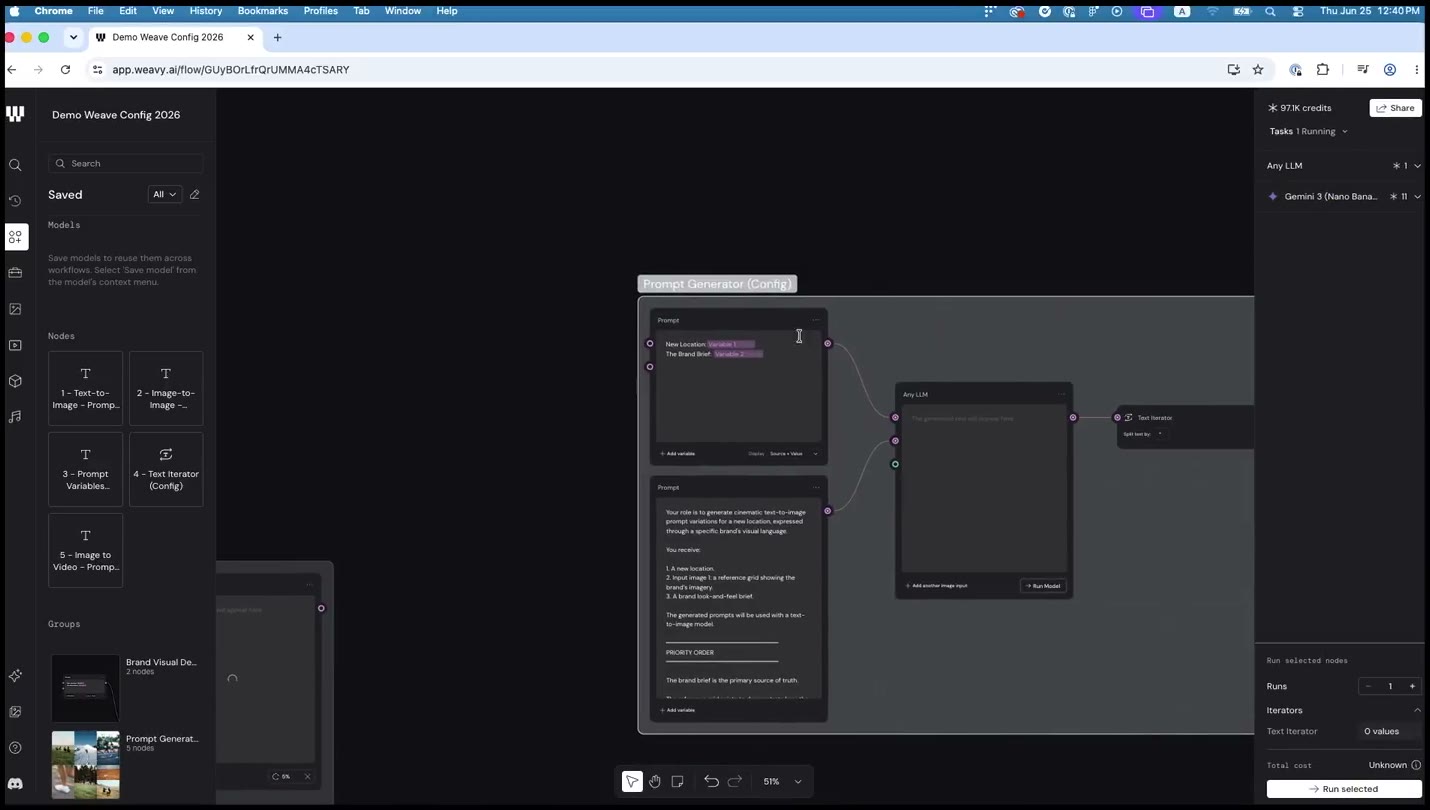 New Location과 브랜드 기준서 두 변수가 Any LLM 노드를 거쳐 Text Iterator에 연결됩니다.
순서
- 새 장소 이름을 넣는 변수 하나를 Prompt 노드에 만듭니다.
- 제작 기준서를 두 번째 입력으로 새 Any LLM 노드에 연결합니다.
- 이 LLM의 시스템 프롬프트에 “기준서와 장소를 받아 프롬프트 여러 개를 써라”를 지정합니다.
- LLM 출력을 Text Iterator로 연결해 이미지 모델을 실행합니다.
Pitfall — LLM 출력과 Text Iterator를 연결하지 않으면 프롬프트 텍스트 하나가 통째로 이미지 모델에 들어갑니다. 이 LLM의 시스템 프롬프트를 앞 카드와 똑같이 두면 프롬프트 대신 또 기준서만 나옵니다.
12 · Figma 레이아웃이 워크플로우의 마지막 노드가 되기
이미지를 만드는 것과 게시물을 만드는 것은 다른 일입니다. 매달 쓰는 Figma 레이아웃(인스타그램 포스트·스토리·이메일 헤더 등)을 캔버스에 그대로 붙여 넣으면 프레임이 노드가 됩니다. 이미지·텍스트 레이어에 앞 단계의 결과를 연결해 두면, 이미지 하나만 바꿔도 여러 종의 게시물이 동시에 갱신됩니다. 여기까지 오면 앞선 카드들이 만든 “이미지 자동 생성 기계”가 실제로 배포할 수 있는 게시물까지 이어집니다.
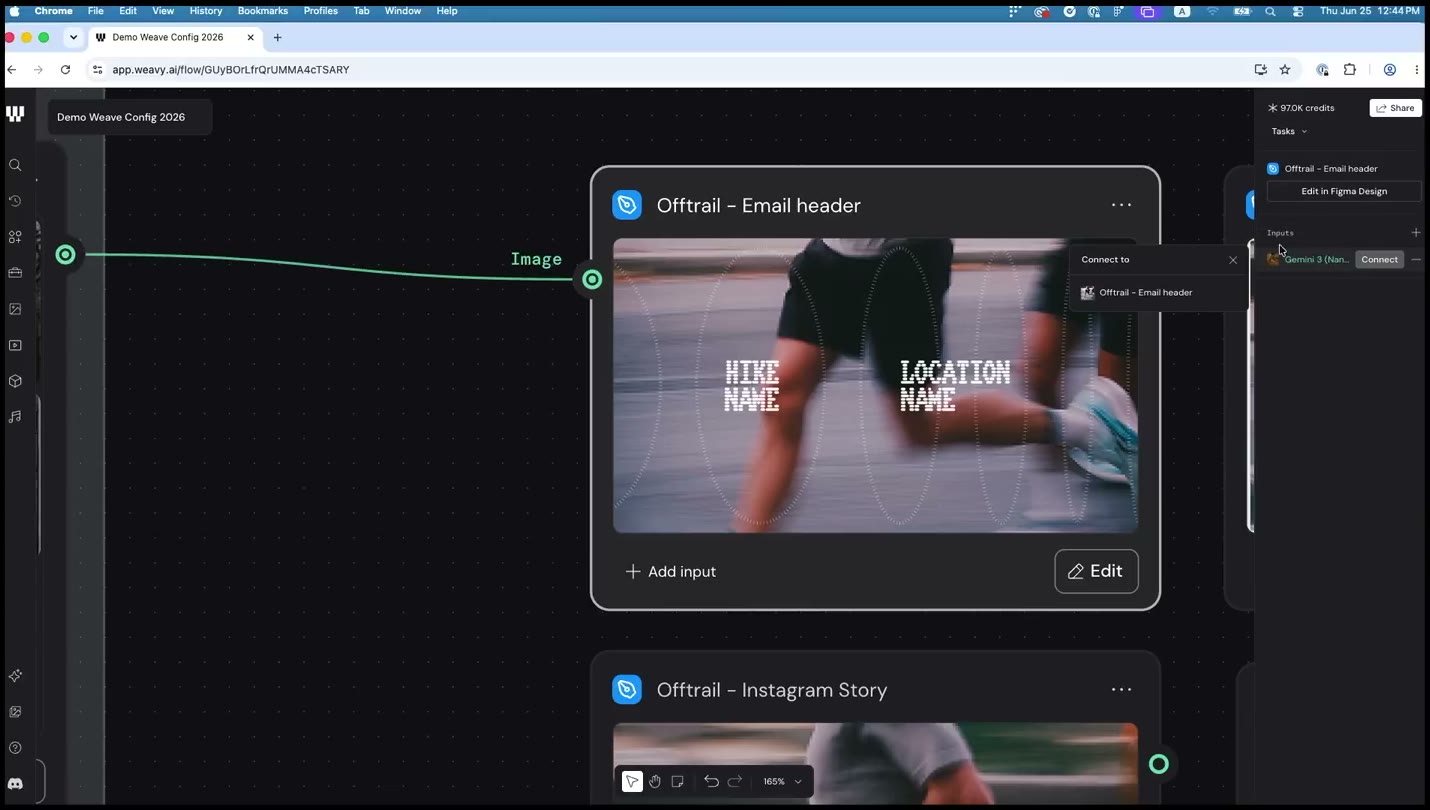 프레임에 이미지 입력 핸들이 생겨 앞 노드의 결과와 연결돼 있고, 원래 있던 placeholder 텍스트가 그대로 보입니다.
순서
- Figma 파일에서 매달 쓰는 프레임을 복사해 Weave 캔버스에 붙여 넣습니다.
- 프레임 위에 이미지를 드롭해 생기는 입력 핸들에 앞 카드의 이미지를 연결합니다.
- 프레임 안의 텍스트 레이어에 연결 가능한 값(장소 이름 등)을 연결합니다.
- 값을 바꿔 보고 여러 프레임이 동시에 갱신되는지 확인합니다.
Pitfall — 원본 프레임을 직접 고치는 게 아니라, Weave가 만드는 연결된 사본에서 편집됩니다. 텍스트가 길어지면 프레임 안에서 잘릴 수 있습니다.
더 해보기
내 프로젝트의 레퍼런스 이미지 3~4장으로 10번 구간(브랜드 기준서 뽑기)까지만 먼저 재현해 보고, 나온 기준서 문장이 실제로 색·구도·조명을 구체적으로 짚고 있는지 확인합니다. 다음 세션 전까지 기준서 텍스트 한 장을 공유합니다.
소스·공유 링크
- 원본 발표: Figma deep dive: Weave | Config 2026
- 제품: Figma Weave
- 구간별 카드: Config 2026 딥다이브 입문 카드
2026-07-28 기준 · 출처 · Figma deep dive: Weave | Config 2026