먼저 볼 카드 — 이미지와 글자를 한 장으로 합치기
실습 CONFIG 2026 / 09
입력만 영상으로 갈아 끼우기
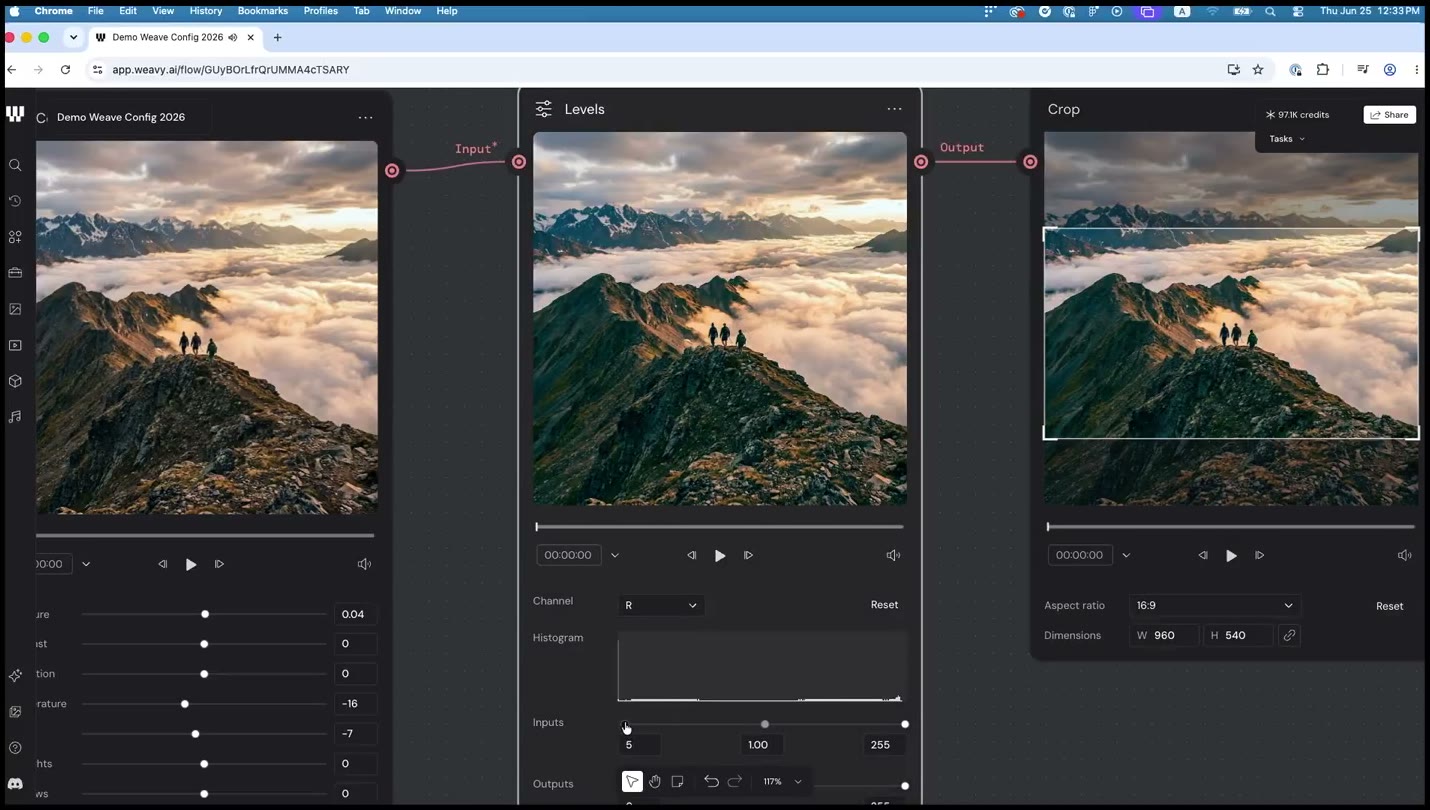
- 이미지에 해 둔 색보정·레벨·크롭을 영상에 똑같이 하려면 보통 처음부터 다시 해야 합니다
- Weave: 체인의 입력만 갈아 끼우면 끝납니다
화면으로 따라가기
- 확인할 것: 같은 보정 노드가 이미지 대신 영상을 받을 때 재생 조작이 나타나는 위치
- Levels 노드와 Crop 노드 아래: 00:00:00 재생 바와 재생 버튼
- 「AI 없이 직접 색과 프레임 만지기」 카드에서 이미지에 쓴 것과 같은 노드가 지금은 영상을 받고 있다는 뜻입니다
자주 묻는 질문
- 체인을 다시 만들어야 하나요? — 아니요. 입력 포트에 연결된 것만 이미지에서 영상으로 바꾸면 뒤에 연결된 노드는 그대로 다시 실행됩니다.
- 왜 같은 노드가 이미지도, 영상도 받나요? — 노드는 특정 파일 형식이 아니라 호환되는 데이터 타입을 기준으로 연결됩니다. 포트 색으로 타입을 구분하는 원리는 공식 문서: Datatypes에서 볼 수 있습니다.
실행 순서
-
이미지에 적용해 둔 색보정 → 레벨 → 크롭 → Compositor 체인을 그대로 둡니다. 지우거나 다시 만들지 않습니다.
-
체인의 맨 앞 입력 포트에 연결된 이미지를 지우고, 그 자리에 「고른 이미지를 첫 프레임으로 영상 뽑기」 카드에서 만든 영상 노드의 출력을 연결합니다. 영상 노드가 없으면 Import로 영상 파일 하나를 올려 그 출력을 연결해도 됩니다.
-
체인의 각 노드가 이미지 대신 영상을 받으면서, 미리보기에 재생 바(00:00:00, 재생 버튼)가 나타납니다.
-
색보정·레벨·크롭 값을 영상에 맞게 살짝 조정합니다. 발표에서는 "너무 초록색"이라 색보정 값만 다시 만졌습니다. 노드 자체는 새로 만들지 않습니다.
-
같은 체인을 Compositor 노드에도 연결합니다. 이번엔 이미지+텍스트가 아니라 시간이 있는 타임라인 편집 화면이 열립니다.
-
Compositor의 타임라인에서 텍스트 레이어의 길이·위치를 영상 재생 시간에 맞게 조정하고, 다른 영상 클립을 트림해 하나로 이어 붙입니다.
-
완성된 결과를 재생해, 색보정·크롭·텍스트 합성이 모두 반영된 짧은 영상이 나오는지 확인합니다.
직접 해보기
이미지용으로 만든 다른 보정 체인이 있다면, 입력만 영상으로 바꿔서 같은 방식으로 재사용해 보세요.
헷갈리기 쉬운 것
체인 중간 노드를 지우고 새로 만들면 이 방식의 의미가 없어집니다. 바꾸는 건 항상 체인의 맨 앞 입력입니다. Compositor가 이미지 모드일 때 만든 편집(폰트·정렬)은 영상으로 바꾼 뒤에도 남아 있지만, 타임라인이 새로 열리니 클립 길이·트림은 다시 확인해야 합니다.
왜 이렇게 작동하나요
같은 필터 프리셋을 사진에도, 영상에도 적용하는 앱과 비슷합니다. 다만 여기서는 필터를 노드 체인으로 직접 만들어 뒀기 때문에, 입력만 바꾸면 그대로 재사용됩니다.
워크플로우의 각 노드는 특정 이미지나 영상 파일에 묶여 있는 게 아니라, 입력 포트로 들어오는 데이터 타입에 반응합니다. 그래서 체인의 맨 앞 입력만 바꾸면 뒤쪽 노드들은 "무엇이 들어오든 같은 방식으로 처리"하는 역할을 그대로 수행합니다. 이게 워크플로우를 "결과물"이 아니라 "재사용 가능한 처리 방법"으로 만드는 근거입니다.
더 알고 싶다면
이 패턴이 왜 이 발표의 핵심 장면인가요?
- 발표 주제는 결과물 대신 결과물을 만드는 구조를 만드는 것입니다.
- 이 카드가 그 주제를 가장 직접적으로 보여줍니다.
- 「브랜드 이미지를 글로 된 기준으로 바꾸기」 카드부터 LLM과 반복 노드를 더해 확장합니다.
용어 풀이
전체 용어집 →- 입력 갈아 끼우기(input swap)
- 체인 맨 앞의 입력 노드만 다른 데이터(이미지 → 영상)로 바꾸고 뒤에 연결된 노드 구조는 그대로 재사용하는 패턴입니다.
2026-07-28 기준 · 출처 · Figma deep dive: Weave | Config 2026, Datatypes