Config 2026 딥다이브
노드를 하나씩 배우기 전에, 실제 작업이 처음부터 끝까지 어떤 순서로 흘러가는지 한 바퀴 봅니다. Config 2026 발표 하나를 구간 12개로 나눈 카드로, 프롬프트 한 줄에서 최종 게시물까지 그대로 따라갑니다.
학습 카드 13장
이 단원의 학습 카드
모든 학습 카드 내용을 아래에서 차례로 볼 수 있습니다.
Weave로 무엇을 만들 수 있나 프롬프트부터 이미지·영상·합성까지 Weave의 전체 흐름을 확인합니다
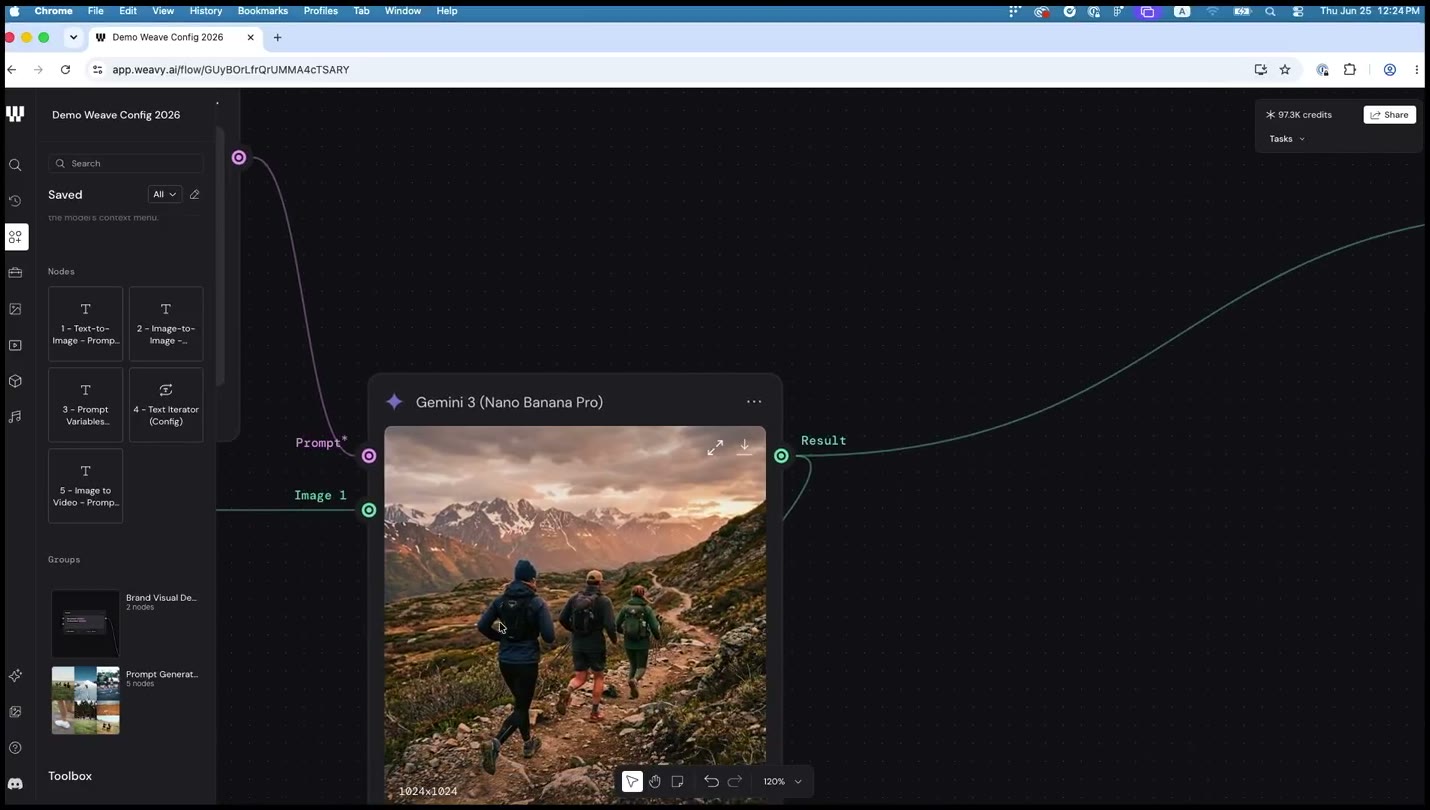
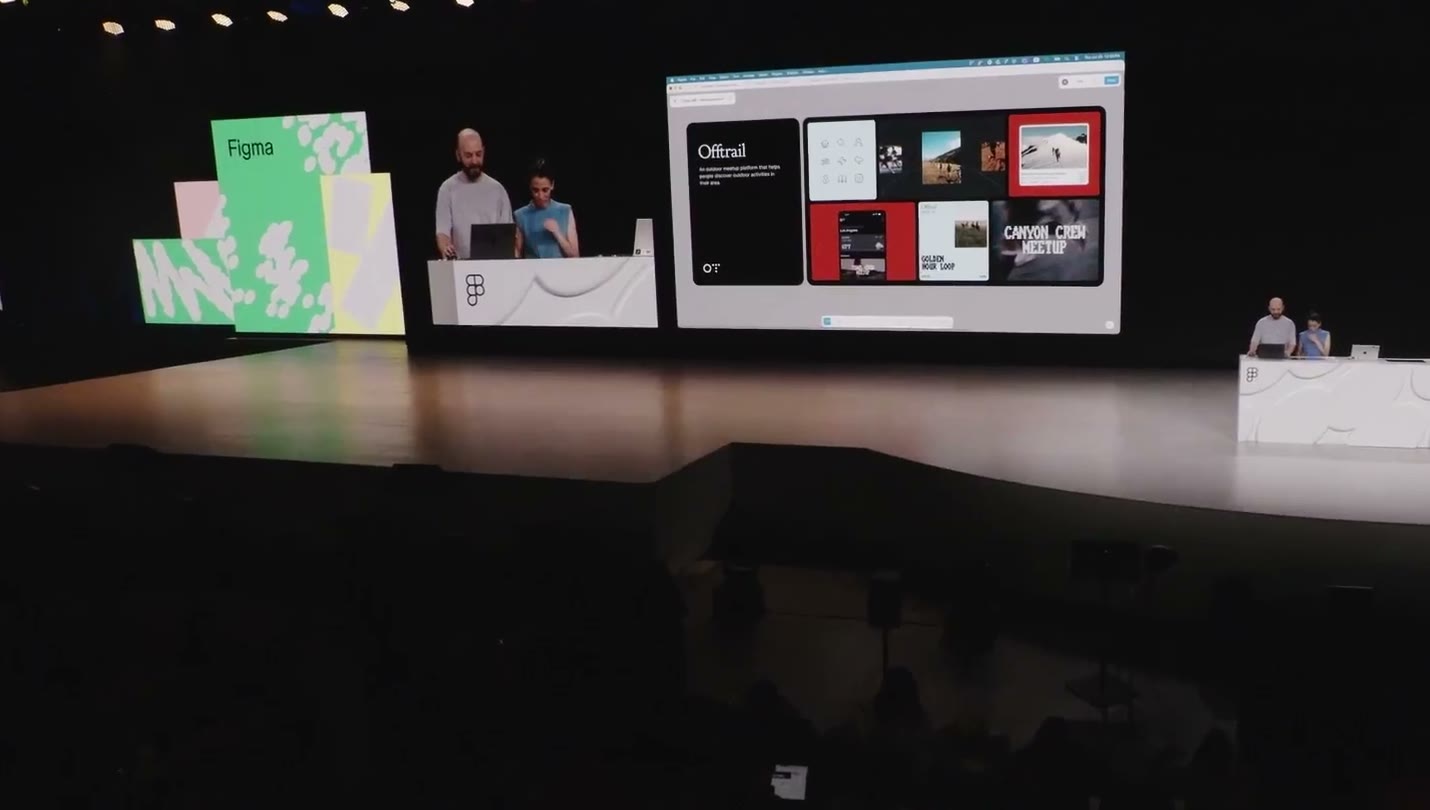
2026-07-28 기준 · 출처 · Figma deep dive: Weave | Config 2026
프롬프트 노드에서 이미지까지 프롬프트 노드와 이미지 모델 노드를 연결해 첫 이미지를 생성할 수 있습니다
-
Weave 딥다이브 1부: 빈 캔버스에서 시작합니다
-
여기서 만드는 두 노드짜리 구조가 이 코스 전체의 최소 단위입니다
-
모델 비교·반복 실행·기계 조립도 전부 이 구조에 노드를 더 연결해 확장합니다
-
Prompt 노드: 텍스트를 담는 그릇이며, 혼자서는 아무 일도 하지 않습니다
-
이미지·영상·LLM 같은 다른 노드에 연결해야 동작합니다
-
노드의 입력·출력 구조: 공식 문서: Understanding Nodes
화면으로 따라가기
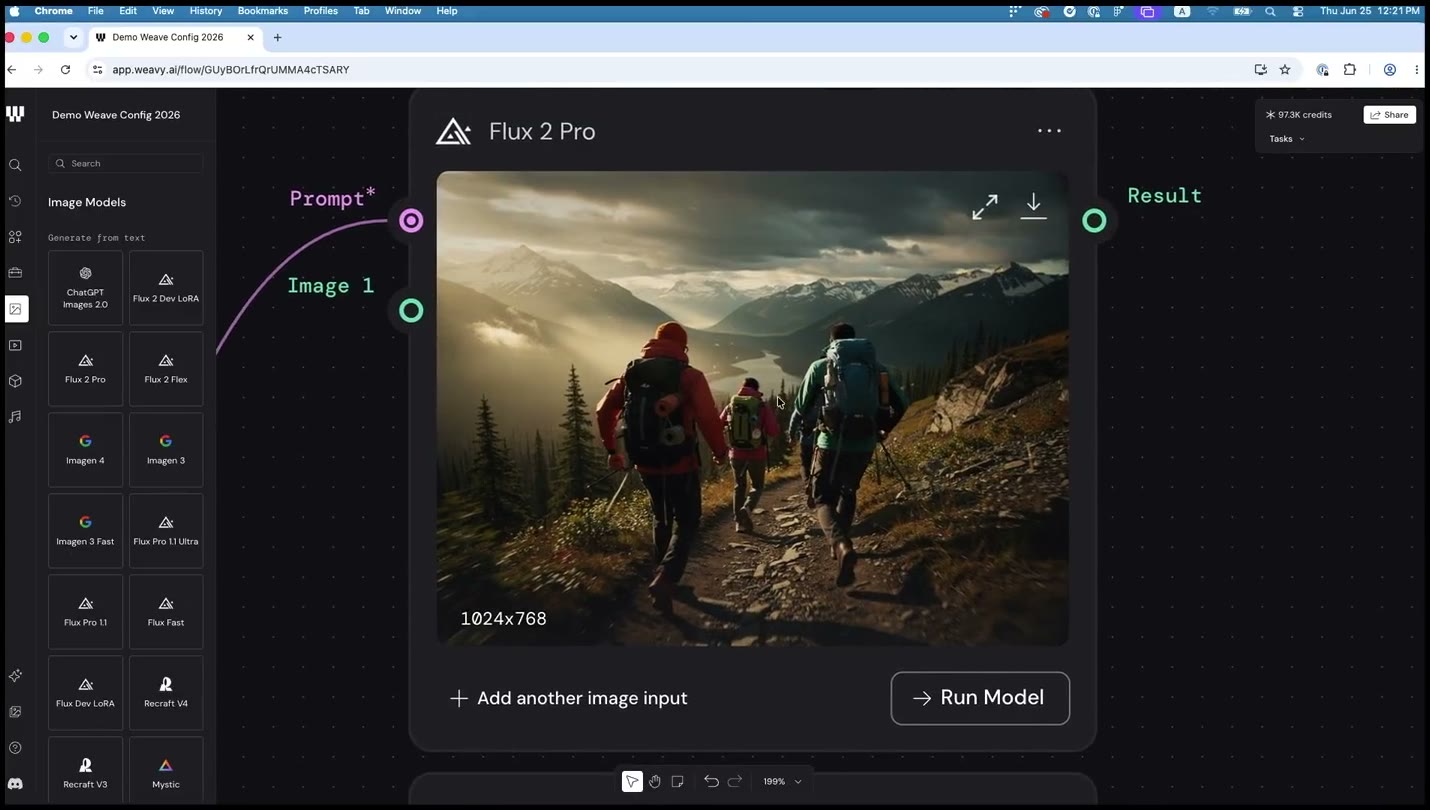
- 확인할 것: 두 노드짜리 최소 구조에서 글이 어떤 선을 따라 이미지 결과로 바뀌는지
- Prompt 노드의 출력과 Flux 2 Pro 노드의 입력이 보라색 선으로 연결돼 있습니다
- 실행 결과 이미지는 오른쪽 노드 안에 채워졌습니다
Pitfall
- 프롬프트만 쓰고 이미지 모델 노드에 연결하지 않은 채 Run Model을 누르면 아무 반응이 없습니다. 연결선부터 확인합니다.
자주 묻는 질문
- 어떤 이미지 모델을 골라야 하나요? — 정해진 답은 없습니다. 왼쪽 레일 Image Models 목록에서 아무거나 시작해도 되고, 여러 모델을 비교하는 방법은 「프롬프트 하나로 모델 여러 개 비교하기」 카드에서 다룹니다. 모델별 강점·크레딧 비교는 공식 문서: Image Models Comparison에도 정리돼 있습니다.
- 이미지 모델은 다 크레딧을 쓰나요? — 네. 이미지·영상을 새로 만드는 생성형 노드는 실행마다 크레딧이 듭니다. 색보정·크롭 같은 수동 조작 노드는 크레딧을 쓰지 않는데, 그 차이는 이후 카드(AI 없이 직접 색과 프레임 만지기)에서 다룹니다.
-
캔버스 빈 곳에서 우클릭해 Prompt 노드를 만듭니다.
-
노드 안에 문장을 씁니다. 발표에서는 "rear view of a mixed group of 3 hikers running downhill in Alaska, cinematic, 35mm grain."을 썼습니다.
-
왼쪽 레일에서 Image Models 목록을 열고 원하는 모델(발표에서는 Flux 2 Pro)을 캔버스로 끌어다 놓습니다.
-
Prompt 노드의 출력 포트에서 이미지 모델 노드의 입력 포트로 드래그해 연결합니다.
-
Run Model을 누르고, 결과 이미지가 이미지 모델 노드 안에 채워지면 첫 워크플로우가 완성된 것입니다.
-
파일 이름을 지어 저장합니다. 발표에서는 이 시점에 파일 이름을 "demo with config"로 정했습니다 — 나중에 다시 찾을 수 있게 초반에 이름부터 붙이는 습관입니다.
같은 문장을 다른 이미지 모델로도 돌려서, 노드 하나만 바꿔도 결과가 달라지는지 확인해 보세요.
프롬프트 노드와 이미지 모델 노드를 새로 연결해서 이미지를 하나 생성할 수 있으면 통과입니다.
노드를 캔버스에 놓기만 하고 연결하지 않으면 Run Model을 눌러도 아무것도 그려지지 않습니다. 두 노드 사이에 선이 있는지 먼저 확인합니다.
용어 풀이
전체 용어집 →2026-07-28 기준 · 출처 · Figma deep dive: Weave | Config 2026, Understanding Nodes, Image Models Comparison
프롬프트 하나로 모델 여러 개 비교하기 같은 프롬프트를 여러 이미지 모델에 동시에 연결해 결과를 나란히 비교할 수 있습니다
-
같은 프롬프트를 여러 모델에 동시에 걸면 결과를 다른 곳에 저장해 뒀다가 비교하지 않아도 됩니다
-
캔버스 안에서 바로 나란히 놓고 봅니다
-
이 카드의 범위: 팬아웃(하나의 출력을 여러 입력에 연결하는 것) 자체
-
결과를 한 화면에 모아 슬라이더로 비교하는 Compare 노드: 「전체 대신 조명만 고치기」 카드
화면으로 따라가기
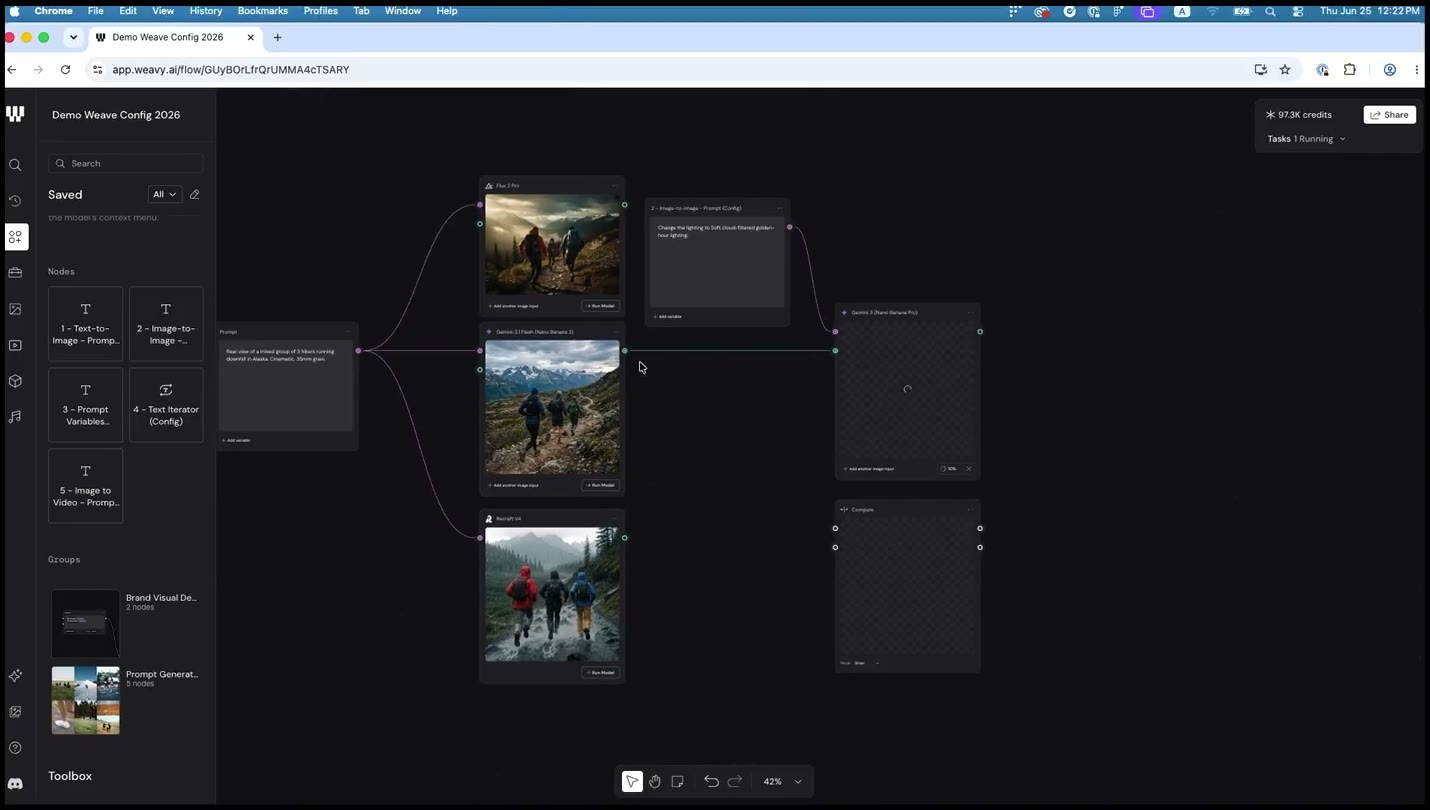
- 확인할 것: 한 프롬프트의 출력선이 세 모델 입력으로 나뉘는 구조
- 왼쪽 Prompt 노드의 선이 Flux 2 Pro, Gemini 3.1 Flash, Recraft V4 세 노드에 각각 연결돼 있습니다
- 오른쪽: 이 중 고른 결과가 다음 노드(Gemini 3, Compare)에 연결돼 있습니다
자주 묻는 질문
- 모델을 몇 개까지 동시에 연결할 수 있나요? — 정해진 상한은 발표에 나오지 않습니다. 캔버스 공간과 크레딧이 허락하는 만큼 늘릴 수 있습니다. 모델별 강점·크레딧은 공식 문서: Image Models Comparison에서 확인합니다.
- 결과가 마음에 안 들면 나머지 모델은 지워야 하나요? — 아니요. 그대로 둬도 워크플로우가 깨지지 않습니다. 나중에 다시 비교하고 싶을 때 그대로 재실행할 수 있습니다.
-
왼쪽 레일 검색에서 추가할 모델(발표에서는 Nano Banana 2, Recraft 4)을 찾아 캔버스로 끌어다 놓습니다.
-
새로 놓은 이미지 모델 노드들을 전부 선택합니다.
-
기존 Prompt 노드의 출력 포트를 선택된 노드들의 입력 포트로 한 번에 연결합니다.
-
각 모델의 Run Model을 눌러 세 결과를 나란히 확인합니다.
-
같은 맥락에서도 모델마다 결과가 다르게 나온다는 걸 눈으로 비교합니다. 발표에서는 Flux 2 Pro·Nano Banana 2 두 결과를 놓고 "다르게 그려진다"는 점을 짚었습니다.
-
마음에 드는 결과 하나(발표에서는 Nano Banana 2)를 골라 다음 노드에 연결합니다. 나머지 두 노드는 그대로 캔버스에 남겨 뒤에 다시 비교할 수 있게 둬도 됩니다.
프롬프트는 그대로 두고 모델만 2~3개 바꿔서 같은 문장이 모델마다 어떻게 다르게 그려지는지 비교해 보세요.
프롬프트 노드 하나에서 서로 다른 이미지 모델 두 개 이상으로 선이 뻗어 있고, 각각 다른 결과가 나오면 통과입니다.
노드를 여러 개 놓고도 연결은 하나만 하면 나머지 모델은 실행되지 않으므로 새로 놓은 노드마다 프롬프트 출력에 연결됐는지 확인합니다.
용어 풀이
전체 용어집 →- 팬아웃(fan-out)
- 한 노드의 출력을 여러 노드의 입력에 동시에 연결하는 구조입니다. 이 카드에서는 프롬프트 하나가 이미지 모델 세 개로 뻗어 나갑니다.
2026-07-28 기준 · 출처 · Figma deep dive: Weave | Config 2026, Image Models Comparison
전체 대신 조명만 고치기 저장해 둔 프롬프트를 꺼내 쓰고, 이미지 편집 모델과 Compare 노드로 원본과 수정본을 슬라이더로 겹쳐 볼 수 있습니다
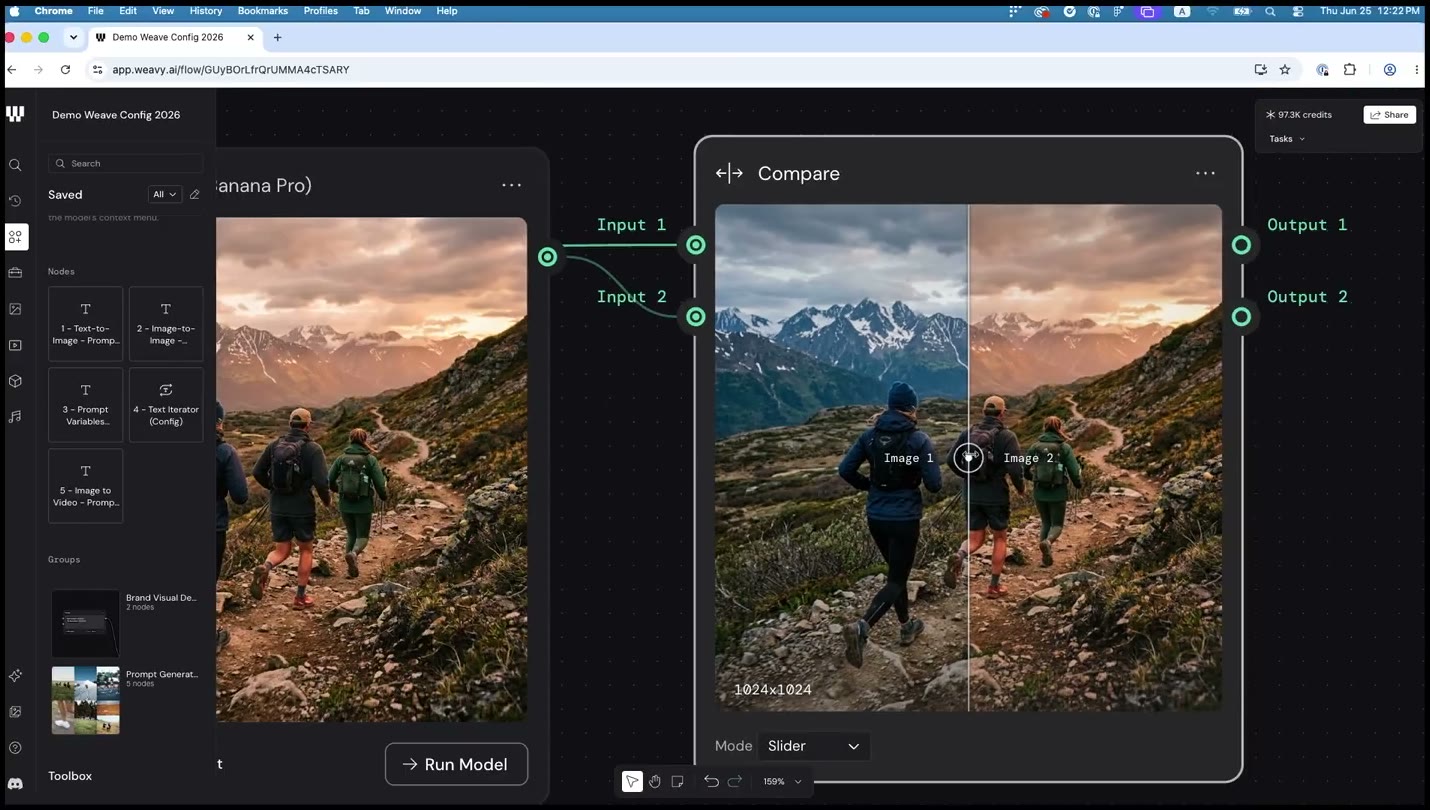
- 방식: 이미지를 처음부터 다시 그리지 않고, 마음에 든 부분은 남긴 채 바꿀 부분만 지시합니다
- 함께 보는 습관: 그 지시문을 매번 새로 쓰지 않게 해 주는 Saved 패널
Saved 패널 — 저장해 둔 프롬프트 꺼내 쓰기
-
위치: 캔버스 왼쪽 레일의 Saved 섹션
-
발표자 설명: “여기서 프롬프트도 저장할 수 있고, 모델도 저장할 수 있고, 워크플로우의 큰 덩어리까지도 저장할 수 있습니다.”
-
발표 속 Saved 패널 등장: 이 카드를 포함해 세 번
-
이미지 편집 프롬프트 (이 카드) — “Change the lighting to soft cloud-filtered golden-hour lighting.”
-
영상 첫 프레임 프롬프트 (뒤에 나오는 카드) — “use the input image as the first frame, slow motion shot, camera steady tracking shot.”
-
LLM 시스템 프롬프트 (뒤에 나오는 브랜드 기준서 카드) — “brand visual describer”라는 이름으로 저장된, 브랜드 이미지를 분석해 제작 기준서를 뽑아내는 지시문.
-
세 경우 모두 발표자는 “미리 준비해 뒀다”고만 말하고, 처음 저장하는 조작은 보여 주지 않습니다
-
이 카드가 안내하는 범위: Saved 패널에서 항목을 찾아 캔버스로 꺼내고, 원하는 노드의 입력에 연결하는 것까지
-
새로 저장하는 아이콘·메뉴 위치: 캔버스 우클릭 메뉴나 노드 오른쪽 상단을 직접 확인합니다
화면으로 따라가기
- 확인할 것: 원본과 수정본을 따로 열지 않고 한 화면에서 비교하는 위치
- Compare 노드 왼쪽: Input 1·Input 2 두 포트
- 가운데 슬라이더를 움직이면 두 이미지가 화면 중앙에서 겹쳐 보입니다
자주 묻는 질문
- Compare 노드는 어디서 찾나요? — 왼쪽 레일 검색에서 “Compare”로 찾아 캔버스에 놓으면 됩니다. 입력·출력 구조는 공식 문서: Compare Node에 정리돼 있습니다.
- 저장해 둔 프롬프트를 수정할 수 있나요? — 발표에서 직접 확인되지 않은 부분입니다. 캔버스로 꺼낸 뒤에는 일반 Prompt 노드와 똑같이 보이므로, 거기서 문구를 고쳐 쓸 수 있는지는 실제로 열어 확인해 보세요.
-
마음에 든 결과 이미지를 골라 이미지 편집 모델(발표에서는 Nano Banana Raw) 노드에 이미지로 연결합니다.
-
왼쪽 레일의 Saved 섹션을 엽니다. 여기에는 프롬프트·모델·워크플로우 조각을 저장해 둘 수 있습니다.
-
Saved 패널에서 미리 준비해 둔 "image to image" 프롬프트를 캔버스로 꺼내 편집 모델의 Prompt 입력에 연결합니다. 실제 문구는 "Change the lighting to soft cloud-filtered golden-hour lighting."입니다.
-
Run Model을 눌러 조명만 바뀐 새 이미지를 받습니다.
-
Compare 노드를 캔버스에 놓고, Input 1에는 원본을, Input 2에는 방금 만든 결과를 연결합니다.
-
Compare 노드의 Mode를 Slider나 Toggle로 바꿔 가며 두 이미지를 겹쳐 봅니다.
조명 대신 다른 속성(예를 들어 배경, 표정)만 바꾸는 프롬프트로 같은 순서를 반복해 보세요.
저장해 둔 프롬프트를 꺼내 이미지를 편집하고, 원본과 결과를 Compare 노드에 넣어 슬라이더로 넘겨 차이를 짚어낼 수 있으면 통과입니다.
Compare 노드의 Input 1·2 순서를 반대로 넣으면 슬라이더 방향이 헷갈립니다. 원본을 Input 1에, 결과를 Input 2에 넣는 순서를 지킵니다. Saved 패널에 프롬프트를 새로 저장하는 조작 자체는 이 발표에서 직접 보여 주지 않습니다 — 발표자는 "미리 준비해 둔" 항목을 꺼내 쓰는 장면만 보여줍니다.
용어 풀이
전체 용어집 →- Compare 노드
- 이미지 두 장을 슬라이더나 토글로 겹쳐 보여 주는 노드입니다. 두 입력 포트에 비교할 이미지를 각각 연결합니다.
- Saved 패널
- 캔버스 왼쪽 레일에 있는 섹션입니다. 프롬프트·모델·워크플로우 덩어리를 저장해 뒀다가 다른 워크플로우에서 꺼내 재사용할 수 있습니다.
2026-07-28 기준 · 출처 · Figma deep dive: Weave | Config 2026, Compare Node, Image Models Comparison
인물은 참조로 두고 장면만 바꾸기 이미지를 참조로 넣고, 프롬프트 변수로 고정할 문장과 바꿀 부분을 나눌 수 있습니다
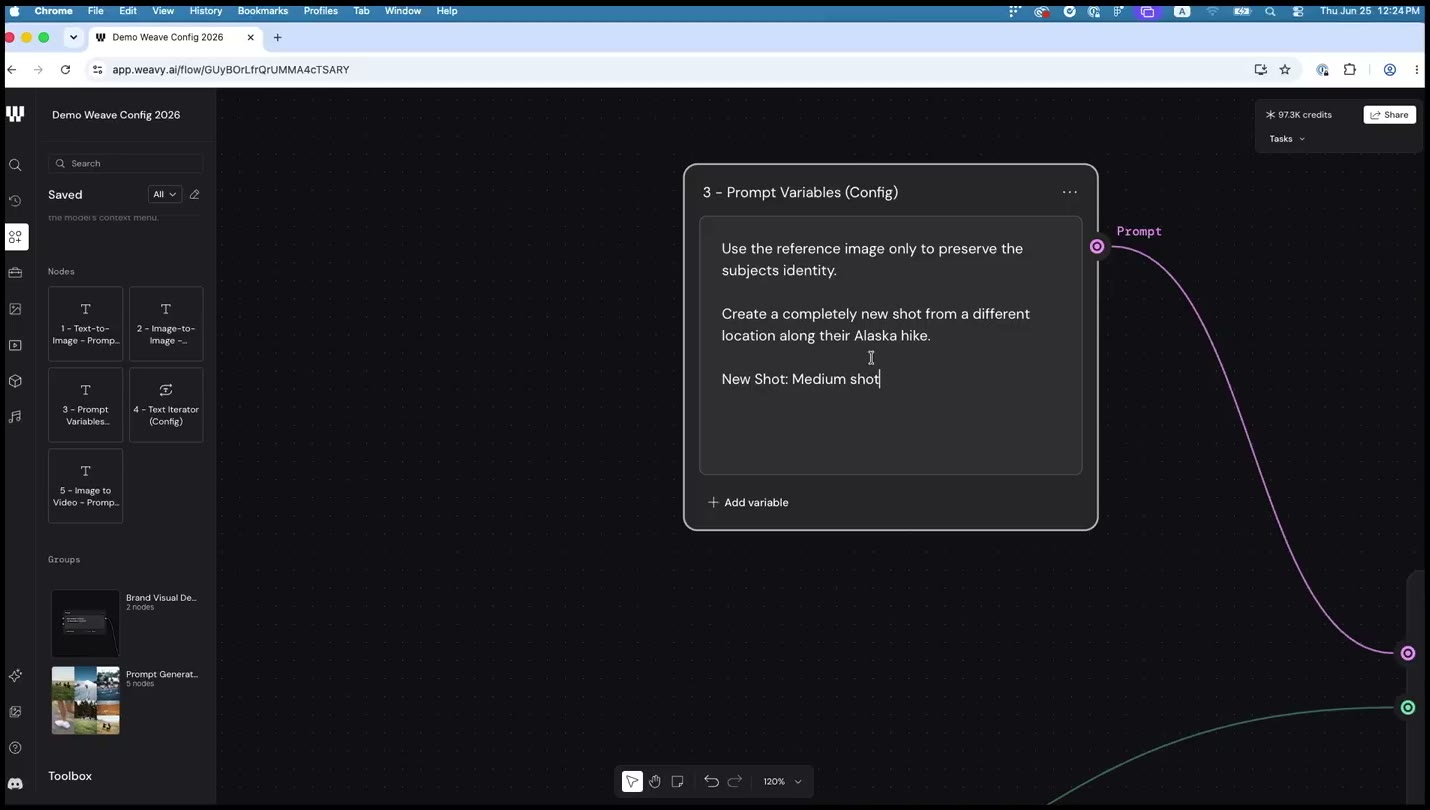
-
이미지를 처음부터 다시 만들면 인물이나 톤까지 흔들립니다
-
참조 이미지: 인물을 고정합니다
-
프롬프트 변수: 바뀔 부분만 떼어 두면 나머지는 그대로 남습니다
-
프롬프트 변수: 이 발표의 두 번째 핵심 도구
-
「목록 하나로 뒤를 여러 번 실행하기」 카드: 이 변수 입력칸에 Text Iterator를 연결해 여러 장면을 한 번에 만듭니다
화면으로 따라가기
- 확인할 것: 고정 문장과 바꿀 값이 Prompt Variables 노드 안에서 어떻게 분리되는지
- 왼쪽 Prompt 노드의 문장: Prompt Variable 1이라는 이름으로 오른쪽 Prompt Variables 노드의 “New Shot:” 뒤에 끼워져 있습니다
- 나머지 지시문(참조 이미지 사용, 새 장소 촬영)은 고정된 채입니다
자주 묻는 질문
- 변수를 여러 개 만들 수 있나요? — 네, Add variable을 눌러 원하는 만큼 늘릴 수 있습니다.
- 프롬프트 변수와 List 노드는 다른가요? — 변수는 프롬프트 안의 빈칸이고, List·Text Iterator는 그 빈칸에 값을 흘려 넣는 노드입니다. 공식 문서 Prompt Variables에서 더 볼 수 있습니다.
-
새 이미지 모델 노드(발표에서는 Nano Banana Pro)를 놓고, 앞서 고른 이미지를 이미지 입력으로 연결합니다.
-
Prompt 노드에 "Use the reference image only to preserve the subject's identity. Create a completely new shot from a different location along the Alaska hike. New Shot:" 처럼 고정할 지시문을 씁니다. 인물 정체성은 참조 이미지가, 장소·구도 조건은 이 문장이 맡습니다.
-
바꾸고 싶은 부분(장면 묘사)에서 `@`를 누르면, 그 부분이 입력을 받는 변수로 바뀝니다.
-
변수 입력칸에 원하는 값(발표에서는 "Low angle, Fish eye lens, Side view of the group")을 채웁니다.
-
Prompt 노드 아래 Add variable로 변수가 잘 생겼는지 확인하고, 이미지 모델을 실행합니다.
-
값만 바꿔 다시 실행해 봅니다. 참조 이미지·고정 문장은 그대로인데 장면만 새로 나오면 변수가 제대로 만들어진 것입니다.
같은 프롬프트에서 변수 입력칸을 장면 대신 인물 수나 시간대로 바꿔 만들어 보세요. 고정 문장은 그대로 둡니다.
프롬프트 안에 변수를 하나 만들고, 값만 바꿔서 다시 실행했을 때 나머지 지시문이 그대로인 걸 확인할 수 있으면 통과입니다.
골뱅이(@)를 누르지 않고 그냥 문장을 고쳐 쓰면 매번 전체를 다시 써야 합니다. 바뀔 부분은 반드시 변수로 만들어야 「목록 하나로 뒤를 여러 번 실행하기」 카드에서 Text Iterator를 그 변수에 꽂을 수 있습니다. 참조 이미지를 연결하지 않고 변수만 만들면 인물이 매번 달라집니다 — 두 조건(참조 이미지 + 변수)이 함께 있어야 이 카드의 목표(같은 인물, 다른 장면)가 성립합니다.
용어 풀이
전체 용어집 →- 프롬프트 변수(Prompt Variable)
- 프롬프트 안에서 `@`로 만드는 입력칸입니다. 나머지 문장은 고정되고 이 칸만 값을 바꿔 넣을 수 있습니다.
- 참조 이미지(reference image)
- 새 이미지를 만들 때 인물·스타일 같은 정체성을 유지하려고 함께 연결하는 원본 이미지입니다.
2026-07-28 기준 · 출처 · Figma deep dive: Weave | Config 2026, Prompt Variables, Image Models Comparison
목록 하나로 뒤를 여러 번 실행하기 Text Iterator 노드로 변수 입력칸에 목록을 연결해 뒤에 연결된 노드 전체를 목록 개수만큼 자동으로 실행할 수 있습니다
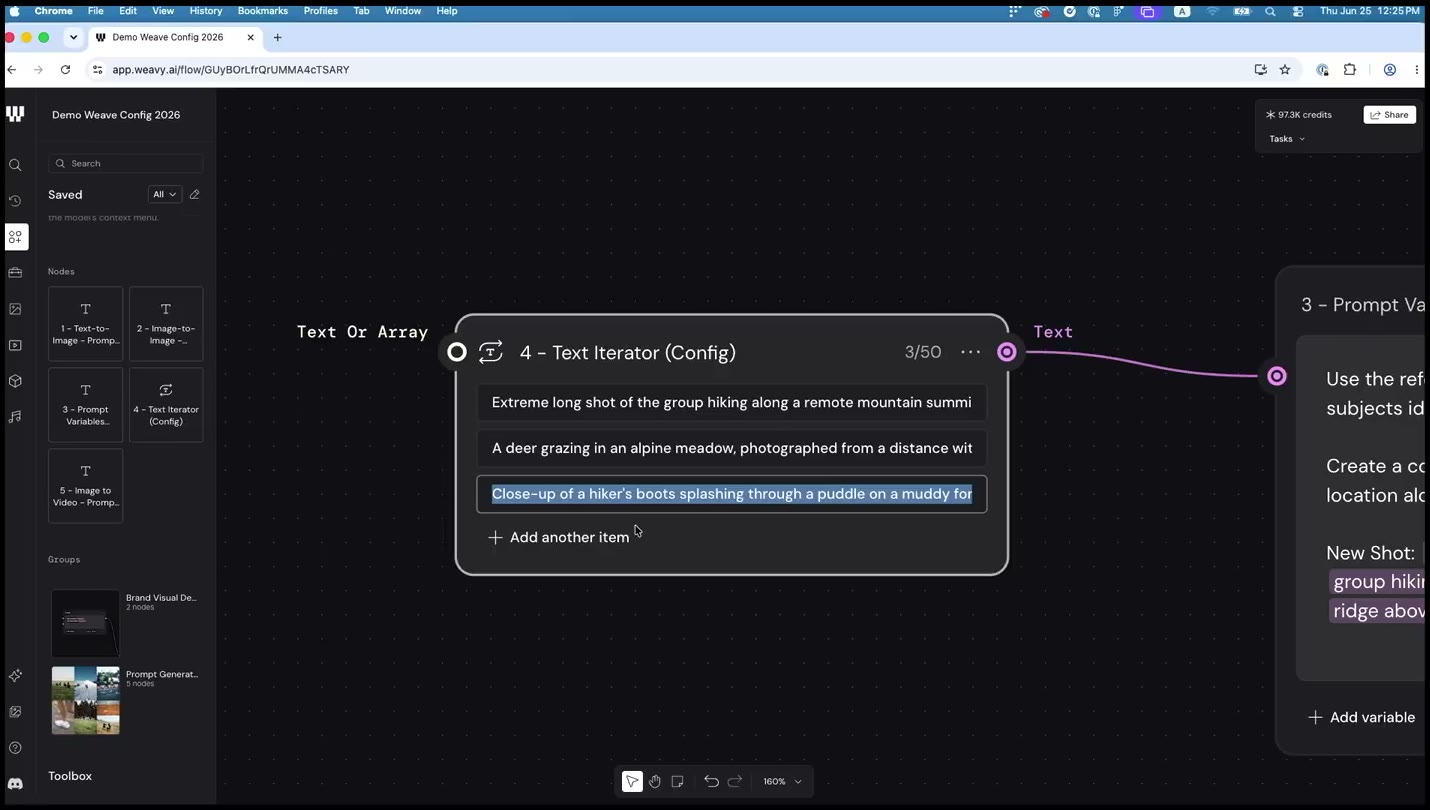
- 프롬프트 변수 값을 손으로 바꿔 가며 실행하면 장면 열 개에 프롬프트를 열 번 써야 합니다
- Text Iterator: 그 반복을 목록 하나로 대신합니다
Text Iterator가 하는 일 — 정확히 뭐가 반복되나
-
발표자 설명: “텍스트 반복 노드(Text Iterator)는 항목 몇 개를 받아서 동시에 실행할 수 있게 해 줍니다. Iterator가 연결되면, 이 워크플로우에서 그 뒤에 있는 모든 것들이 같은 횟수만큼 실행됩니다.”
-
반복 대상: Iterator가 연결된 지점 뒤쪽 전체
-
이 카드의 체인(프롬프트 변수 → 이미지 모델)에 항목 4개를 넣으면 이미지 모델이 4번 실행돼 이미지 4장이 나옵니다
-
그 뒤에 영상 모델까지 연결돼 있었다면 영상도 4개 나옵니다
-
짝을 이루는 카드: 프롬프트 변수(「인물은 참조로 두고 장면만 바꾸기」)
-
변수: 바뀔 부분을 미리 표시해 두는 것
-
Iterator: 그 부분에 넣을 값을 목록으로 준비해 두는 것
-
두 카드를 합치면 프롬프트를 열 번 다시 쓰지 않고도 장면 열 개를 만듭니다
화면으로 따라가기
- 확인할 것: 목록의 각 문구가 변수 입력칸에 들어가 뒤쪽 노드를 반복 실행하는 연결
- Text Iterator 노드 안: 문구가 한 줄씩 담겨 있습니다
- 오른쪽으로 뻗은 Text 출력선이 Prompt Variables 노드의 변수 입력칸에 연결돼 있습니다
Pitfall
- Iterator를 캔버스에 놓기만 하고 변수 포트에 연결하지 않으면 반복이 일어나지 않습니다. 프롬프트 변수 입력칸에 정확히 꽂혀 있는지 확인합니다.
- Image Iterator에 다른 노드의 출력을 바로 연결하려고 하면 안 됩니다. 입력 포트가 없어서, 중간 결과를 파일로 내려받아 다시 끌어와야 합니다.
자주 묻는 질문
- 항목을 몇 개까지 넣을 수 있나요? — 화면 우측 상단에 “3/50”처럼 표시됩니다. 이 예시 기준 최대 50개까지 넣을 수 있습니다.
- Text Iterator와 Image Iterator·Video Iterator는 같은 노드인가요? — 원리(목록 → 반복 실행)는 같지만 담는 데이터 종류가 달라 별도 노드입니다. 자세한 차이는 공식 문서: Iterators에서 볼 수 있습니다.
- 크레딧이 갑자기 많이 빠졌습니다. — Iterator는 항목 수만큼 뒤쪽 실행이 곱해집니다. 큰 배치를 돌리기 전 2~3개로 먼저 테스트합니다.
-
Text Iterator 노드를 캔버스에 놓습니다.
-
「인물은 참조로 두고 장면만 바꾸기」 카드에서 만든 프롬프트 변수의 값을 지우고, 그 포트에 Text Iterator의 출력을 연결합니다. 변수는 그대로 두고 값의 출처만 바뀌는 것입니다.
-
Text Iterator 안에서 Add another item으로 장면 문구를 하나씩 추가합니다. 발표에서는 "extreme long shot of the group hiking along a remote mountain", "a deer grazing in an alpine meadow", "close-up of a hiker's boots splashing through a puddle", 그리고 「인물은 참조로 두고 장면만 바꾸기」 카드에서 쓴 "low angle, fish eye lens, side view of the group" 네 항목을 넣었습니다.
-
이미지 모델을 실행합니다. 오른쪽 패널의 Iterators에 항목 수(4 values)가 표시되고, 그 수만큼 결과가 나옵니다.
-
Batch 결과 화면에서 항목별로 생성된 이미지를 하나씩 넘겨 보며 확인합니다. 발표에서는 원거리 하이킹 장면·사슴·부츠 클로즈업·저각 어안렌즈 네 장이 각각 다르게 나왔습니다.
-
항목을 더 추가하거나 줄여서 뒤에 연결된 노드가 그 개수만큼 다시 실행되는지 확인합니다.
항목을 두 개만 넣고 실행한 뒤, 다섯 개로 늘려 다시 실행해서 실행 횟수가 항목 수만큼 늘어나는지 확인해 보세요.
프롬프트 변수 입력칸에 Text Iterator를 연결하고, 항목 3개 이상으로 한 번에 여러 결과를 받을 수 있으면 통과입니다.
Text Iterator를 연결만 하고 변수 입력칸을 비워 두면 실행이 안 되므로, 프롬프트 변수 포트(「인물은 참조로 두고 장면만 바꾸기」 카드에서 만든 것)에 정확히 연결합니다. Image Iterator·Video Iterator는 Text Iterator와 이름은 비슷하지만 입력 방식이 다릅니다 — Image Iterator는 입력 포트가 없어 이미지를 노드에 직접 드래그해 넣어야 하고, 다른 노드의 출력을 곧바로 되받기 어렵습니다.
용어 풀이
전체 용어집 →- Text Iterator
- 텍스트 항목 여러 개를 목록으로 담아, 연결된 변수 입력칸에 하나씩 넣어 뒤쪽 노드를 반복 실행시키는 노드입니다.
- values
- Iterator에 담긴 항목 수를 가리키는 표시입니다. 오른쪽 패널에 '4 values'처럼 나타나고, 이 숫자만큼 뒤쪽 노드가 실행됩니다.
2026-07-28 기준 · 출처 · Figma deep dive: Weave | Config 2026, Iterators, Prompt Variables
고른 이미지를 첫 프레임으로 영상 뽑기 이미지를 영상 모델의 첫 프레임으로 연결해 여러 후보 영상을 한 번에 받을 수 있습니다
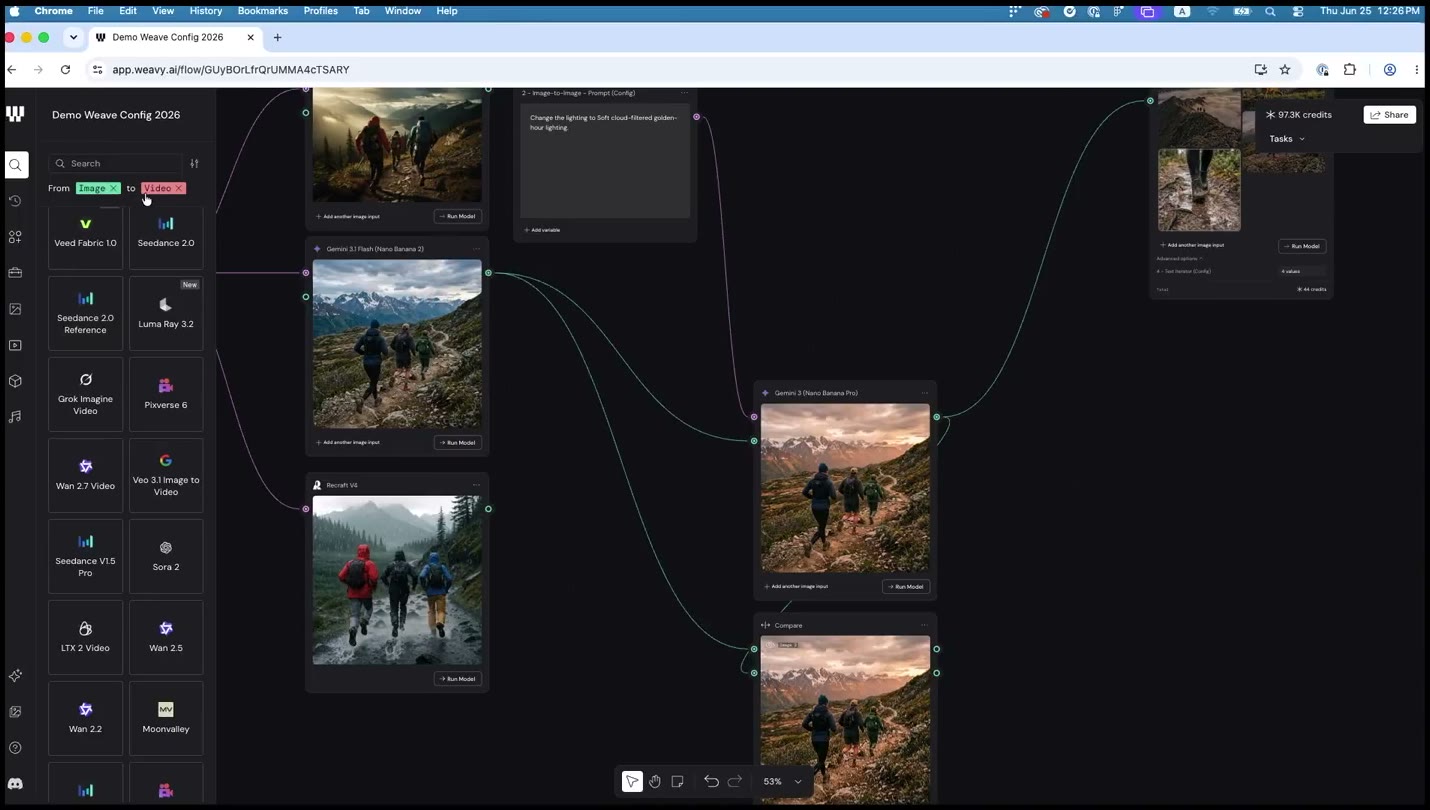
- 이미지 한 장을 영상의 첫 프레임으로 쓰면, 이어지는 움직임을 영상 모델이 만듭니다
- 모델 고르기: 입력·출력 타입으로 검색을 거는 게 빠릅니다
화면으로 따라가기
- 확인할 것: 입력과 출력의 종류를 지정했을 때 검색 화면에 영상 모델만 남는지
- 왼쪽 검색창: “From Image to Video” 필터
- 오른쪽: Grok Imagine Video 노드의 Duration·Resolution·Aspect Ratio 설정
자주 묻는 질문
- 영상은 몇 초까지 만들 수 있나요? — 모델마다 다릅니다. 발표 예시에서는 6초, 720p로 설정했습니다. 모델별 비교는 공식 문서: Video Models Comparison에서 볼 수 있습니다.
- 왜 같은 프롬프트로 여러 번 실행하나요? — 영상 생성은 결과가 매번 조금씩 달라집니다. 후보를 여러 개 모아 놓고 마음에 드는 컷을 고르는 게 한 번만 실행해 판단하는 것보다 안전합니다.
-
왼쪽 검색에서 From을 Image로, To를 Video로 거르면 이미지를 받아 영상을 만드는 모델만 남습니다.
-
목록에서 영상 모델(발표에서는 Grok Imagine Video)을 캔버스로 끌어다 놓습니다.
-
만들어 둔 이미지를 영상 모델의 Image 입력 포트에 연결합니다. 이 이미지가 영상의 첫 프레임이 됩니다.
-
Saved 패널에서 저장해 둔 영상용 프롬프트를 꺼내 Prompt 포트에 연결합니다. 실제 문구는 "use the input image as the first frame, slow motion shot, camera steady tracking shot."입니다.
-
오른쪽 패널에서 Duration·Resolution을 정합니다. 발표에서는 6초, 720p로 설정했습니다.
-
Run selected의 Runs 값을 3으로 늘려 후보 영상 세 개를 한 번에 받습니다. 같은 프롬프트라도 실행마다 결과가 조금씩 다릅니다.
-
발표에서는 같은 영상 모델을 하나 더 놓고 같은 프롬프트로 실행해, 최종적으로 여러 후보 중 마음에 드는 컷을 골랐습니다.
같은 이미지를 영상 모델 두 개에 각각 연결해서, 카메라 움직임이 모델마다 어떻게 다른지 비교해 보세요.
이미지 하나를 영상 모델에 연결해 실행 횟수를 2회 이상으로 늘려 후보 영상 여러 개를 받을 수 있으면 통과입니다.
검색에서 From·To를 걸지 않으면 이미지-투-이미지 모델까지 섞여 나오므로, 이미지를 영상으로 바꾸는 모델만 보려면 To를 Video로 지정합니다. 저비용·구형 모델은 화질이 낮습니다 — 화질은 프롬프트가 아니라 고른 모델에 좌우됩니다.
용어 풀이
전체 용어집 →- 첫 프레임(first frame)
- 영상의 맨 처음 장면으로 쓰이는 이미지입니다. 영상 모델에 이미지를 첫 프레임으로 연결하면 그 장면에서 이어지는 움직임을 만들어 줍니다.
2026-07-28 기준 · 출처 · Figma deep dive: Weave | Config 2026, Video Models Comparison
AI 없이 직접 색과 프레임 만지기 색보정·레벨·크롭 노드로 생성 모델 없이 이미지를 직접 손볼 수 있습니다
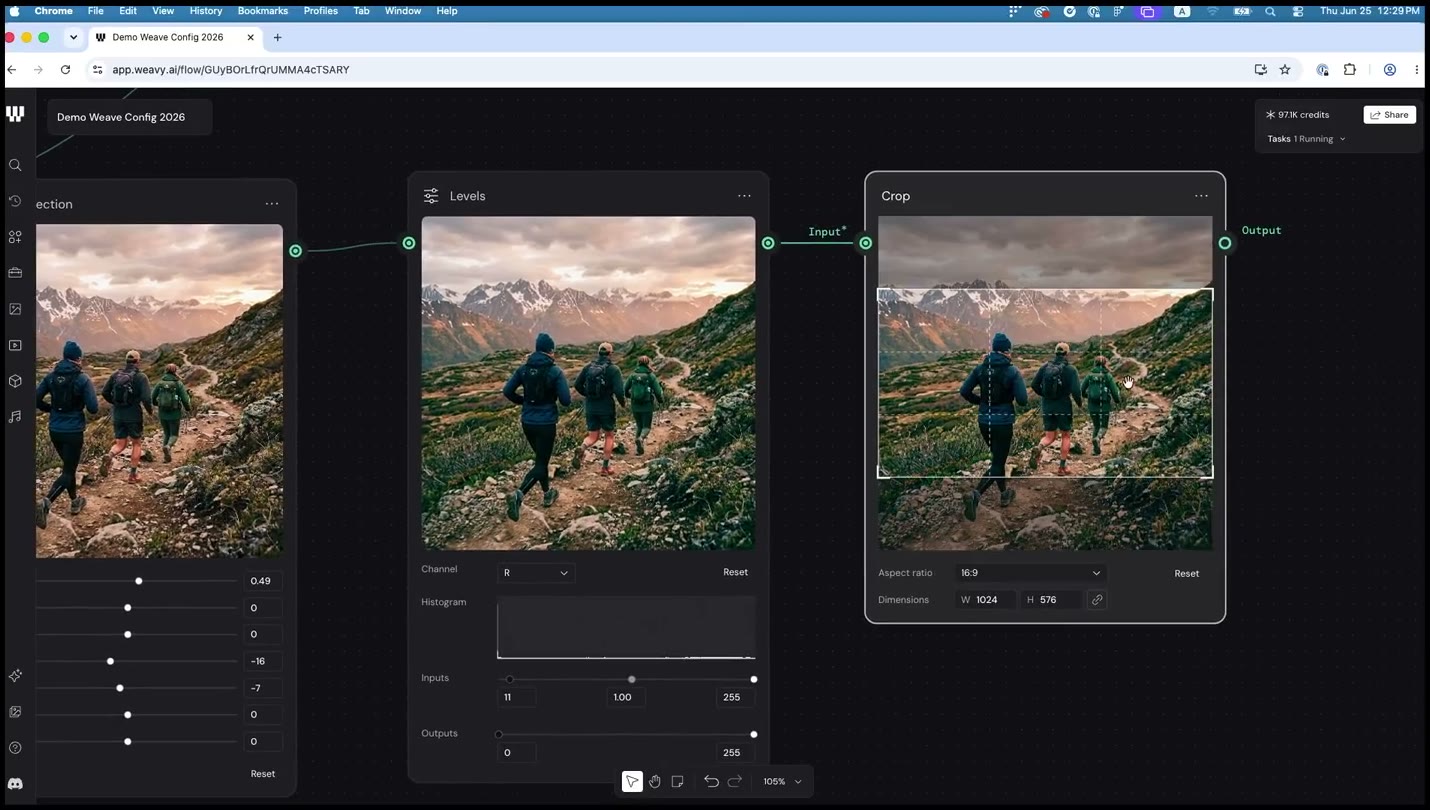
- AI가 만든 결과의 90%가 마음에 들어도 나머지를 말로 설명하기는 더 어려울 때가 있습니다
- 그럴 땐 다시 생성하는 대신 수동 조작 노드로 직접 만집니다
화면으로 따라가기
- 확인할 것: 생성 모델을 다시 실행하지 않고 Levels와 Crop이 결과를 직접 조정하는 위치
- 연결 순서(왼쪽부터): Color correction → Levels → Crop
- Levels 노드: 채널별 히스토그램
- Crop 노드: 16:9 비율의 크롭 박스
자주 묻는 질문
- 이 노드들도 이미지·영상 양쪽에 쓸 수 있나요? — 네. 「입력만 영상으로 갈아 끼우기」 카드에서 같은 체인이 영상에도 그대로 적용되는 걸 봅니다.
- Levels 노드로 정확히 뭘 조정하나요? — 히스토그램의 black·gray·white point로 명도·대비를 조정합니다. 채널별(R·G·B)로 따로 조정할 수도 있습니다. 자세한 조작은 공식 문서: Editing Tools에서 볼 수 있습니다.
-
Color correction 노드를 캔버스에 놓고, 손보고 싶은 이미지를 입력으로 연결합니다.
-
Exposure·Temperature 같은 슬라이더를 움직여 색감을 바로 확인합니다. 발표에서는 "너무 노란색"이라고 판단해 Temperature를 낮췄습니다. 이 노드는 생성 모델이 아니라서 크레딧이 들지 않습니다.
-
Levels 노드를 연결해 히스토그램을 보며 톤을 다듬습니다. 발표에서는 "빨간색이 조금 있다"며 레벨로 빨간 톤을 눌렀습니다.
-
Crop 노드를 연결하고 Aspect ratio를 원하는 비율(발표에서는 16:9, "더 시네마틱하게")로 정합니다.
-
세 노드를 순서대로 연결한 체인의 결과를 확인합니다. 색·톤·비율이 모두 반영된 이미지가 마지막 노드에 남습니다.
-
슬라이더를 움직일 때마다 미리보기가 즉시 바뀌는지 확인합니다. Run Model을 기다리는 생성형 노드와 다르게, 값을 바꾸는 즉시 반영됩니다.
같은 체인을 다른 이미지에도 연결하고 슬라이더 값을 그대로 복사해도 결과가 비슷하게 나오는지 확인해 보세요.
색보정·레벨·크롭 노드 세 개를 순서대로 연결해 생성 모델을 다시 실행하지 않고 이미지를 손볼 수 있으면 통과입니다.
이 노드들은 AI 모델이 아니라서 Run Model 버튼이 없거나 즉시 반영됩니다. 생성 노드와 같은 방식으로 기다리지 않아도 됩니다. "AI가 90%는 해 줬는데 나머지를 말로 설명하기 더 어렵다"는 상황에서 계속 프롬프트만 고쳐 재생성하면 크레딧만 쓰고 원하는 미세 조정에는 못 미칩니다 — 그 지점부터는 수동 조작 노드로 넘어가는 게 더 빠릅니다.
용어 풀이
전체 용어집 →2026-07-28 기준 · 출처 · Figma deep dive: Weave | Config 2026, Editing Tools
이미지와 글자를 한 장으로 합치기 Compositor 노드로 이미지와 텍스트 레이어를 겹쳐 한 장으로 합칠 수 있습니다
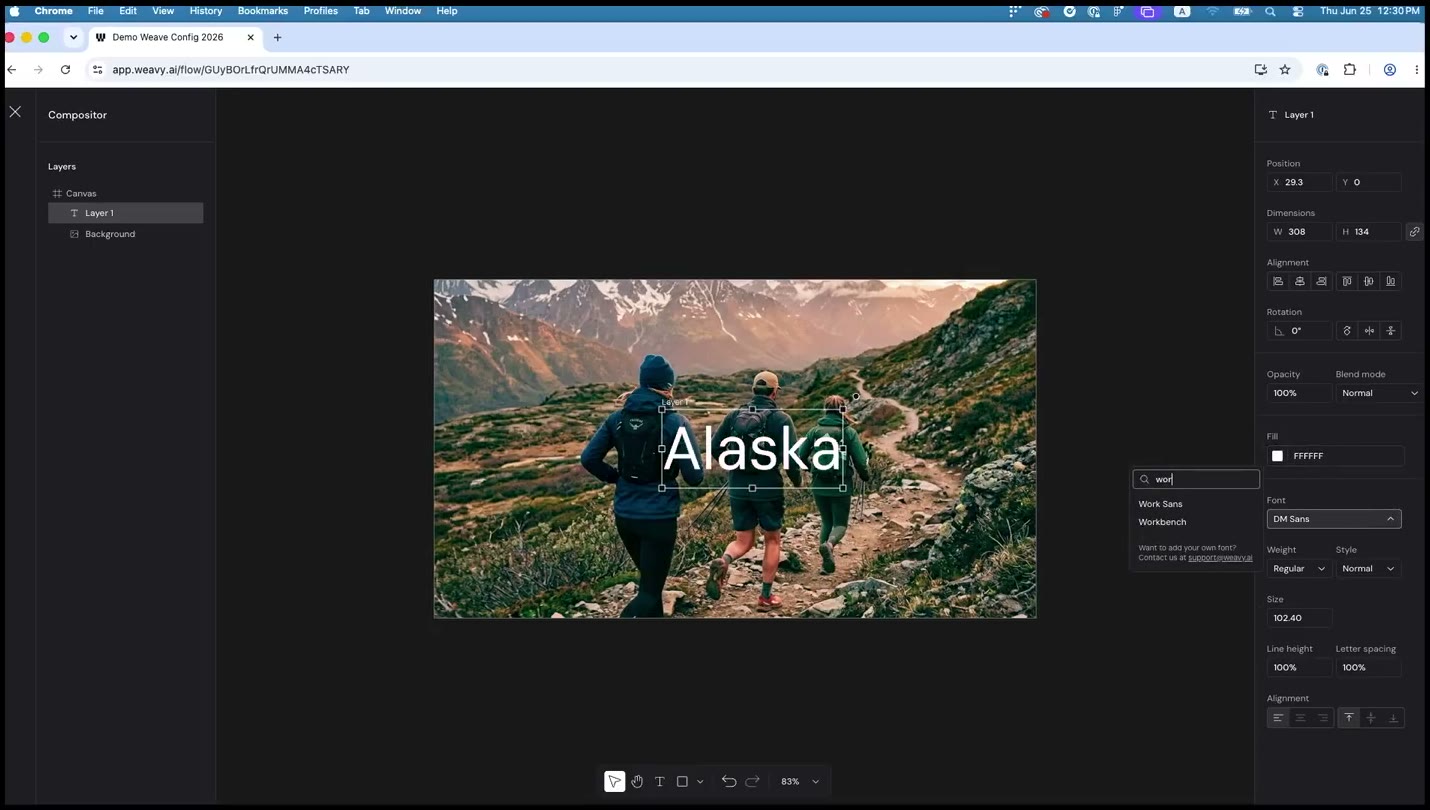
- 이미지가 나온 뒤에도 문구를 얹는 작업이 남습니다
- Compositor 노드: 그 작업을 별도 프로그램 대신 워크플로우 안에서, 익숙한 Figma 캔버스로 처리합니다
화면으로 따라가기
- 확인할 것: Compositor 안에서 이미지와 글자가 각각 레이어로 보이는지
- 왼쪽: Layers 패널(Canvas, Layer 1, Background)
- 가운데 캔버스: 산길 이미지 위에 “Alaska” 텍스트
- 오른쪽 패널: 폰트를 검색해 고르는 중
자주 묻는 질문
- Compositor 안에서 못 하는 편집이 있나요? — 발표에서는 텍스트 폰트·크기·정렬·위치를 다뤘습니다. Figma에서 하던 레이어 조작과 크게 다르지 않습니다. 자세한 편집 도구는 공식 문서: Editing Tools에서 볼 수 있습니다.
- 레이어는 몇 개까지 넣을 수 있나요? — 이 발표에서는 이미지 1장 + 텍스트 1장으로 시작해서, 뒤 카드에서 영상 레이어를 더 추가합니다. 정해진 상한은 확인되지 않았습니다.
-
새 Prompt 노드에 넣고 싶은 문구(발표에서는 "Alaska")를 텍스트로 씁니다.
-
Compositor 노드를 캔버스에 놓고, 「AI 없이 직접 색과 프레임 만지기」 카드에서 보정한 이미지(없으면 캔버스에 있는 아무 이미지 노드의 출력)와 이 텍스트를 각각 레이어로 연결합니다. Compositor는 이미지·텍스트·영상·오디오를 동시에 층으로 받을 수 있습니다 — 이 카드에서는 이미지와 텍스트 두 층부터 시작합니다.
-
Compositor 노드를 열면 Figma와 같은 캔버스가 나옵니다. 텍스트 레이어를 선택해 폰트·크기·정렬을 조정합니다.
-
텍스트가 이미지 위에서 잘 안 보이면 위치를 다시 잡거나 정렬을 맞춥니다. 발표에서는 처음에 텍스트가 가운데 정렬이 안 돼 있어 다시 맞췄습니다.
-
캔버스를 닫고 확인하면 텍스트가 이미지 위에 얹힌 한 장짜리 결과가 만들어져 있습니다.
-
앞쪽 색보정 노드의 노출 값을 다시 바꿔 보고, 그 변화가 Compositor 결과까지 따라 바뀌는지 확인합니다.
텍스트 위치나 정렬을 바꿔서 같은 이미지에 다른 레이아웃을 만들어 보세요.
이미지와 텍스트를 Compositor 노드로 합치고, 앞 노드를 고치면 합성 결과까지 자동으로 갱신되는 걸 확인할 수 있으면 통과입니다.
Compositor 캔버스 안에서 만든 편집은 그 레이어 안에서만 유지됩니다. 원본 이미지 노드를 직접 고치지 않으면 다음 실행에서 사라지지 않으니, 무엇을 어디서 고쳤는지 헷갈리지 않게 확인합니다. 텍스트가 하얀색인데 배경도 밝으면 안 보입니다 — 발표에서도 흰 텍스트가 잘 안 보여서 앞 단계(색보정)의 노출을 다시 낮췄습니다. 텍스트 색이 아니라 배경 노출을 조정해 해결한 점이 포인트입니다.
용어 풀이
전체 용어집 →- Compositor 노드
- 이미지·텍스트·영상·오디오를 레이어로 받아 하나의 결과로 합성하는 노드입니다. 열면 Figma와 같은 편집 캔버스가 나옵니다.
- 레이어(layer)
- Compositor 안에서 이미지·텍스트 같은 각 입력이 쌓이는 층입니다. Figma의 레이어 패널과 같은 방식으로 순서·위치를 조정합니다.
2026-07-28 기준 · 출처 · Figma deep dive: Weave | Config 2026, Editing Tools
입력만 영상으로 갈아 끼우기 이미지에 적용한 색보정·크롭·합성 체인을 입력만 영상으로 바꿔 그대로 재사용할 수 있습니다
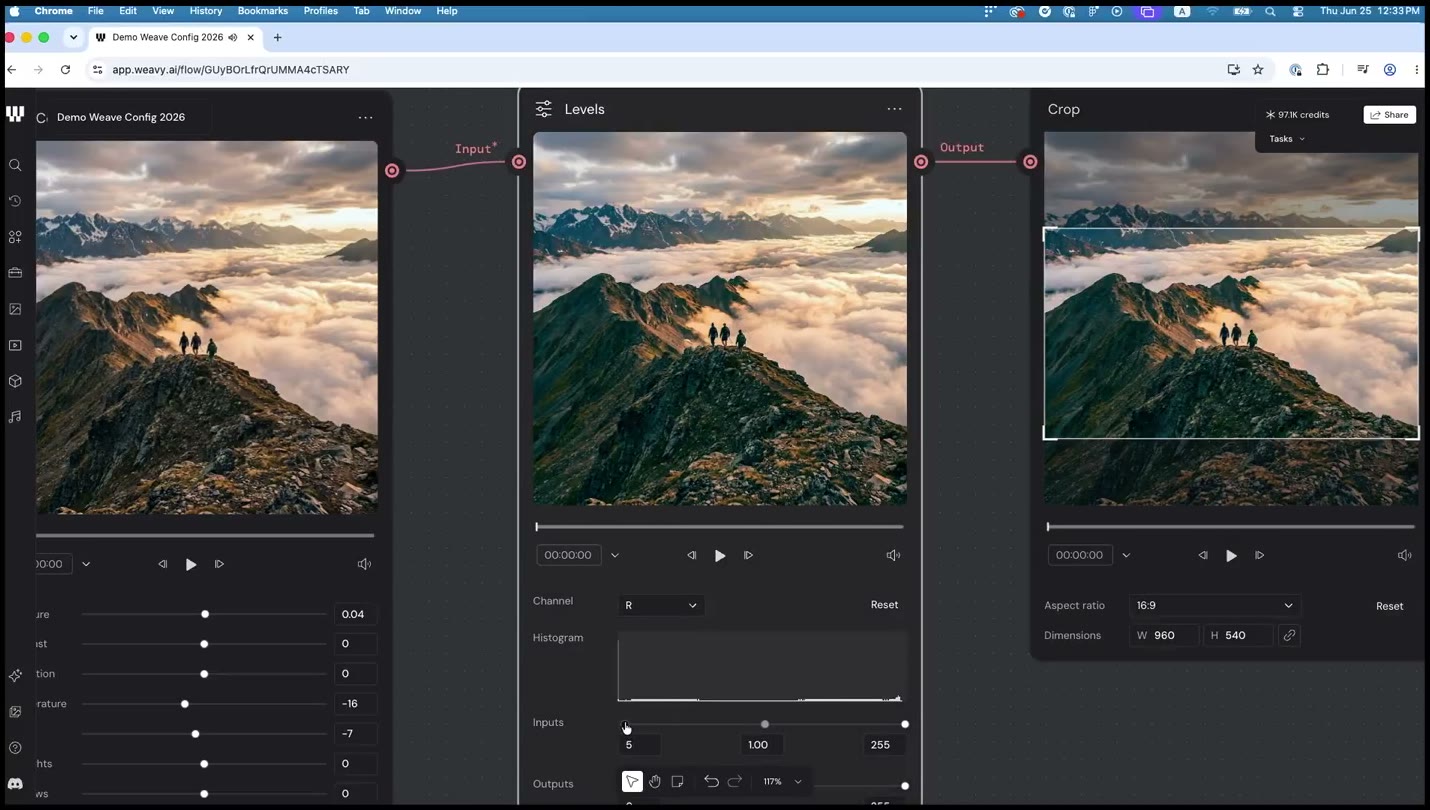
- 이미지에 해 둔 색보정·레벨·크롭을 영상에 똑같이 하려면 보통 처음부터 다시 해야 합니다
- Weave: 체인의 입력만 갈아 끼우면 끝납니다
화면으로 따라가기
- 확인할 것: 같은 보정 노드가 이미지 대신 영상을 받을 때 재생 조작이 나타나는 위치
- Levels 노드와 Crop 노드 아래: 00:00:00 재생 바와 재생 버튼
- 「AI 없이 직접 색과 프레임 만지기」 카드에서 이미지에 쓴 것과 같은 노드가 지금은 영상을 받고 있다는 뜻입니다
자주 묻는 질문
- 체인을 다시 만들어야 하나요? — 아니요. 입력 포트에 연결된 것만 이미지에서 영상으로 바꾸면 뒤에 연결된 노드는 그대로 다시 실행됩니다.
- 왜 같은 노드가 이미지도, 영상도 받나요? — 노드는 특정 파일 형식이 아니라 호환되는 데이터 타입을 기준으로 연결됩니다. 포트 색으로 타입을 구분하는 원리는 공식 문서: Datatypes에서 볼 수 있습니다.
-
이미지에 적용해 둔 색보정 → 레벨 → 크롭 → Compositor 체인을 그대로 둡니다. 지우거나 다시 만들지 않습니다.
-
체인의 맨 앞 입력 포트에 연결된 이미지를 지우고, 그 자리에 「고른 이미지를 첫 프레임으로 영상 뽑기」 카드에서 만든 영상 노드의 출력을 연결합니다. 영상 노드가 없으면 Import로 영상 파일 하나를 올려 그 출력을 연결해도 됩니다.
-
체인의 각 노드가 이미지 대신 영상을 받으면서, 미리보기에 재생 바(00:00:00, 재생 버튼)가 나타납니다.
-
색보정·레벨·크롭 값을 영상에 맞게 살짝 조정합니다. 발표에서는 "너무 초록색"이라 색보정 값만 다시 만졌습니다. 노드 자체는 새로 만들지 않습니다.
-
같은 체인을 Compositor 노드에도 연결합니다. 이번엔 이미지+텍스트가 아니라 시간이 있는 타임라인 편집 화면이 열립니다.
-
Compositor의 타임라인에서 텍스트 레이어의 길이·위치를 영상 재생 시간에 맞게 조정하고, 다른 영상 클립을 트림해 하나로 이어 붙입니다.
-
완성된 결과를 재생해, 색보정·크롭·텍스트 합성이 모두 반영된 짧은 영상이 나오는지 확인합니다.
이미지용으로 만든 다른 보정 체인이 있다면, 입력만 영상으로 바꿔서 같은 방식으로 재사용해 보세요.
이미지에 적용한 체인의 맨 앞 입력만 영상으로 바꿔서, 나머지 노드를 다시 만들지 않고 같은 보정이 영상에 적용되는 걸 확인할 수 있으면 통과입니다.
체인 중간 노드를 지우고 새로 만들면 이 방식의 의미가 없어집니다. 바꾸는 건 항상 체인의 맨 앞 입력입니다. Compositor가 이미지 모드일 때 만든 편집(폰트·정렬)은 영상으로 바꾼 뒤에도 남아 있지만, 타임라인이 새로 열리니 클립 길이·트림은 다시 확인해야 합니다.
용어 풀이
전체 용어집 →- 입력 갈아 끼우기(input swap)
- 체인 맨 앞의 입력 노드만 다른 데이터(이미지 → 영상)로 바꾸고 뒤에 연결된 노드 구조는 그대로 재사용하는 패턴입니다.
2026-07-28 기준 · 출처 · Figma deep dive: Weave | Config 2026, Datatypes
LLM에게 답이 아니라 일을 시키기 — 브랜드 이미지를 글로 된 기준으로 바꾸기 Any LLM 노드에 역할·작업·출력 형식을 지정한 시스템 프롬프트를 써서, 브랜드 이미지를 촬영 스타일과 구도 규칙이 적힌 제작 기준서로 바꿀 수 있습니다
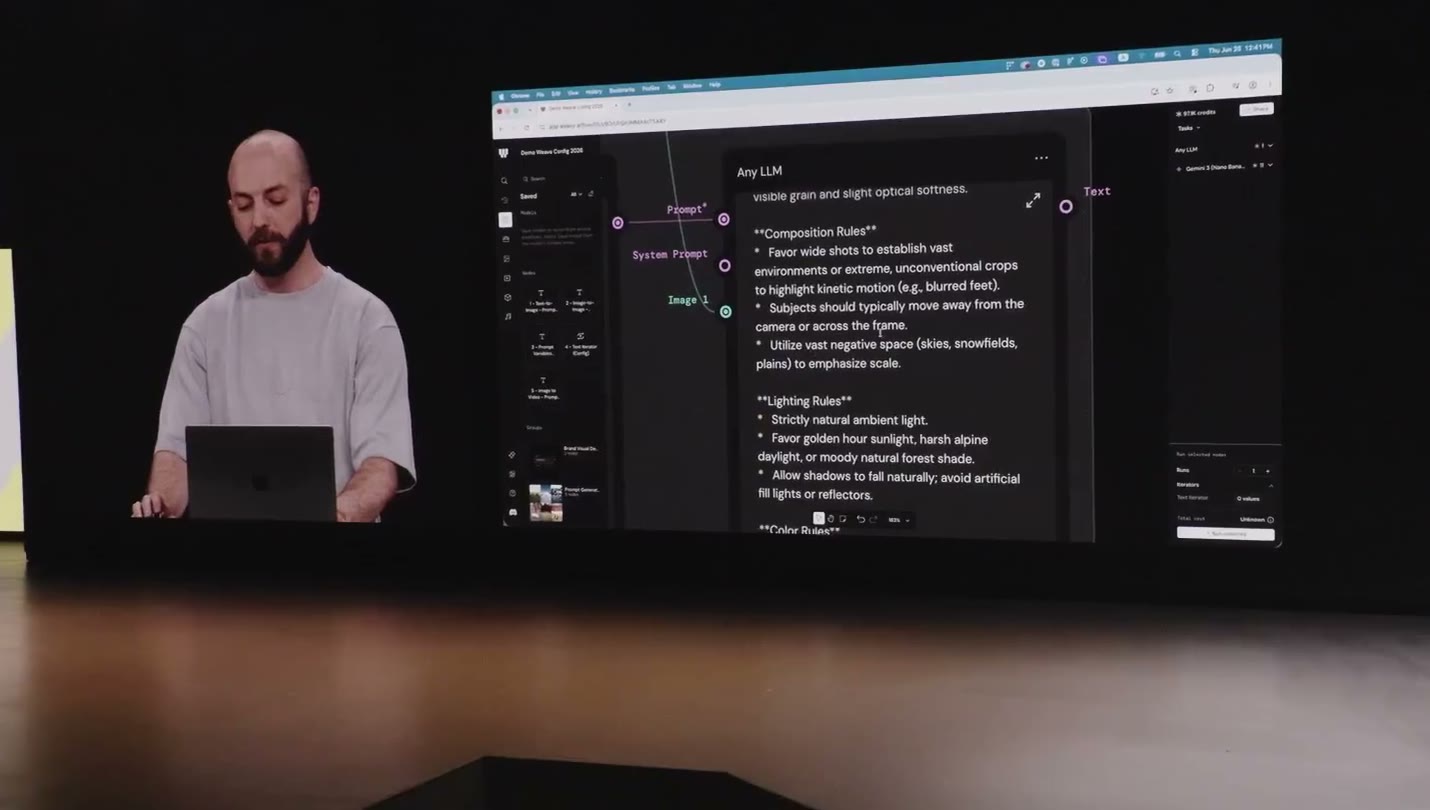
- Any LLM 노드: 캔버스 안에서 Gemini·GPT 같은 챗봇형 모델을 실행하는 노드
- 같은 노드라도 지시문에 따라 쓸모가 완전히 갈립니다
- 막연한 질문: 잡담이 나옵니다
- 역할·작업을 지정한 시스템 프롬프트: 워크플로우에 재사용할 수 있는 구조화된 결과가 나옵니다
잡담 대 작업
-
“나 지금 컨퍼런스 무대에 섰어. 뭘 해야 할까?”라고 물으면 그럴듯한 조언이 나옵니다
-
이탈리아 여행을 물으면 여행 계획이 나옵니다
-
발표자 설명: “이건 Weave 안에서는 쓸모없습니다. 우리는 Weave에서 이탈리아 여행을 계획하려는 게 아니기 때문입니다”
-
워크플로우 안에서 쓸 결과: 이미지 설명이나 프롬프트처럼 다음 노드가 받아 쓸 수 있는 결과
-
그 차이는 모델이 아니라 지시문에서 나옵니다
시스템 프롬프트 = role + task
| 부분 | 문장 | 역할 |
|---|---|---|
| 역할(Role) | “You are an expert brand visual analyst and image generation brief writer.” (전문 브랜드 비주얼 분석가이자 이미지 생성 브리프 작성자) | 모델의 정체성 고정 |
| 작업(Task) | “Your task is to receive one input image containing a grid of brand images and create a precise visual production brief.” (브랜드 이미지 그리드 한 장을 받아 정확한 비주얼 프로덕션 브리프를 작성) | 입력→출력 명시 |
- 두 문장으로 바뀌는 것: “여행 계획을 짜는 챗봇” → “브랜드 이미지를 분석해 제작 기준서를 쓰는 도구”
- 실행 결과 항목: core visual identity(핵심 비주얼 정체성), photography style(촬영 스타일), composition rules(구도 규칙) 등이 문장으로 정리됩니다
- 산문 한 덩어리 대신 항목별로 구조화된 결과는 “precise(정확한) 브리프를 작성하라”는 작업 지시에서 나옵니다
화면으로 따라가기
- 확인할 것: 시스템 프롬프트 적용 뒤 결과가 잡담이 아니라 항목별 제작 기준서로 나뉘었는지
- Any LLM 노드 안: Composition Rules, Lighting Rules 같은 항목이 문장으로 나열돼 있습니다
- 이 텍스트는 「장소 한 단어에서 이미지 여덟 장까지」 카드에서 프롬프트를 자동으로 쓰는 바탕이 됩니다
자주 묻는 질문
- 아무 LLM이나 써도 되나요? — 이미지 분석과 텍스트 작성을 할 수 있는 모델이면 됩니다. 발표에서는 Gemini를 사용합니다. 일반적인 쓰임은 공식 문서: Text Tools에서 볼 수 있습니다.
- 이 기준서는 한 번만 뽑으면 되나요? — 네. 발표에서도 브랜드 기준서 노드는 워크플로우를 다시 실행할 때 다시 계산하지 않고, 한 번 뽑은 결과를 고정 입력으로 재사용했습니다.
-
Any LLM 노드를 캔버스에 놓고, 이름을 알아보기 쉽게 바꿔요(발표에서는 "run an LLM"). Gemini·GPT 같은 챗봇형 모델을 노드로 쓸 수 있습니다.
-
먼저 아무 지시나 시켜서 LLM이 챗봇과 똑같이 동작한다는 걸 확인합니다. 발표에서는 "나 지금 컨퍼런스 무대에 있고 사람들이 조용히 나를 보고 있어. 뭘 해야 할까? 한 단어로만 답해"라고 시켰고, 이탈리아 여행이나 피자 레시피를 물으면 그 답을 그대로 돌려준다는 것도 보여줬습니다.
-
그 잡담용 프롬프트를 지우고, 워크플로우에 쓸 수 있는 시스템 프롬프트로 바꿉니다. 지시문은 역할(Role) · 작업(Task) · 출력 형식(Output format) 세 부분으로 나눠 씁니다.
-
역할(role) 부분은 "You are an expert brand visual analyst and image generation brief writer."(당신은 전문 브랜드 비주얼 분석가이자 이미지 생성 브리프 작성자입니다)입니다 — 모델이 어떤 정체성으로 답해야 하는지 지정합니다.
-
작업(task) 부분은 "Your task is to receive one input image containing a grid of brand images and create a precise visual production brief."(입력으로 브랜드 이미지 그리드 한 장을 받아, 정확한 비주얼 프로덕션 브리프를 작성하세요)입니다 — 무엇을 입력받아 무엇을 만들어야 하는지 명시합니다.
-
브랜드 이미지 그리드를 이미지 입력으로 연결합니다. 발표에서는 Figma에서 복사한 브랜드 이미지 여러 장을 그대로 붙여 넣었습니다.
-
실행하면 core visual identity(핵심 비주얼 정체성), photography style(촬영 스타일), composition rules(구도 규칙) 같은 항목이 담긴 제작 기준서가 텍스트로 나옵니다. 이게 "output format"이 암묵적으로 지정한 구조입니다 — 산문이 아니라 항목별로 정리된 브리프.
자기 프로젝트의 레퍼런스 이미지 3~4장을 그리드로 모아, role·task 두 줄만으로 같은 방식의 기준서를 뽑아 보세요.
LLM 노드에 이미지를 넣어, 챗봇 대화가 아니라 워크플로우에서 재사용할 수 있는 구조화된 텍스트 결과물을 받을 수 있으면 통과입니다.
LLM에게 "여행 계획 짜줘" 같은 범용 질문을 시키면 워크플로우에 쓸 수 없는 답이 나옵니다. 캔버스 안 LLM은 이미지 설명·프롬프트 작성 같은 창작 보조 작업에 씁니다. role만 지정하고 task를 구체적으로 쓰지 않으면, 모델이 자유 산문으로 답해 다음 노드(Text Iterator 등)가 그 결과를 잘라 쓰기 어려워집니다 — "정확한(precise) 브리프"처럼 결과물의 성격까지 지정하는 게 중요합니다.
용어 풀이
전체 용어집 →- Any LLM 노드
- Gemini·GPT 같은 챗봇형 언어 모델을 워크플로우 안에 놓는 노드입니다. 이미지 설명·프롬프트 작성처럼 창작을 돕는 텍스트 작업에 씁니다.
- 시스템 프롬프트(system prompt)
- LLM에게 매 실행마다 고정으로 적용되는 지시문입니다. 이 카드에서는 역할(누구인지)·작업(무엇을 받아 무엇을 만드는지)을 문장으로 지정합니다.
- 제작 기준서(production brief)
- 브랜드 이미지를 분석해 얻은, 촬영 스타일·구도 규칙 같은 항목이 문장으로 정리된 결과물입니다. 이후 모든 생성의 고정 맥락으로 재사용됩니다.
2026-07-28 기준 · 출처 · Figma deep dive: Weave | Config 2026, Text Tools
장소 한 단어에서 이미지 여덟 장까지 기준서와 장소를 LLM에 넣어 프롬프트 여러 개를 자동으로 받고, Text Iterator로 나눠 한 번에 이미지 여러 장을 생성할 수 있습니다
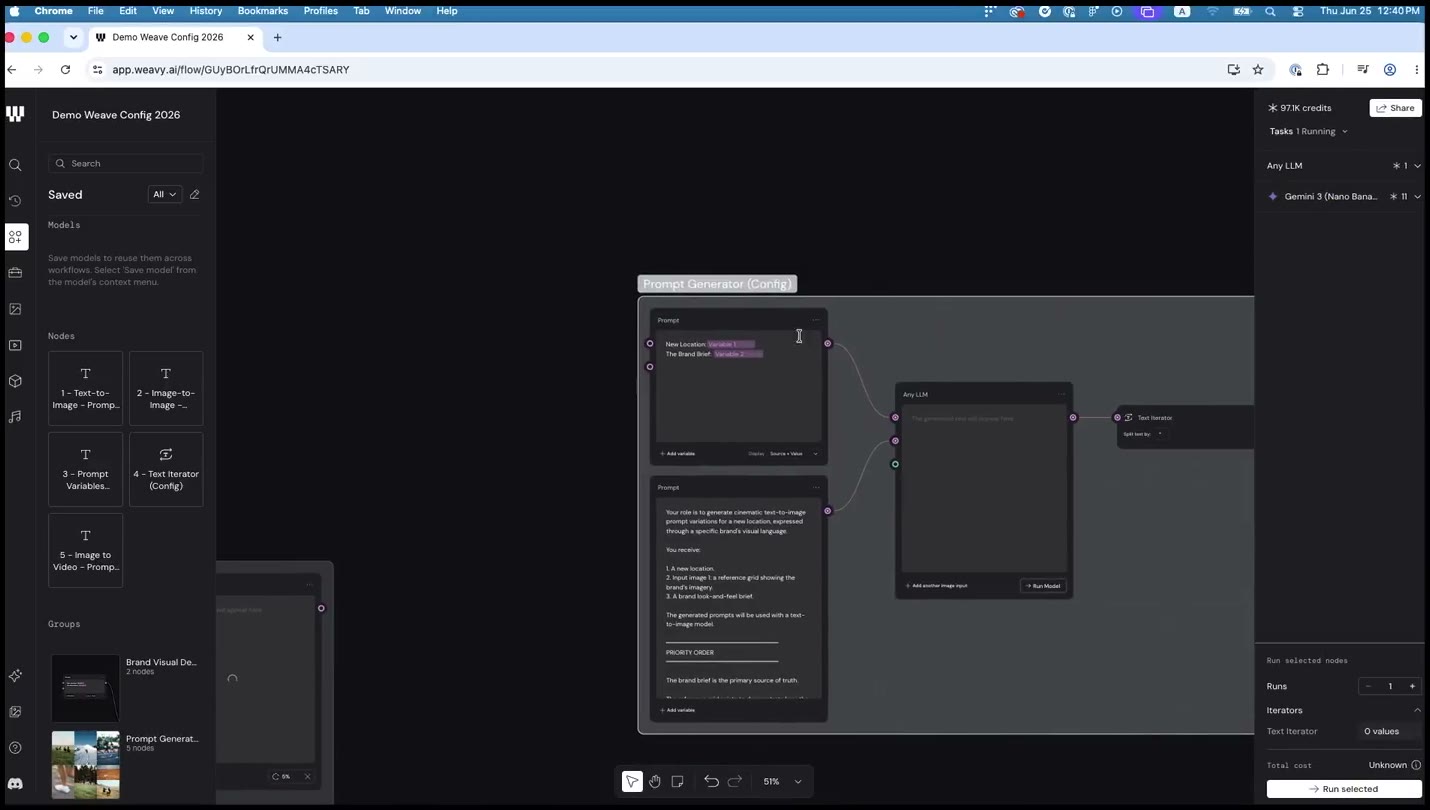
- 브랜드 기준서가 텍스트로 있으면, 장소 하나만 바꿔 넣어도 그 기준을 지키는 프롬프트와 이미지가 자동으로 나옵니다
- 기준서를 뽑은 LLM 노드를 재사용하지 않습니다
- 두 번째 LLM 노드: 같은 노드 종류에 다른 시스템 프롬프트를 넣어 완전히 다른 역할을 맡깁니다
화면으로 따라가기
- 확인할 것: 장소와 브랜드 기준서가 LLM을 거쳐 여러 프롬프트로 나뉘는 전체 흐름
- 왼쪽: New Location과 The Brand Brief 두 변수가 있는 Prompt 노드
- 가운데: 프롬프트 작성 지시가 담긴 Any LLM 노드
- 오른쪽: 연결된 Text Iterator
자주 묻는 질문
- 이미지가 몇 장 나오는지는 어떻게 정하나요? — LLM이 써내는 프롬프트 개수에 따라 달라집니다. 발표에서는 여덟 개가 나왔습니다.
- 기준서를 뽑는 LLM과 이 카드의 LLM을 같은 노드로 합칠 수 있나요? — 원리상 한 LLM에 두 작업을 모두 지시할 수도 있지만, 발표에서는 역할을 나눠 두 개의 LLM 노드로 만들었습니다. 각 노드가 하나의 역할만 맡으면 시스템 프롬프트가 짧고 명확해집니다.
-
Prompt 노드에 새 장소 이름을 넣는 변수 하나(발표에서는 "New Location")를 만듭니다. 이 부분만 매달 바뀝니다.
-
「브랜드 이미지를 글로 된 기준으로 바꾸기」 카드에서 만든 제작 기준서를 두 번째 입력으로 Any LLM 노드에 연결합니다. 기준서는 고정된 채로 재사용됩니다.
-
이 LLM의 시스템 프롬프트는 브랜드 기준서 카드와 다른 작업을 시킵니다 — "당신의 역할은 특정 브랜드 비주얼 언어로 표현된 새 장소를 위한 영화적인 텍스트-투-이미지 프롬프트 변형을 생성하는 것입니다." 입력이 "이미지 → 기준서"였다면, 이번엔 "기준서 + 장소 → 프롬프트 여러 개"로 역할이 바뀝니다.
-
LLM에게 새 장소(New Location, 이 발표에서는 Alaska)와 브랜드 기준서 두 가지를 함께 입력으로 줍니다. 브랜드 기준서는 Router를 거쳐 연결해 선을 정리했습니다.
-
LLM의 출력을 Text Iterator로 바로 연결합니다. LLM이 별표(*)나 줄바꿈 같은 구분자로 써낸 프롬프트 여러 개가 자동으로 항목별로 나뉩니다.
-
Text Iterator를 이미지 모델에 연결해 실행합니다. 발표에서는 장소 한 단어에서 이미지 여덟 장이 한 번에 나왔습니다.
장소 대신 계절이나 시간대를 변수로 바꿔서, 같은 기준서로 다른 조합의 프롬프트가 나오는지 확인해 보세요.
변수 하나와 고정 기준서를 LLM에 넣어 프롬프트 여러 개를 자동으로 받고, 그걸 Text Iterator로 나눠 이미지 여러 장을 한 번에 생성할 수 있으면 통과입니다.
LLM 출력과 Text Iterator를 연결하지 않으면 프롬프트 텍스트 하나가 통째로 이미지 모델에 들어갑니다. 여러 개로 나눠 쓰려면 반드시 Text Iterator를 거쳐야 합니다. 이 LLM의 시스템 프롬프트를 브랜드 기준서를 뽑는 LLM 노드의 것과 똑같이 두면 프롬프트 대신 또 기준서만 나옵니다 — LLM 노드마다 역할(무엇을 받아 무엇을 만드는지)이 다르다는 걸 헷갈리지 않아야 합니다.
용어 풀이
전체 용어집 →- 프롬프트 머신
- 고정 입력(브랜드 기준서)과 변수 입력(장소)을 LLM에 넣어 프롬프트 여러 개를 자동으로 생성하고, 그 프롬프트로 곧바로 이미지를 만드는 노드 체인입니다.
2026-07-28 기준 · 출처 · Figma deep dive: Weave | Config 2026, Iterators
Figma 레이아웃이 워크플로우의 마지막 노드가 되기 Figma 프레임을 캔버스에 붙여 넣어 노드로 만들고, 이미지·텍스트를 레이어에 연결해 여러 종의 게시물을 한 번에 갱신할 수 있습니다
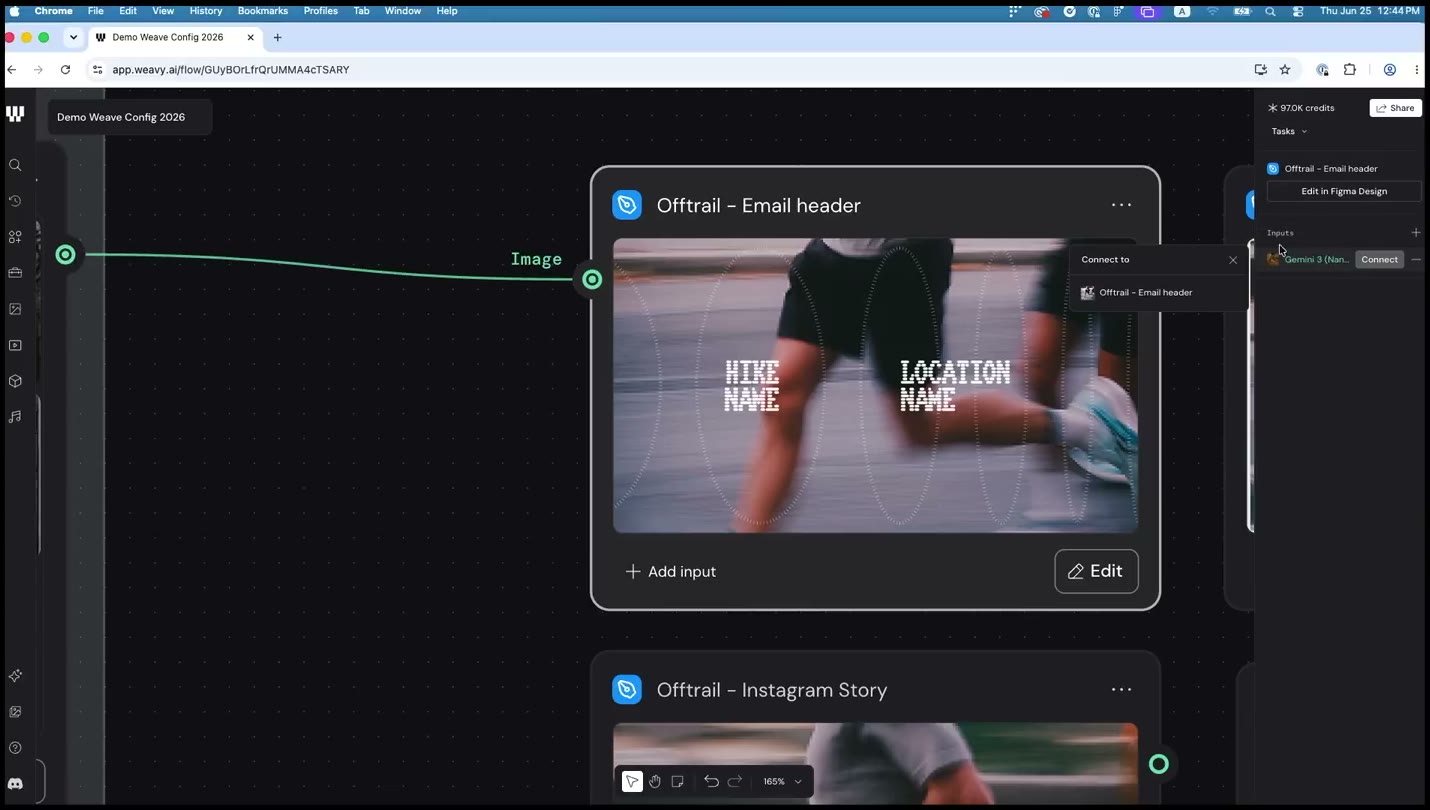
- 이미지를 만드는 것과 게시물을 만드는 것은 다른 일입니다
- Figma 프레임을 워크플로우의 마지막 노드로 붙이면 둘을 한 번에 처리합니다
- 앞선 카드들의 “이미지 자동 생성 기계”가 실제로 쓸 수 있는 게시물까지 이어집니다
화면으로 따라가기
- 확인할 것: Figma 프레임이 일반 레이아웃이 아니라 입력을 받을 수 있는 노드로 바뀐 모습
- “Offtrail – Email header” 프레임: 이미지 입력 핸들이 생겨 앞 노드의 결과와 연결돼 있습니다
- 프레임 안: 원래 있던 “HIKE NAME”, “LOCATION NAME” placeholder 텍스트가 그대로 보입니다
자주 묻는 질문
- Figma에서 프레임을 다시 고치고 싶으면요? — 원본 프레임은 건드리지 않고, Weave가 만든 연결된 사본에서 편집한 뒤 가져오기로 반영하는 절차를 발표에서 언급했습니다.
- 이 전체 구조를 다른 사람도 쓸 수 있게 만들 수 있나요? — 네. 발표에서는 이 워크플로우 전체를 Weave tool로 만들어 Figma 캔버스에서 입력만 채워 실행하는 도구로 배포했습니다. 노드의 입력·출력 개념 자체는 공식 문서: Understanding Nodes에서 다시 볼 수 있습니다.
-
Figma 파일에서 매달 쓰는 프레임(발표에서는 인스타그램 포스트·스토리·이메일 헤더 등 네 종)을 복사합니다.
-
Weave 캔버스로 돌아와 붙여 넣으면 각 프레임이 그대로 노드가 됩니다.
-
프레임 위에 이미지를 드롭하면 새 입력 핸들이 생깁니다. 이 핸들에 「장소 한 단어에서 이미지 여덟 장까지」 카드에서 만든 이미지를 연결합니다. 그 카드를 건너뛰었다면 캔버스의 아무 이미지 노드 출력을 연결해도 같은 방식으로 작동합니다.
-
프레임 안의 텍스트 레이어는 연결 가능한 레이어 목록에서 골라 값을 연결합니다. 관계없는 레이어는 목록에 뜨지 않습니다 — 이미지 필드가 있는 레이어만 이미지 연결 대상으로, 텍스트 필드가 있는 레이어만 텍스트 연결 대상으로 걸러집니다.
-
워크플로우의 맨 앞(장소 이름을 넣는 Prompt 노드)에서 나온 값도 Router를 거쳐 프레임의 텍스트 레이어(예를 들어 행사명)에 연결합니다. 이 발표에서는 장소 이름 "Alaska"가 프레임의 hike name 레이어까지 이어졌습니다.
-
네 프레임 모두에 같은 이미지·텍스트를 연결한 뒤, 그 값을 바꿔 보고 네 종의 게시물이 동시에 갱신되는지 확인합니다.
-
프레임의 디자인 자체를 고치고 싶으면 Edit를 눌러 연결된 Figma 파일을 엽니다. 원본 프레임이 아니라 Weave가 만든 연결된 사본을 편집하고, 컴포넌트·디자인 시스템 색상을 그대로 쓸 수 있습니다. 편집 후 Weave로 돌아오면 최신 변경을 가져올지 그대로 둘지 선택합니다.
프레임 두 개만으로 같은 순서를 먼저 연습한 뒤, 나머지 프레임을 추가해 보세요.
Figma 프레임을 노드로 붙여 이미지·텍스트를 연결하고, 그 값을 바꿨을 때 프레임 결과가 함께 바뀌는 걸 확인할 수 있으면 통과입니다.
원본 프레임을 직접 고치는 게 아니라, Weave가 만드는 연결된 사본에서 편집됩니다. 원본 Figma 파일을 고치려면 Edit로 열어 수정한 뒤 다시 가져오는 절차가 필요합니다. 텍스트가 길어지면 프레임 안에서 잘릴 수 있습니다 — 발표에서도 새 장소 이름이 길어 프레임 크기를 다시 조정했습니다.
용어 풀이
전체 용어집 →- Figma 노드
- Figma 프레임을 그대로 Weave 캔버스에 붙여 넣어 만든 노드입니다. 이미지·텍스트 레이어에 워크플로우의 다른 노드를 연결할 수 있습니다.
- 연결된 사본(connected copy)
- Figma 프레임을 캔버스에 붙여 넣을 때 원본이 아니라 새로 생기는 사본입니다. 이 사본을 편집해도 원본 Figma 파일은 그대로 남습니다.
2026-07-28 기준 · 출처 · Figma deep dive: Weave | Config 2026, Understanding Nodes