실습 CONFIG 2026 / 06
고른 이미지를 첫 프레임으로 영상 뽑기
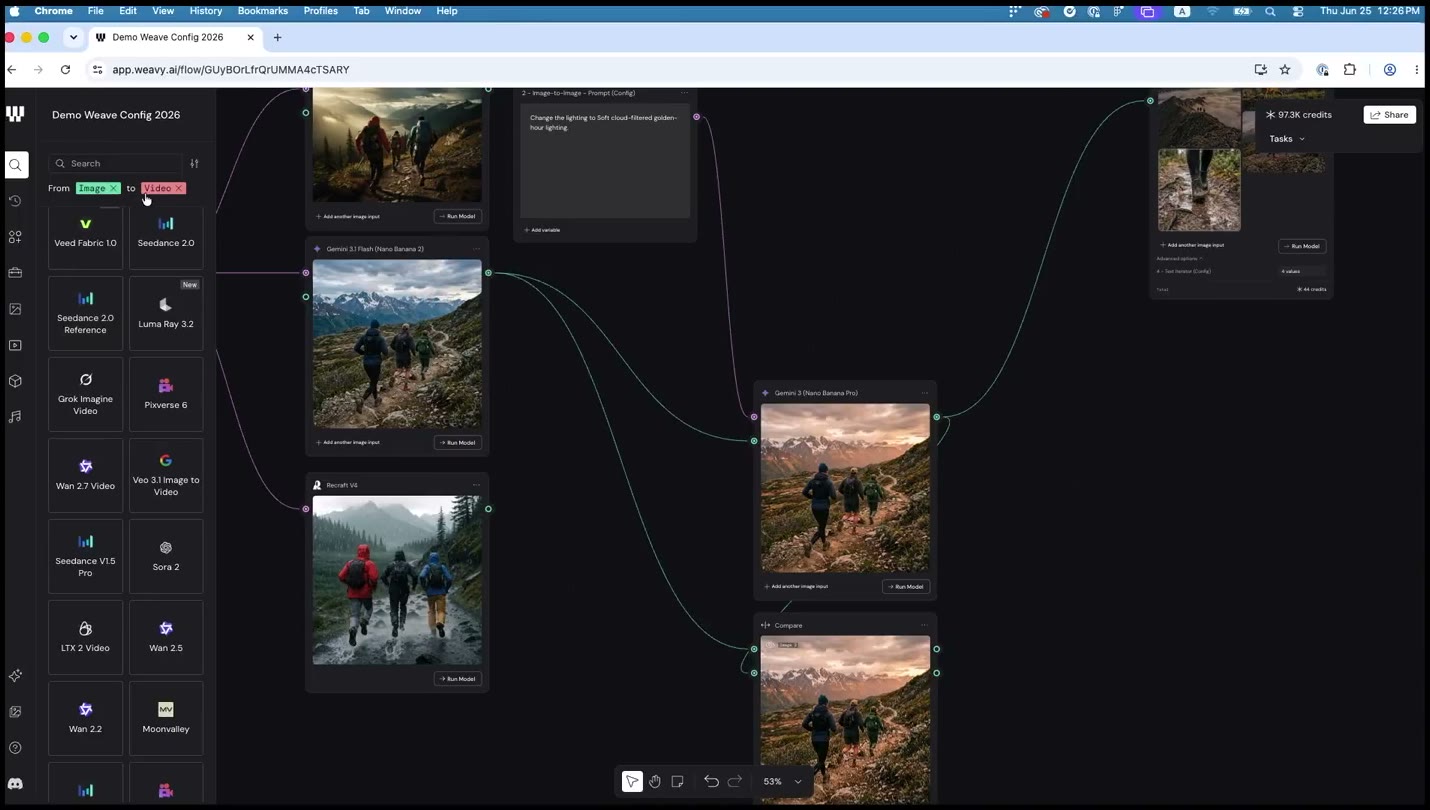
- 이미지 한 장을 영상의 첫 프레임으로 쓰면, 이어지는 움직임을 영상 모델이 만듭니다
- 모델 고르기: 입력·출력 타입으로 검색을 거는 게 빠릅니다
화면으로 따라가기
- 확인할 것: 입력과 출력의 종류를 지정했을 때 검색 화면에 영상 모델만 남는지
- 왼쪽 검색창: “From Image to Video” 필터
- 오른쪽: Grok Imagine Video 노드의 Duration·Resolution·Aspect Ratio 설정
자주 묻는 질문
- 영상은 몇 초까지 만들 수 있나요? — 모델마다 다릅니다. 발표 예시에서는 6초, 720p로 설정했습니다. 모델별 비교는 공식 문서: Video Models Comparison에서 볼 수 있습니다.
- 왜 같은 프롬프트로 여러 번 실행하나요? — 영상 생성은 결과가 매번 조금씩 달라집니다. 후보를 여러 개 모아 놓고 마음에 드는 컷을 고르는 게 한 번만 실행해 판단하는 것보다 안전합니다.
실행 순서
-
왼쪽 검색에서 From을 Image로, To를 Video로 거르면 이미지를 받아 영상을 만드는 모델만 남습니다.
-
목록에서 영상 모델(발표에서는 Grok Imagine Video)을 캔버스로 끌어다 놓습니다.
-
만들어 둔 이미지를 영상 모델의 Image 입력 포트에 연결합니다. 이 이미지가 영상의 첫 프레임이 됩니다.
-
Saved 패널에서 저장해 둔 영상용 프롬프트를 꺼내 Prompt 포트에 연결합니다. 실제 문구는 "use the input image as the first frame, slow motion shot, camera steady tracking shot."입니다.
-
오른쪽 패널에서 Duration·Resolution을 정합니다. 발표에서는 6초, 720p로 설정했습니다.
-
Run selected의 Runs 값을 3으로 늘려 후보 영상 세 개를 한 번에 받습니다. 같은 프롬프트라도 실행마다 결과가 조금씩 다릅니다.
-
발표에서는 같은 영상 모델을 하나 더 놓고 같은 프롬프트로 실행해, 최종적으로 여러 후보 중 마음에 드는 컷을 골랐습니다.
직접 해보기
같은 이미지를 영상 모델 두 개에 각각 연결해서, 카메라 움직임이 모델마다 어떻게 다른지 비교해 보세요.
헷갈리기 쉬운 것
검색에서 From·To를 걸지 않으면 이미지-투-이미지 모델까지 섞여 나오므로, 이미지를 영상으로 바꾸는 모델만 보려면 To를 Video로 지정합니다. 저비용·구형 모델은 화질이 낮습니다 — 화질은 프롬프트가 아니라 고른 모델에 좌우됩니다.
왜 이렇게 작동하나요
사진 한 장을 보여 주고 "이다음에 뭐가 일어날지 움직여서 보여줘"라고 부탁하는 것과 비슷합니다. 사진이 첫 프레임, 영상 모델이 그 뒤를 이어 그리는 역할입니다.
왼쪽 검색의 From·To 필터는 노드 목록을 입력·출력 데이터 타입으로 좁혀 줍니다. 이미지를 첫 프레임으로 받는 영상 모델만 골라내면 헤매지 않고 바로 연결할 수 있습니다. 이후 화질·움직임은 프롬프트가 아니라 고른 모델 자체에 크게 좌우됩니다.
더 알고 싶다면
영상은 몇 초까지 만들 수 있나요?
- 모델마다 다릅니다.
- 발표 예시에서는 6초, 720p로 설정했습니다.
- 모델별 길이·해상도 옵션은 공식 문서에서 확인합니다.
용어 풀이
전체 용어집 →- 첫 프레임(first frame)
- 영상의 맨 처음 장면으로 쓰이는 이미지입니다. 영상 모델에 이미지를 첫 프레임으로 연결하면 그 장면에서 이어지는 움직임을 만들어 줍니다.
2026-07-28 기준 · 출처 · Figma deep dive: Weave | Config 2026, Video Models Comparison