먼저 볼 카드 — 설치
실습 Skill 사례 2
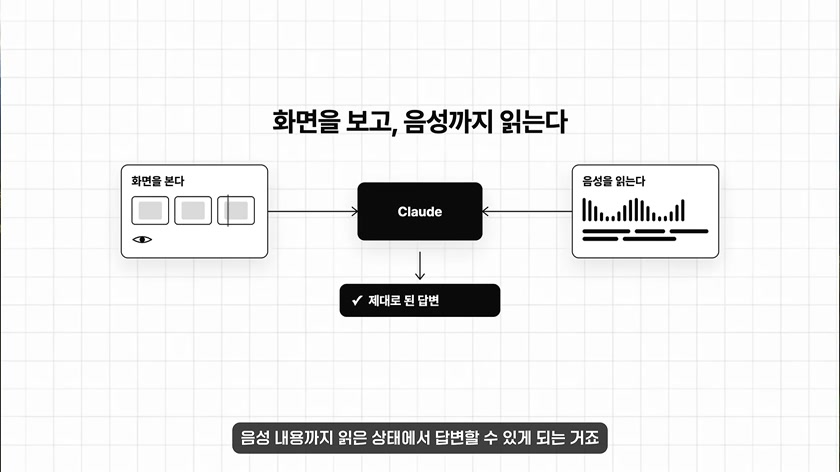
claude-video · 영상 내용 읽기
- claude-video: 영상 URL이나 로컬 파일에서 자막과 화면 프레임을 가져옵니다
- Claude는 두 자료를 함께 읽고 특정 시점의 발화와 화면을 연결합니다
언제 고르나요
-
튜토리얼에서 버튼이 언제, 어떤 순서로 등장하는지 찾을 때
-
광고나 발표 영상의 첫 장면과 첫 문장을 따로 분석할 때
-
화면 녹화에서 오류가 나타나는 순간을 찾을 때
-
공개 자막이 있으면 자막을 먼저 씁니다
-
자막이 없는 영상은 외부 음성 인식 API로 넘어갈 수 있으므로 비용 조건을 확인합니다
Gemini로 필요한 영상 구간 찾기
-
2026년 9월 1일 Google 발표: 질문에 필요한 구간을 찾아 화면·소리·자막을 살피는 영상 분석 기능
-
지원 모델(2026년 9월 6일 확인): Gemini 3.7 Flash·3.6 Flash·3.5 Flash-Lite
-
출처: Google 공식 발표
-
위의 claude-video 실습과 Gemini는 도구와 설정이 다릅니다
-
같은 영상과 질문으로 비교하되, 한 도구에서 받은 답을 다른 기능의 실행 결과로 기록하지 않습니다
1. 이용 경로와 비용을 확인합니다
-
발표 당시 제공 경로: Gemini API(Application Programming Interface, 프로그램에서 AI 기능을 호출하는 연결 방식), Google AI Studio, Gemini Enterprise Agent Platform
-
일반 Gemini 앱: 순차 제공 예정. 앱에서 영상 질문이 된다는 이유만으로 새 분석 방식이 켜졌다고 판단하지 않습니다
-
지원 모델과 설정: 공식 영상 분석 문서에서 확인
-
새 방식은 영상 입력의
processing값을agentic으로 지정합니다. 영상에서 필요한 부분을 찾아 읽도록 하는 처리 설정입니다 -
대화창에 단어를 적는 것만으로는 이 설정을 켤 수 없습니다
-
비용: 기능 자체의 추가 요금은 없고, 기본 사용량 요금은 적용됩니다
-
앱 구독과 별도 호출 요금은 구분합니다
-
처음에는 사용할 권한이 있는 짧은 공개 영상 한 개로 한 번만 분석하고, 호출 전 예상 비용과 허용할 금액을 정합니다
2. 실행 전에 설정 확인을 요청합니다
- 개발 도구에서 AI에게 준비를 맡길 때 아래 요청문을 사용합니다
- 아직 연결하지 않은 계정이나 결제가 필요하면 준비 내용을 확인한 뒤 본인이 진행합니다
Google 공식 영상 분석 문서를 읽고 Gemini의 새 영상 구간 분석을 준비해 주세요.
문서: https://ai.google.dev/gemini-api/docs/video-understanding

현재 지원하는 모델, 사용할 계정의 접근 여부, 필요한 프로그램, 사용량 요금과 예상 비용을 설명해 주세요.
영상 입력의 processing 값을 agentic으로 지정하는 설정을 준비해 주세요.
영상 한 개, 분석 요청 한 번으로 제한하고 자동 재시도는 넣지 마세요.
예상 비용을 계산할 수 없으면 그 이유를 적어 주세요.
아직 설치, 결제, 파일 업로드, 유료 호출은 하지 마세요.- 지원 모델과 설정을 확인하고 실행 비용을 정한 경우에만 다음 분석을 진행합니다
- 준비를 끝내지 못하면 기존 claude-video 방식이나 직접 확인한 자막·화면으로 연습하고, 사용한 방법을 기록합니다
3. 장면과 발화를 나눠 묻습니다
- 선택한 도구에 영상 한 개와 아래 요청을 전달합니다
- 인스타그램 링크 지원을 가정하지 않고, 공식 문서가 안내하는 공개 YouTube 주소나 사용할 권한이 있는 영상 파일을 준비합니다
이 영상의 첫 15초에서 화면 변화와 실제 발화를 시간대별로 정리해 주세요.
상품 또는 설명 대상이 처음 등장하는 시간을 표시해 주세요.
시작·끝 시간, 화면에서 보이는 것, 들리는 말의 뜻을 서로 다른 칸에 적어 주세요.
불명확한 말과 화면 밖 정보는 추측하지 말고 미확인으로 남겨 주세요.
핵심 구간은 세 개 이내로 고르고, 각 구간을 고른 이유를 설명해 주세요.
4. 같은 시간대를 재생해 확인합니다
-
답변에 나온 구간을 직접 재생해 시작·끝 시간과 화면·발화가 맞는지 확인합니다
-
일치하지 않는 행은 원래 답과 수정 내용을 함께 남깁니다
-
다른 도구와 비교할 때는 영상, 구간, 질문을 같게 두고 오류·수정 횟수·걸린 시간·실제 비용을 기록합니다
-
실행하지 않은 항목은 미실행으로 적습니다
-
적용 예: 마케터는 광고 도입부, 디자이너는 튜토리얼의 버튼 조작 순서, 기획자는 인터뷰의 근거 발언 찾기
-
실습 결과물: 시간대와 직접 확인한 근거가 담긴 표
뉴스와 함께 읽습니다
- 소재: 한국어 주간 AI 뉴스
- 기능과 제공 조건: Google 공식 발표에서 확인
- 이 카드는 절차를 보강한 자료이며, Gemini 유료 호출을 실행한 결과나 업체의 최대 절감률을 재현한 실험을 포함하지 않습니다
실행 순서
-
원문 저장소에서 지원하는 영상 형식과 설치 조건을 확인합니다. macOS에서는 첫 실행에 yt-dlp와 ffmpeg가 설치될 수 있습니다.
-
Claude Code에 출처를 포함해 설치를 요청하고, 설치할 프로그램과 비용 조건을 먼저 설명하게 합니다.
https://github.com/bradautomates/claude-video 저장소의 안내를 읽고 이 스킬을 설치해 줘. 설치 전에 추가로 설치되는 프로그램과, 자막이 없을 때 유료 API가 필요한 조건을 먼저 설명해 줘.
확인yt-dlp·ffmpeg 같은 추가 프로그램과 자막이 없을 때의 음성 인식 조건을 설명한 뒤 설치 여부를 묻습니다.
-
자막이 있는 짧은 공개 영상을 처음 분석합니다.
-
답변에 언급한 장면의 시간과 실제 화면이 맞는지 영상을 열어 확인합니다.
직접 해보기
https://www.youtube.com/watch?v=UClLUoGaCxU 영상을 보고, 0:00부터 1:58까지 소개되는 첫 두 스킬을 각각 한 문장으로 요약해 줘. 화면에서 확인한 근거 시점도 붙여 줘.
대괄호 안은 실제 값으로 바꿔서 붙여넣습니다.
[분석할 영상 URL]에서 첫 15초의 화면 변화와 발화를 나눠 정리하고, 시작 구성을 내 영상에 적용할 수 있는 한 가지 방법을 제안해 줘.
내가 자주 보는 튜토리얼 영상 하나를 넣고, 특정 버튼이 처음 등장하는 시간을 찾아 달라고 요청해 보세요.
헷갈리기 쉬운 것
자막이 없는 영상은 Whisper API를 쓸 수 있어 비용이 발생할 수 있습니다. 실행 전에 자막 유무와 API 사용 여부를 확인하고, 긴 영상은 필요한 구간만 지정합니다.
용어 풀이
전체 용어집 →
2026-09-06 기준 · 출처 · Google — Agentic video understanding, Gemini 영상 분석 공식 문서, claude-video /watch