← 이미지 고치기·합성 단원 · 카드 3/5
이 단원의 카드 5개
- 마스크 추출
- 부분만 고치기
- 레이어 합성
- 색보정
- 필요한 효과를 직접 만들고 다시 쓰기
실습 Compositor
레이어 합성
-
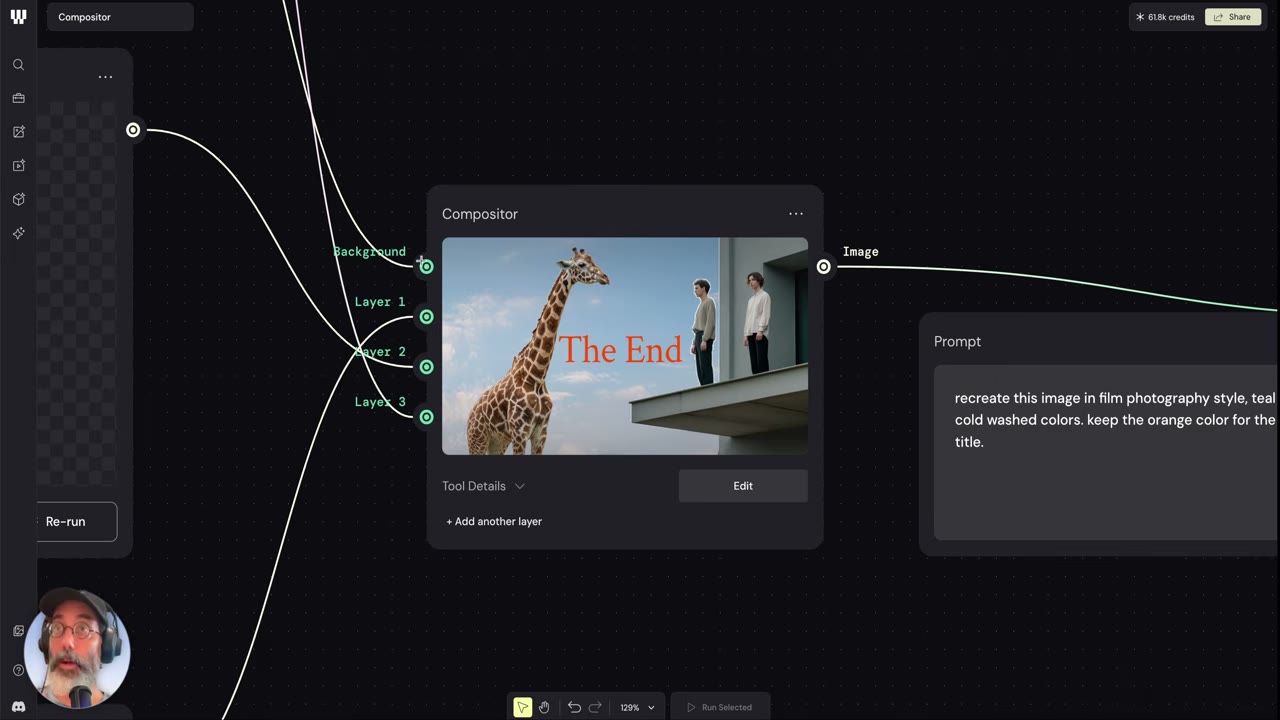
Compositor에 연결한 이미지·영상·텍스트는 각각 레이어가 됩니다
-
레이어 드래그: 순서를 바꿉니다
-
캔버스에서 직접 옮기고 돌리고 키울 수 있습니다
-
오른쪽 패널: 투명도(opacity)·혼합 방식(blend mode)·정렬 조정
-
도형을 직접 그리거나 배경색을 깔 수 있습니다
-
텍스트를 올린 썸네일이나 제품 합성컷을 노드 하나에서 마무리합니다
-
영상 레이어를 넣으면 노드 안에 Timeline이 열립니다
-
크레딧: 쓰지 않습니다
-
분업: 생성은 모델 노드, 조립은 Compositor
-
예제: Compositor Example을 열어 duplicate to my files로 복제하면 같은 그래프로 따라갈 수 있습니다
화면으로 따라가기
- 확인할 것: Compositor가 여러 입력을 받는 위치와 하나의 결과를 내는 위치
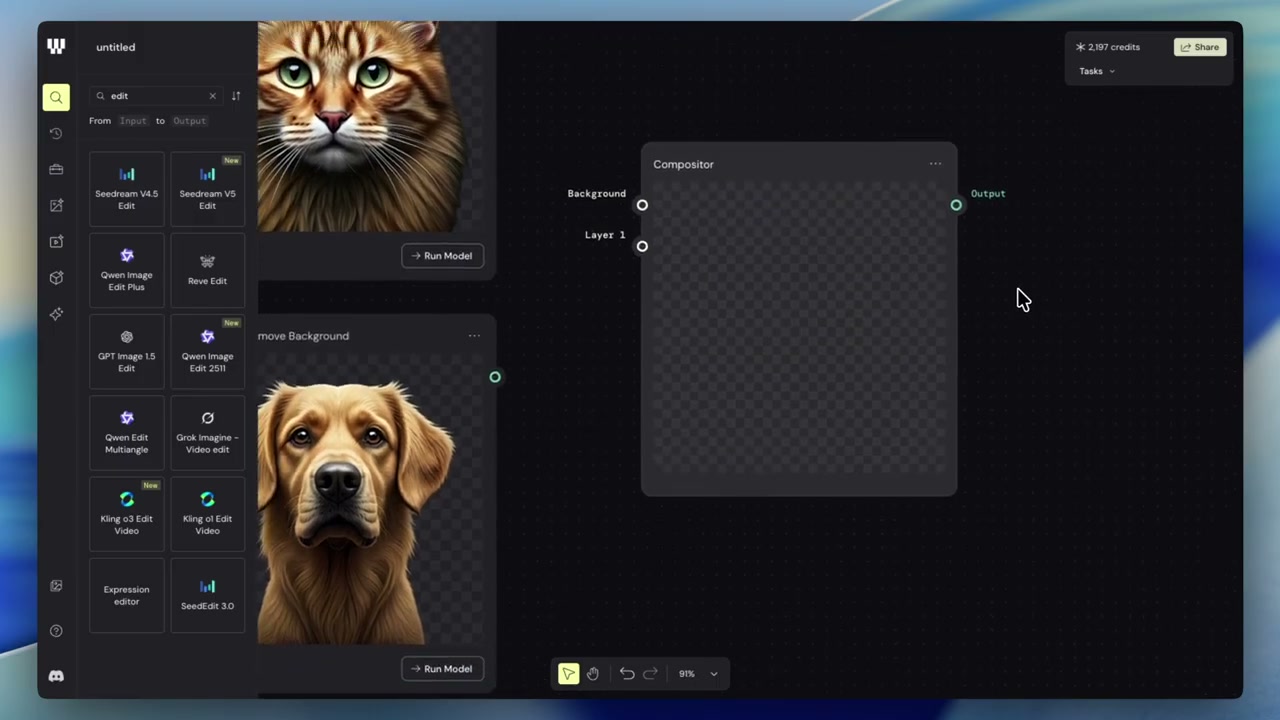
- 용도: 다른 워크플로우에서 만든 배경·오버레이 텍스트를 합칩니다
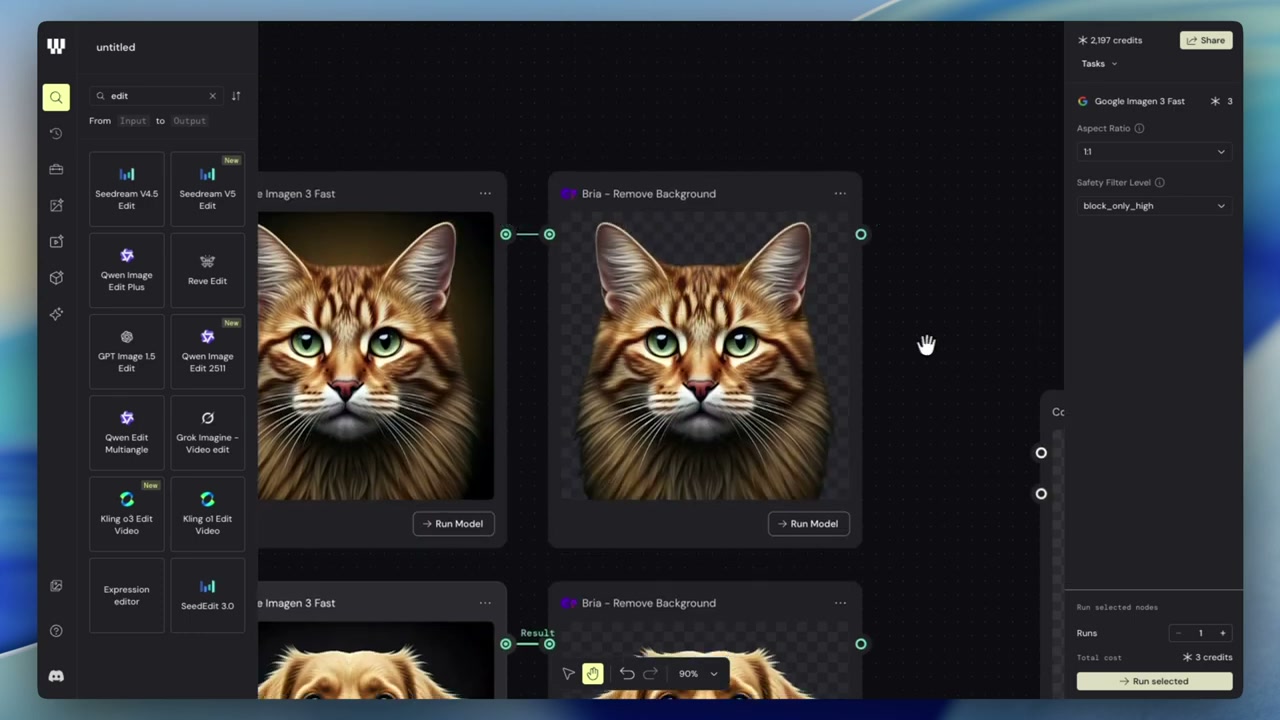
- 각 요소를 따로 생성하고 background remover로 배경을 제거한 뒤 layer 포트에 연결합니다
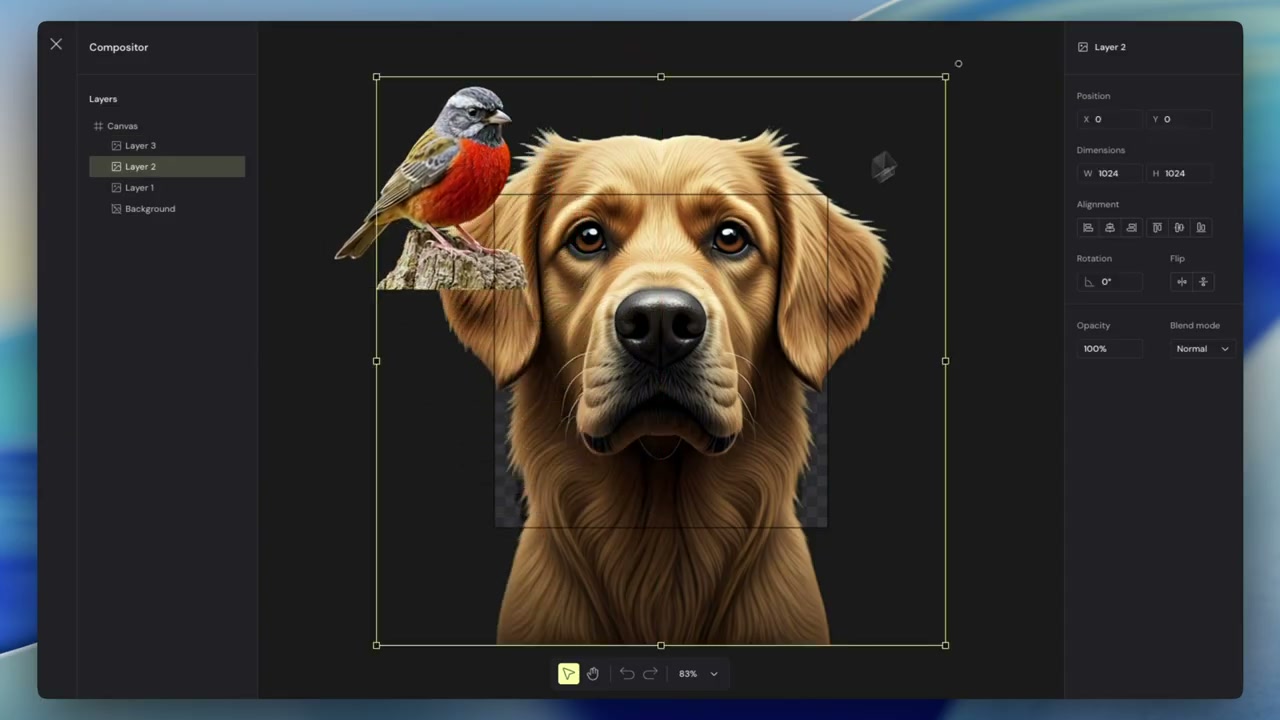
- 포트가 부족하면 add another layer로 늘립니다
- 에디터 안에서 각 레이어의 크기·위치를 조정합니다
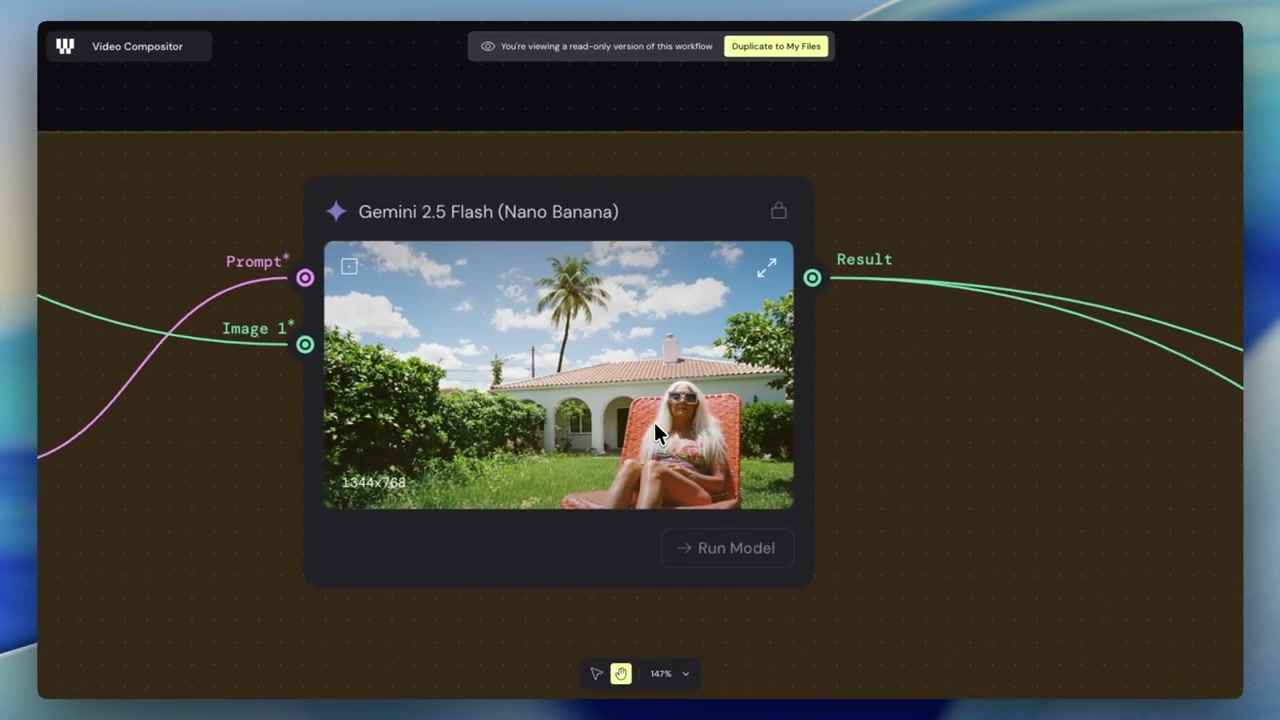
- 공식 팀 템플릿: 여러 장면 영상을 painter와 merge alpha로 오려내 합칩니다
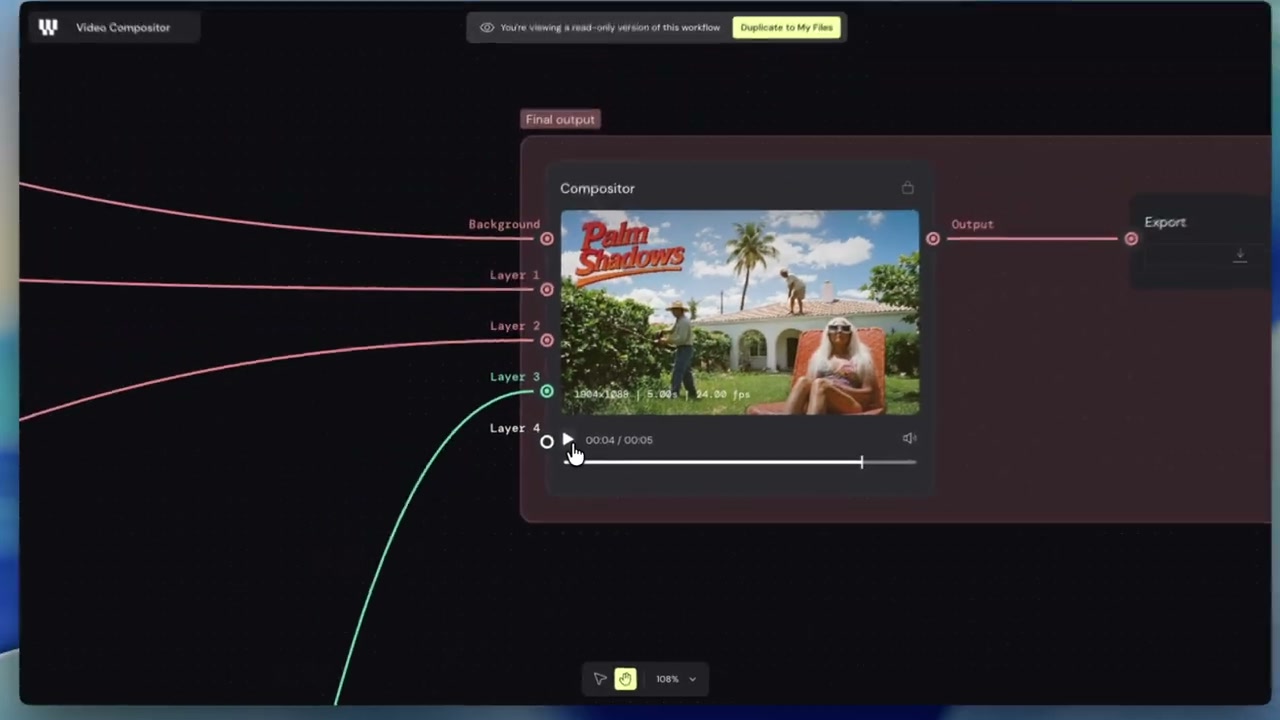
- 레이어를 합치면 한 장면처럼 자연스럽습니다
- 배경·요소·텍스트를 따로 만들어 합칠 때 유리합니다
Pitfall
- Compositor 레이어 순서·blend mode 무시 — 의도와 다른 합성이 나옵니다.
- 배경 제거 없이 합성 — 경계가 지저분합니다. painter·remove background·merge alpha로 분리한 뒤 올립니다.
자주 묻는 질문
- Compositor에 레이어가 안 보입니다. — layer 포트 연결과 레이어 순서를 확인합니다.
실행 순서
-
Compositor 노드를 추가합니다.
-
합칠 이미지들(배경, 분리한 요소 등)을 입력에 연결합니다.
-
레이어를 드래그해 순서를 바꾸고, 위치·크기·회전을 조정합니다.
-
오른쪽 패널에서 opacity·blend mode를 조정하고 결과를 내보냅니다.
-
Compositor에 배경과 요소 이미지를 layer로 연결합니다.
-
에디터에서 위치·크기·blend mode를 조정합니다.
-
레이어를 painter와 merge alpha로 투명 처리해 경계를 깔끔히 합칩니다.
직접 해보기
배경 이미지 위에 마스크로 분리한 요소 하나를 올려 위치와 크기를 맞춰 보세요.
헷갈리기 쉬운 것
레이어가 많아지면 어느 입력이 어느 레이어인지 헷갈리니, 입력 노드에 이름을 붙여 두면 찾기 쉽습니다.
용어 풀이
전체 용어집 →- Compositor
- 여러 입력을 레이어로 쌓아 순서·위치·blend mode를 조정해 하나로 합치는 노드입니다.
2026-07-21 기준 · 출처 · Editing Tools