이미지 고치기·합성
생성 결과가 90% 마음에 들 때, 나머지 10%를 위해 전체를 다시 만들지 않습니다. 분리하고, 칠하고, 쌓고, 보정합니다.
학습 카드 5장
이 단원의 학습 카드
모든 학습 카드 내용을 아래에서 차례로 볼 수 있습니다.
마스크 추출 이미지에서 원하는 요소만 분리할 수 있습니다
합성은 재료 분리에서 시작합니다. 사진에서 인물만, 제품만 떼어내야 다른 배경 위에 올릴 수 있습니다.
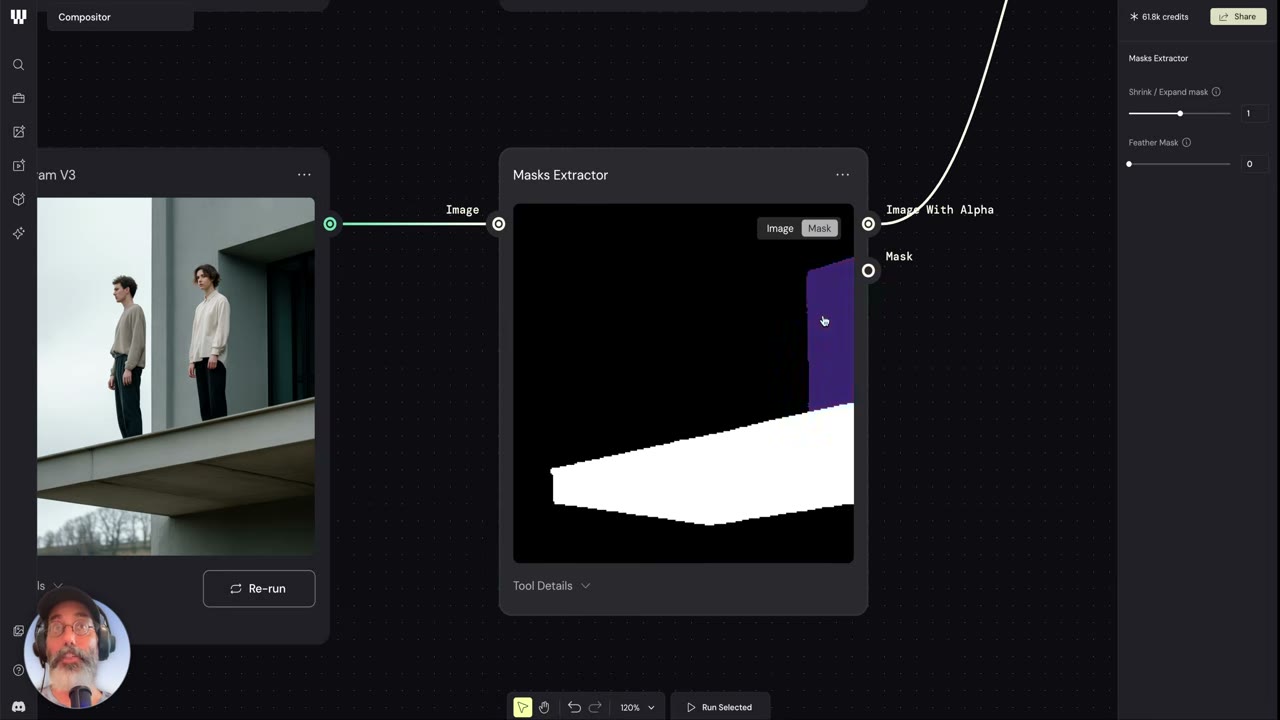
Mask Extractor에 이미지를 연결하면 클릭한 요소가 선택되고, shift 클릭으로 선택을 넓힐 수 있습니다. 출력은 마스크(선택 영역)입니다. 배경 전체를 지우는 게 목적이면 Remove Background 노드가 더 빠릅니다 — 모델은 SD3 Remove Background 또는 Bria Remove Background를 고릅니다.
분리한 결과는 다음 카드의 Compositor에서 다른 레이어 위에 올립니다.
-
Mask Extractor 노드를 추가하고 이미지를 연결합니다.
-
분리하고 싶은 요소를 클릭해 선택합니다.
-
선택이 모자라면 shift를 누른 채 클릭해 영역을 넓힙니다.
-
배경 전체만 지울 때는 Remove Background 노드(SD3·Bria)를 대신 씁니다.
인물 사진 한 장에서 인물만 마스크로 분리해 보세요.
원하는 요소만 담긴 마스크가 출력으로 나오면 통과입니다.
경계가 지저분하면 shift 클릭으로 선택을 넓혀 다시 추출합니다. Remove Background는 크레딧을 쓰는 생성형 처리입니다.
용어 풀이
전체 용어집 →- Mask Extractor
- 클릭한 요소만 선택해 마스크(선택 영역)로 만들어 주는 노드입니다.
- Remove Background
- 이미지에서 배경 전체를 지워 주는 노드입니다.
2026-07-21 기준 · 출처 · Editing Tools, Matte Tools
부분만 고치기 Painter로 이미지의 일부만 칠해 고칠 수 있습니다
결과가 90% 마음에 들 때, 나머지 10% 때문에 전체를 다시 생성하면 잘 나온 부분까지 잃습니다. Painter는 고칠 부분만 칠해 그 영역만 다시 만들게 합니다.
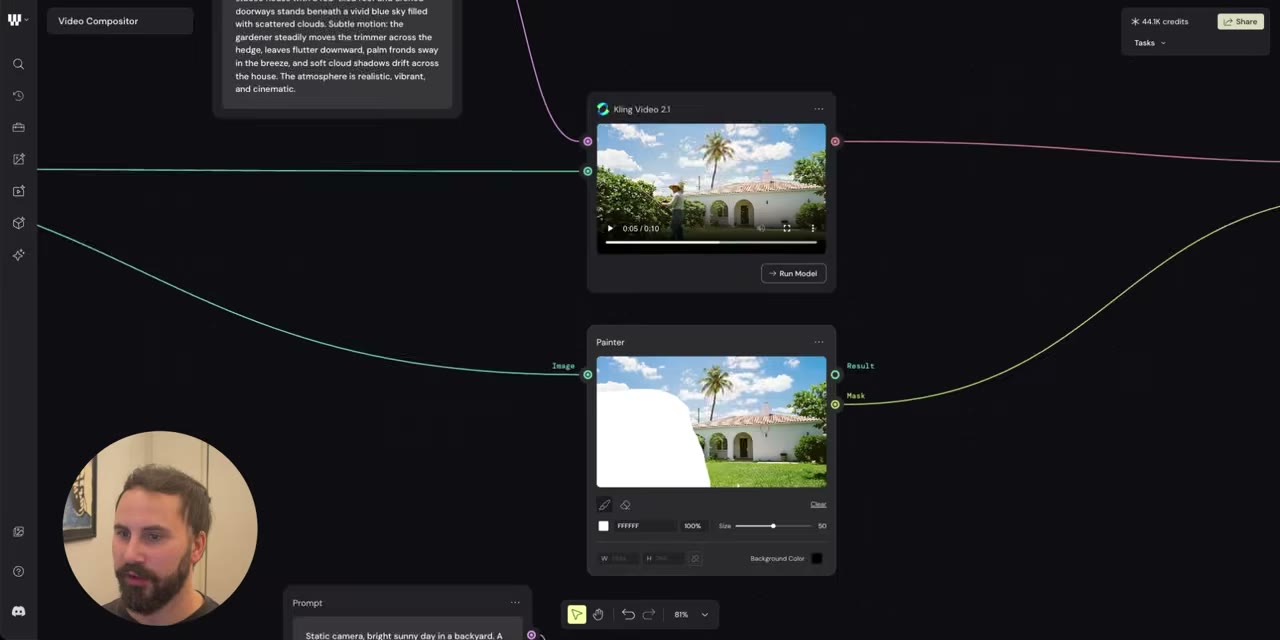
Painter는 이미지와 마스크 두 출력을 가집니다. Brush·Eraser·Canvas 탭에서 브러시 크기·경도·색을 조절할 수 있고, 빈 캔버스에 손그림을 그려 sketch-to-image 재료로 쓸 수도 있습니다.
Painter 자체는 크레딧을 쓰지 않는 비생성형 노드입니다. 크레딧은 마스크를 받은 편집 모델이 실행될 때 듭니다.
-
Painter 노드를 추가하고 이미지를 연결합니다.
-
Brush 탭에서 크기·경도를 고르고, 바꾸고 싶은 영역을 칠합니다.
-
Painter의 마스크 출력을 이미지 편집 모델의 마스크 입력에 연결합니다.
-
프롬프트에 그 영역을 무엇으로 바꿀지 적고 실행합니다.
생성한 이미지에서 마음에 안 드는 부분 하나를 칠해, 그 부분만 다르게 바꿔 보세요.
칠한 영역만 바뀌고 나머지는 그대로면 통과입니다.
칠한 경계가 너무 좁으면 바꾼 영역 티가 납니다. 경계를 여유 있게 칠하세요.
용어 풀이
전체 용어집 →- Painter
- 브러시로 칠한 영역을 마스크로 내보내는 노드입니다.
2026-07-21 기준 · 출처 · Editing Tools
레이어 합성 여러 이미지·텍스트를 Compositor 레이어로 합칠 수 있습니다
Compositor에 이미지·영상·텍스트를 연결하면 각 입력이 레이어가 됩니다. 레이어를 드래그해 순서를 바꾸고, 캔버스에서 직접 옮기고 돌리고 키울 수 있습니다. 오른쪽 패널에서 투명도(opacity)·혼합 방식(blend mode)·정렬을 조정합니다.
도형을 직접 그리거나 배경색을 깔 수도 있어, 텍스트를 올린 썸네일이나 제품 합성컷을 노드 하나에서 마무리할 수 있습니다. 영상 레이어를 넣으면 노드 안에 Timeline이 열립니다.
Compositor는 크레딧을 쓰지 않습니다. 생성은 모델 노드가, 조립은 Compositor가 맡는 분업입니다.
Compositor Example을 열어 duplicate to my files로 복제하면 같은 그래프로 따라갈 수 있습니다.
화면으로 따라가기
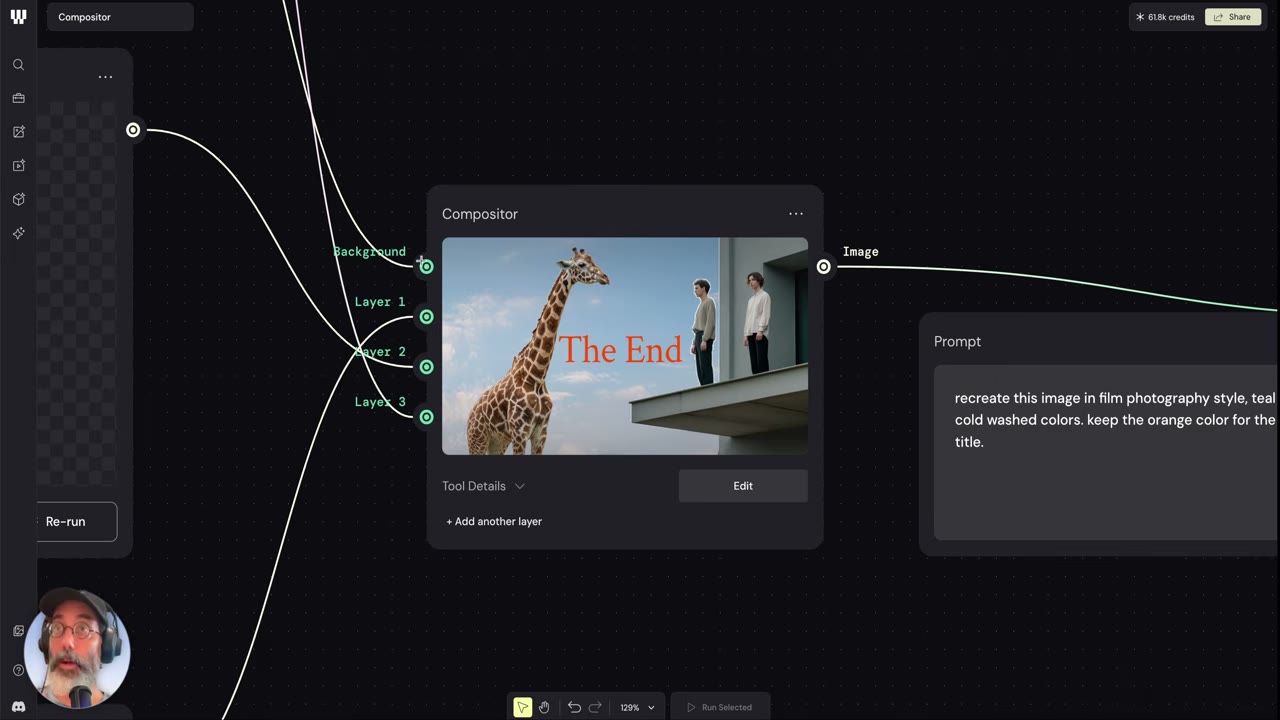
첫 화면에서는 Compositor가 여러 입력을 받는 위치와 하나의 결과를 내는 위치를 확인합니다.
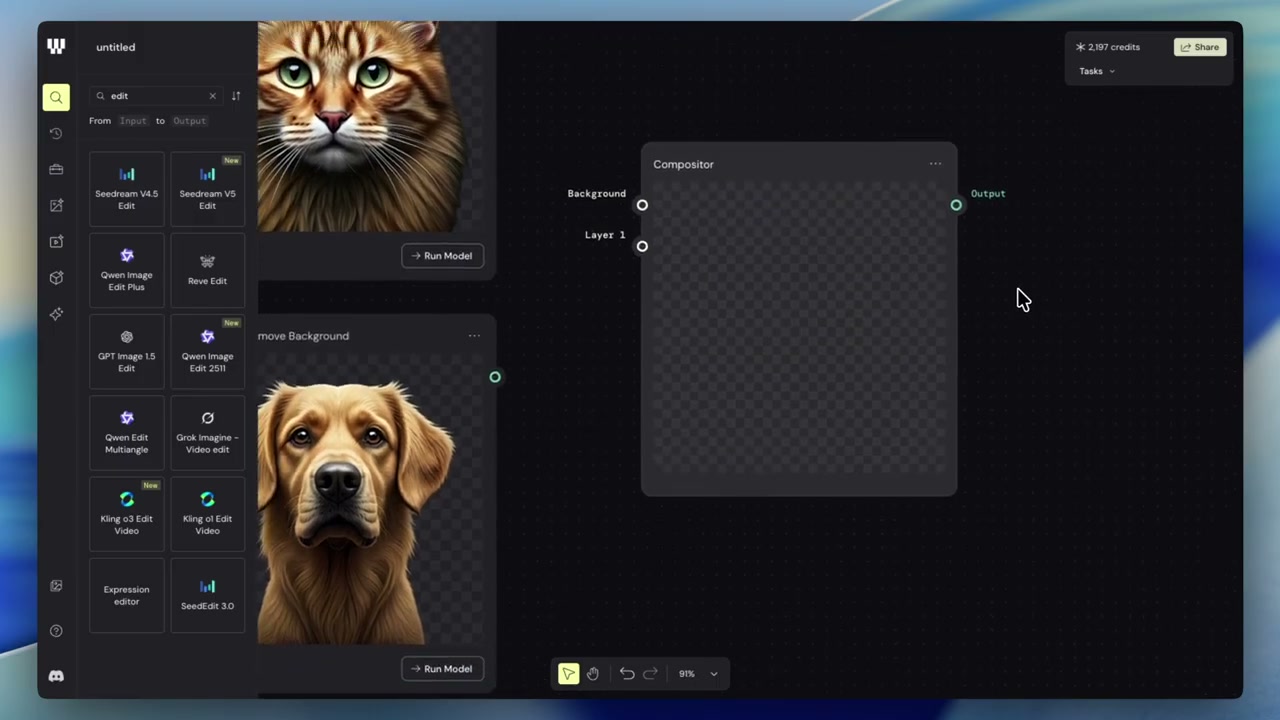
Compositor는 다른 워크플로우에서 만든 배경·오버레이 텍스트를 합칠 때 씁니다.
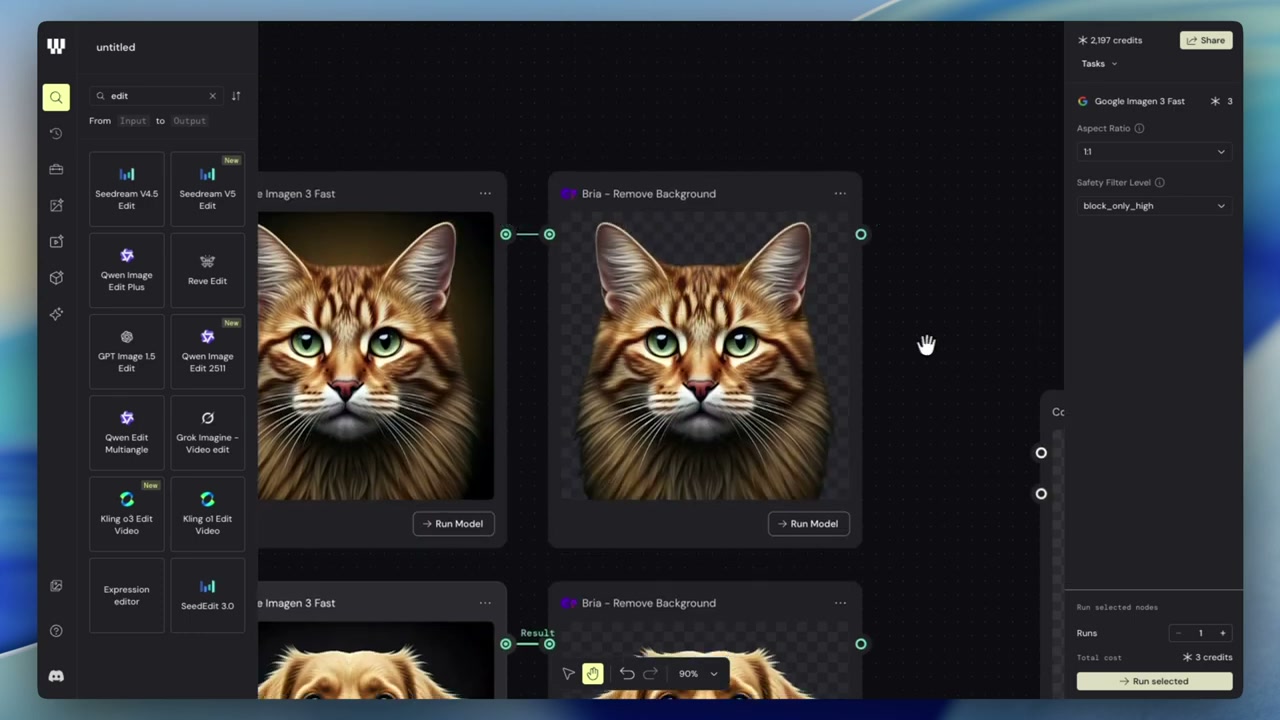
각 요소를 따로 생성하고 background remover로 배경을 제거한 뒤 layer 포트에 연결합니다.
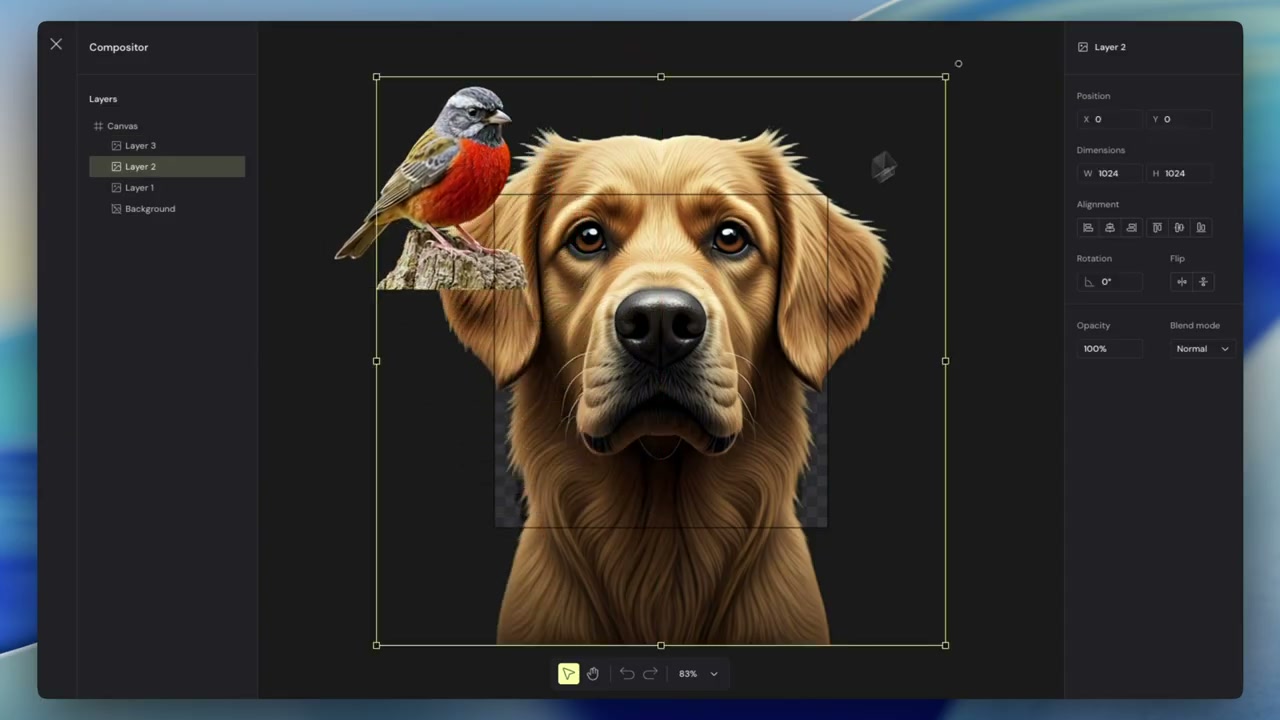
포트가 부족하면 add another layer로 늘리고, 에디터 안에서 각 레이어의 크기·위치를 조정합니다.
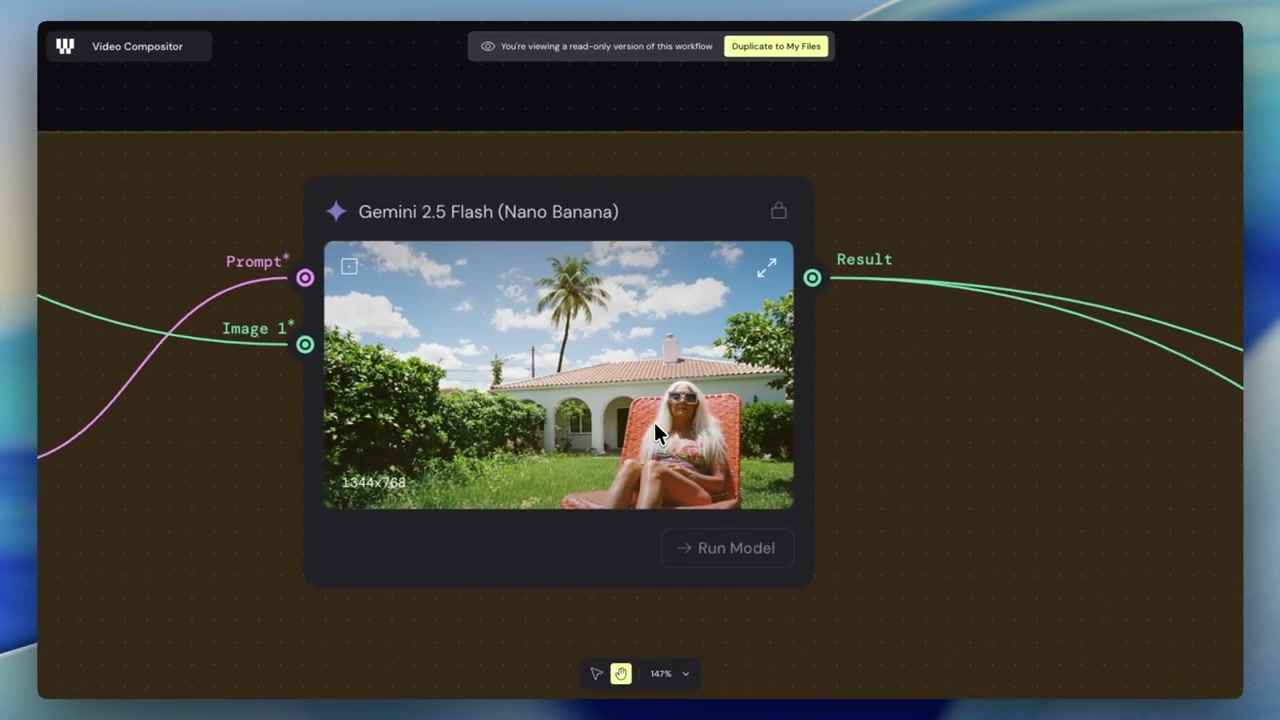
공식 팀 템플릿은 여러 장면 영상을 painter와 merge alpha로 오려내 합칩니다.
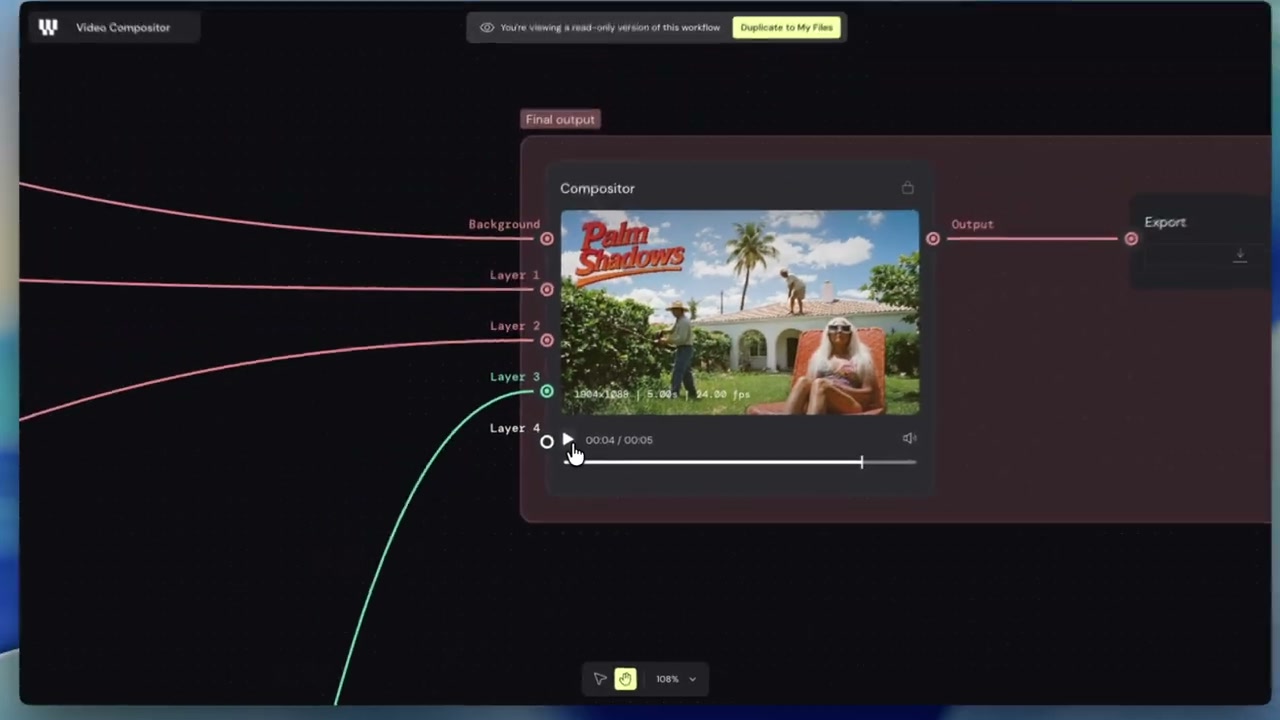
레이어를 합치면 한 장면처럼 자연스럽습니다. 배경·요소·텍스트를 따로 만들어 합칠 때 유리합니다.
Pitfall
- Compositor 레이어 순서·blend mode 무시 — 의도와 다른 합성이 나옵니다.
- 배경 제거 없이 합성 — 경계가 지저분합니다. painter·remove background·merge alpha로 분리한 뒤 올립니다.
자주 묻는 질문
- Compositor에 레이어가 안 보입니다. — layer 포트 연결과 레이어 순서를 확인합니다.
-
Compositor 노드를 추가합니다.
-
합칠 이미지들(배경, 분리한 요소 등)을 입력에 연결합니다.
-
레이어를 드래그해 순서를 바꾸고, 위치·크기·회전을 조정합니다.
-
오른쪽 패널에서 opacity·blend mode를 조정하고 결과를 내보냅니다.
-
Compositor에 배경과 요소 이미지를 layer로 연결합니다.
-
에디터에서 위치·크기·blend mode를 조정합니다.
-
레이어를 painter와 merge alpha로 투명 처리해 경계를 깔끔히 합칩니다.
배경 이미지 위에 마스크로 분리한 요소 하나를 올려 위치와 크기를 맞춰 보세요.
레이어 두 개 이상이 한 장으로 합쳐져 출력되면 통과입니다.
레이어가 많아지면 어느 입력이 어느 레이어인지 헷갈리니, 입력 노드에 이름을 붙여 두면 찾기 쉽습니다.
용어 풀이
전체 용어집 →- Compositor
- 여러 입력을 레이어로 쌓아 순서·위치·blend mode를 조정해 하나로 합치는 노드입니다.
2026-07-21 기준 · 출처 · Editing Tools
색보정 Levels로 이미지의 명도·대비를 보정할 수 있습니다
어둡게 나온 결과를 프롬프트를 바꿔 다시 생성하면 크레딧이 들고, 구도까지 달라집니다. 밝기·대비 문제는 Levels 노드가 크레딧 없이 해결합니다.
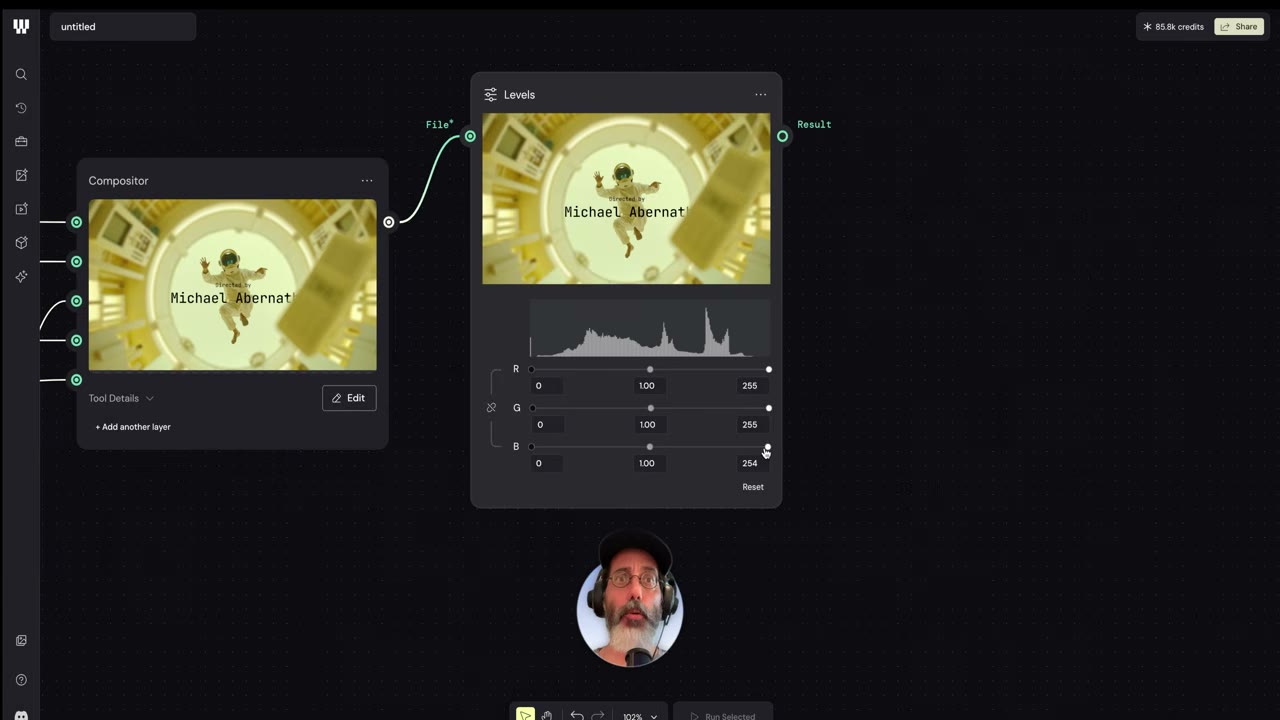
Levels에 이미지를 연결하면 히스토그램이 보입니다. 왼쪽 점(black point)은 어두운 영역, 오른쪽 점(white point)은 밝은 영역, 가운데(gray point)는 중간 톤을 담당합니다. 색이 한쪽으로 치우쳤다면 RGB 채널을 분리해 채널별로 조정합니다.
영상에도 같은 방식으로 쓸 수 있어, Crop 뒤·Export 앞에 두는 마감 단계 노드로 자리 잡으면 됩니다.
-
Levels 노드를 추가하고 이미지를 연결합니다.
-
히스토그램의 black point·white point를 안쪽으로 당겨 대비를 잡습니다.
-
가운데 gray point로 전체 밝기를 조정합니다.
-
색이 틀어져 있으면 RGB 채널을 분리해 따로 조정합니다.
생성 이미지 중 어두운 것 하나를 골라 Levels로 밝기와 대비를 잡아 보세요.
조정 전후가 눈에 띄게 달라지고, 원본 노드는 그대로 남아 있으면 통과입니다.
점을 크게 움직이면 밝은 영역이 하얗게 날아갑니다. 히스토그램 양 끝의 데이터가 잘리지 않는 선에서 조정하세요.
용어 풀이
전체 용어집 →- Levels
- 히스토그램의 black·gray·white point로 이미지 명도와 대비를 조정하는 노드입니다.
2026-07-21 기준 · 출처 · Editing Tools
필요한 효과를 직접 만들고 다시 쓰기 원하는 효과와 조절 항목을 설명해 새 노드로 만든 뒤 저장하고 다른 작업에 다시 쓸 수 있습니다
효과 이름보다 조절할 값을 먼저 정합니다
하프톤 효과처럼 결과만 설명하면 기본 조절 항목만 생길 수 있습니다. 다음 작업에서도 쓰려면 크기, 위치, 색, 불투명도 가운데 무엇을 직접 바꿀지 함께 적습니다.
공식 영상은 color halftone effect로 시작합니다. 입력을 연결한 뒤 점의 빈도, 각도, 채움 정도를 확인합니다.
빠진 조절 항목은 기존 효과에 추가합니다
처음부터 다시 만들지 않습니다. 연필 버튼으로 기존 설명을 열고 RGB 색상, 겹치기 방식, 불투명도를 추가한 뒤 업데이트합니다.
설명을 고칠 때는 아래 네 줄로 나눕니다.
만들 효과: 컬러 하프톤
입력: 이미지 또는 영상 1개
조절 항목: 점 크기, 간격, 각도, RGB 색상, 불투명도
초기값: 원본을 알아볼 수 있는 약한 강도
화면에서 움직일 값은 조절 방식까지 적습니다
위치나 원근은 숫자만으로 맞추기 어렵습니다. 이때 중심점을 화면에서 움직이게 해 주세요, 각 모서리에 핀을 하나씩 넣어 주세요처럼 조절 방식을 요청합니다.
저장한 효과는 입력만 바꿔 다시 씁니다
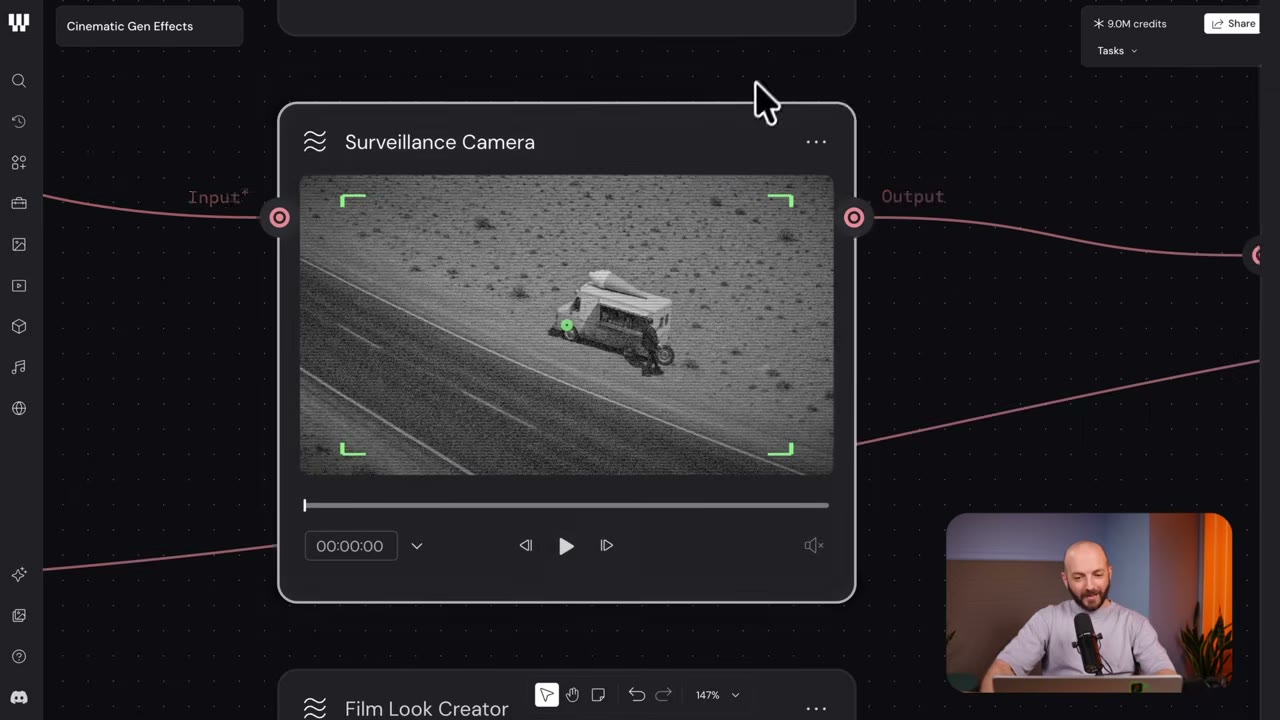
완성한 효과는 Saved Nodes에 저장합니다. 공식 영상의 Film Look Creator는 필름 입자, 색온도, 대비를 조절하며, 촬영본마다 같은 노드를 다시 연결합니다.
복잡한 장면은 작은 효과로 나눕니다
감시 카메라 화면, 원근 변형, 화면 유리 반사, 손으로 든 카메라 흔들림을 각각 별도 효과로 만들면 고칠 지점을 찾기 쉽습니다. 마지막에 Compositor에서 여러 레이어를 합칩니다.
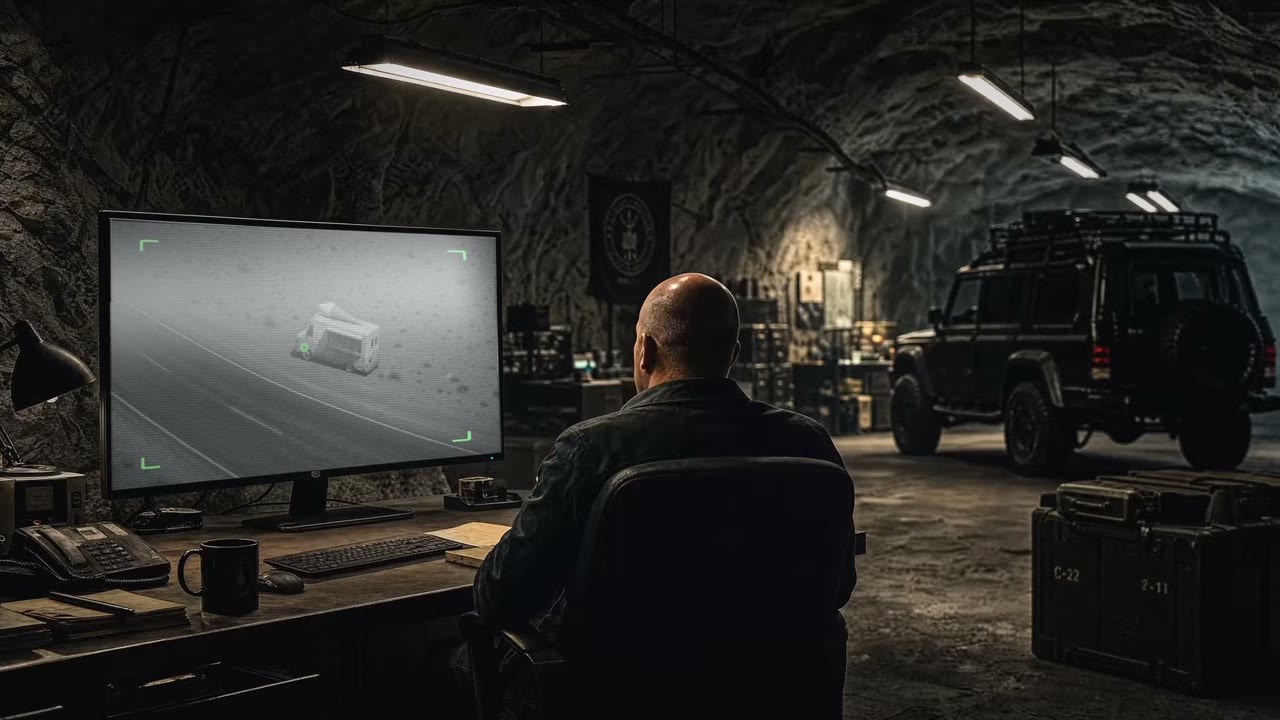
막혔을 때 확인합니다
- 조절 항목이 없으면 효과 이름만 적지 않았는지 확인합니다.
- 다른 이미지에서 너무 강하면 강도와 불투명도를 추가합니다.
- 위치가 맞지 않으면 중심점이나 네 모서리 핀을 요청합니다.
- 한 부분을 고칠 때 전체가 흔들리면 역할이 다른 효과를 별도 노드로 나눕니다.
-
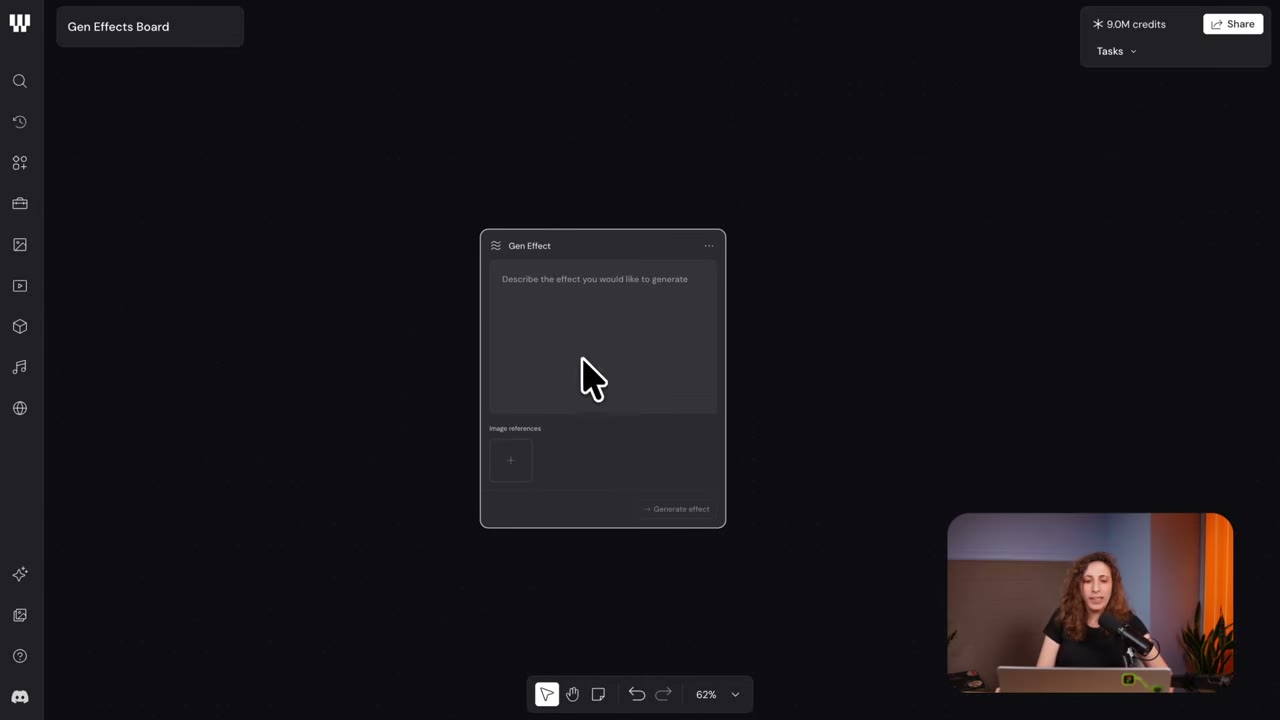
캔버스에서 Tab을 누르고 Gen Effect를 검색해 노드를 놓습니다. 설명 칸에 만들 효과를 한 문장으로 적고 생성합니다.
이 단계의 실제 화면 화면에서 확인할 것 처음에는 결과가 잘 보이는 짧은 효과 설명으로 시작합니다. Figma Weave 2026-07-29 공식 영상 · 2026-08-04 -
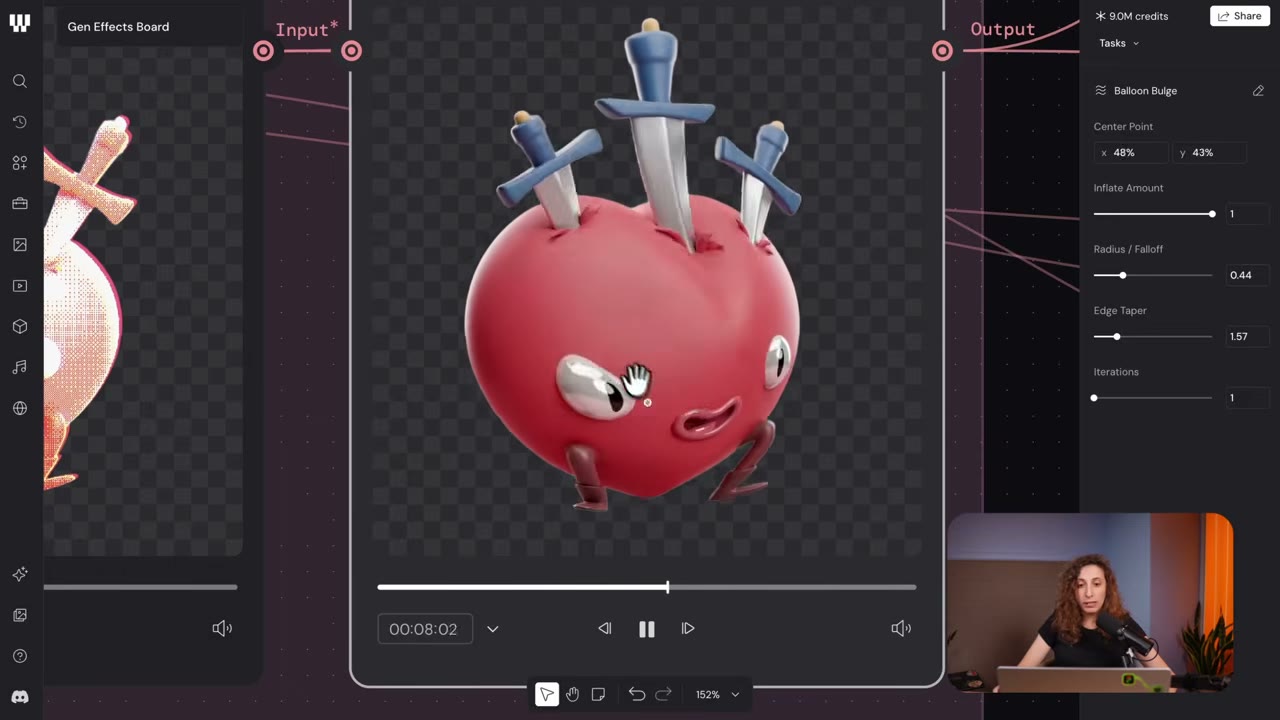
이미지나 영상을 새 효과의 입력 포트에 연결합니다. 오른쪽 조절 화면에서 자동으로 생긴 항목을 확인합니다.
이 단계의 실제 화면 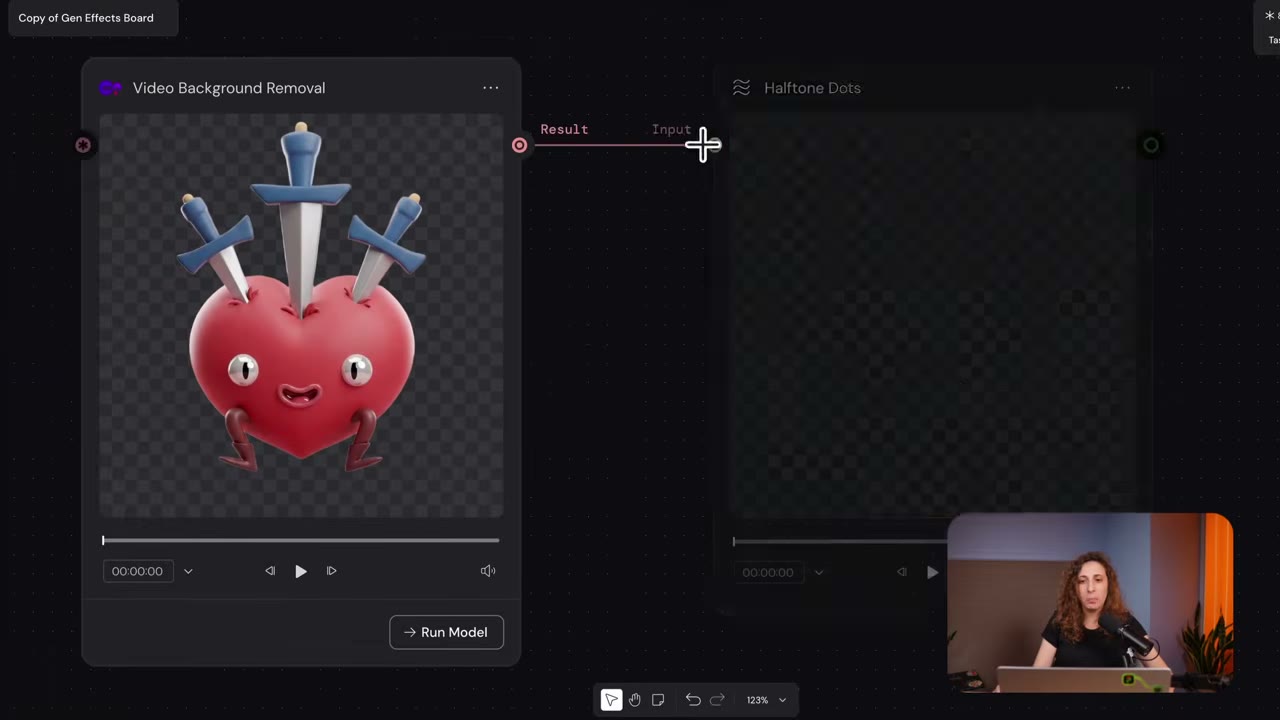
화면에서 확인할 것 입력을 연결해야 효과의 강도와 조절 항목이 실제 작업에 맞는지 판단할 수 있습니다. Figma Weave 2026-07-29 공식 영상 · 2026-08-04 -
빠진 항목이 있으면 연필 버튼을 누릅니다. 기존 설명에 크기, 위치, 색, 불투명도처럼 직접 바꿀 값을 덧붙이고 다시 생성합니다.
이 단계의 실제 화면 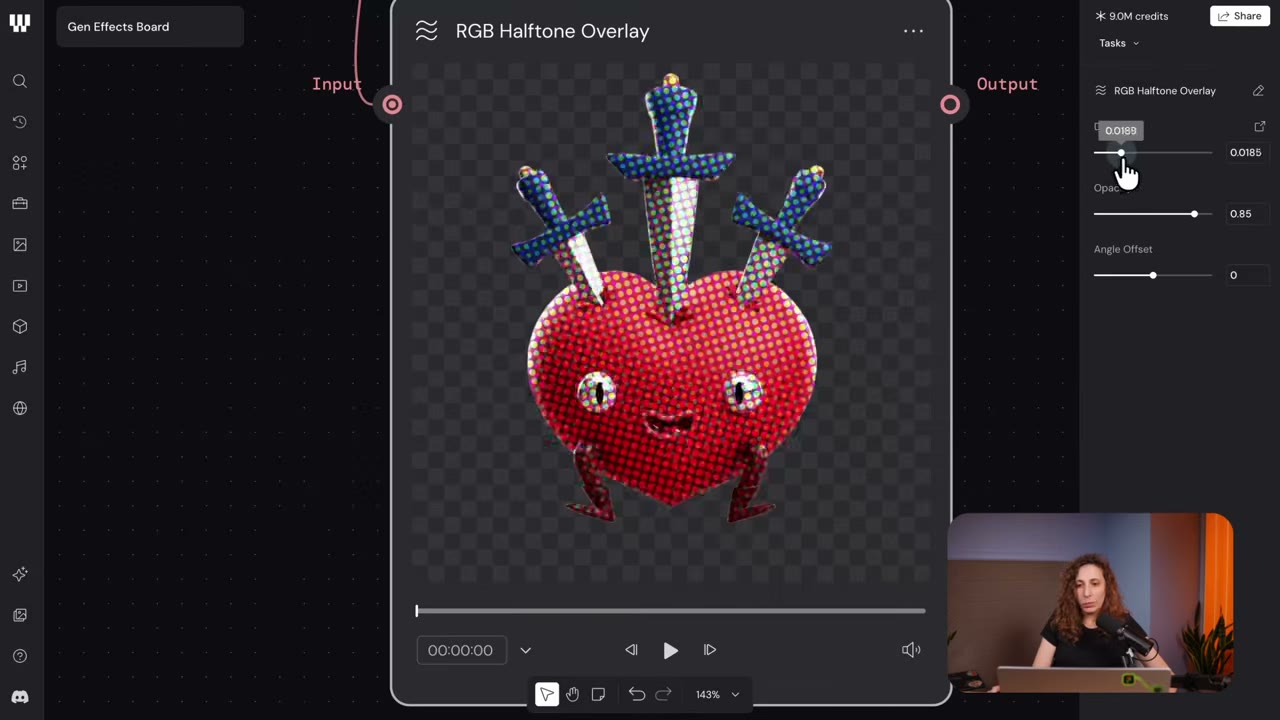
화면에서 확인할 것 효과의 결과뿐 아니라 나중에 손으로 바꿀 값도 설명합니다. Figma Weave 2026-07-29 공식 영상 · 2026-08-04 -
화면에서 직접 맞춰야 하는 값은 중심점이나 네 모서리 핀처럼 원하는 조절 방식까지 설명합니다.
이 단계의 실제 화면 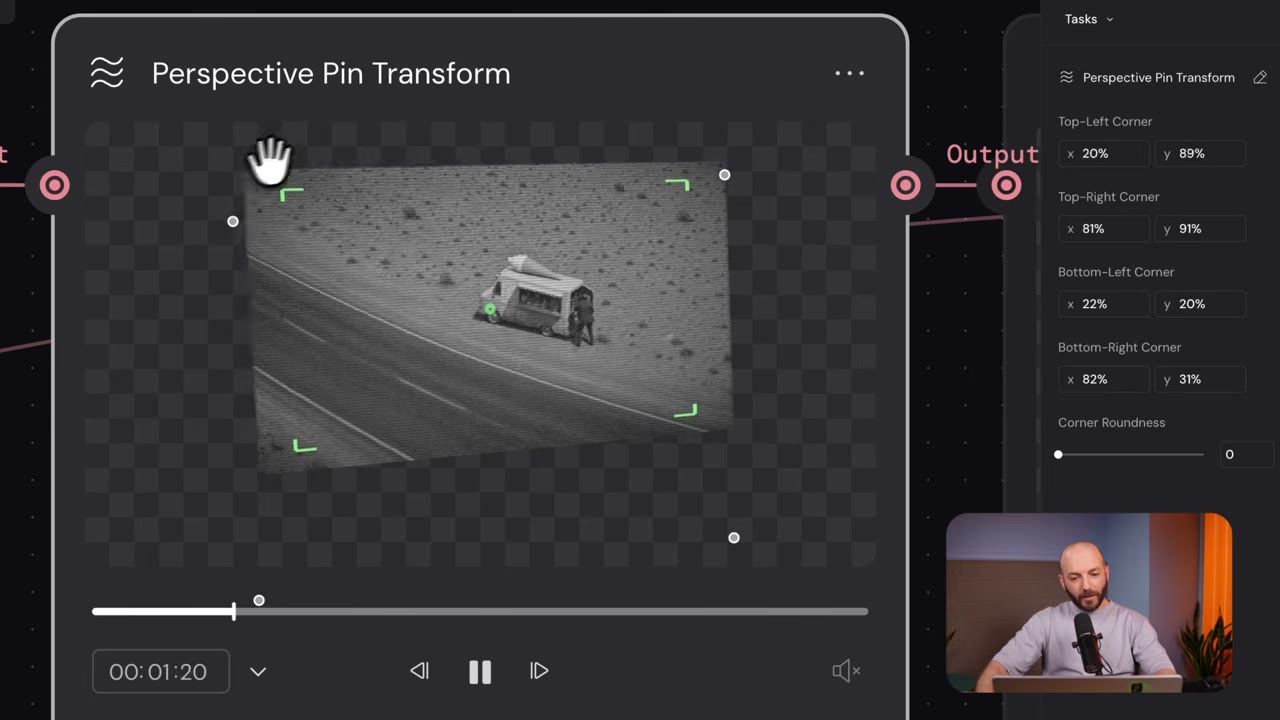
화면에서 확인할 것 네 모서리 핀은 숫자만으로 맞추기 어려운 크기와 원근을 화면에서 조절하게 합니다. Figma Weave 2026-07-29 공식 영상 · 2026-08-04 -
자주 쓸 효과는 Saved Nodes에 저장합니다. 새 이미지나 영상을 연결하고 조절 값만 바꿔 같은 효과를 다시 씁니다.
이 단계의 실제 화면 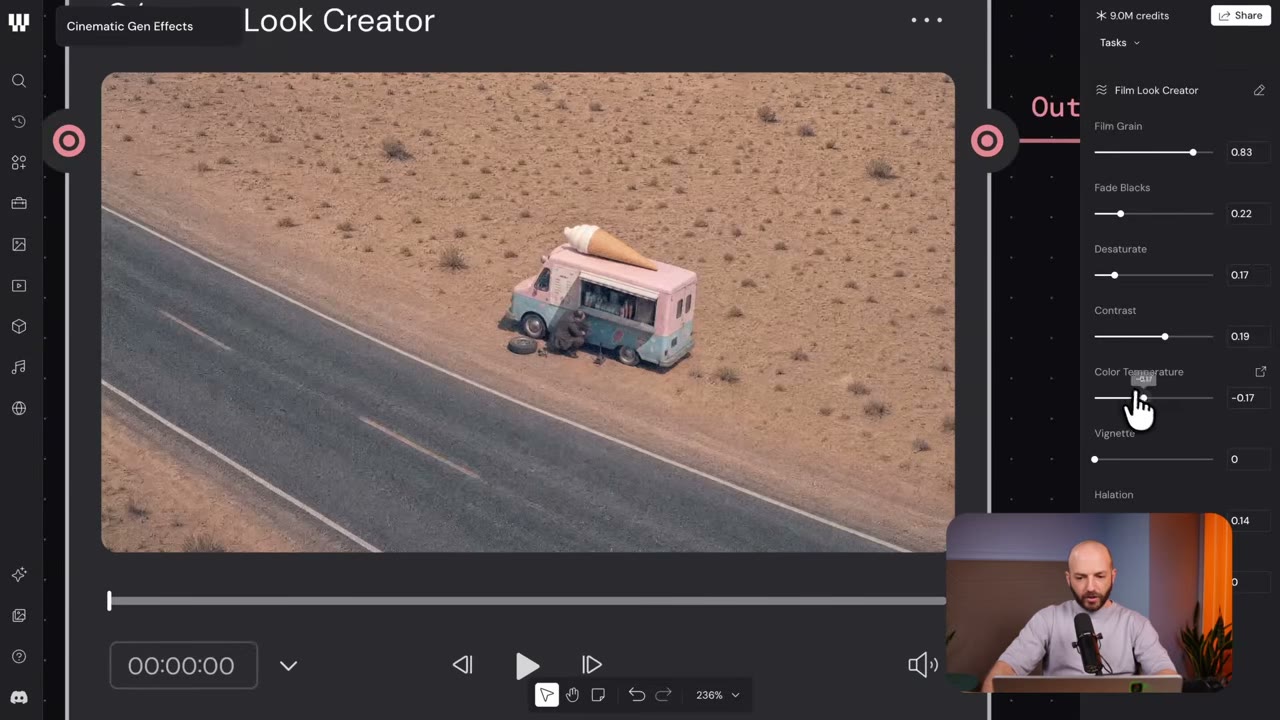
화면에서 확인할 것 저장한 노드는 입력만 바꿔 여러 촬영본에 다시 연결할 수 있습니다. Figma Weave 2026-07-29 공식 영상 · 2026-08-04
같은 이미지 한 장으로 하프톤 효과를 만듭니다. 빠진 조절 항목 세 개를 추가한 뒤 Saved Nodes에 저장해 다른 이미지에 연결합니다.
다른 이미지에 저장한 효과를 연결합니다. 효과를 새로 만들지 않은 채 조절 항목만 바꿔 결과를 조정하면 통과합니다.
효과 이름만 적으면 원하는 조절 항목이 없을 수 있으므로, 결과, 입력, 조절 항목, 초기값을 나눠 적습니다. 질감, 원근, 반사, 흔들림처럼 역할이 다른 효과는 한 노드에 모두 넣지 않고 나눠 만듭니다.
용어 풀이
전체 용어집 →- Gen Effect
- 원하는 이미지·영상 효과를 문장이나 참고 이미지로 설명해 새 노드로 만드는 기능입니다.
- 노드
- 입력을 받아 한 가지 작업을 하고 결과를 내보내는 화면의 작업 상자입니다.
- Saved Nodes
- 완성한 노드를 저장해 다른 작업에 다시 가져오는 목록입니다.
- Compositor
- 여러 이미지·영상 레이어의 위치와 크기를 맞춰 한 장면으로 합치는 노드입니다.
2026-08-04 기준 · 출처 · Stop Using Presets — Vibe Code Your Own Effects