← 이미지 고치기·합성 단원 · 카드 1/5
이 단원의 카드 5개
- 마스크 추출
- 부분만 고치기
- 레이어 합성
- 색보정
- 필요한 효과를 직접 만들고 다시 쓰기
먼저 볼 카드 — 프롬프트 연결
실습 Mask
마스크 추출
합성은 재료 분리에서 시작합니다. 사진에서 인물만, 제품만 떼어내야 다른 배경 위에 올릴 수 있습니다.
Mask Extractor에 이미지를 연결하면 클릭한 요소가 선택되고, shift 클릭으로 선택을 넓힐 수 있습니다. 출력은 마스크(선택 영역)입니다. 배경 전체를 지우는 게 목적이면 Remove Background 노드가 더 빠릅니다 — 모델은 SD3 Remove Background 또는 Bria Remove Background를 고릅니다.
분리한 결과는 다음 카드의 Compositor에서 다른 레이어 위에 올립니다.
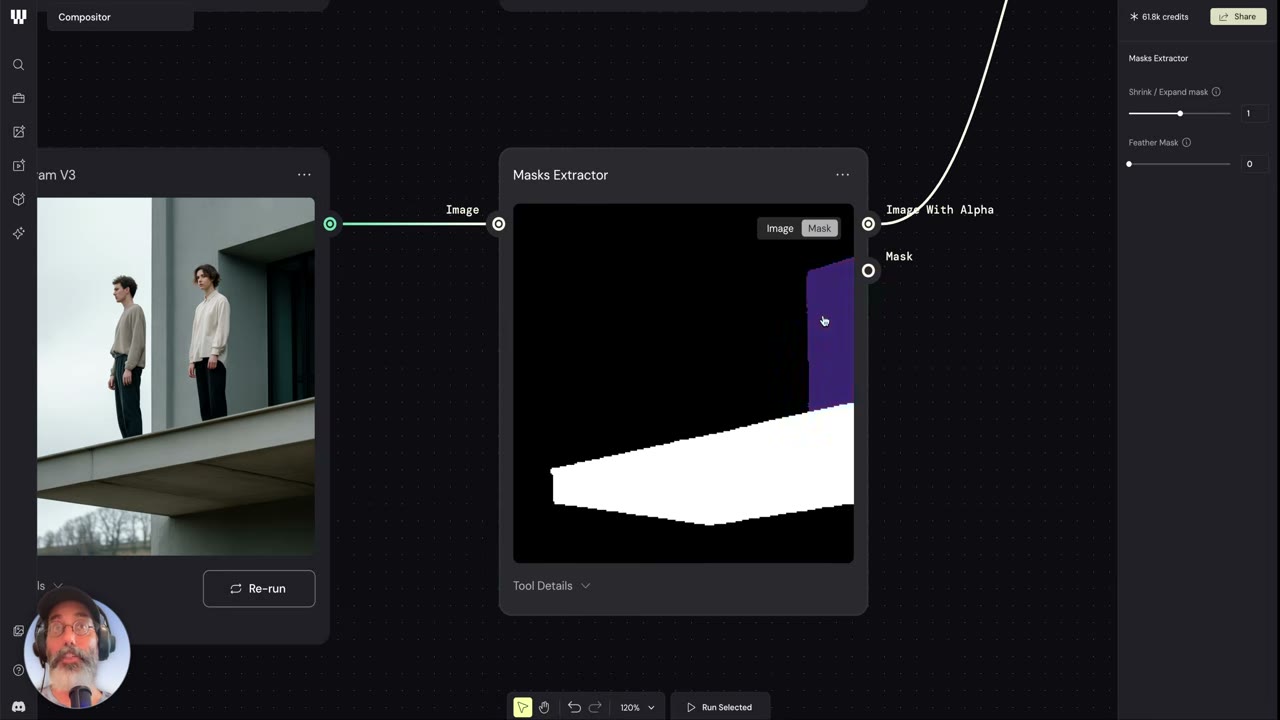
실행 순서
-
Mask Extractor 노드를 추가하고 이미지를 연결합니다.
-
분리하고 싶은 요소를 클릭해 선택합니다.
-
선택이 모자라면 shift를 누른 채 클릭해 영역을 넓힙니다.
-
배경 전체만 지울 때는 Remove Background 노드(SD3·Bria)를 대신 씁니다.
직접 해보기
인물 사진 한 장에서 인물만 마스크로 분리해 보세요.
헷갈리기 쉬운 것
경계가 지저분하면 shift 클릭으로 선택을 넓혀 다시 추출합니다. Remove Background는 크레딧을 쓰는 생성형 처리입니다.
용어 풀이
전체 용어집 →- Mask Extractor
- 클릭한 요소만 선택해 마스크(선택 영역)로 만들어 주는 노드입니다.
- Remove Background
- 이미지에서 배경 전체를 지워 주는 노드입니다.
2026-07-21 기준 · 출처 · Editing Tools, Matte Tools