← 이미지 고치기·합성 단원 · 카드 2/5
이 단원의 카드 5개
- 마스크 추출
- 부분만 고치기
- 레이어 합성
- 색보정
- 필요한 효과를 직접 만들고 다시 쓰기
먼저 볼 카드 — 포트 연결
실습 Painter
부분만 고치기
-
결과가 90% 마음에 들 때 나머지 10% 때문에 전체를 다시 생성하면 잘 나온 부분까지 잃습니다
-
Painter: 고칠 부분만 칠해 그 영역만 다시 만들게 합니다
-
출력: 이미지와 마스크 두 가지
-
Brush·Eraser·Canvas 탭: 브러시 크기·경도·색 조절
-
빈 캔버스에 손그림을 그려 sketch-to-image 입력으로 쓸 수도 있습니다
-
Painter 자체: 크레딧을 쓰지 않는 비생성형 노드
-
크레딧은 마스크를 받은 편집 모델이 실행될 때 듭니다
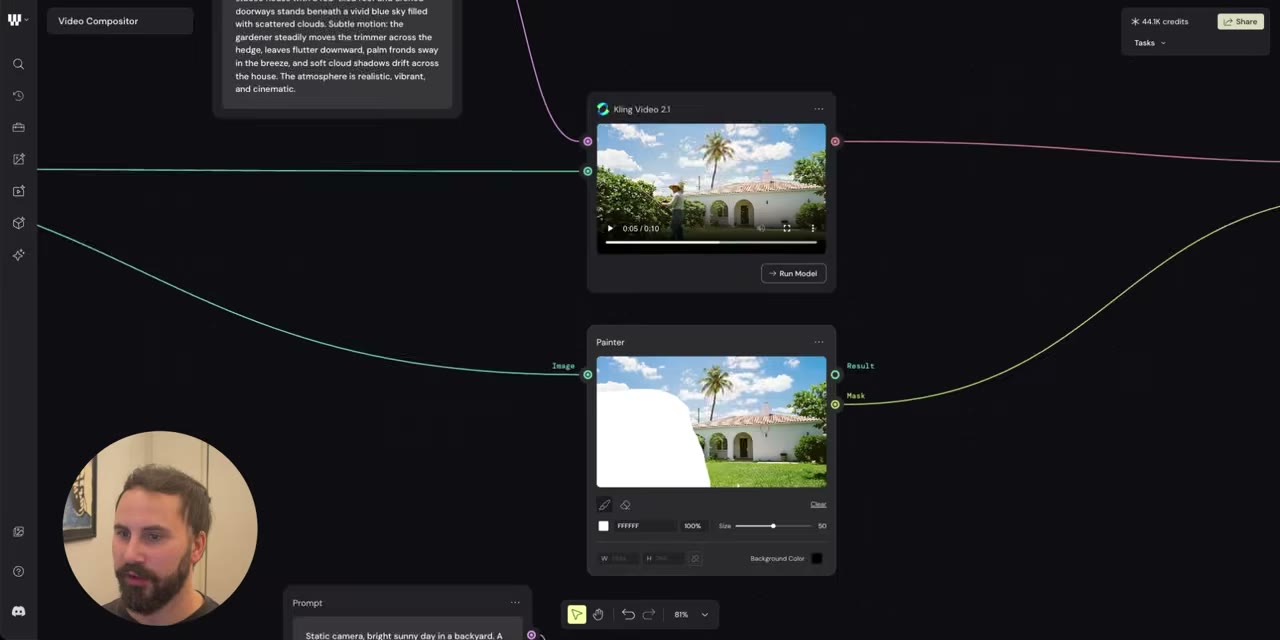
실행 순서
-
Painter 노드를 추가하고 이미지를 연결합니다.
-
Brush 탭에서 크기·경도를 고르고, 바꾸고 싶은 영역을 칠합니다.
-
Painter의 마스크 출력을 이미지 편집 모델의 마스크 입력에 연결합니다.
-
프롬프트에 그 영역을 무엇으로 바꿀지 적고 실행합니다.
직접 해보기
생성한 이미지에서 마음에 안 드는 부분 하나를 칠해, 그 부분만 다르게 바꿔 보세요.
헷갈리기 쉬운 것
칠한 경계가 너무 좁으면 바꾼 영역 티가 납니다. 경계를 여유 있게 칠하세요.
용어 풀이
전체 용어집 →- Painter
- 브러시로 칠한 영역을 마스크로 내보내는 노드입니다.
2026-07-21 기준 · 출처 · Editing Tools