먼저 볼 카드 — 포트 연결
실습 Gen Effect
필요한 효과를 직접 만들고 다시 쓰기
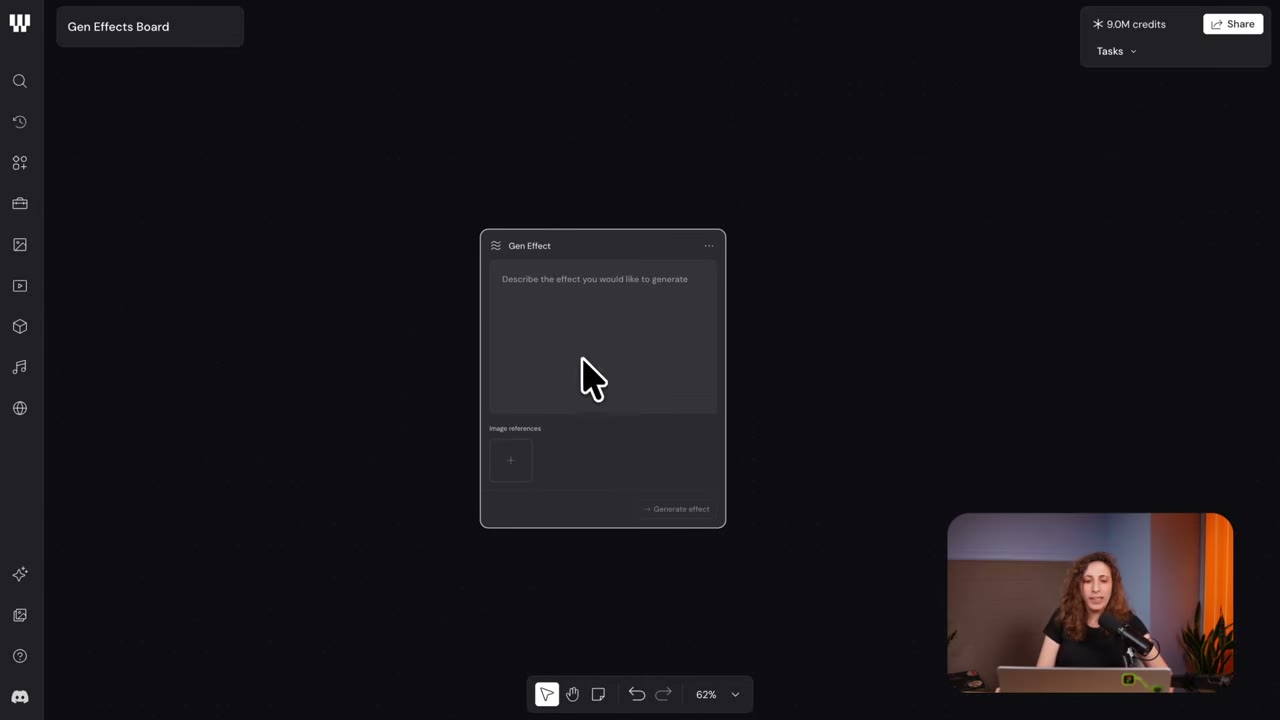
효과 이름보다 조절할 값을 먼저 정합니다
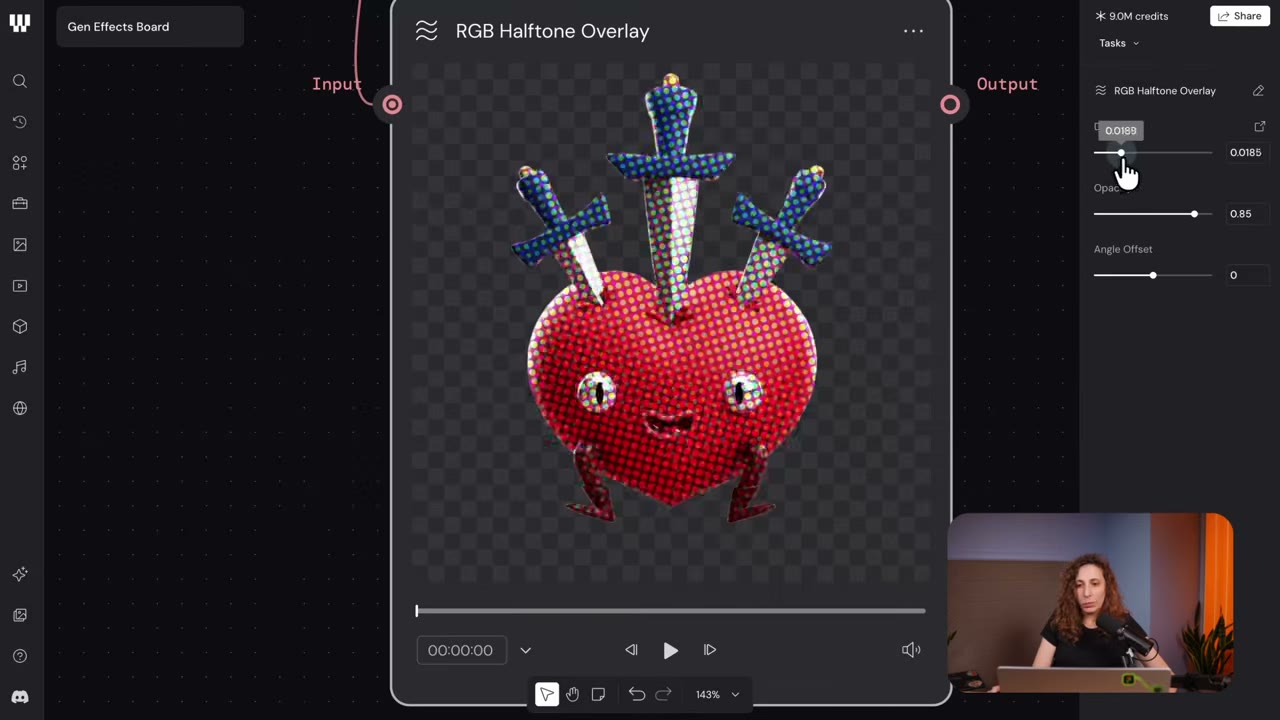
하프톤 효과처럼 결과만 설명하면 기본 조절 항목만 생길 수 있습니다- 다음 작업에서도 쓰려면 크기, 위치, 색, 불투명도 가운데 무엇을 직접 바꿀지 함께 적습니다
- 공식 영상의 시작:
color halftone effect - 입력을 연결한 뒤 확인할 값: 점의 빈도, 각도, 채움 정도
빠진 조절 항목은 기존 효과에 추가합니다
- 처음부터 다시 만들지 않습니다
- 연필 버튼으로 기존 설명을 열고
RGB 색상,겹치기 방식,불투명도를 추가한 뒤 업데이트합니다
- 설명 형식: 아래 네 줄로 나눕니다
만들 효과: 컬러 하프톤
입력: 이미지 또는 영상 1개
조절 항목: 점 크기, 간격, 각도, RGB 색상, 불투명도
초기값: 원본을 알아볼 수 있는 약한 강도
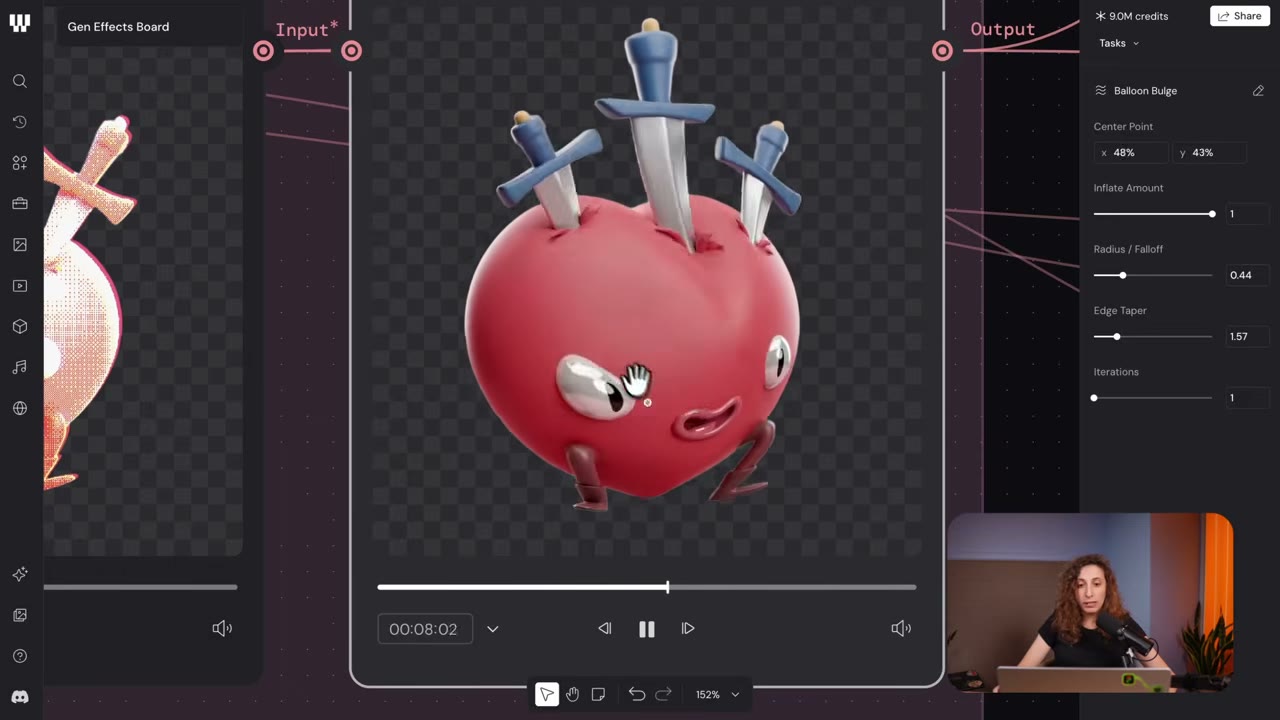
화면에서 움직일 값은 조절 방식까지 적습니다
- 위치나 원근은 숫자만으로 맞추기 어렵습니다
- 조절 방식 요청 예:
중심점을 화면에서 움직이게 해 주세요,각 모서리에 핀을 하나씩 넣어 주세요
저장한 효과는 입력만 바꿔 다시 씁니다
- 저장 위치: Saved Nodes
- 공식 영상의 Film Look Creator: 필름 입자, 색온도, 대비를 조절합니다
- 촬영본마다 같은 노드를 다시 연결합니다
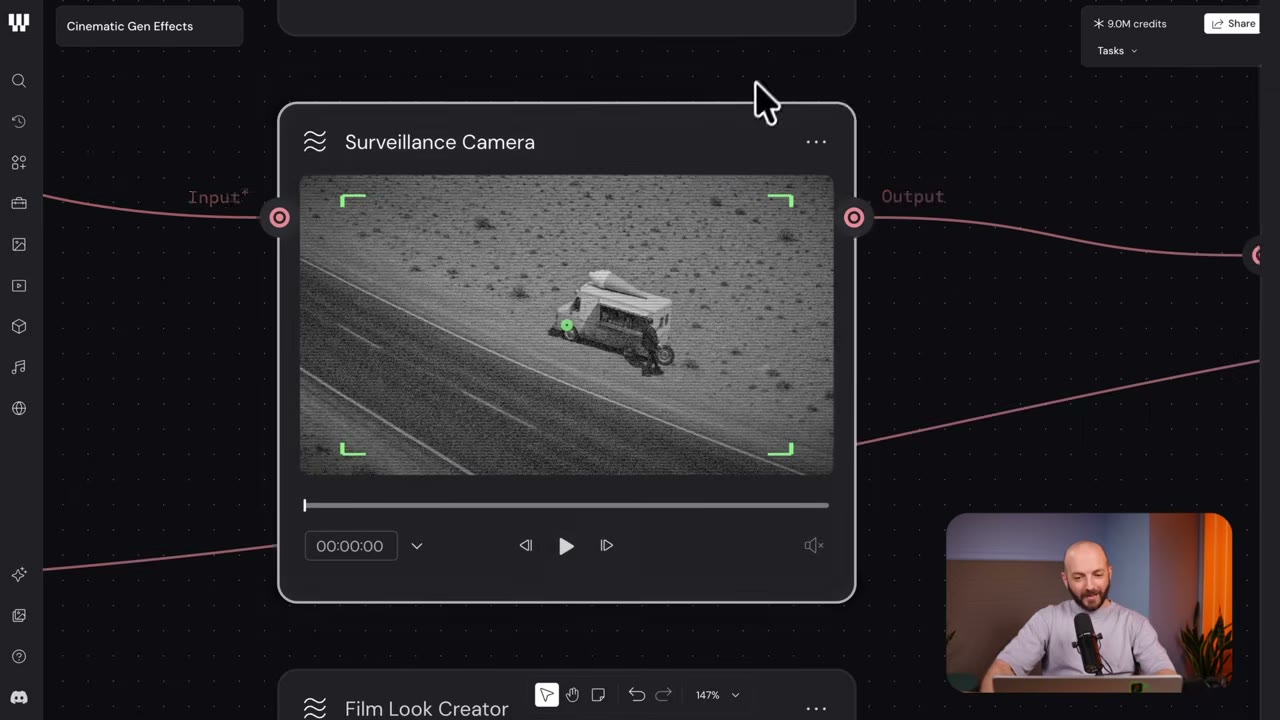
복잡한 장면은 작은 효과로 나눕니다
- 감시 카메라 화면, 원근 변형, 화면 유리 반사, 손으로 든 카메라 흔들림을 각각 별도 효과로 만들면 고칠 지점을 찾기 쉽습니다
- 마지막에 Compositor에서 여러 레이어를 합칩니다

막혔을 때 확인합니다
- 조절 항목이 없으면 효과 이름만 적지 않았는지 확인합니다.
- 다른 이미지에서 너무 강하면 강도와 불투명도를 추가합니다.
- 위치가 맞지 않으면 중심점이나 네 모서리 핀을 요청합니다.
- 한 부분을 고칠 때 전체가 흔들리면 역할이 다른 효과를 별도 노드로 나눕니다.
실행 순서
따라하기 덱으로 열기 →-
캔버스에서 Tab을 누르고 Gen Effect를 검색해 노드를 놓습니다. 설명 칸에 만들 효과를 한 문장으로 적고 생성합니다.
이 단계의 실제 화면 화면에서 확인할 것 처음에는 결과가 잘 보이는 짧은 효과 설명으로 시작합니다. Figma Weave 2026-07-29 공식 영상 · 2026-08-04 -
이미지나 영상을 새 효과의 입력 포트에 연결합니다. 오른쪽 조절 화면에서 자동으로 생긴 항목을 확인합니다.
이 단계의 실제 화면 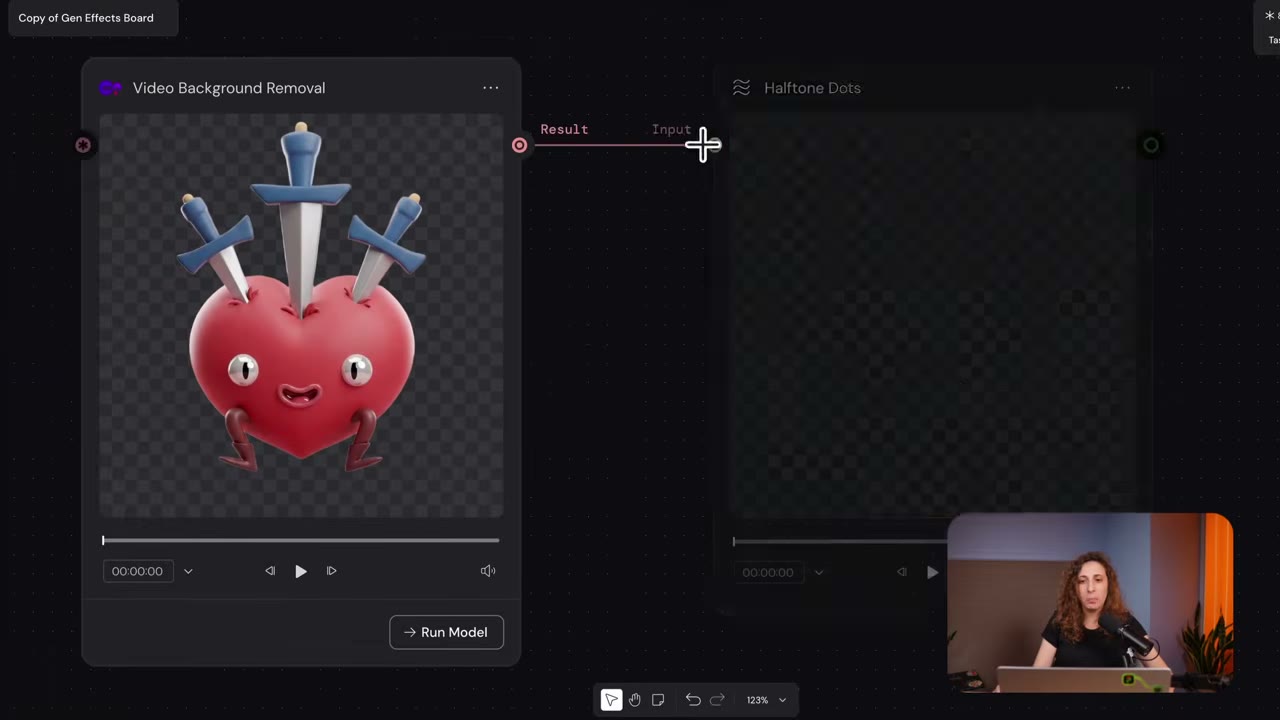
화면에서 확인할 것 입력을 연결해야 효과의 강도와 조절 항목이 실제 작업에 맞는지 판단할 수 있습니다. Figma Weave 2026-07-29 공식 영상 · 2026-08-04 -
빠진 항목이 있으면 연필 버튼을 누릅니다. 기존 설명에 크기, 위치, 색, 불투명도처럼 직접 바꿀 값을 덧붙이고 다시 생성합니다.
이 단계의 실제 화면 화면에서 확인할 것 효과의 결과뿐 아니라 나중에 손으로 바꿀 값도 설명합니다. Figma Weave 2026-07-29 공식 영상 · 2026-08-04 -
화면에서 직접 맞춰야 하는 값은 중심점이나 네 모서리 핀처럼 원하는 조절 방식까지 설명합니다.
이 단계의 실제 화면 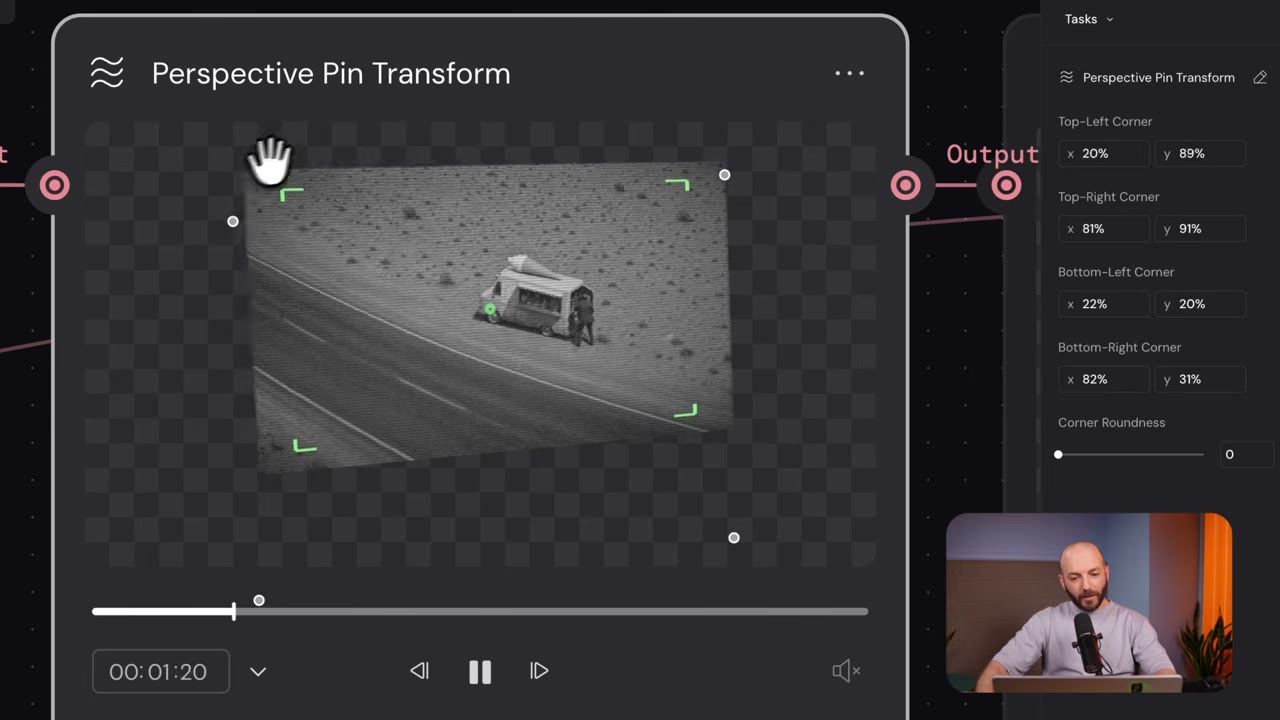
화면에서 확인할 것 네 모서리 핀은 숫자만으로 맞추기 어려운 크기와 원근을 화면에서 조절하게 합니다. Figma Weave 2026-07-29 공식 영상 · 2026-08-04 -
자주 쓸 효과는 Saved Nodes에 저장합니다. 새 이미지나 영상을 연결하고 조절 값만 바꿔 같은 효과를 다시 씁니다.
이 단계의 실제 화면 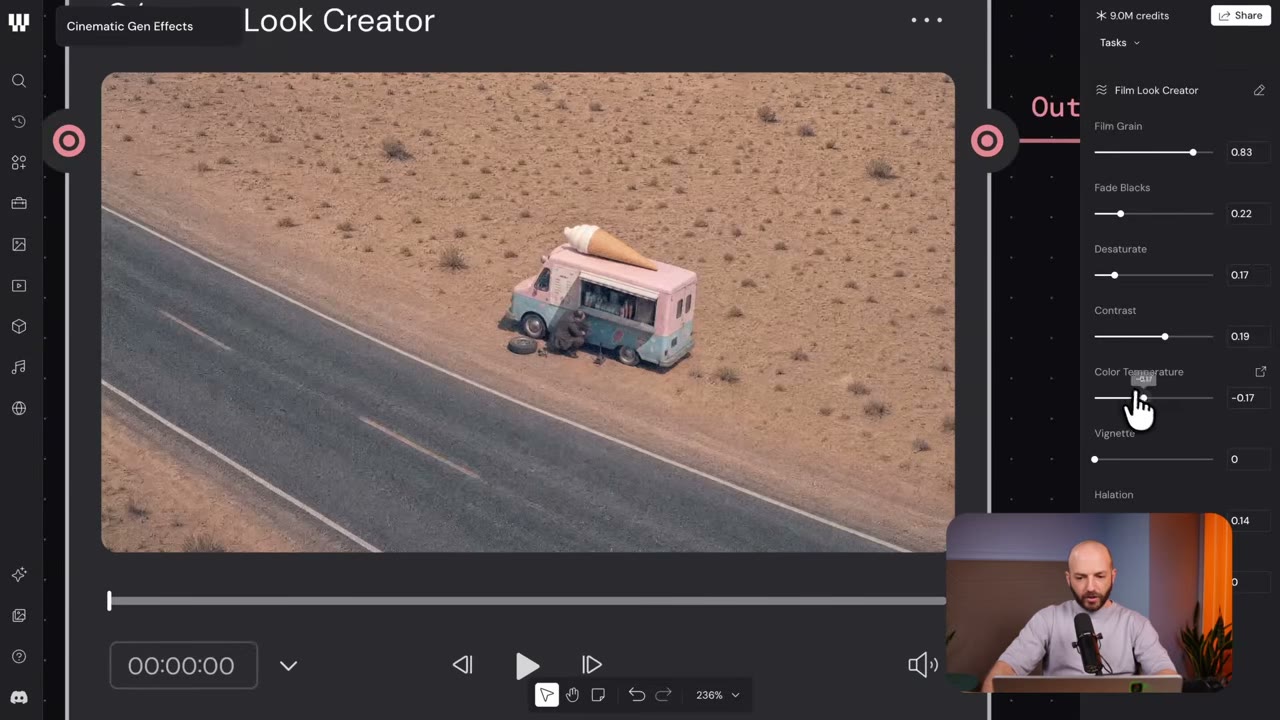
화면에서 확인할 것 저장한 노드는 입력만 바꿔 여러 촬영본에 다시 연결할 수 있습니다. Figma Weave 2026-07-29 공식 영상 · 2026-08-04
컬러 하프톤 효과를 만들어 주세요.
점 크기, 점 간격, 각도, RGB 색상, 불투명도를 조절할 수 있게 해 주세요.
초기값은 원본 이미지를 알아볼 수 있는 약한 강도로 정해 주세요.
직접 해보기
대괄호 안은 실제 값으로 바꿔서 붙여넣습니다.
[내 작업에 필요한 효과]를 만들어 주세요.
입력은 [이미지 또는 영상] 1개입니다.
[크기, 위치, 색, 불투명도]를 직접 조절할 수 있게 해 주세요.
화면에서 위치를 맞춰야 하면 [중심점 또는 네 모서리 핀]을 보여 주세요.
같은 이미지 한 장으로 하프톤 효과를 만듭니다. 빠진 조절 항목 세 개를 추가한 뒤 Saved Nodes에 저장해 다른 이미지에 연결합니다.
헷갈리기 쉬운 것
효과 이름만 적으면 원하는 조절 항목이 없을 수 있으므로, 결과, 입력, 조절 항목, 초기값을 나눠 적습니다. 질감, 원근, 반사, 흔들림처럼 역할이 다른 효과는 한 노드에 모두 넣지 않고 나눠 만듭니다.
왜 이렇게 작동하나요
사진 앱의 필터는 정해진 조절 항목을 사용합니다. Gen Effect는 필요한 필터와 조절 항목을 작업자가 직접 정하는 방식에 가깝습니다.
효과의 결과만 설명하면 기본 조절 항목만 생길 수 있습니다. 입력, 바꿀 값, 화면에서 움직일 방식을 함께 설명하면 생성된 노드를 다른 작업에서도 조절하며 다시 쓰기 쉬워집니다.
더 알고 싶다면
한 효과에 모든 요구를 넣으면 왜 고치기 어렵습니까?
- 질감, 원근, 반사, 흔들림의 역할과 조절 값이 한 효과 안에 섞이기 때문입니다. 반사만 줄이고 싶어도 그 값만 만질 항목이 없고, 설명을 고쳐 다시 만들면 나머지 요소까지 함께 달라집니다.
- 역할별로 작은 효과를 따로 만들어 마지막에 합치면, 문제가 생긴 역할만 열어 고칠 수 있고 각 효과를 다른 작업에서도 재사용할 수 있습니다.
참고 이미지는 언제 넣습니까?
- 말로 설명하기 어려운 질감이나 형태의 방향을 보여 줄 때 넣습니다. 특유의 인쇄 질감을 원한다면 그 질감이 보이는 사진 한 장이 형용사 여러 개보다 정확합니다.
- 참고 이미지를 넣어도 크기, 위치, 색처럼 직접 바꿀 항목은 문장으로 따로 적습니다. 참고는 방향을 보여 주고, 문장이 조절 항목을 만듭니다.
저장하기 전에는 무엇을 시험합니까?
- 같은 효과를 성격이 다른 입력 두 개에 연결합니다. 제품 사진과 일러스트처럼 결이 다른 입력에서 모두 강도와 위치를 조절할 수 있어야 다시 쓸 노드로 저장할 가치가 있습니다.
- 한쪽 입력에서만 어색하게 나오면 조절 항목이 부족하다는 신호입니다. 연필 버튼으로 기존 설명에 빠진 항목을 추가한 뒤 다시 시험합니다.
새 상황에 적용
내 작업용 효과 하나 만들기
반복해서 쓰는 효과 하나를 골라 결과, 입력, 조절 항목, 초기값 네 줄로 설명한 뒤 서로 다른 입력 두 개에 연결합니다.
두 입력에서 효과를 새로 만들지 않고 조절 값만 바꿔 원하는 강도로 맞춥니다.
막혔을 때 확인할 순서
조절할 수 없는 값이 보이면 기존 효과의 연필 버튼을 열어 빠진 항목과 조절 방식을 한 줄 추가합니다.
용어 풀이
전체 용어집 →- Gen Effect
- 원하는 이미지·영상 효과를 문장이나 참고 이미지로 설명해 새 노드로 만드는 기능입니다.
- 노드
- 입력을 받아 한 가지 작업을 하고 결과를 내보내는 화면의 작업 상자입니다.
- Saved Nodes
- 완성한 노드를 저장해 다른 작업에 다시 가져오는 목록입니다.
- Compositor
- 여러 이미지·영상 레이어의 위치와 크기를 맞춰 한 장면으로 합치는 노드입니다.
2026-08-04 기준 · 출처 · Stop Using Presets — Vibe Code Your Own Effects