studio.soluta

먼저 볼 카드 — 출처를 확인하고 설치하기, 스킬·플러그인·MCP 구분하기

실습 Skill 사례 7

eli5 · 모르는 개념 그림으로 받기

eli5는 주제 하나를 그림 위주 설명 페이지로 만들어 주는 플러그인입니다. /eli5 뒤에 알고 싶은 것을 적으면 장면 서너 개로 나뉜 HTML 페이지 한 장이 만들어집니다. 이 수업에서는 결과를 받은 뒤 샘플과 내 결과 파일을 브라우저에서 직접 엽니다.

언제 씁니까

공식 문서를 읽었는데도 무엇이 무엇과 연결되는지 안 잡힐 때 씁니다. 요약과는 다릅니다. 요약은 원문을 짧게 줄이지만, eli5는 아는 것이 없다고 가정하고 처음부터 다시 설명합니다.

무엇이 나옵니까

장면마다 그림 하나와 문장 한두 개가 붙습니다. 화면을 위에서 아래로 내리면 개념이 순서대로 쌓이고 마지막 장면에서 정의로 닫힙니다. 전문 용어를 먼저 정의하지 않고 익숙한 상황에 빗대어 시작하기 때문에, 그 분야를 처음 보는 사람도 첫 장면에서 막히지 않습니다.

쉽게 만드는 과정에서 조건과 예외는 덜어 냅니다. 개념의 위치를 잡는 데까지가 이 도구의 몫이며 정확한 값이 필요한 순간에는 원문으로 돌아갑니다.

  1. 설치 전에 출처를 봅니다. eli5는 Anthropic이 운영하는 커뮤니티 마켓플레이스(설치할 수 있는 플러그인을 모아 둔 목록)에 올라온 무료 플러그인입니다. 제작자는 Thariq Shihipar입니다.

    출처 저장소 열기

    확인저장소의 eli5 폴더에서 무엇을 하는 플러그인인지와 부르는 방법을 직접 읽을 수 있습니다.

  2. 마켓플레이스 등록과 설치를 한 번에 요청합니다. 목록이 이미 등록되어 있으면 설치만 진행합니다.

    anthropics/claude-plugins-community 마켓플레이스를 등록하고 거기 있는 eli5 플러그인을 설치해 줘. 설치가 끝나면 어떻게 부르는지 한 줄로 알려 줘.
    명령어로 직접 하기

    터미널에서 claude 명령으로 연 Claude Code 화면 안에서 한 줄씩 입력합니다.

    /plugin marketplace add anthropics/claude-plugins-community
    /plugin install eli5@claude-community

    확인마켓플레이스가 등록되고 eli5가 설치 완료로 표시됩니다. 부르는 방법은 /eli5 뒤에 주제를 적는 것입니다.

  3. 설치 안내가 재시작을 요구하면 Claude를 다시 엽니다. 새 대화에서 슬래시 명령 목록에 eli5가 보이면 연결된 것입니다.

    확인새 대화에서 /eli를 입력하면 목록에 eli5가 뜹니다.

  4. 지금 잘 모르는 개념 하나로 시험합니다. 결과는 그림과 짧은 문장으로 된 HTML 아티팩트 한 장입니다. HTML 아티팩트는 브라우저에서 여는 웹 문서 파일입니다.

    /eli5 MCP가 무엇인지, AI 도구를 처음 쓰는 사람 기준으로

    확인장면 서너 개로 나뉜 HTML 페이지가 만들어지고 각 장면은 그림 하나와 문장 한두 개로 끝납니다.

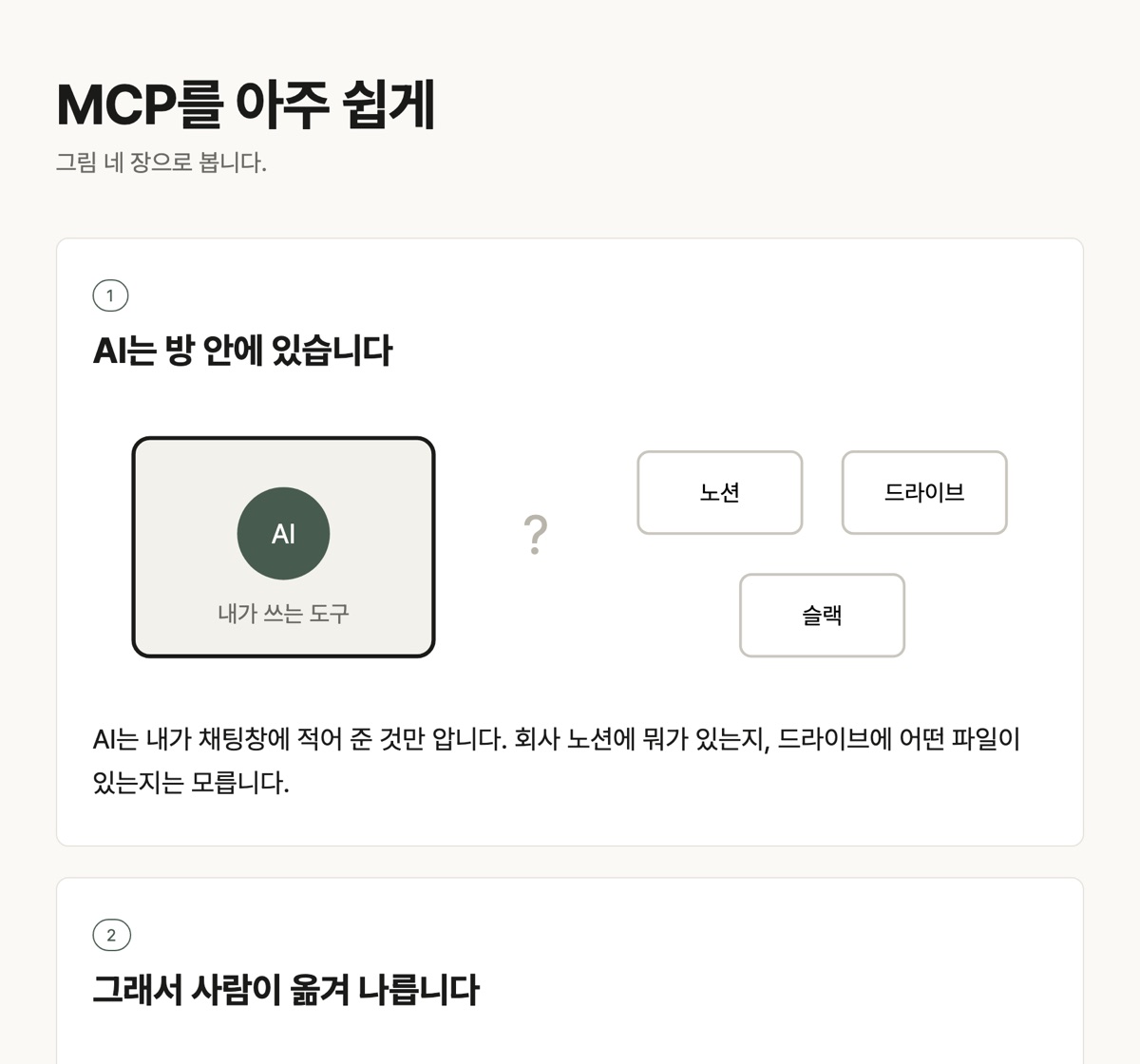
    이 단계의 실제 화면
    「MCP를 아주 쉽게」 제목 아래 1번 장면이 열린 페이지. 왼쪽에 AI라고 적힌 상자, 오른쪽에 노션·드라이브·슬랙 상자가 있고 사이에 물음표가 있으며 그 아래 두 줄짜리 설명 문장이 있는 화면
    화면에서 확인할 것 위 요청문을 그대로 넣어 만든 페이지입니다. 장면마다 번호와 제목, 그림, 문장 한두 개가 보이면 맞습니다. eli5 1.0.0 · 2026-08-25
  5. 수업에서 준비한 샘플 아티팩트를 새 탭으로 엽니다. 제목부터 마지막 장면까지 내려 보면서 그림과 짧은 문장이 어떤 순서로 이어지는지 확인합니다.

    MCP 샘플 아티팩트 열기

    확인새 탭에 「MCP를 아주 쉽게」라는 제목과 네 장면이 보입니다. 각 장면에는 큰 그림 하나와 짧은 설명이 붙습니다.

  6. 이제 Claude가 만든 내 아티팩트를 엽니다. 답변에 표시된 HTML 파일이나 아티팩트 링크를 선택합니다. 열 수 있는 항목이 보이지 않으면 아래 문장을 보냅니다.

    방금 만든 eli5 HTML 아티팩트를 브라우저에서 열어 줘. 이미 만든 파일을 다시 만들지 말고 그 파일을 열거나 클릭할 수 있는 경로를 알려 줘.

    확인브라우저의 새 탭이나 미리보기 화면에 내가 요청한 주제의 설명 페이지가 열립니다.

  7. 마지막으로 쉬운 설명에서 빠진 조건을 확인합니다. 이 단계는 설명을 업무 판단이나 수업자료에 쓰기 전에 거칩니다.

    방금 만든 설명에서 쉽게 말하려고 빼거나 단순화한 조건을 알려 줘. 각 조건을 확인할 수 있는 공식 문서 링크도 붙여 줘.

    확인빠진 조건과 예외가 목록으로 나오며 확인할 공식 문서 링크가 함께 붙습니다.

직접 해보기

대괄호 안은 실제 값으로 바꿔서 붙여넣습니다.

내 상황에 맞춰
/eli5 [자주 듣지만 남에게 설명하지 못하는 업무 용어]
한 단계 더
방금 만든 설명에서 실제와 다르게 단순화한 부분이 있으면 짚어 주고 정확한 조건을 확인할 수 있는 공식 문서 링크를 붙여 줘.

지금 업무에서 뜻을 정확히 모른 채 쓰고 있는 단어 하나를 골라 eli5로 설명받은 뒤, 만들어진 HTML 아티팩트를 직접 열고 그 내용을 동료에게 보낼 한 문장으로 줄여 보세요.

헷갈리기 쉬운 것

eli5는 쉽게 만드는 대신 예외와 수치를 덜어 냅니다. 계약·요금·권한처럼 정확한 조건이 걸린 주제는 이 페이지로 판단하지 않고 원문을 함께 확인합니다. 만들어진 설명을 그대로 자료로 발행하지 않으며, 출처와 조건을 확인한 뒤 내 자료에 맞게 다시 씁니다.

왜 이렇게 작동하나요

처음 가는 동네를 찾아갈 때 주소 목록보다 약도 한 장이 먼저 잡히는 것과 같습니다.

eli5는 원문을 줄이는 대신 읽는 사람이 아는 것이 없다고 가정한 상태에서 설명 순서를 다시 짭니다. 그래서 용어 정의로 시작하는 공식 문서와 달리 익숙한 상황에 먼저 빗대고 개념 사이의 관계를 그림으로 보여 준 다음 마지막에 정의를 붙입니다. 조건과 예외를 덜어 내는 것도 같은 이유에서 생기는 결과이므로 정확한 값이 필요한 순간에는 원문으로 돌아가야 합니다.

더 알고 싶다면

요약과는 무엇이 다릅니까?
  • 요약은 원문의 구조를 유지한 채 길이만 줄이기 때문에, 원문의 용어를 모르면 요약도 읽히지 않습니다.
  • eli5는 원문 구조를 버리고 처음 보는 사람 기준으로 설명 순서를 다시 짜는 대신, 원문에 있던 조건과 수치를 덜어 냅니다.
  • 원문을 이미 아는 상태에서 빠르게 훑는 것이 목적이면 요약을 쓰고 개념 자체가 안 잡히면 eli5를 씁니다.
만들어진 설명을 그대로 자료로 써도 됩니까?
  • 조건과 예외가 빠진 상태라 그대로 발행하면 읽는 사람이 잘못 판단할 수 있습니다.
  • 설명 순서와 무엇을 그림으로 보여 줄지에 대한 판단만 가져오며 문장은 자료의 말투로 다시 씁니다.
설명이 틀렸는지 어떻게 확인합니까?
  • 같은 대화에서 단순화한 지점과 근거가 되는 공식 문서를 함께 요청하면, 빠진 조건이 목록으로 나옵니다.
  • 요금·권한·계약처럼 업무에 바로 영향을 주는 항목은 그 목록을 원문과 하나씩 대조합니다.

2026-08-29 기준 · 출처 · claude-plugins-community — eli5, Claude Code — Plugins