Claude Code는 Pro, Max, Team, Enterprise 요금제에서 쓸 수 있고 무료 요금제에는 포함되지 않습니다. 회사에서 발급받은 Anthropic Console 계정으로도 터미널의 Claude Code를 쓸 수 있습니다.
Claude Code CLI 설치
CLI(Command Line Interface, 명령줄 인터페이스)는 앱 화면의 버튼 대신 터미널에 명령어를 입력해 Claude Code를 실행하는 방식입니다. 터미널을 한 번도 열어 본 적이 없어도 됩니다. 아래 설치 순서의 명령어 토글을 펼쳐 안에 있는 문장을 그대로 붙여넣고 엔터를 누르면 설치가 끝납니다.
이후 수업에서 터미널 명령과 자동 실행을 다루기 때문에 앱 설치 바로 다음에 함께 설치합니다. 설치 명령은 이 페이지와 공식 문서에 적힌 것만 실행하고 다른 곳에서 받은 설치 스크립트는 실행하지 않습니다.
같은 프로젝트 폴더를 엽니다
워크스페이스는 프로젝트 폴더를 여러 개 모아 둔 상위 폴더입니다. Claude가 읽고 고칠 수 있는 범위는 연 폴더에서 시작하므로, 작업 대상으로는 워크스페이스 전체 대신 지금 진행할 프로젝트 폴더 하나를 고릅니다.
앱과 터미널에서 같은 프로젝트 이름과 최상위 파일 목록이 보이면 연결이 맞습니다. 첫 요청에는 파일을 고치지 말라는 조건을 함께 적습니다.
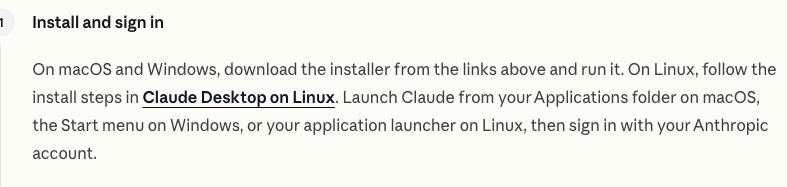
화면에서 확인할 것앱 설치, 로그인, Code 열기 순서를 확인합니다. 출처는 Claude Code 공식 문서입니다. Claude Code Docs · 2026-08-19
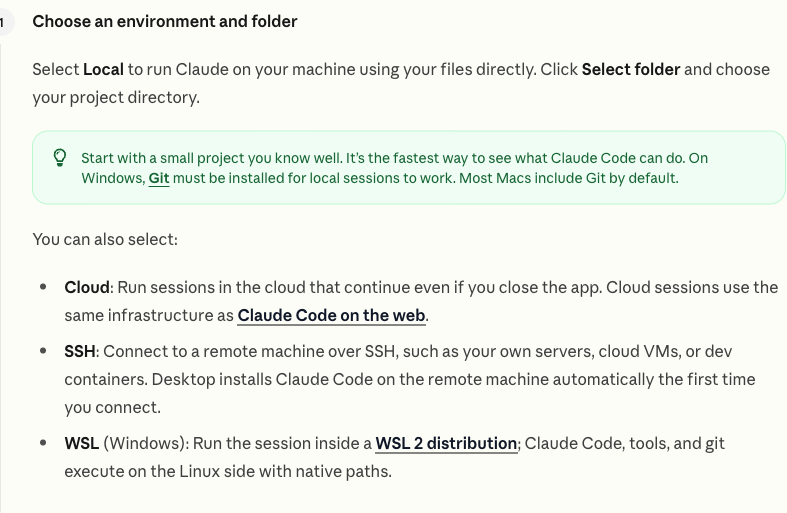
Code 화면에서 Local을 고르고 Select folder를 눌러, 프로젝트를 모아 둔 상위 폴더 대신 지금 작업할 프로젝트 폴더 하나를 엽니다.
확인화면에 방금 고른 프로젝트 폴더 이름이 표시됩니다.
이 단계의 실제 화면
화면에서 확인할 것Code에서 Local과 Select folder를 차례로 선택합니다. 출처는 Claude Code 공식 문서입니다. Claude Code Docs · 2026-08-19
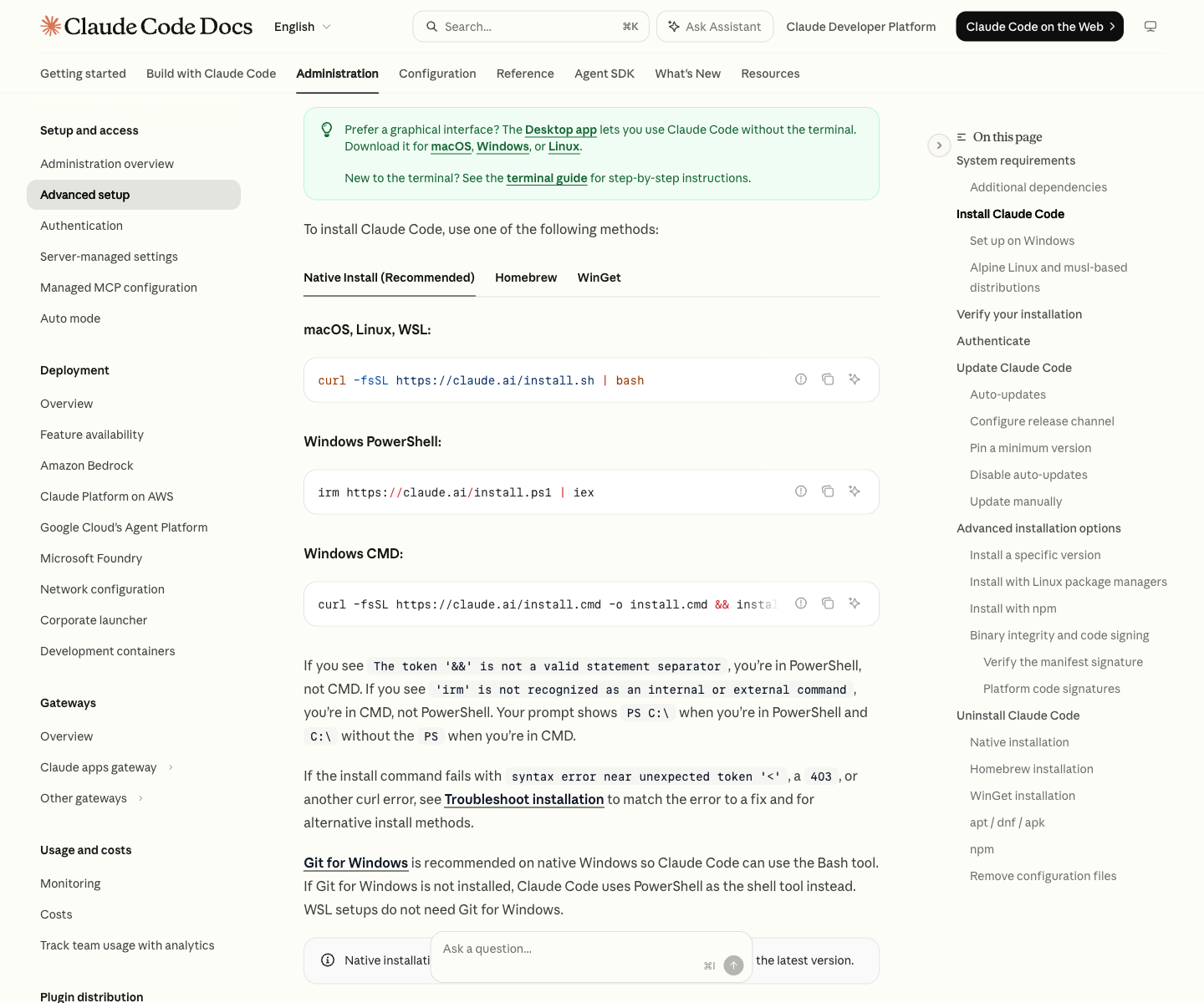
macOS나 Linux를 쓰면 터미널을 엽니다. macOS는 command와 스페이스를 함께 눌러 Spotlight 검색을 열고 Terminal을 입력한 뒤 엔터를 누르며, Linux는 control과 alt와 T를 함께 누릅니다. 창이 열리면 아래 명령어 토글을 펼쳐 설치 명령을 붙여넣고 엔터를 누릅니다.
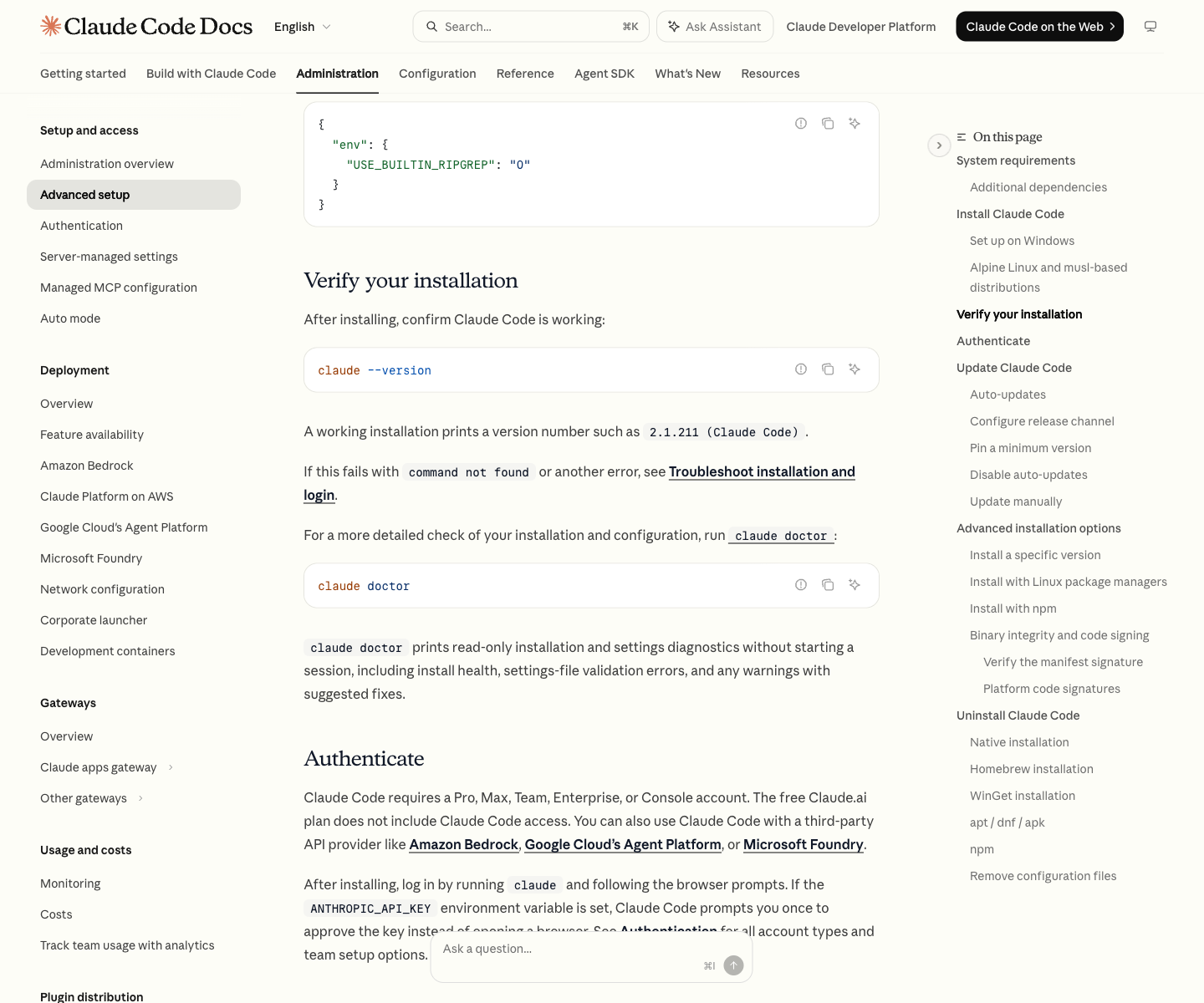
첫 줄은 설치된 버전을 출력합니다. 둘째 줄은 세션을 시작하지 않고 설치 상태와 설정 파일을 점검한 결과를 보여 줍니다.
claude --version
claude doctor
확인첫 명령에서 2.1.211 (Claude Code)처럼 버전 번호가 나오고 둘째 명령에서 점검 결과가 나옵니다.
이 단계의 실제 화면
화면에서 확인할 것설치 뒤 새 터미널에서 버전과 상태를 확인합니다. 출처는 Claude Code 공식 설치 문서입니다. Claude Code Docs · 2026-08-19
앱에서 연 것과 같은 프로젝트 폴더로 터미널의 위치를 옮기고 Claude Code를 실행한 뒤, 파일을 고치지 않는 요청으로 폴더가 맞는지 확인합니다.
지금 선택한 프로젝트 폴더의 이름과 최상위 파일·폴더 이름만 보여 줘. 파일은 아직 고치지 마.
명령어로 직접 하기
첫 줄은 터미널이 보고 있는 위치를 그 폴더로 옮깁니다. cd를 입력하고 한 칸 띄운 다음 Finder나 파일 탐색기에서 폴더를 창 안으로 끌어다 놓으면 경로가 대신 입력됩니다. 둘째 줄은 그 폴더에서 Claude Code를 시작합니다.
cd 프로젝트-폴더-경로
claude
확인앱에서 본 것과 같은 프로젝트 이름과 최상위 목록이 나오고 파일은 하나도 바뀌지 않습니다.
직접 해보기
그대로 붙여넣기
지금 선택한 프로젝트 폴더의 이름과 최상위 파일·폴더 이름만 보여 줘. 파일은 아직 고치지 마.
내 상황에 맞춰
이 프로젝트에서 지금 진행 중인 일을 파악하려면 어떤 파일부터 읽어야 하는지 세 개만 골라 줘. 아직 파일은 고치지 마.
한 단계 더
Claude 앱과 Claude Code CLI에서 지금 연 프로젝트 폴더 이름이 같은지 확인하는 순서를 세 단계로 알려 줘.
Claude 앱과 Claude Code CLI를 모두 설치하고 두 곳에서 같은 실제 프로젝트 폴더의 최상위 목록을 확인합니다.
헷갈리기 쉬운 것
앱에서 Code를 눌렀을 때 업그레이드 안내가 나오면 요금제를 확인합니다. Claude Code는 Pro, Max, Team, Enterprise 요금제에서 쓸 수 있고 무료 요금제에는 포함되지 않습니다. Select folder에서는 프로젝트를 모아 둔 상위 폴더 대신 지금 작업할 프로젝트 폴더 하나를 고릅니다. Windows에서 앱의 Local 세션을 쓰려면 Git을 먼저 설치해야 합니다. 대부분의 Mac에는 Git이 기본으로 들어 있습니다. 터미널에서 쓰는 CLI에서는 Git for Windows가 선택입니다. 설치하면 Claude Code가 Git Bash로 Bash 도구를 쓰고 설치하지 않으면 PowerShell을 대신 씁니다. Windows에서 irm is not recognized라는 오류가 나오면 PowerShell 대신 CMD 창을 연 것이므로 줄 앞이 PS로 시작하는지 보고 창을 닫은 뒤 PowerShell을 새로 엽니다. 설치가 끝났는데 claude 명령을 찾지 못한다는 안내가 나오면 창을 완전히 닫았다가 새로 연 뒤 다시 실행합니다. 앱과 터미널에서 서로 다른 폴더 이름이 보이면 앱에서 Select folder를 다시 누르거나 터미널에서 그 폴더로 이동한 뒤 다시 확인합니다.
왜 이렇게 작동하나요
같은 문서를 앱 아이콘으로 열거나 파일 메뉴에서 여는 것처럼, Claude Code도 앱과 터미널 두 곳에서 같은 프로젝트를 열 수 있습니다.
데스크톱 앱은 화면에서 시작하기 쉽고 CLI는 터미널에서 명령과 자동화를 이어 가기 쉽습니다. 두 방식이 같은 폴더를 보면 어느 쪽에서 시작해도 같은 프로젝트 파일을 다룹니다.
더 알고 싶다면
왜 앱과 CLI를 모두 설치합니까?
앱은 Code와 Local, Select folder를 화면에서 확인하며 시작할 수 있어서 첫 수업에서 경로를 찾기 쉽습니다.
CLI를 함께 설치하면 이후 수업에서 터미널 명령, 스크립트, 자동 실행을 그대로 따라갈 수 있습니다. 첫날에 두 실행 경로를 준비하면 뒤에서 설치 단계로 되돌아가지 않습니다.
왜 같은 프로젝트 폴더를 엽니까?
Claude가 읽고 고칠 수 있는 범위는 연 폴더에서 시작합니다. 앱과 CLI에서 서로 다른 폴더를 열면 같은 요청을 보내도 파일 목록과 결과가 달라집니다.
두 곳에서 프로젝트 이름과 최상위 목록을 먼저 비교하면 파일을 고치기 전에 경로 실수를 찾을 수 있습니다.
새 상황에 적용
다른 프로젝트에서 두 실행 방식 연결하기
다른 실제 프로젝트 폴더 하나를 앱과 CLI에서 각각 열고 최상위 파일 이름만 읽게 합니다.
확인할 결과
두 곳에서 같은 프로젝트 이름과 최상위 목록이 나오고 파일 변경이 0건입니다.
막혔을 때 확인할 순서
목록이 다르면 앱에서 Select folder를 다시 누릅니다. 터미널에서는 해당 프로젝트 폴더로 이동한 뒤 다시 확인합니다.