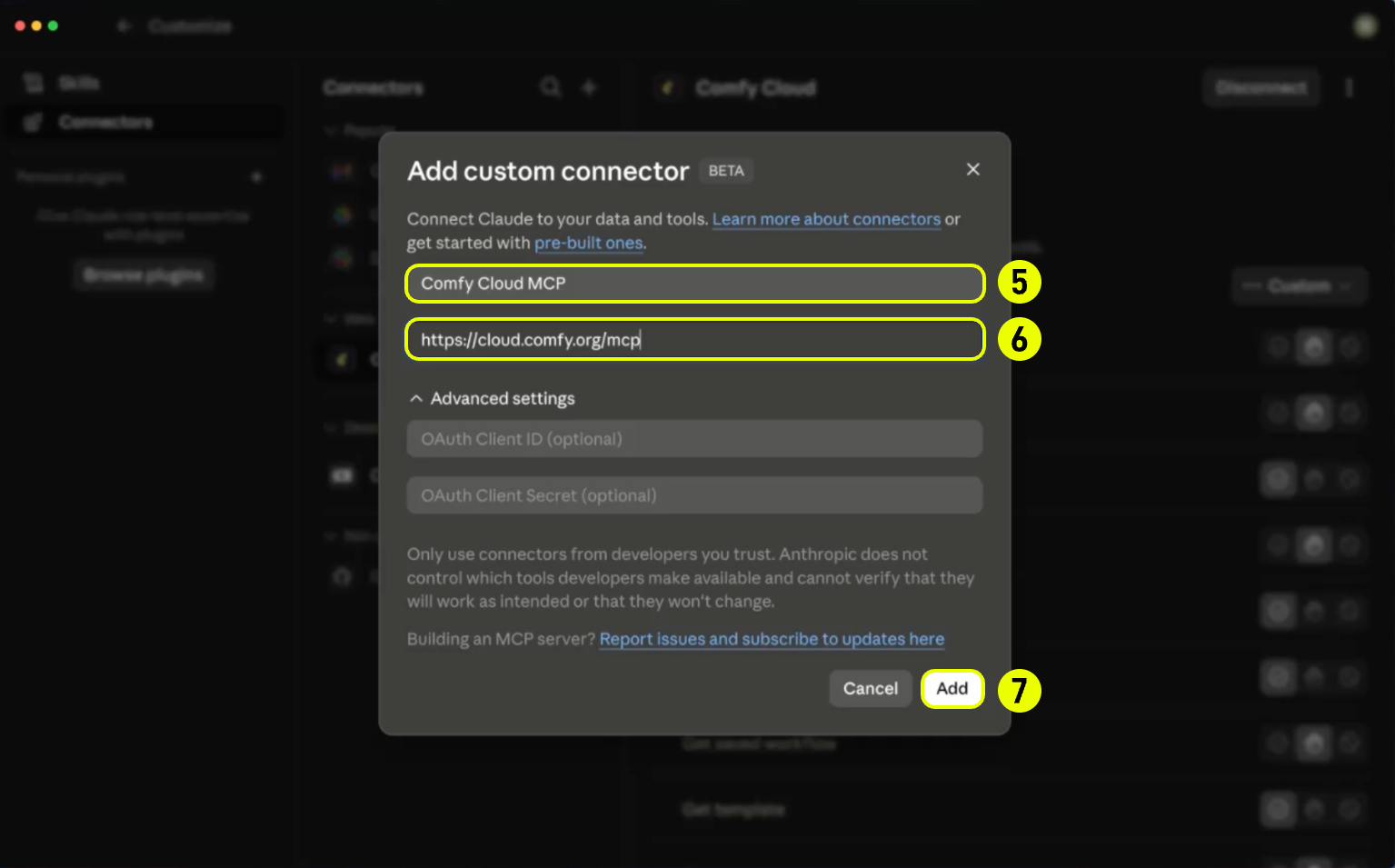
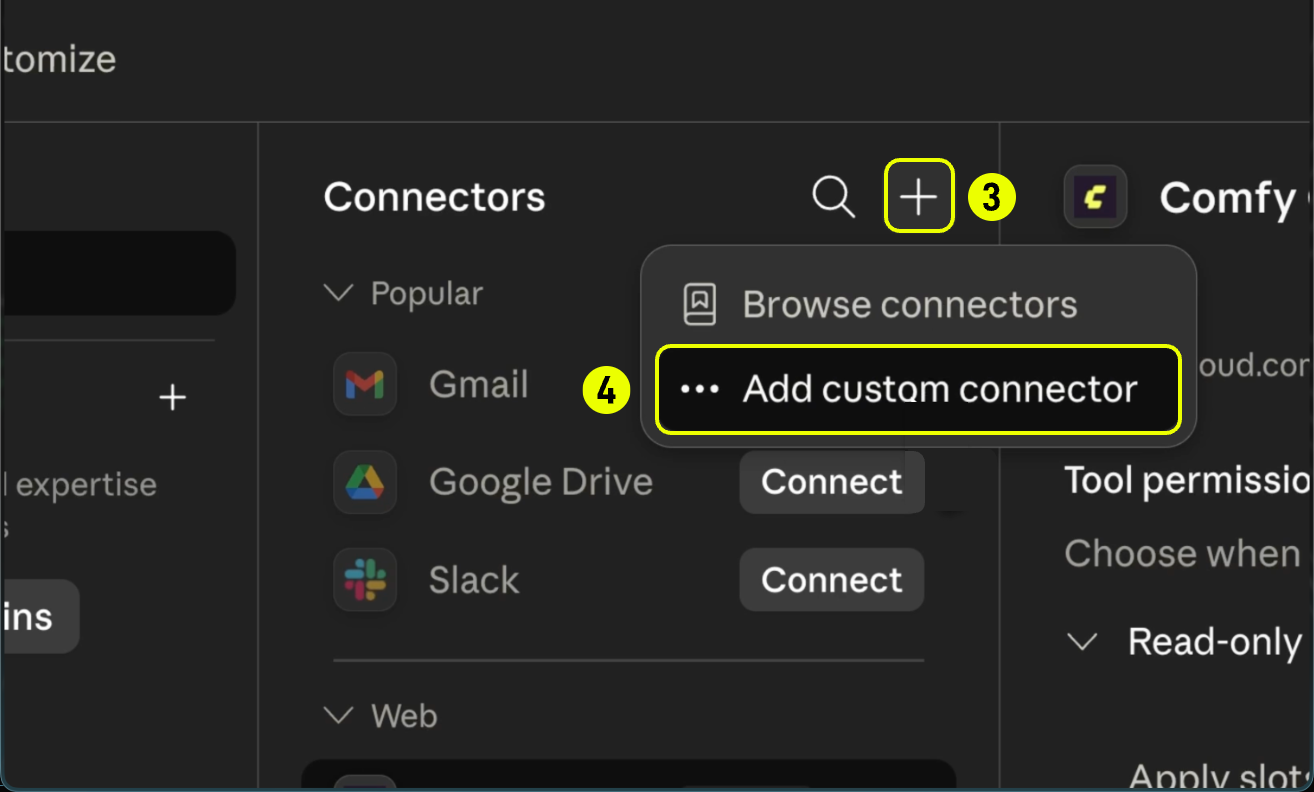
Claude 데스크톱 앱이나 웹에서 Customize > Connectors를 열고, Connectors 제목 옆의 + 버튼을 눌러 Add custom connector를 고릅니다. Team·Enterprise 플랜은 관리자가 조직 설정에서 먼저 추가해야 목록에 보입니다.
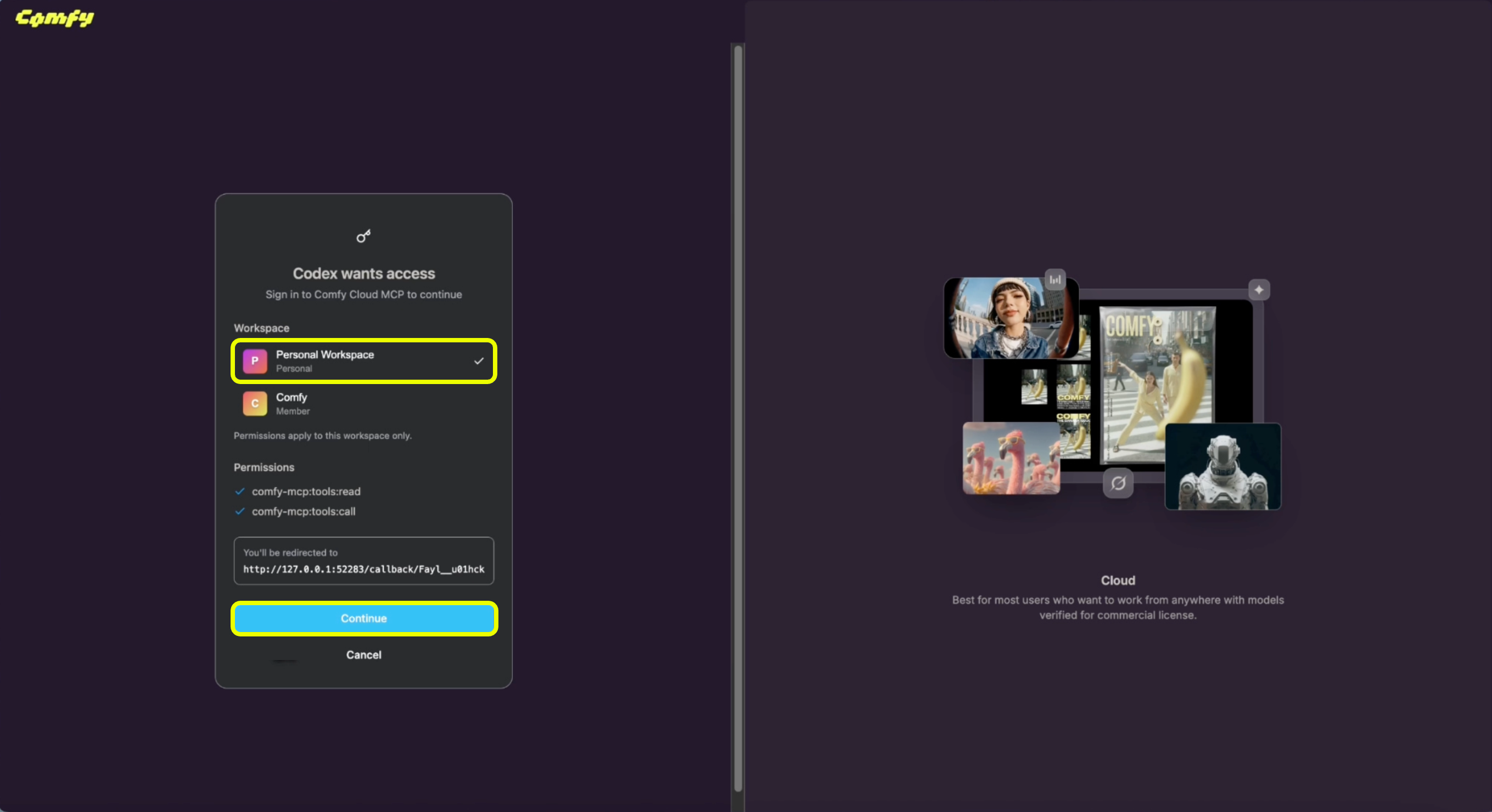
화면에서 확인할 것Comfy 공식 문서(docs.comfy.org, GPL-3.0)의 로그인 화면입니다. 문서는 Claude 데스크톱과 Codex 설정에 같은 화면을 싣고 있어, 창 제목에 Codex가 보입니다. Comfy Cloud MCP 로그인 · Comfy 공식 문서 화면
연결한 뒤에는 생성하지 말고 구독 등급과 잔액, 쓸 수 있는 템플릿부터 확인합니다. 검색은 구독 없이 됩니다.
Comfy Cloud 연결 상태를 확인해 주세요. 이미지나 영상은 생성하지 마세요. 현재 구독 등급과 크레딧 잔액을 알려 주고, 제품 사진의 배경을 지우는 템플릿을 세 개만 찾아 이름과 넣어야 하는 입력값을 표로 보여 주세요.
확인구독 등급과 크레딧 잔액, 템플릿 세 개의 표가 나오고 생성 작업은 시작되지 않습니다.
Claude Code에서 쓸 사람은 Comfy 공식 플러그인을 설치합니다. 설치 뒤 /mcp에서 comfy-cloud를 골라 Authenticate를 누르면 같은 로그인 창이 열립니다.
명령어로 직접 하기
Claude Code 채팅창에 한 줄씩 입력합니다. 설치가 끝나면 /comfy-cloud:help로 쓸 수 있는 명령 목록을 확인합니다.
확인플러그인 설치가 끝나고, 로그인한 뒤에는 /comfy-cloud:로 시작하는 명령을 쓸 수 있습니다.
직접 해보기
첫 생성을 요청하기 전에 확인할 항목을 표로 만듭니다.
대괄호 안은 실제 값으로 바꿔서 붙여넣습니다.
내 상황에 맞춰
Comfy Cloud로 [만들 결과물, 예: 제품 사진 배경 지우기]를 하려고 해. 생성하기 전에 확인할 것을 구독 등급, 크레딧 잔액, 쓸 템플릿 이름, 넣을 입력 파일, 결과를 저장할 폴더, 실행 승인 문장 순서로 표로 만들어 줘. 확인할 수 있는 항목은 Comfy Cloud에서 조회해서 채우고, 생성은 하지 마.
승인한 뒤에만 한 장을 만들고, 결과 파일을 정한 폴더에 받습니다.
대괄호 안은 실제 값으로 바꿔서 붙여넣습니다.
한 단계 더
Comfy Cloud에서 [템플릿 이름] 템플릿으로 [입력 파일]을 처리해 줘. 실행하기 전에 현재 잔액과 이 템플릿이 쓰는 모델, 바꿀 설정을 표로 보여 주고 내가 「실행」이라고 답할 때까지 기다려. 실행이 끝나면 결과 다운로드 명령을 고치지 말고 그대로 실행해서 [저장 폴더]에 저장하고, 저장된 파일 경로를 알려 줘.
Comfy Cloud를 연결한 뒤 생성 없이 템플릿 하나를 골라, 그 템플릿에 넣을 입력값과 결과를 저장할 폴더를 적어 보세요.
헷갈리기 쉬운 것
크레딧만 충전해서는 생성이 실행되지 않고 활성 구독이 있어야 합니다. 요금제 금액과 크레딧 양은 바뀔 수 있으므로 구독 전에 comfy.org/cloud/pricing에서 확인합니다. Comfy Cloud는 결과 파일을 내 컴퓨터에 직접 쓰지 않고 잠깐만 유효한 다운로드 명령을 돌려주는데, 이 주소를 고치면 받을 수 없으므로 그대로 실행합니다. Claude 데스크톱에서 명령이 실행되지 않으면 명령을 복사해 터미널에서 직접 실행하거나 Claude Code로 연결합니다. Comfy MCP는 2026-09-24 기준 공개 베타라 도구 이름과 동작이 바뀔 수 있습니다.
왜 이렇게 작동하나요
온라인 사진 인화 서비스는 가입하고 사진을 올려 보는 데까지는 돈이 들지 않고, 인화를 주문할 때 결제합니다. Comfy Cloud 연결도 로그인과 템플릿 검색까지는 계정만으로 되고, 생성을 실행하는 순간부터 구독과 크레딧이 필요합니다.
커스텀 커넥터에 주소를 등록하면 Claude가 Comfy Cloud MCP 서버의 도구 목록을 읽고, 요청에 맞는 도구를 골라 부릅니다. 검색 도구는 계정 확인만 거치고, 생성 도구는 구독 상태를 확인한 뒤 Comfy의 서버 GPU에서 실행됩니다. 결과 파일은 서버에 남고 다운로드 명령으로만 내 컴퓨터에 오므로, 명령을 실행할 수 있는 Claude Code가 파일을 받는 데 유리합니다.
더 알고 싶다면
내 컴퓨터의 ComfyUI에 연결하는 것과 무엇이 다른가요?
Comfy는 Comfy Cloud 연결과 별도로 내 컴퓨터에 설치한 ComfyUI를 움직이는 오픈소스 로컬 MCP 서버(comfy-mcp)를 제공합니다. 로컬 연결은 Python 3.10 이상과 comfy-cli, 실행 중인 ComfyUI가 필요하고, 생성은 내 컴퓨터의 GPU에서 돌아가므로 Comfy 구독 요금이 들지 않습니다.
Comfy 문서는 처음 쓰는 사람과 claude.ai·Claude 데스크톱 사용자에게 클라우드 연결을 먼저 권하고, 이미 ComfyUI를 설치해 쓰거나 Claude Code 같은 코딩 에이전트에서 주로 일하면 로컬 연결을 권합니다. Mac에서 공개 가중치 모델을 돌릴 계획이면 Apple GPU로는 속도가 나오지 않아 클라우드 연결을 권합니다.
Claude 데스크톱과 Claude Code 중 어디에 연결하는 편이 낫나요?
연결 자체는 둘 다 됩니다. 차이는 결과 파일을 받을 때 생깁니다. Comfy Cloud는 결과를 다운로드 명령으로 돌려주는데, Claude Code는 그 명령을 바로 실행해 파일을 폴더에 저장하고, Claude 데스크톱은 폴더 접근 권한에 따라 저장하지 못할 수 있습니다.
Comfy 문서도 파일 업로드와 다운로드가 필요한 작업에는 Claude Code를 권합니다. 여러 장을 만들어 정해진 폴더에 모아야 한다면 Claude Code에 플러그인으로 연결합니다.