이 단원의 카드 10개
- 반복 업무 고르기
- 에이전트·스킬·커맨드, 뭐가 다른가
- 내 에이전트 만들기
- 누구한테 시킬까
- Claude 작업 방식 선택표
- 큰 작업에 맞는 OMC 모드 고르기
- 반복 업무 하나를 자동화로
- 기준값 하나로 릴스·카드뉴스·상세페이지 만들기
- carousel-studio로 카드뉴스 PNG 뽑기
- 돌려놓고 검수하기
먼저 볼 카드 — 브랜드 기준 문서, 비주얼 기준 문서
실습 카드뉴스 생성기
carousel-studio로 카드뉴스 PNG 뽑기
- carousel-studio: 채팅으로 인스타그램 캐러셀 슬라이드를 만들고 PNG로 내보내는 생성기
- 바탕: 오픈소스 Open Carrusel(MIT 라이선스)을 studio.soluta가 고쳐 쓴 판
- 실행: 공개 저장소에서 내려받아 내 컴퓨터에서 켭니다
| 비교 | 폴더 방식 | carousel-studio |
|---|---|---|
| 화면 | 채팅과 파일, 카드는 미리보기 파일로 봅니다 | 채팅·미리보기·슬라이드 목록이 한 화면에 있습니다 |
| 브랜드 기준 | brand.md·design.md를 매번 읽습니다 | 한 번 넣어 브랜드 설정으로 저장합니다 |
| 사실 근거 | 원문 폴더를 직접 읽습니다 | 요청문에 넣은 사실만 씁니다 |
| PNG | 변환을 요청합니다 | 「Export PNG」로 ZIP 하나를 받습니다 |
- 준비물: Claude Code 로그인(유료 플랜), Node.js 20 이상, Git
- 비율: 1:1·4:5·9:16 중 선택
- 인스타그램 카드뉴스: 4:5(1080×1350)
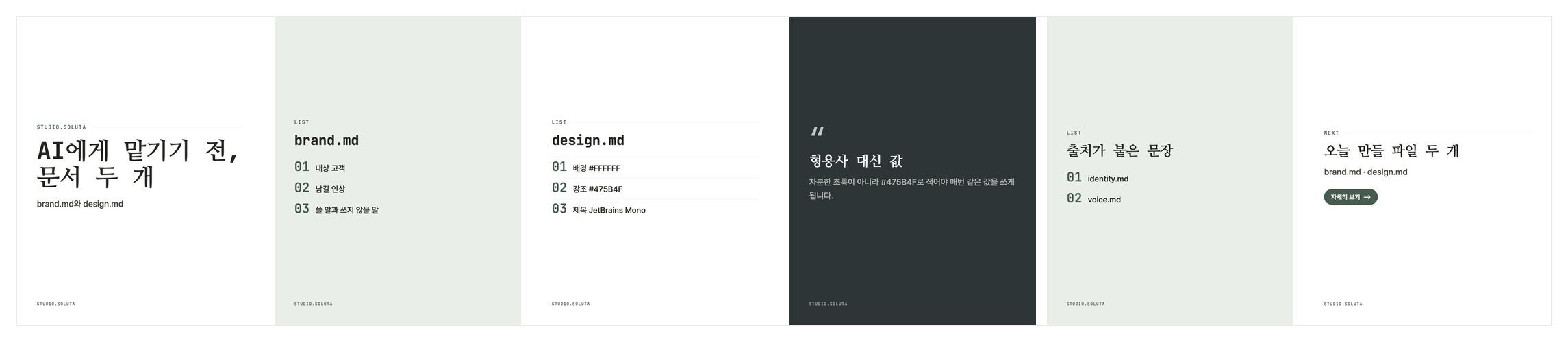
실행 순서
따라하기 덱으로 열기 →-
설치와 실행을 Claude Code에 맡깁니다. 첫 실행은 PNG 변환용 크롬(약 300MB)을 내려받느라 1~2분 걸립니다.
https://github.com/ssongji1122/carousel-studio 저장소를 문서 폴더 아래 carousel-studio 폴더로 내려받아 줘. Node.js 20 이상인지 먼저 확인하고, 없거나 낮으면 설치 방법과 https://nodejs.org/ko/download 링크를 알려 주고 멈춰 줘. 그 폴더에서 npm install을 실행한 뒤 .claude/commands/start.md에 적힌 순서대로 설정을 마치고 개발 서버를 켜서 브라우저로 열어 줘.
확인브라우저에 http://localhost:3000 주소로 생성기 첫 화면이 열립니다.
-
brand.md·design.md를 생성기의 브랜드 설정으로 넣고, 넣은 값을 다시 읽어 대조하게 합니다.
기준 폴더의 brand.md와 design.md를 읽어 carousel-studio의 브랜드 설정으로 넣어 줘. carousel-studio 폴더의 src/lib/brand-import-prompt.ts에 적힌 추출 규칙과 형식대로 http://localhost:3000/api/brand 에 PUT 하고, 색은 문서의 # 코드를 그대로 써. 넣은 뒤 같은 주소를 GET으로 다시 읽어 저장된 이름·색·폰트·쓰지 않을 말을 문서 값과 나란히 표로 보여 줘.
확인대조표의 모든 줄이 같고, 화면의 설정 창에서 design.md의 색이 보입니다.
-
생성기 채팅에 붙여 넣을 요청문을 Claude Code가 원문에서 사실을 뽑아 만들게 합니다. 생성기 채팅은 내 원문 폴더를 읽지 않습니다.
[주제]에 필요한 사실만 원문 폴더와 기준 문서에서 뽑아 줘. 사실마다 근거 파일 경로를 붙여. 그 사실로 carousel-studio 채팅에 붙여 넣을 요청문 하나를 만들어 줘. 업종·대상·주제 한 줄, 카드 여섯 장 구성(표지 1, 본문 4, 마무리 1), 뽑은 사실 목록, 「목록에 없는 숫자나 사실은 쓰지 마세요」를 넣고 코드 블록 하나로 보여 줘.
확인근거 파일이 붙은 사실 목록과, 복사할 요청문 코드 블록이 나옵니다.
-
「새 캐로셀」에서 비율 4:5를 고르고 요청문을 채팅에 넣은 뒤, 상단 「Export PNG」로 ZIP을 받습니다. 받은 파일 정리와 검수는 다시 Claude Code에 맡깁니다.
내려받기 폴더에서 가장 최근 ZIP 파일을 찾아 [카드뉴스 폴더]/[오늘 날짜_주제] 폴더에 풀어 줘. PNG 파일 이름을 01.png부터 순서대로 바꾸고 각 파일이 1080×1350인지 확인해 줘. 그다음 사실(원문 대조), 색과 폰트(design.md 대조), 글자 잘림을 검사해 검수.md로 저장하고 표로 보여 줘.
확인날짜 폴더에 01.png~06.png와 검수.md가 있고, 검수표에 카드마다 통과 여부가 적혀 있습니다.
직접 해보기
대괄호 안은 실제 값으로 바꿔서 붙여넣습니다.
내 브랜드의 이번 달 공지 [공지 내용]으로 carousel-studio 채팅에 넣을 요청문을 만들어 줘. 카드는 다섯 장, 마지막 장에 [신청 방법이나 매장 주소]를 넣고, 내 원문 폴더에 있는 사실만 써 줘.
한 편을 끝까지 만든 뒤에는 여러 편을 한 번에 기획합니다.
대괄호 안은 실제 값으로 바꿔서 붙여넣습니다.
carousel-studio 첫 화면의 「시리즈로 기획」에 넣을 내용을 정리해 줘. 대상은 [대상], 다룰 범위는 [범위], 편수는 [편수]이고, 편마다 주제 한 줄과 근거 파일을 붙여 줘.
같은 주제로 폴더 방식과 carousel-studio 방식을 한 번씩 해 보고, 카드 한 장을 고치는 데 걸린 시간을 비교해 보세요.
헷갈리기 쉬운 것
생성기 화면은 켠 컴퓨터에서만 열리고, 슬라이드·브랜드 설정·올린 이미지는 carousel-studio 폴더 안에 저장됩니다. 채팅 내용은 Claude Code를 거쳐 Anthropic으로 전달됩니다. 생성기 채팅은 원문 폴더를 읽지 않으므로, 사실을 요청문에 넣지 않으면 그럴듯한 숫자가 들어갈 수 있습니다. 다 쓰면 Claude Code에 개발 서버를 끄라고 말합니다.
왜 이렇게 작동하나요
캔바 같은 디자인 도구에서 템플릿을 고르고 글자를 바꿔 이미지를 내려받아 본 적이 있다면, carousel-studio는 그 과정의 글자 넣기와 배치를 채팅으로 맡기는 도구입니다. 템플릿 대신 내 브랜드 설정을 먼저 넣어 둡니다.
생성기는 채팅을 받을 때마다 저장된 브랜드 설정을 함께 읽고 슬라이드를 HTML로 쓴 뒤, 그 화면을 정해진 크기로 찍어 PNG로 만듭니다. 브랜드 설정이 문서 값과 같아야 슬라이드 색이 같고, 사실이 요청문에 있어야 슬라이드 문장이 사실만 씁니다.
더 알고 싶다면
원래 프로그램과 무엇이 다른가요?
- carousel-studio는 Open Carrusel(MIT 라이선스)을 studio.soluta가 고쳐 쓴 판입니다. 브랜드 설정을 문서·인스타그램·질문으로 채우는 창과 시리즈 기획을 더했습니다.
- 설치와 실행 순서는 원래 저장소와 같고, Claude Code가 설치된 컴퓨터에서 채팅이 작동합니다.
다른 채널도 같은 브랜드 값으로 만들려면?
기준값 하나로 릴스·카드뉴스·상세페이지 만들기 카드에서 다룹니다 →
2026-10-07 기준 · 출처 · carousel-studio — GitHub, Open Carrusel — GitHub README