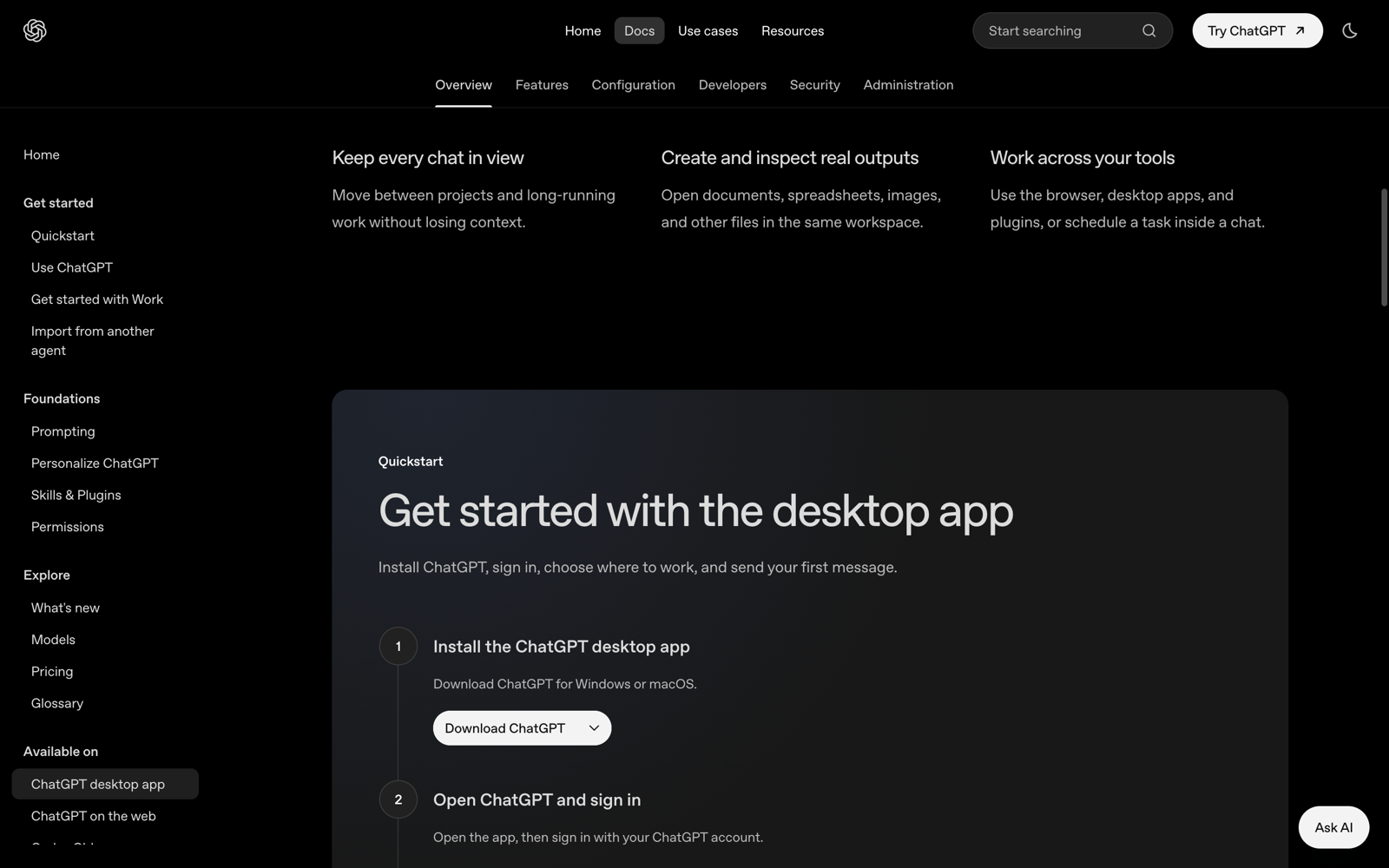
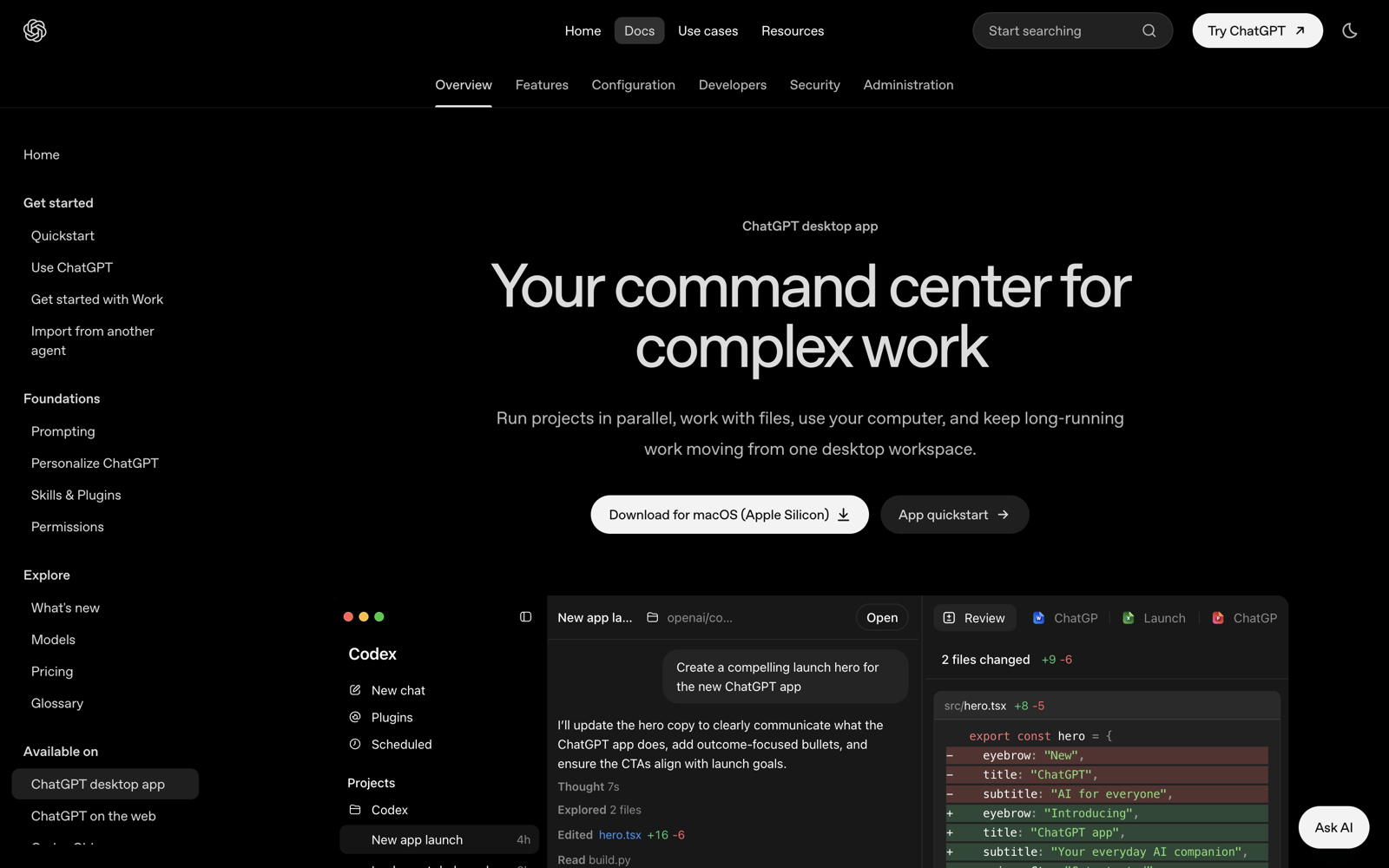
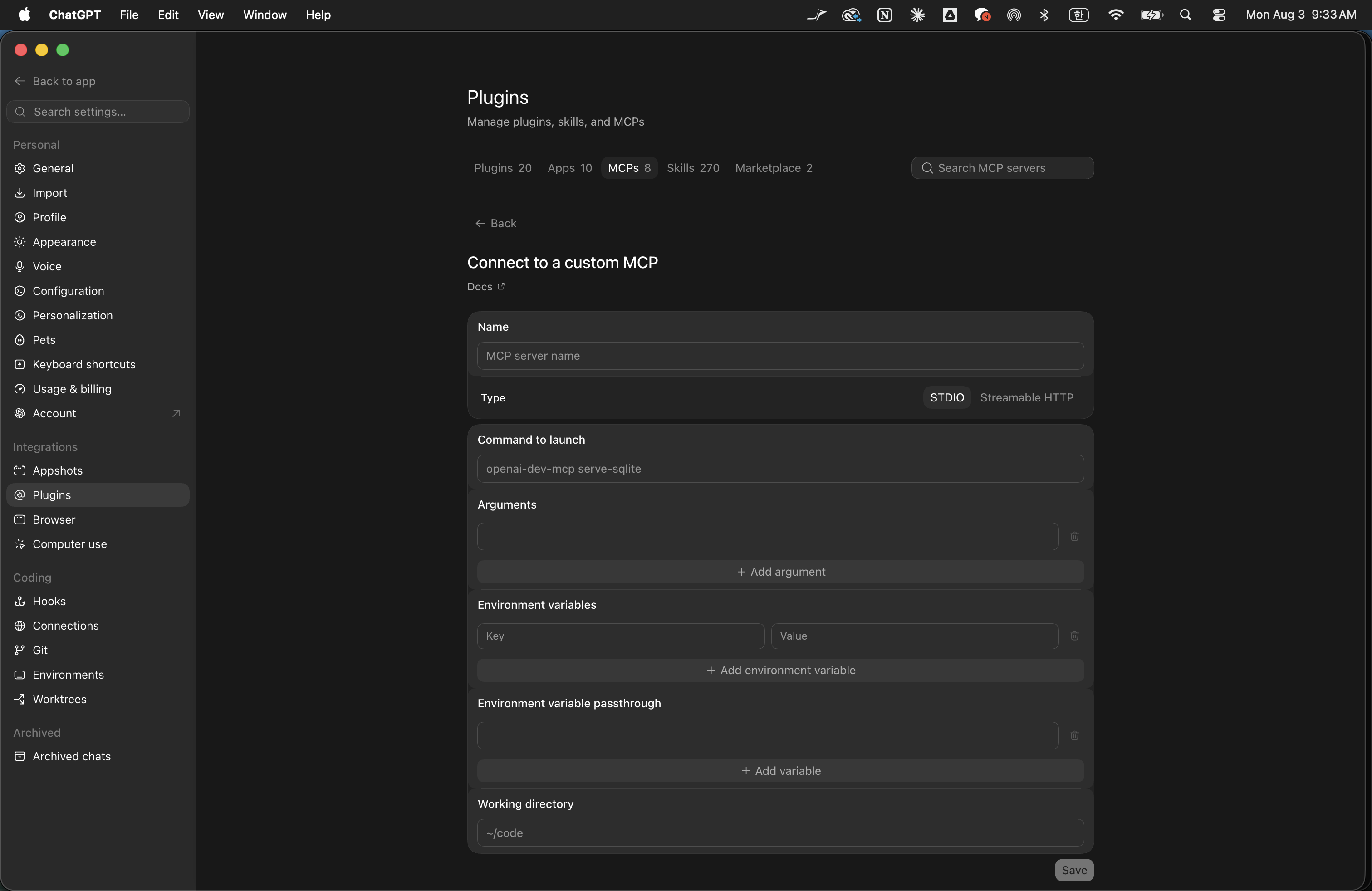
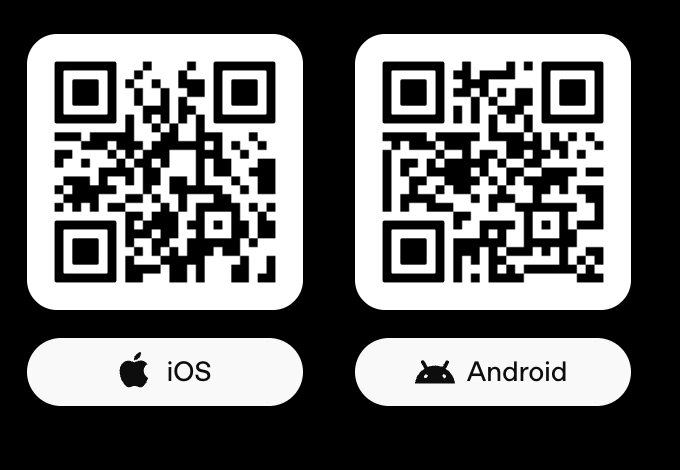
화면에서 확인할 것아이폰은 왼쪽 iOS, 안드로이드폰은 오른쪽 Android를 고르면 됩니다.
1아이폰과 아이패드는 iOS를 누릅니다.
2안드로이드폰은 Android를 누릅니다.
ChatGPT download · 2026-08-03
앱스토어에서 개발자가 OpenAI인지 확인한 뒤 ChatGPT 앱을 설치합니다.
휴대폰 ChatGPT 앱을 열고 컴퓨터에서 사용한 것과 같은 계정으로 로그인합니다.
회사나 학교 계정을 쓰면 컴퓨터와 휴대폰에서 같은 작업 공간을 선택합니다.
Codex 모바일
휴대폰과 내 컴퓨터 연결
휴대폰에서 내 컴퓨터의 Codex를 열어 같은 파일과 설정으로 작업을 이어갈 수 있습니다
컴퓨터의 ChatGPT 앱과 휴대폰 ChatGPT 앱을 최신 버전으로 갱신하고, 두 곳에서 같은 계정과 작업 공간으로 로그인합니다.
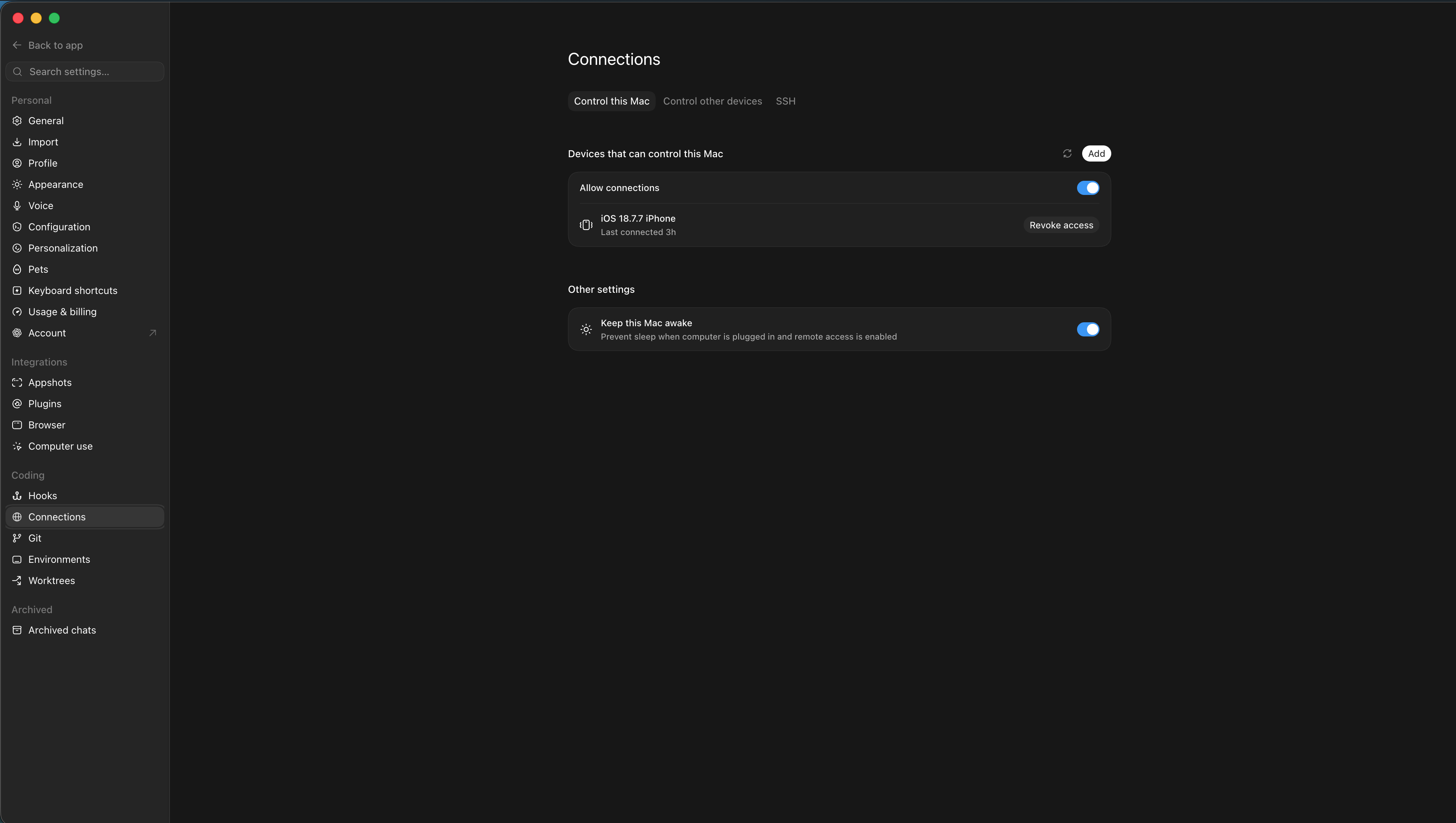
컴퓨터 ChatGPT 앱에서 Settings를 열고 Connections를 누릅니다.
왼쪽 사이드바에 Set up Remote가 보이면 그 버튼을 눌러도 같은 연결 화면이 열립니다.
위쪽에서 Control this Mac을 고르고 Allow connections를 켠 뒤, Devices that can control this Mac 오른쪽의 Add를 누릅니다.
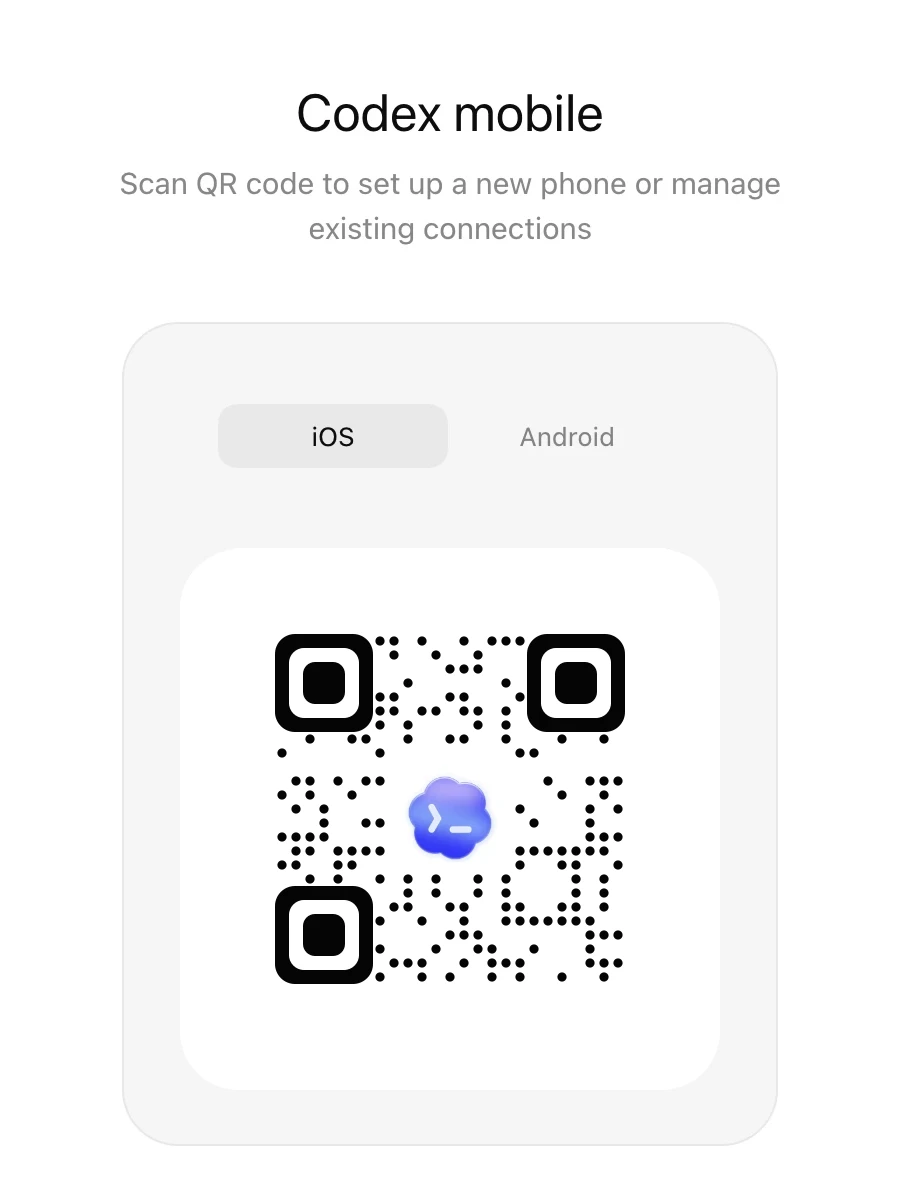
새 창에 연결용 QR 코드가 나타납니다.
이 단계의 실제 화면
1 2 3
화면에서 확인할 것Connections에서 Control this Mac을 고른 뒤 오른쪽 위 Add를 누르면 QR 코드가 열립니다.
1설정 목록에서 Connections를 누릅니다.
2Control this Mac을 고릅니다.
3Add를 눌러 연결용 QR 코드를 엽니다.
ChatGPT desktop app for macOS · 2026-08-04
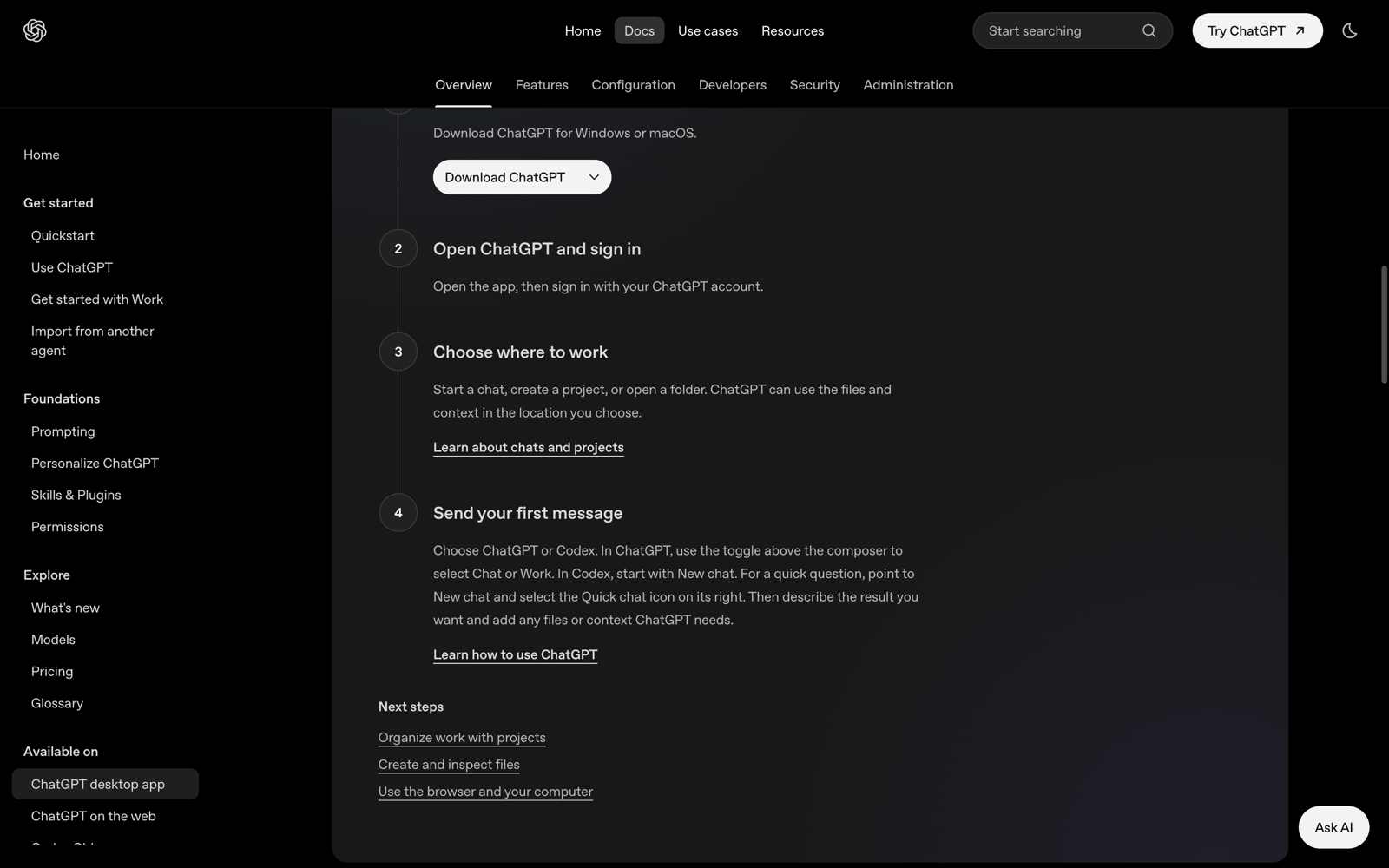
휴대폰 카메라로 컴퓨터 화면의 QR 코드를 읽습니다.
ChatGPT 앱이 열리면 같은 계정과 작업 공간인지 확인하고 연결을 마칩니다.
이 단계의 실제 화면
1 2
화면에서 확인할 것휴대폰 종류를 고른 뒤 화면 가운데 QR 코드를 휴대폰 카메라로 읽습니다.
1아이폰은 iOS, 안드로이드폰은 Android를 고릅니다.
2휴대폰 카메라로 QR 코드를 읽습니다.
Codex mobile setup · 2026-08-03
휴대폰에서 연결을 마치고 컴퓨터 이름이 나타나는지 확인합니다.
휴대폰에서 그 컴퓨터를 고른 뒤, 열려 있는 Codex 작업에 파일을 바꾸지 않는 질문을 보냅니다.
그대로 붙여넣기
지금 연결된 컴퓨터 이름과 작업 폴더 이름을 알려 줘. 파일은 고치지 마.
예상 결과 연결된 컴퓨터와 작업 폴더 이름이 휴대폰 화면에 나옵니다.
Codex 모바일
휴대폰 연결이 끊기지 않게 쓰기
원격 연결에 필요한 상태를 유지하고 끊겼을 때 가장 먼저 확인할 순서를 알 수 있습니다
컴퓨터를 전원에 연결하고 ChatGPT 데스크톱 앱을 열어 둡니다.
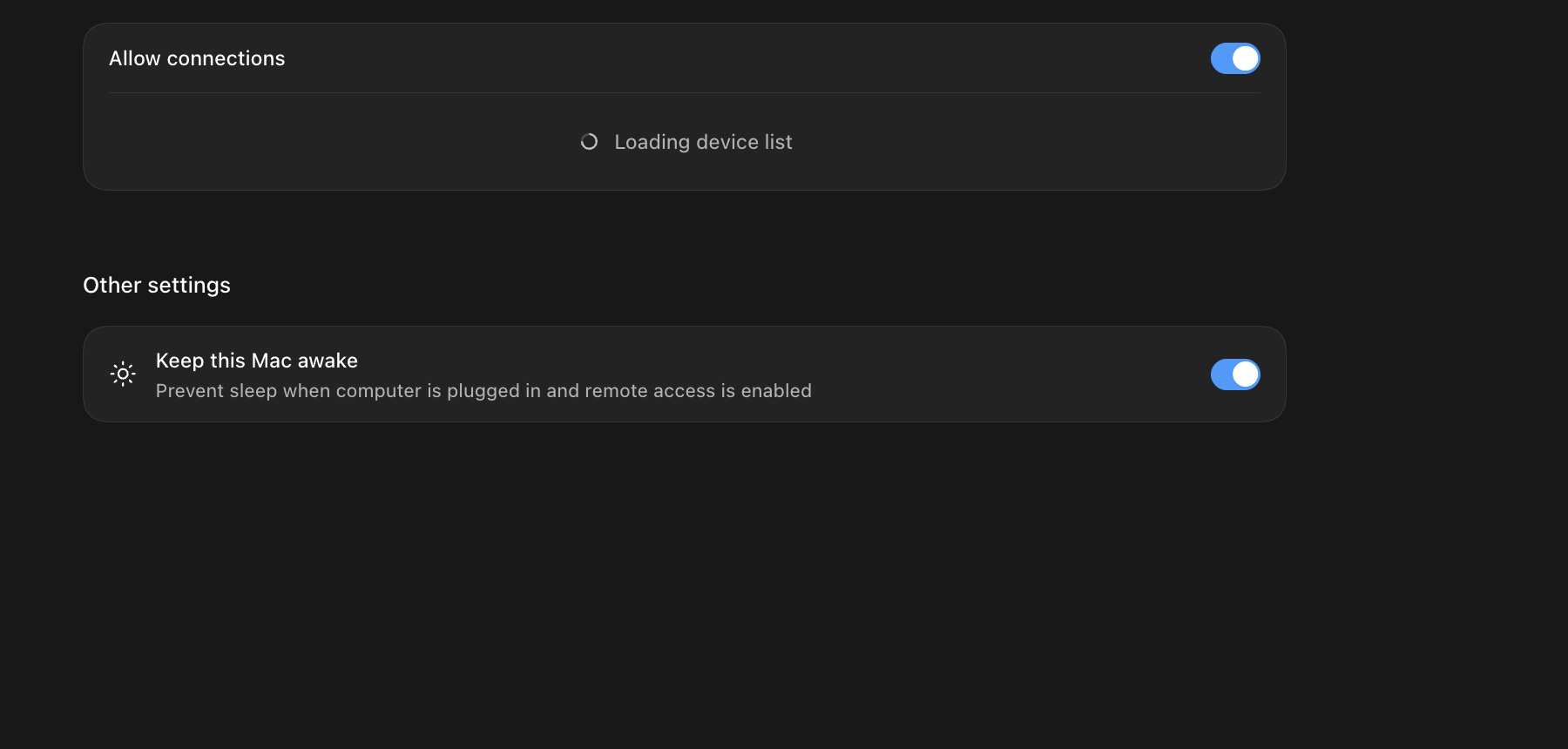
Settings의 Connections에서 Allow connections와 Keep this Mac awake를 켭니다.
이 단계의 실제 화면
1 2
화면에서 확인할 것위쪽 연결 허용과 아래쪽 절전 방지를 모두 켭니다.
1Allow connections를 켜 연결을 받습니다.
2Keep this Mac awake를 켜 컴퓨터가 잠들지 않게 합니다.
ChatGPT desktop app for macOS · 2026-08-03
휴대폰에서 짧은 확인 질문을 보내 결과가 오는지 봅니다.
그대로 붙여넣기
원격 연결 확인이야. 지금 이 컴퓨터가 온라인인지와 열린 작업 이름만 알려 줘. 파일은 고치지 마.
예상 결과 컴퓨터가 온라인이라는 답과 열린 작업 이름이 나옵니다.
연결이 끊기면 컴퓨터 전원, 인터넷, ChatGPT 앱, Allow connections, 같은 계정 순서로 확인합니다.
컴퓨터에서 로그아웃했다 다시 들어온 경우 Connections로 돌아가 원격 연결 허용을 다시 켭니다.
실제 작업에 쓰기
설치와 연결을 마친 뒤 기존 도구와 역할을 나누고 실제 파일 작업에 씁니다.
Codex
Claude와 Codex 같이 쓰기
Claude Code에서 Codex CLI를 확인하고, 두 도구가 같은 프로젝트 규칙을 읽는 상태에서 실행을 넘길 수 있습니다
아래 문장을 Claude Code 채팅창에 붙여넣어 Codex 설치와 로그인 상태만 확인합니다.
이 단계에서는 파일을 고치거나 이미지를 만들지 않습니다.
그대로 붙여넣기
이 컴퓨터에서 Codex CLI를 Claude Code의 두 번째 실행 도구로 쓰고 싶어. `codex --version`과 `codex login status`로 설치와 ChatGPT 로그인 상태를 확인해 줘. 설치되지 않았다면 OpenAI 공식 Codex 설치 문서를 먼저 확인한 뒤 설치해 줘. 로그인이 필요하면 `codex login`을 실행하고 브라우저 로그인 단계에서 멈춰 줘. 설치와 로그인 확인만 하고 프로젝트 파일은 고치지 마.
예상 결과 Codex 버전과 로그인 상태가 나오고, 설치나 로그인이 필요하면 다음 한 단계가 안내됩니다. 프로젝트 파일은 바뀌지 않습니다.
프로젝트 폴더에 규칙 파일이 하나만 있게 정리합니다.
Codex는 AGENTS.md를 읽고 Claude Code는 CLAUDE.md를 읽으므로, 규칙 본문은 AGENTS.md에 두고 CLAUDE.md에서는 그 파일을 불러옵니다.
그대로 붙여넣기
이 프로젝트에 AGENTS.md와 CLAUDE.md가 각각 있는지 확인해 줘. 규칙 본문은 AGENTS.md 한 곳에만 두고, CLAUDE.md에서는 @AGENTS.md 로 그 내용을 불러오도록 정리해 줘. 지금 두 파일에 내용이 겹쳐 있으면 어느 쪽을 남길지 먼저 물어봐 줘.
예상 결과 두 파일의 현재 상태가 정리돼 나오고, 규칙 본문이 AGENTS.md 한 곳으로 모이며 CLAUDE.md는 그것을 불러오는 형태로 바뀝니다. 내용이 겹치면 먼저 확인 질문이 나옵니다.
두 도구가 같은 규칙을 실제로 읽는지 확인합니다.
Claude Code와 Codex 양쪽에 같은 질문을 보내 답이 맞는지 확인합니다.
그대로 붙여넣기
이 프로젝트의 규칙 파일에 적힌 내용 중, 네가 코드를 고칠 때 반드시 지켜야 하는 항목 세 가지를 그대로 인용해서 알려 줘.
예상 결과 규칙 파일에 실제로 적힌 문장 세 개가 인용됩니다. 두 도구에 같은 질문을 보냈을 때 같은 항목이 나오면 규칙이 공유된 것입니다.
판단은 Claude Code에 두고 실행을 Codex에 넘깁니다.
무엇을 어떻게 고칠지 계획을 먼저 세운 다음, 손이 많이 가는 부분만 넘깁니다.
그대로 붙여넣기
지금 하려는 작업의 계획을 먼저 세워 줘. 그다음 그 계획을 다른 도구에게 그대로 전달할 수 있는 지시문 하나로 정리해 줘. 지시문에는 바꿀 파일 범위, 지켜야 할 규칙, 완료 조건을 넣어 줘. 지시문만 만들고 파일은 아직 고치지 마.
예상 결과 작업 계획과 함께, 파일 범위·규칙·완료 조건이 들어간 위임 지시문 한 덩어리가 나옵니다. 이 시점에는 파일이 바뀌지 않습니다.
정리한 지시문을 Codex에 넘겨 실행합니다.
대화창을 열지 않고 명령 한 줄로 맡기는 방식입니다.
명령어로 직접 하기
Claude Code가 프로젝트 폴더 안에서 이 명령을 실행할 수 있습니다. codex exec는 기본이 읽기 전용이라 파일을 고치게 하려면 --sandbox workspace-write를 붙입니다. 마지막의 `< /dev/null`은 입력 대기를 끝내 실행이 멈춰 있는 일을 막습니다.
방금 다른 도구가 이 폴더의 파일을 고쳤어. 무엇이 바뀌었는지 diff로 확인하고, 내가 처음에 정한 완료 조건에 맞는지 항목별로 통과·미달로 판정해 줘. 미달이면 어디를 어떻게 고쳐야 하는지도 알려 줘.
이 단계의 실제 화면
화면에서 확인할 것실행을 넘긴 뒤 Claude Code에서 변경 내용과 완료 조건을 다시 확인합니다. Codex CLI · 2026-07-27
예상 결과 바뀐 파일의 diff 요약과 함께, 완료 조건 항목마다 통과·미달 판정이 나옵니다.
중요한 변경은 반대쪽에도 검토를 요청합니다.
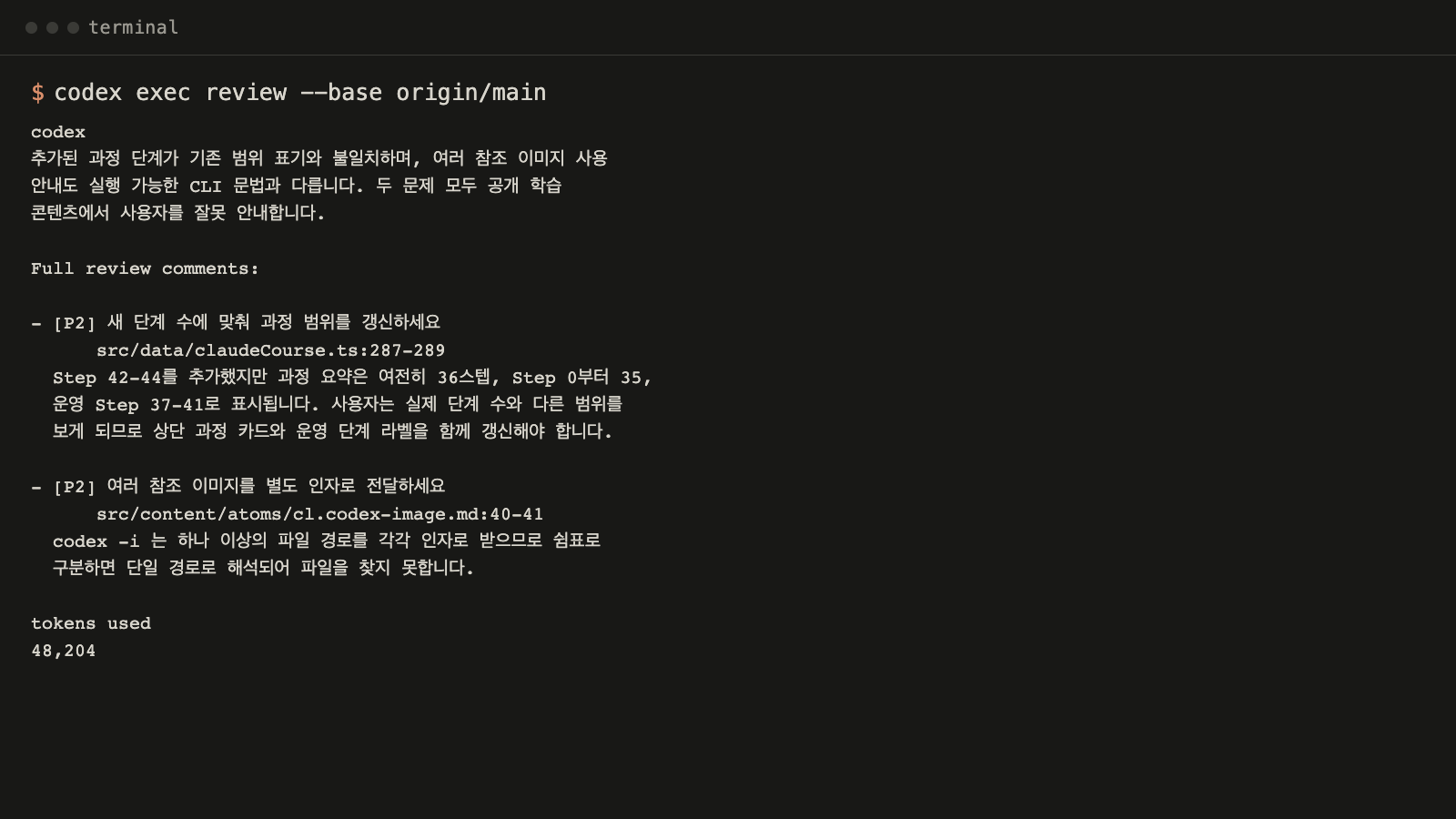
Codex의 리뷰 기능은 작업 트리를 건드리지 않고 지적만 합니다.
명령어로 직접 하기
일반 터미널에서 프로젝트 폴더 안으로 이동해 실행하면 대화창이 열립니다. 그곳에서 /review를 입력합니다. 어느 범위를 볼지 고르는 목록에서 커밋하지 않은 변경, 특정 커밋, 기준 브랜치 대비 가운데 하나를 고릅니다. 검토 결과만 나오고 파일은 바뀌지 않습니다.
그대로 붙여넣기
codex
Codex
Codex에서 Claude 불러오기
Codex에서 Claude Code를 읽기 전용으로 호출한 뒤 받은 세션 번호로 같은 대화를 이어서 검토를 맡길 수 있습니다
Codex 채팅창에 아래 문장을 붙여넣어 Claude Code 설치와 로그인 상태를 확인합니다.
로그인 화면이 열리면 비밀번호와 인증은 직접 완료합니다.
그대로 붙여넣기
이 컴퓨터에서 Claude Code를 사용할 수 있는지 `claude --version`으로 확인해 줘. 설치되지 않았다면 Claude Code 공식 설치 문서를 열어 이 운영체제에 맞는 설치 방법만 안내해 줘. 로그인이 필요하면 로그인 화면을 열고 멈춰 줘. 비밀번호나 인증 코드는 받지 말고, 파일도 고치지 마.
예상 결과 Claude Code 버전이 나오거나, 설치 또는 로그인을 마치기 위한 한 단계가 안내됩니다.
Codex가 Claude Code에 짧은 확인 질문을 보냅니다.
읽기 전용 옵션을 사용하고 결과와 세션 번호만 받게 합니다.
그대로 붙여넣기
Claude Code에 읽기 전용 연결 확인을 맡겨 줘. 질문은 `Return exactly CLAUDE_FROM_CODEX_OK.`로 하고, `claude --print --output-format json --restricted --strict-mcp-config --permission-mode plan`을 사용해 표준 입력으로 전달해 줘. 파일은 고치지 말고, 실행 뒤 Claude가 보낸 result와 session_id만 알려 줘.
예상 결과 결과에 `CLAUDE_FROM_CODEX_OK`가 보이고 세션 번호가 함께 나옵니다. 둘 중 하나라도 없으면 연결 완료로 표시하지 않습니다.
방금 받은 세션 번호로 같은 Claude 대화를 한 번 더 이어 갑니다.
Codex 대화와 Claude 대화가 각각 따로 저장된다는 점을 함께 확인합니다.
그대로 붙여넣기
방금 Claude Code 실행에서 받은 session_id로 같은 대화를 이어 줘. `claude --resume`과 읽기 전용 옵션을 사용하고 `Return exactly CLAUDE_RESUME_OK.`를 보내 줘. 파일은 고치지 말고 결과만 알려 줘.
예상 결과 `CLAUDE_RESUME_OK`가 나오면 Claude 쪽 대화가 이어진 것입니다. Codex의 이전 대화 전체가 Claude로 옮겨진 것은 아닙니다.
실제 검토를 맡길 때는 질문만 보내지 않고 대상, 확인할 기준, 원하는 답의 형태를 함께 적습니다.
그대로 붙여넣기
Claude Code에 읽기 전용 검토를 맡겨 줘. 대상은 [파일 또는 폴더]이고, [확인할 기준]을 기준으로 빠진 내용과 틀린 주장만 찾아 달라고 해 줘. 답은 `판정 / 근거 / 고칠 항목` 순서로 받으며 파일은 고치지 마. 받은 result와 session_id를 함께 알려 줘.
예상 결과 Claude의 판정과 근거가 나오고, 이어서 물을 수 있는 세션 번호가 남습니다.
Claude의 의견을 Codex가 직접 확인합니다.
파일과 공식 문서에서 다시 찾을 수 있는 근거만 남깁니다.
그대로 붙여넣기
방금 Claude가 준 검토 결과를 항목별로 다시 확인해 줘. 현재 파일이나 공식 문서에서 근거를 찾을 수 있으면 통과, 찾지 못하면 확인 불가로 표시해 줘. 아직 파일은 고치지 마.
예상 결과 Claude의 의견이 통과와 확인 불가로 나뉘고, 근거가 있는 항목만 다음 수정 후보로 남습니다.
Codex
Codex로 이미지 만들어 가져오기
Codex에서 이미지를 만들어 내 프로젝트 폴더의 정해진 위치로 가져올 수 있습니다
이미지를 넣을 자리부터 프로젝트 안 어느 폴더에 어떤 파일 이름으로 둘지 정하고 시작합니다.
저장 위치를 정하지 않으면 만든 파일을 다시 찾아야 합니다.
그대로 붙여넣기
이 프로젝트에서 이미지 파일을 두는 폴더가 어디인지 찾아 줘. 기존 이미지들의 파일 이름 규칙도 함께 알려 줘.
예상 결과 이미지가 모여 있는 폴더 경로와, 기존 파일들이 따르는 이름 규칙이 나옵니다.
어떤 그림이 필요한지 문장으로 정리합니다.
무엇이 보이는지, 배경과 선은 어떤지, 넣지 말아야 할 것은 무엇인지까지 적습니다. 조건이 느슨하면 매번 다른 결과가 나옵니다.
그대로 붙여넣기
이 자료에 넣을 삽화를 Codex에 요청하려고 해. 아래 내용을 설명하는 그림이 필요한데, 무엇이 보여야 하는지·배경과 선 조건·넣지 말아야 할 요소를 포함한 요청 문장을 만들어 줘. 우리 자료의 기존 삽화 결과에 맞춰 줘.
---
설명할 내용: [여기에 한 줄로]
예상 결과 보여야 할 대상, 배경·선 조건, 제외할 요소가 모두 들어간 요청 문장 하나가 나옵니다.
정리한 문장으로 Codex의 이미지 생성 스킬을 명시해서 요청합니다.
저장할 폴더와 파일 이름을 문장 안에 함께 적습니다.
명령어로 직접 하기
Claude Code가 프로젝트 폴더 안에서 이 명령을 실행할 수 있습니다. `$imagegen`은 Codex의 이미지 생성 기능을 분명히 부르는 이름입니다. 작은따옴표로 감싸면 셸이 `$imagegen`을 다른 값으로 바꾸지 않습니다.
그대로 붙여넣기
codex exec --sandbox workspace-write '$imagegen 여기에 그림 설명을 적고, 결과를 ./_assets/generated/images/codex/approved-frame.png로 저장해 줘. 저장이 끝나면 파일 경로와 해상도를 알려 줘.' < /dev/null
참고할 그림이 있으면 함께 넘깁니다.
기존 삽화 한 장을 붙이면 시각 기준이 덜 흔들립니다.
명령어로 직접 하기
`--image` 뒤에 참고 이미지 경로를 적습니다. 여러 장을 넘길 때는 쉼표로 이어 붙이거나 `--image`를 반복합니다. 결과 파일이 지정한 위치에 생기면 성공입니다.
그대로 붙여넣기
codex exec --sandbox workspace-write --image 참고이미지.png '$imagegen 이 그림과 같은 결로 [설명]을 만들고 ./_assets/generated/images/codex/approved-frame.png로 저장해 줘.' < /dev/null
파일이 지정한 위치에 생겼는지 확인합니다.
생성 완료 메시지와 실제 파일은 다를 수 있기 때문입니다.
그대로 붙여넣기
방금 만든 이미지 파일이 [경로]에 실제로 있는지 확인해 줘. 있으면 해상도와 파일 크기를 알려 주고, 이 자료에 쓰기에 적절한지 판단해 줘.
이 단계의 실제 화면
화면에서 확인할 것생성 메시지 뒤에 실제 파일을 열어 조건과 해상도를 확인합니다. Codex image generation · 2026-08-03
예상 결과 파일 존재 여부와 함께 해상도·용량이 나오고, 자료에 쓰기 적절한지에 대한 판단이 붙습니다.
결과를 눈으로 보고 결정합니다.
조건에 어긋난 부분이 있으면 그 부분만 짚어 다시 요청합니다.
그대로 붙여넣기
방금 받은 이미지를 열어서 확인해 줘. 처음에 정한 조건 중 지켜지지 않은 항목이 있으면 짚어 주고, 그 부분만 고치도록 다시 요청할 문장을 만들어 줘.
예상 결과 조건 대비 어긋난 항목이 짚이고, 그 부분만 수정하도록 요청하는 문장이 나옵니다.