← 휴대폰으로 이어서 하기 단원 · 카드 3/3
이 단원의 카드 3개
- 휴대폰에 ChatGPT 설치
- 휴대폰과 내 컴퓨터 연결
- 휴대폰 연결이 끊기지 않게 쓰기
먼저 볼 카드 — 휴대폰과 내 컴퓨터 연결
실습 Codex 모바일
휴대폰 연결이 끊기지 않게 쓰기
연결이 유지되는 조건은 다섯 가지입니다
- 컴퓨터가 켜져 있습니다.
- 컴퓨터가 인터넷에 연결돼 있습니다.
- ChatGPT 데스크톱 앱이 실행 중입니다.
- Connections의 연결 허용이 켜져 있습니다.
- 휴대폰과 컴퓨터가 같은 계정과 작업 공간을 사용합니다.
- 맥: Keep this Mac awake를 켜면 전원에 연결된 동안 절전으로 들어가는 일을 줄일 수 있습니다.
- 윈도우: 컴퓨터의 전원 및 절전 설정도 함께 확인합니다.
끊기면 위에서부터 확인합니다
- QR 연결을 매번 다시 하기 전에 컴퓨터 전원과 인터넷부터 확인합니다.
- 그다음 순서: ChatGPT 앱이 열려 있는지, 연결 허용이 켜져 있는지, 두 기기의 계정이 같은지
- 이 순서대로 보면 원인을 빠르게 좁힐 수 있습니다.
실행 순서
따라하기 덱으로 열기 →-
컴퓨터를 전원에 연결하고 ChatGPT 데스크톱 앱을 열어 둡니다.
-
Settings의 Connections에서 Allow connections와 Keep this Mac awake를 켭니다.
이 단계의 실제 화면 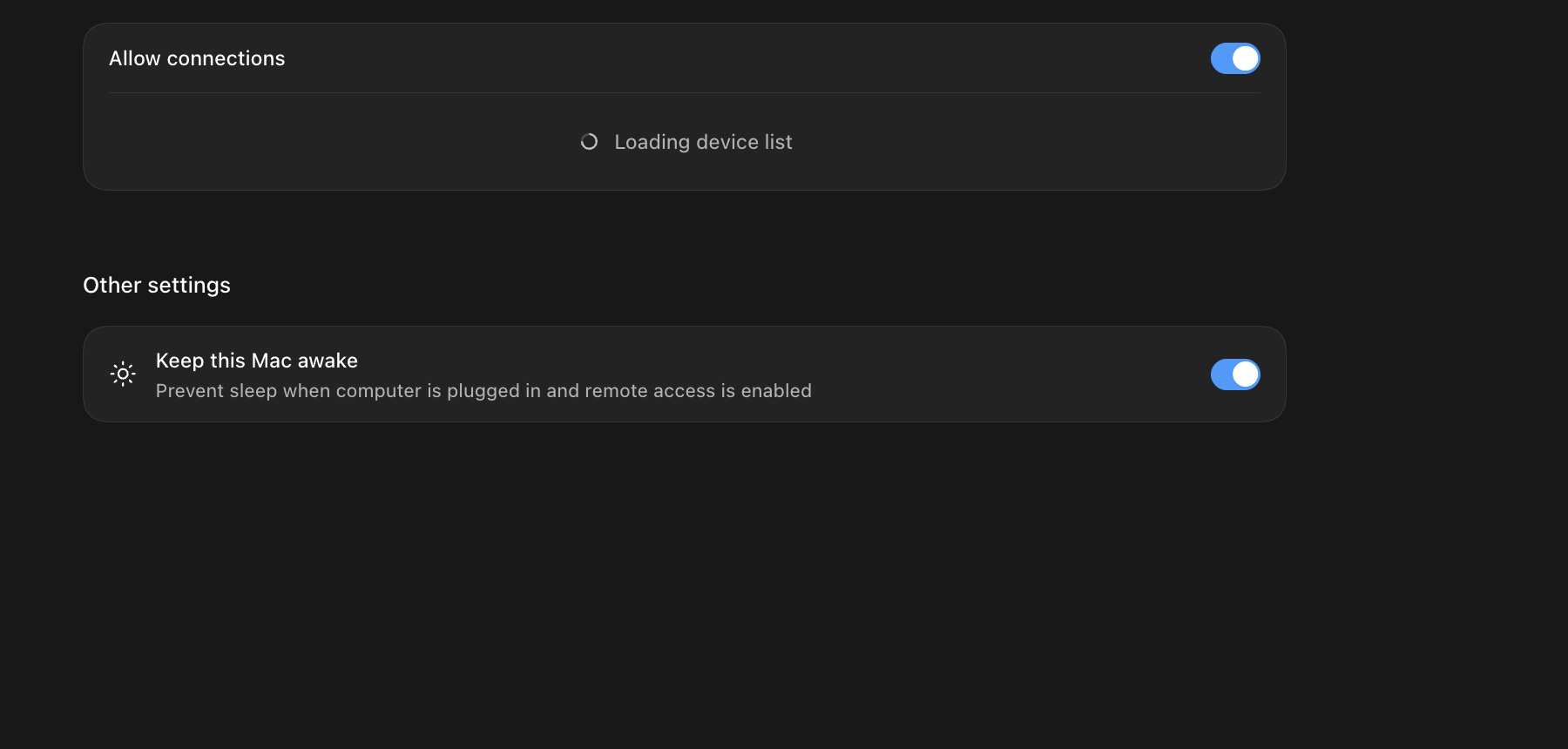
화면에서 확인할 것 위쪽 연결 허용과 아래쪽 절전 방지를 모두 켭니다. - 1Allow connections를 켜 연결을 받습니다.
- 2Keep this Mac awake를 켜 컴퓨터가 잠들지 않게 합니다.
-
휴대폰에서 짧은 확인 질문을 보내 결과가 오는지 봅니다.
원격 연결 확인이야. 지금 이 컴퓨터가 온라인인지와 열린 작업 이름만 알려 줘. 파일은 고치지 마.
확인컴퓨터가 온라인이라는 답과 열린 작업 이름이 나옵니다.
-
연결이 끊기면 컴퓨터 전원, 인터넷, ChatGPT 앱, Allow connections, 같은 계정 순서로 확인합니다.
-
컴퓨터에서 로그아웃했다 다시 들어온 경우 Connections로 돌아가 원격 연결 허용을 다시 켭니다.
직접 해보기
내가 자리를 비우기 전에 확인할 원격 작업 체크리스트를 다섯 줄로 만들어 줘. 전원, 인터넷, 앱, 연결 허용, 첫 확인 질문을 포함해 줘.
컴퓨터를 전원에 연결하고 설정 두 개를 켠 뒤, 다른 방에서 휴대폰으로 읽기 전용 질문을 보내 보세요.
헷갈리기 쉬운 것
컴퓨터가 꺼지거나 절전 상태가 되거나 ChatGPT 앱이 닫히면 휴대폰에서 다시 켤 수 없습니다. 오래 자리를 비울 때는 전원을 연결합니다. 공용 컴퓨터에서는 원격 연결과 절전 방지를 켜 두지 않습니다. 윈도우에서는 운영체제 전원 설정도 함께 확인해야 할 수 있습니다.
왜 이렇게 작동하나요
영상 통화에서 상대방 전화기가 꺼지면 통화가 끝나는 것과 같습니다.
작업을 실행하는 컴퓨터가 온라인 상태를 유지해야 휴대폰의 지시가 도착하고 결과가 돌아옵니다.
더 알고 싶다면
QR 연결을 다시 해야 하나요?
- 대부분 다시 할 필요가 없습니다. 끊김의 원인은 전원, 인터넷, 앱 실행, 연결 허용, 같은 계정 다섯 조건 중 하나가 풀린 것이고, 기기 연결 정보 자체는 남아 있습니다.
- 원인을 고친 뒤 기기 목록에서 컴퓨터를 다시 선택하면 이어집니다. QR을 다시 찍는 것은 목록에 컴퓨터가 아예 보이지 않을 때의 마지막 수단입니다.
- 자주 끊긴다면 절전부터 의심합니다. 맥은 Keep this Mac awake를 켜고, 윈도우는 전원 및 절전 설정에서 자동 절전 시간을 확인합니다.
용어 풀이
전체 용어집 →- 원격 조종
- 휴대폰에서 멀리 있는 내 컴퓨터의 Codex를 열어 지시하는 기능입니다.
2026-08-03 기준 · 출처 · Remote connections