Codex
Codex로 이미지 만들어 가져오기
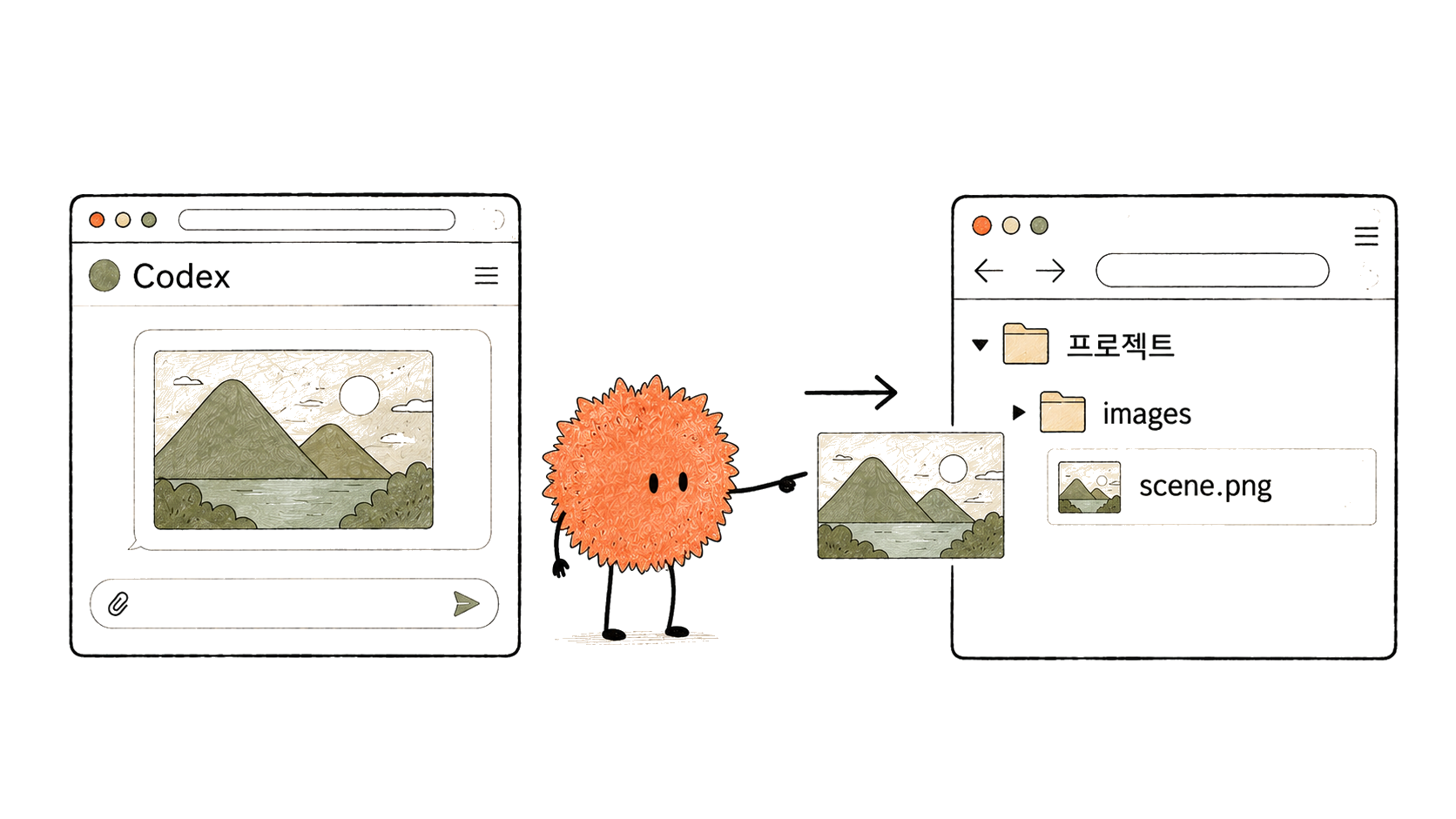
Codex에서 이미지를 만들어 내 프로젝트 폴더의 정해진 위치로 가져올 수 있습니다
단계 1 / 6
이미지를 넣을 위치부터 프로젝트 안 어느 폴더에 어떤 파일 이름으로 둘지 정하고 시작합니다
저장 위치를 정하지 않으면 만든 파일을 다시 찾아야 합니다.
그대로 붙여넣기
이 프로젝트에서 이미지 파일을 두는 폴더가 어디인지 찾아 줘. 기존 이미지들의 파일 이름 규칙도 함께 알려 줘.
확인
이미지가 모여 있는 폴더 경로와, 기존 파일들이 따르는 이름 규칙이 나옵니다.
단계 2 / 6
어떤 그림이 필요한지 문장으로 정리합니다
무엇이 보이는지, 배경과 선은 어떤지, 넣지 말아야 할 것은 무엇인지까지 적습니다. 조건이 느슨하면 매번 다른 결과가 나옵니다.
그대로 붙여넣기
이 자료에 넣을 삽화를 Codex에 요청하려고 해. 아래 내용을 설명하는 그림이 필요한데, 무엇이 보여야 하는지·배경과 선 조건·넣지 말아야 할 요소를 포함한 요청 문장을 만들어 줘. 우리 자료의 기존 삽화 결과에 맞춰 줘.
---
설명할 내용: [여기에 한 줄로]
확인
보여야 할 대상, 배경·선 조건, 제외할 요소가 모두 들어간 요청 문장 하나가 나옵니다.
단계 3 / 6
정리한 문장으로 Codex의 이미지 생성 스킬을 명시해서 요청합니다
저장할 폴더와 파일 이름을 문장 안에 함께 적습니다.
명령어로 직접 하기
Claude Code가 프로젝트 폴더 안에서 이 명령을 실행할 수 있습니다. `$imagegen`은 Codex의 이미지 생성 기능을 분명히 부르는 이름입니다. 작은따옴표로 감싸면 셸이 `$imagegen`을 다른 값으로 바꾸지 않습니다.
그대로 붙여넣기
codex exec --sandbox workspace-write '$imagegen 여기에 그림 설명을 적고, 결과를 ./_assets/generated/images/codex/approved-frame.png로 저장해 줘. 저장이 끝나면 파일 경로와 해상도를 알려 줘.' < /dev/null
단계 4 / 6
참고할 그림이 있으면 함께 넘깁니다
기존 삽화 한 장을 붙이면 시각 기준이 덜 흔들립니다.
명령어로 직접 하기
`--image` 뒤에 참고 이미지 경로를 적습니다. 여러 장을 넘길 때는 쉼표로 이어 붙이거나 `--image`를 반복합니다. 결과 파일이 지정한 위치에 생기면 성공입니다.
그대로 붙여넣기
codex exec --sandbox workspace-write --image 참고이미지.png '$imagegen 이 그림과 같은 결로 [설명]을 만들고 ./_assets/generated/images/codex/approved-frame.png로 저장해 줘.' < /dev/null
단계 5 / 6
파일이 지정한 위치에 생겼는지 확인합니다
생성 완료 메시지와 실제 파일은 다를 수 있기 때문입니다.
그대로 붙여넣기
방금 만든 이미지 파일이 [경로]에 실제로 있는지 확인해 줘. 있으면 해상도와 파일 크기를 알려 주고, 이 자료에 쓰기에 적절한지 판단해 줘.
확인
파일 존재 여부와 함께 해상도·용량이 나오고, 자료에 쓰기 적절한지에 대한 판단이 붙습니다.
단계 6 / 6
결과를 눈으로 보고 결정합니다
조건에 어긋난 부분이 있으면 그 부분만 짚어 다시 요청합니다.
그대로 붙여넣기
방금 받은 이미지를 열어서 확인해 줘. 처음에 정한 조건 중 지켜지지 않은 항목이 있으면 짚어 주고, 그 부분만 고치도록 다시 요청할 문장을 만들어 줘.
확인
조건 대비 어긋난 항목이 짚이고, 그 부분만 수정하도록 요청하는 문장이 나옵니다.