← 내보내기·공유 단원 · 카드 1/3
이 단원의 카드 3개
- 파일 넣고 내보내기
- 나만의 도구 만들기
- Figma 안에서 쓰기
먼저 볼 카드 — 포트 연결
실습 Import·Export
파일 넣고 내보내기
-
지금까지는 프롬프트에서 시작하는 워크플로우를 만들었습니다
-
실무에서는 내 사진·로고·영상에서 시작하는 경우가 더 많습니다
-
그 입구: Import 노드
-
Import 지원 방법: 클릭 업로드·드래그앤드롭·링크 붙여넣기
-
Export 노드(반대쪽 끝): 연결된 노드의 결과를 원본 포맷 그대로 내 컴퓨터에 내려받습니다
-
캔버스에서 결과를 우클릭해 하나씩 저장할 수도 있습니다
-
Export 노드를 파이프라인 끝에 붙여 두면 실행할 때마다 같은 노드에서 결과를 받습니다
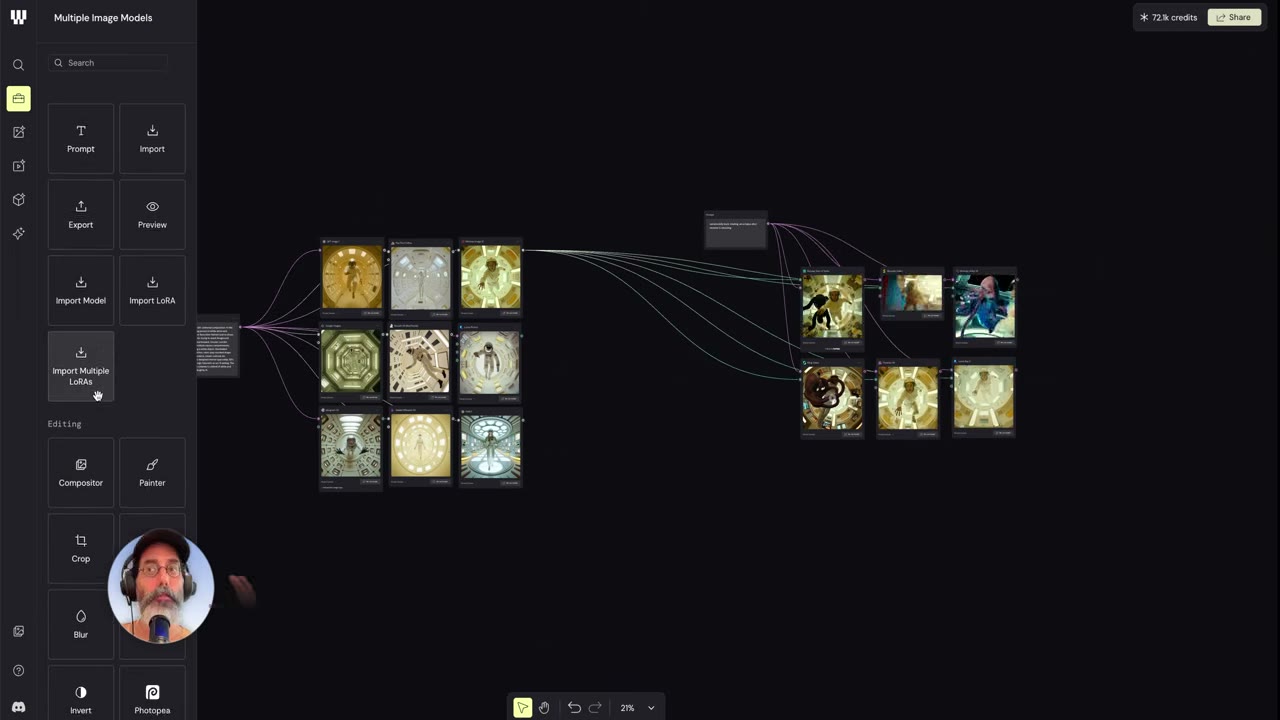
실행 순서
-
Import 노드를 추가하고 파일을 클릭 업로드하거나 드래그해 올립니다.
-
링크 붙여넣기로도 가져올 수 있습니다.
-
Import 출력을 편집·생성 노드에 연결해 작업합니다.
-
완성한 노드의 출력을 Export 노드에 연결하고 내려받을 폴더를 고릅니다.
직접 해보기
내 사진 한 장을 Import로 올려 아무 편집 노드나 거친 뒤 Export로 내려받아 보세요.
헷갈리기 쉬운 것
지원 포맷은 JPEG·PNG·HEIC·WEBP / MP4·QuickTime / MP3·WAV·OGG / GLB입니다. Google Drive·iCloud 직접 업로드는 지원하지 않으니 파일을 먼저 내려받아 올리세요.
용어 풀이
전체 용어집 →2026-07-21 기준 · 출처 · Helpers Overview