내보내기·공유
혼자 만들던 워크플로우를 남이 쓰는 도구로 바꾸는 마지막 단계입니다.
학습 카드 3장
이 단원의 학습 카드
모든 학습 카드 내용을 아래에서 차례로 볼 수 있습니다.
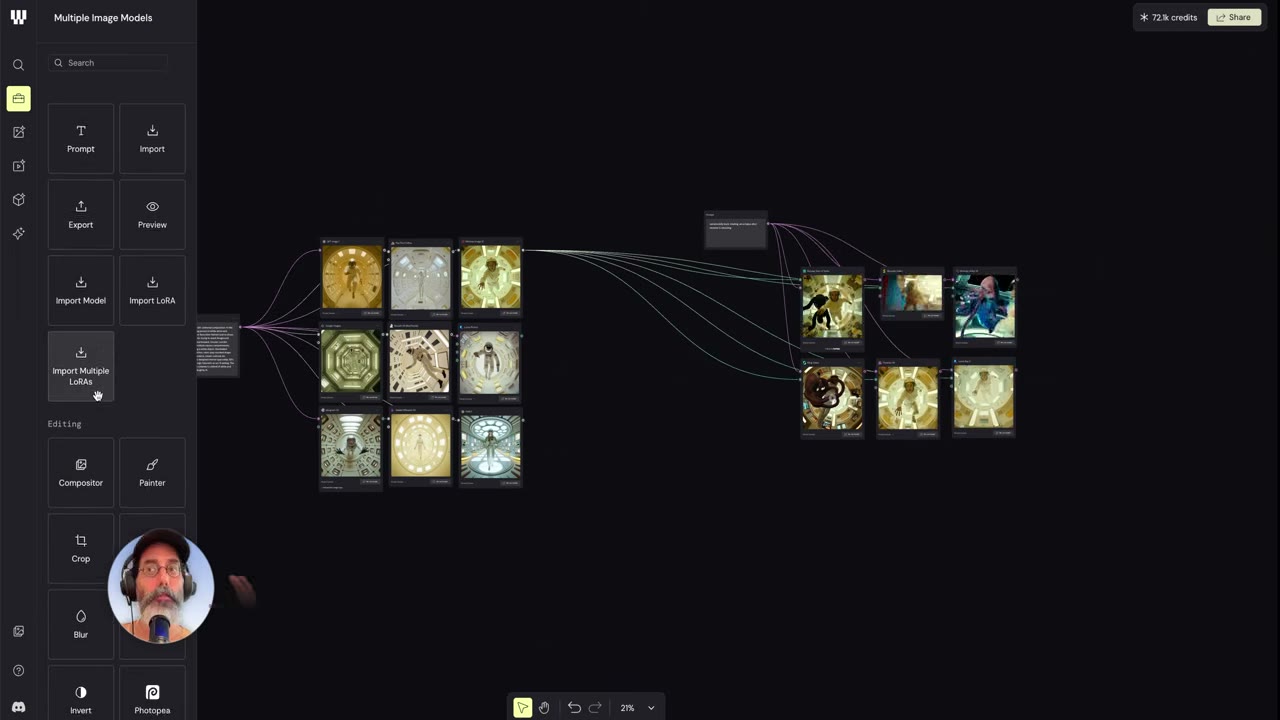
파일 넣고 내보내기 내 파일을 Import로 올리고 결과를 Export로 내려받을 수 있습니다
지금까지는 프롬프트에서 시작하는 워크플로우를 만들었습니다. 실무에서는 내 사진·로고·영상에서 시작하는 경우가 더 많고, 그 입구가 Import 노드입니다.
Import는 클릭 업로드·드래그앤드롭·링크 붙여넣기 세 방법을 지원합니다. 반대쪽 끝의 Export 노드는 연결된 노드의 결과를 원본 포맷 그대로 내 컴퓨터에 내려받습니다.
캔버스에서 결과를 우클릭해 하나씩 저장할 수도 있지만, Export 노드를 파이프라인 끝에 붙여 두면 실행할 때마다 같은 자리에서 결과를 받게 됩니다.
-
Import 노드를 추가하고 파일을 클릭 업로드하거나 드래그해 올립니다.
-
링크 붙여넣기로도 가져올 수 있습니다.
-
Import 출력을 편집·생성 노드에 연결해 작업합니다.
-
완성한 노드의 출력을 Export 노드에 연결하고 내려받을 폴더를 고릅니다.
내 사진 한 장을 Import로 올려 아무 편집 노드나 거친 뒤 Export로 내려받아 보세요.
올린 파일이 워크플로우를 거쳐 내 컴퓨터로 다시 내려오면 통과입니다.
지원 포맷은 JPEG·PNG·HEIC·WEBP / MP4·QuickTime / MP3·WAV·OGG / GLB입니다. Google Drive·iCloud 직접 업로드는 지원하지 않으니 파일을 먼저 내려받아 올리세요.
용어 풀이
전체 용어집 →2026-07-21 기준 · 출처 · Helpers Overview
나만의 도구 만들기 Output Node로 워크플로우를 다른 사람이 쓰는 도구로 만들 수 있습니다
내가 만든 워크플로우를 팀원이나 클라이언트가 쓰게 하려고 노드 화면을 통째로 넘기면, 받은 사람은 어디를 눌러야 할지 모릅니다. Output Node가 이 간극을 메웁니다.
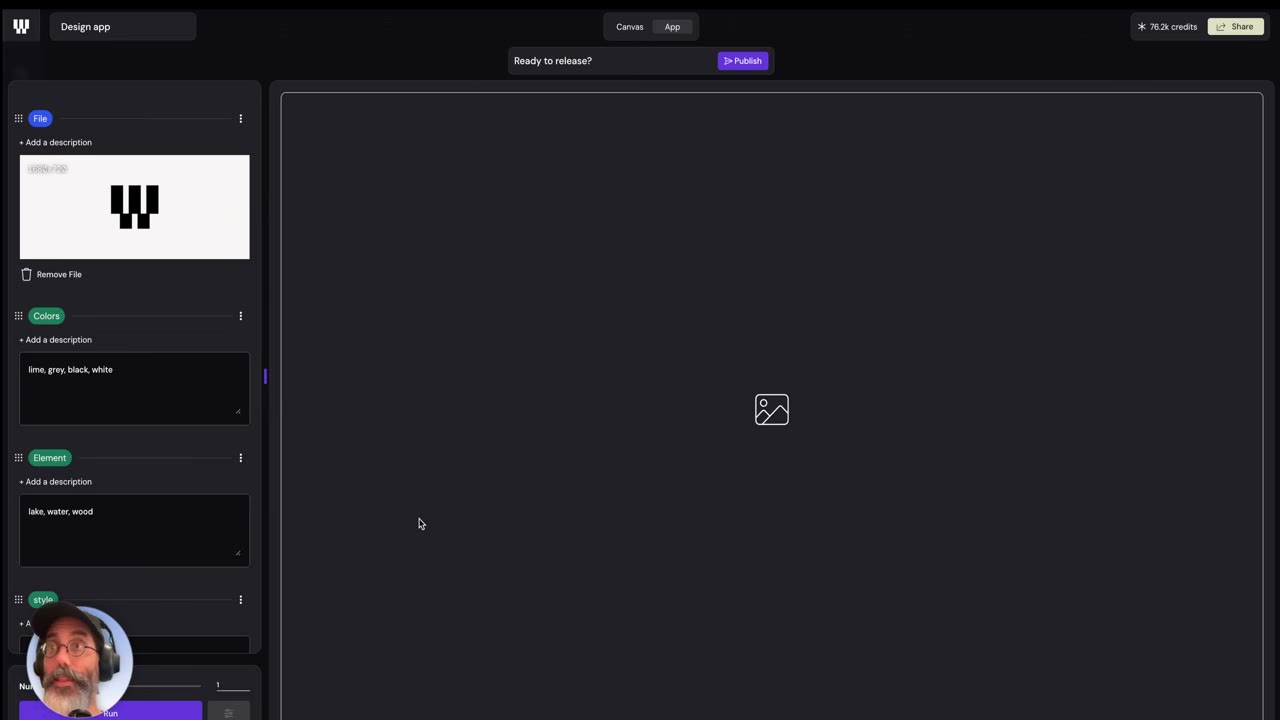
결과 노드에 Output을 연결하면 캔버스 상단에 Tool 탭이 열립니다. Tool 화면에는 열어 둔 입력과 결과만 보이고, 노드 뒷단은 숨겨집니다. 로고를 올리면 굿즈 목업이 나오는 도구, 문장을 넣으면 브랜드 톤 이미지가 나오는 도구 같은 것을 이렇게 만듭니다.
공유 링크가 자동 생성되므로, 완성한 도구는 링크 하나로 전달합니다.
-
잘 돌아가는 워크플로우를 하나 준비합니다.
-
결과로 보여 줄 노드에 Output Node를 연결합니다.
-
캔버스 상단의 Tool 탭으로 전환해 조작 화면을 확인합니다.
-
노출하고 싶지 않은 입력은 lock으로 잠그고, 공유 링크를 복사해 전달합니다.
프롬프트 하나 넣으면 이미지가 나오는 가장 단순한 워크플로우를 Tool로 만들어 보세요.
Tool 탭에서 노드 없이 입력과 결과만 보이는 화면이 뜨면 통과입니다.
모든 입력을 열어 두면 쓰는 사람이 워크플로우를 망가뜨릴 수 있습니다. 바꿔도 되는 입력만 남기고 잠그세요.
용어 풀이
전체 용어집 →- Output Node
- 워크플로우에 연결해 노드 뒷단을 숨긴 조작 화면(Tool)을 열어 주는 노드입니다.
2026-07-21 기준 · 출처 · Tools, Helpers Overview
Figma 안에서 쓰기 만든 Tool을 Figma Design 안에서 불러 쓸 수 있습니다
디자인 작업 중에 생성이 필요할 때마다 Weave 캔버스로 오가면 흐름이 끊깁니다. Figma Design의 Tools 패널이 그 왕복을 없앱니다.
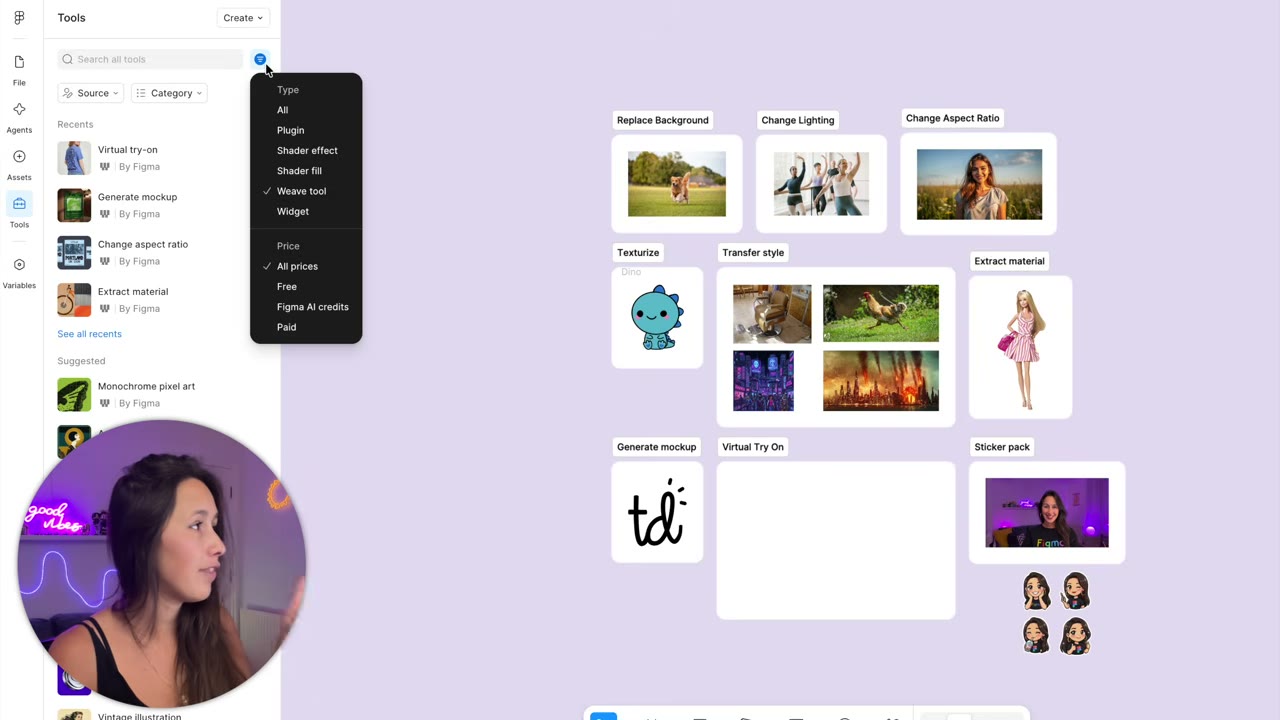
Tools 패널에서 Weave 리소스 타입을 고르면 내가 만든 도구 목록이 보이고, 선택해 실행하면 결과가 바로 디자인 파일로 들어옵니다. 무거운 워크플로우 설계는 Weave에서 한 번 해 두고, 팀은 Figma 안에서 결과만 받아 쓰는 분업이 됩니다.
-
Figma Design 파일을 엽니다.
-
Tools 패널에서 Weave 리소스 타입을 찾습니다.
-
만들어 둔 Tool을 선택해 실행합니다.
-
결과를 그대로 디자인 캔버스에 배치합니다.
앞 카드에서 만든 Tool을 Figma Design 파일 안에서 실행해 결과를 프레임에 올려 보세요.
Weave 캔버스를 열지 않고 Figma Design 안에서 결과를 받으면 통과입니다.
Tool이 Figma에서 보이지 않으면 Weave 쪽에서 공유 설정을 먼저 확인하세요.
용어 풀이
전체 용어집 →- Tools 패널
- Figma Design 안에서 Weave로 만든 도구를 찾아 실행하는 패널입니다.
2026-07-21 기준 · 출처 · Tools