← 내보내기·공유 단원 · 카드 2/3
이 단원의 카드 3개
- 파일 넣고 내보내기
- 나만의 도구 만들기
- Figma 안에서 쓰기
먼저 볼 카드 — 프롬프트 연결
실습 Output·Tool
나만의 도구 만들기
-
노드 화면을 통째로 넘기면 받은 팀원이나 클라이언트는 어디를 눌러야 할지 모릅니다
-
Output Node가 이 간극을 메웁니다
-
결과 노드에 Output을 연결하면 캔버스 상단에 Tool 탭이 열립니다
-
Tool 화면: 열어 둔 입력과 결과만 보이고, 노드 뒷단은 숨겨집니다
-
만들 수 있는 도구 예: 로고를 올리면 굿즈 목업이 나오는 도구, 문장을 넣으면 브랜드 톤 이미지가 나오는 도구
-
공유 링크가 자동 생성됩니다
-
완성한 도구는 링크 하나로 전달합니다
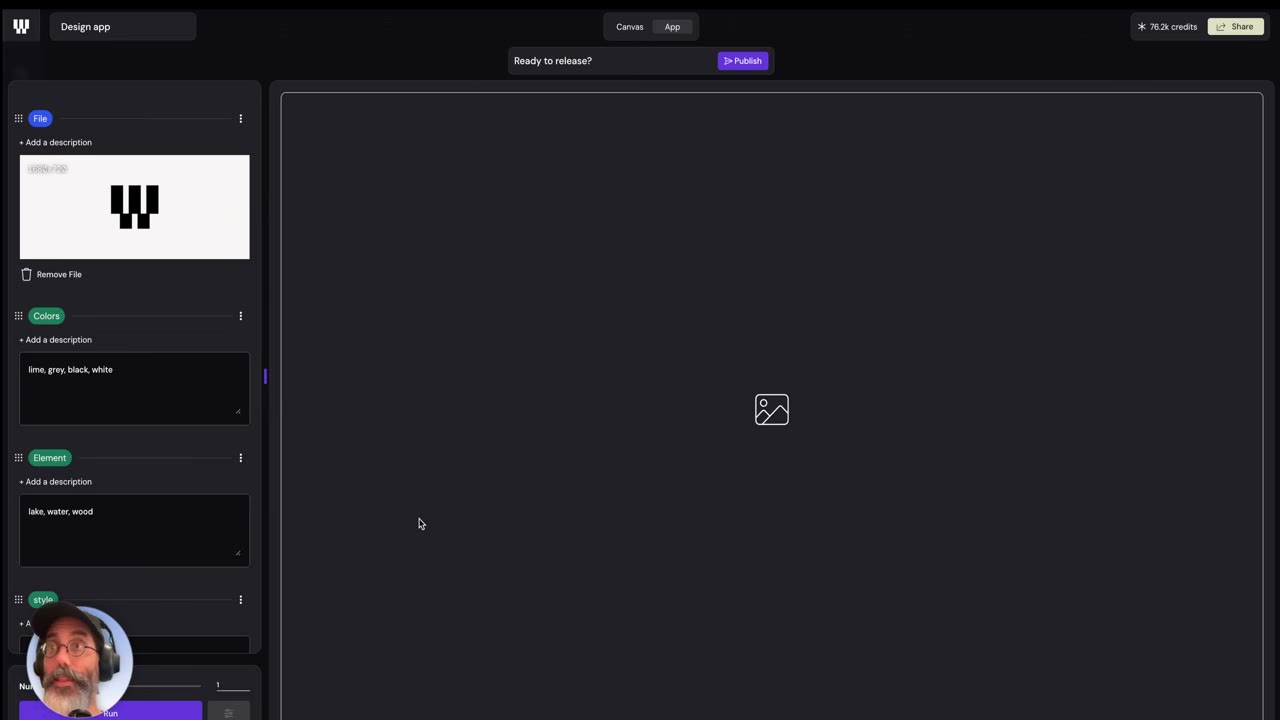
실행 순서
-
잘 돌아가는 워크플로우를 하나 준비합니다.
-
결과로 보여 줄 노드에 Output Node를 연결합니다.
-
캔버스 상단의 Tool 탭으로 전환해 조작 화면을 확인합니다.
-
노출하고 싶지 않은 입력은 lock으로 잠그고, 공유 링크를 복사해 전달합니다.
직접 해보기
프롬프트 하나 넣으면 이미지가 나오는 가장 단순한 워크플로우를 Tool로 만들어 보세요.
헷갈리기 쉬운 것
모든 입력을 열어 두면 쓰는 사람이 워크플로우를 망가뜨릴 수 있습니다. 바꿔도 되는 입력만 남기고 잠그세요.
용어 풀이
전체 용어집 →- Output Node
- 워크플로우에 연결해 노드 뒷단을 숨긴 조작 화면(Tool)을 열어 주는 노드입니다.
2026-07-21 기준 · 출처 · Tools, Helpers Overview