← 내보내기·공유 단원 · 카드 3/3
이 단원의 카드 3개
- 파일 넣고 내보내기
- 나만의 도구 만들기
- Figma 안에서 쓰기
먼저 볼 카드 — 나만의 도구 만들기
실습 In Figma
Figma 안에서 쓰기
-
디자인 작업 중 생성이 필요할 때마다 Weave 캔버스로 오가면 흐름이 끊깁니다
-
Figma Design의 Tools 패널이 그 왕복을 없앱니다
-
Tools 패널에서 Weave 리소스 타입을 고르면 내가 만든 도구 목록이 보입니다
-
선택해 실행하면 결과가 바로 디자인 파일로 들어옵니다
-
분업: 무거운 워크플로우 설계는 Weave에서 한 번, 팀은 Figma 안에서 결과만 받아 씁니다
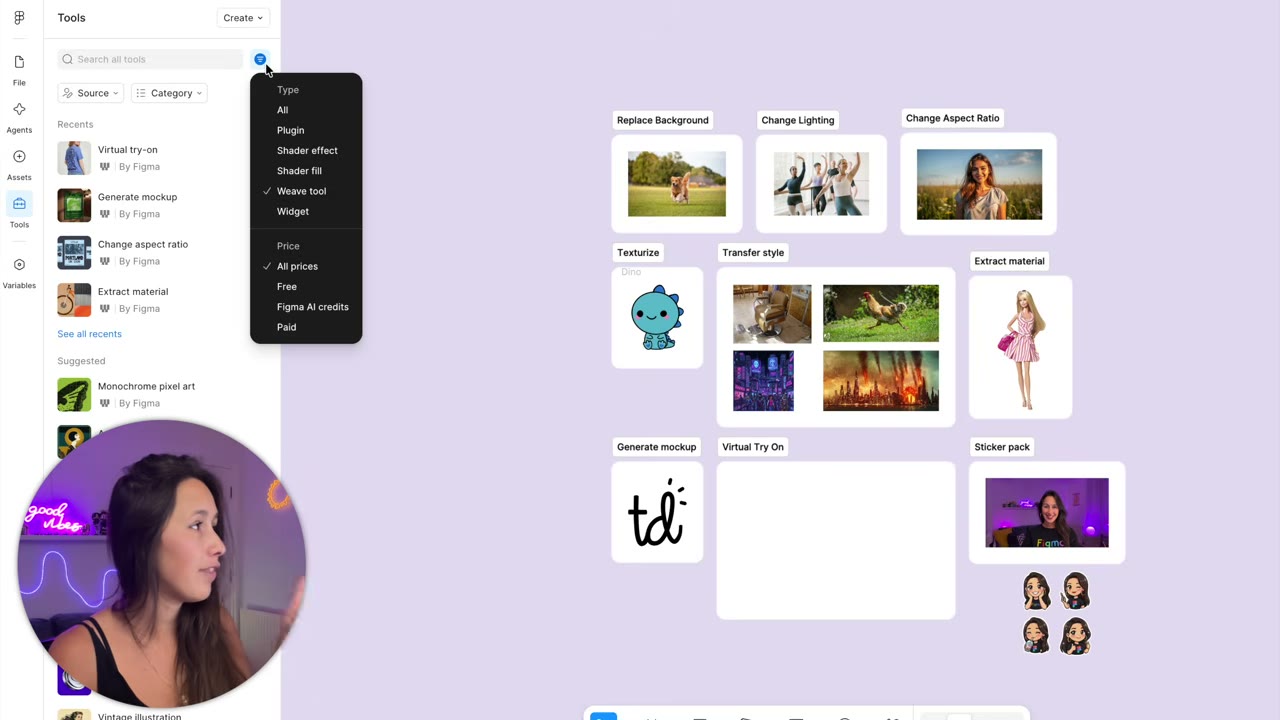
실행 순서
-
Figma Design 파일을 엽니다.
-
Tools 패널에서 Weave 리소스 타입을 찾습니다.
-
만들어 둔 Tool을 선택해 실행합니다.
-
결과를 그대로 디자인 캔버스에 배치합니다.
직접 해보기
「나만의 도구 만들기」 카드에서 만든 Tool을 Figma Design 파일 안에서 실행해 결과를 프레임에 올려 보세요.
헷갈리기 쉬운 것
Tool이 Figma에서 보이지 않으면 Weave 쪽에서 공유 설정을 먼저 확인하세요.
용어 풀이
전체 용어집 →- Tools 패널
- Figma Design 안에서 Weave로 만든 도구를 찾아 실행하는 패널입니다.
2026-07-21 기준 · 출처 · Tools