Config 2026에서 시작하는 Figma Weave 실습
Config 2026의 완성 흐름을 먼저 본 뒤, 새 파일에서 Import부터 시작해 다시 실행할 수 있는 이미지 제작 구조를 만듭니다.
이 페이지에서 만드는 것
Figma Weave 새 파일에 입력 이미지와 Prompt, System Prompt, Image Model을 연결합니다. 구조를 저장한 뒤 입력을 바꾸고 필요한 생성 노드만 다시 실행합니다.
1. 먼저 완성되는 흐름을 봅니다
Figma Config 2026 Weave 발표의 첫 워크플로우 구간을 03:45부터 재생합니다. 프롬프트 노드와 이미지 모델 노드를 연결하고 결과가 생기는 장면까지만 봅니다.
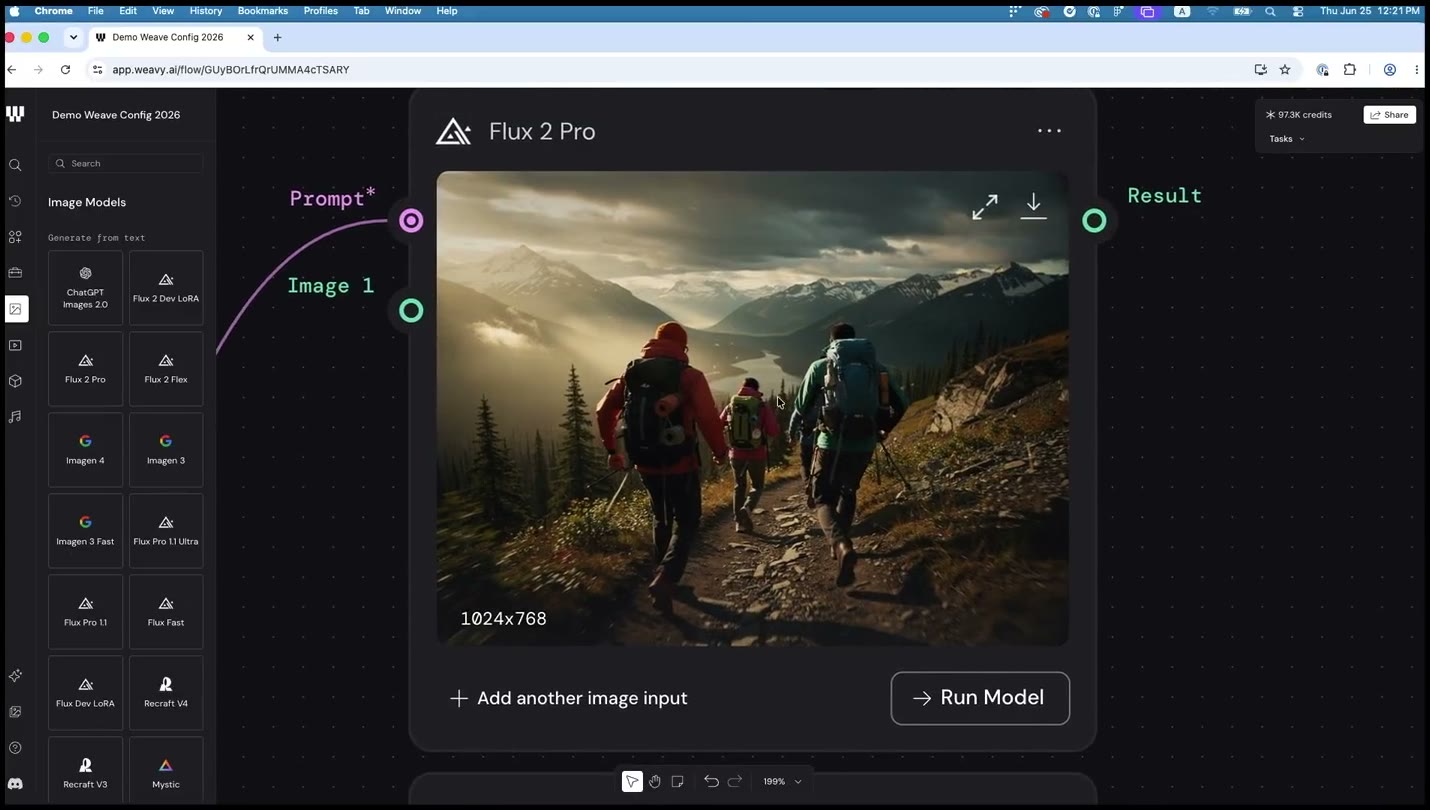
이 화면에서 확인할 것은 세 가지입니다.
- 입력을 담는 노드가 있습니다.
- 모델이 입력을 받아 결과를 만듭니다.
- 연결 구조는 남고 입력만 바꿔 다시 실행할 수 있습니다.
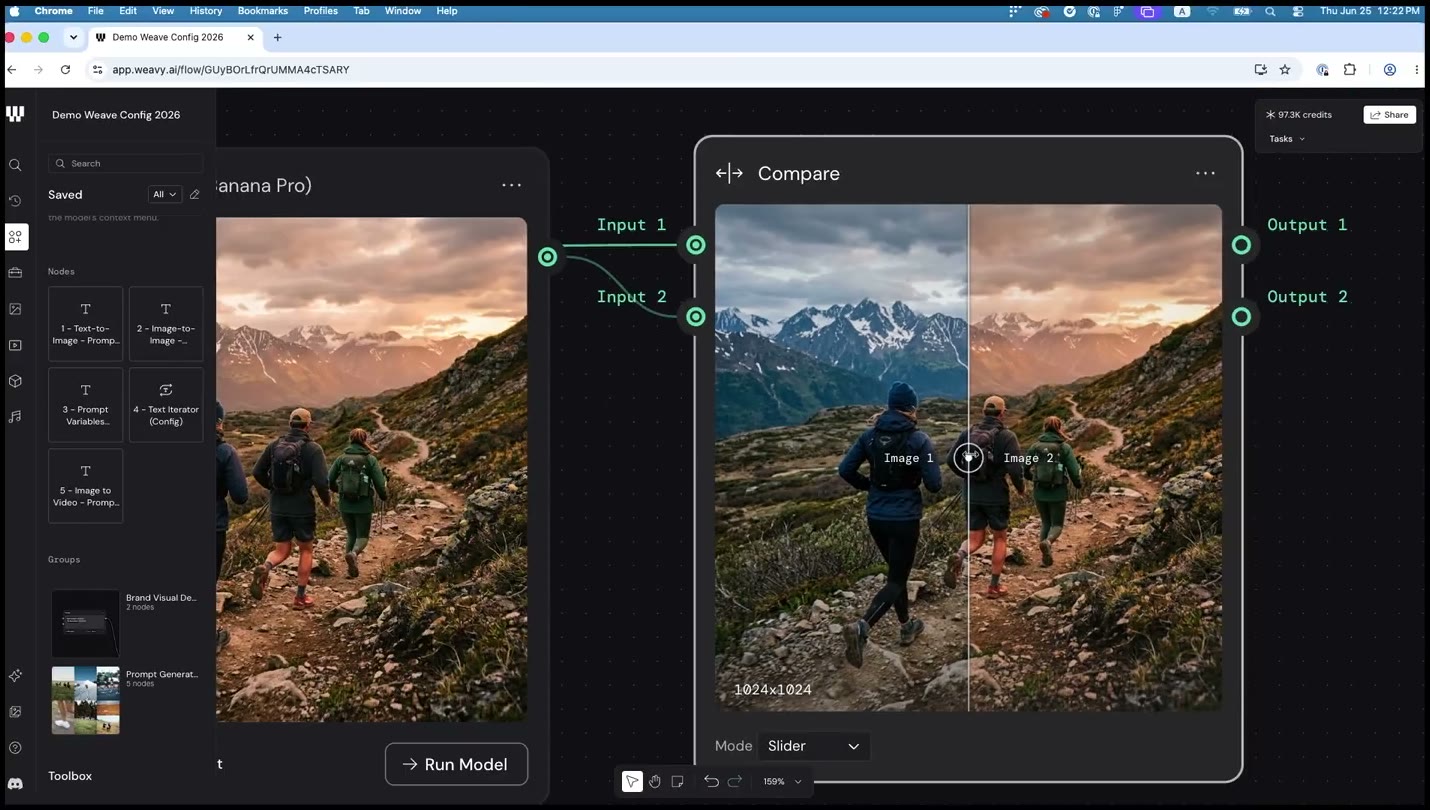
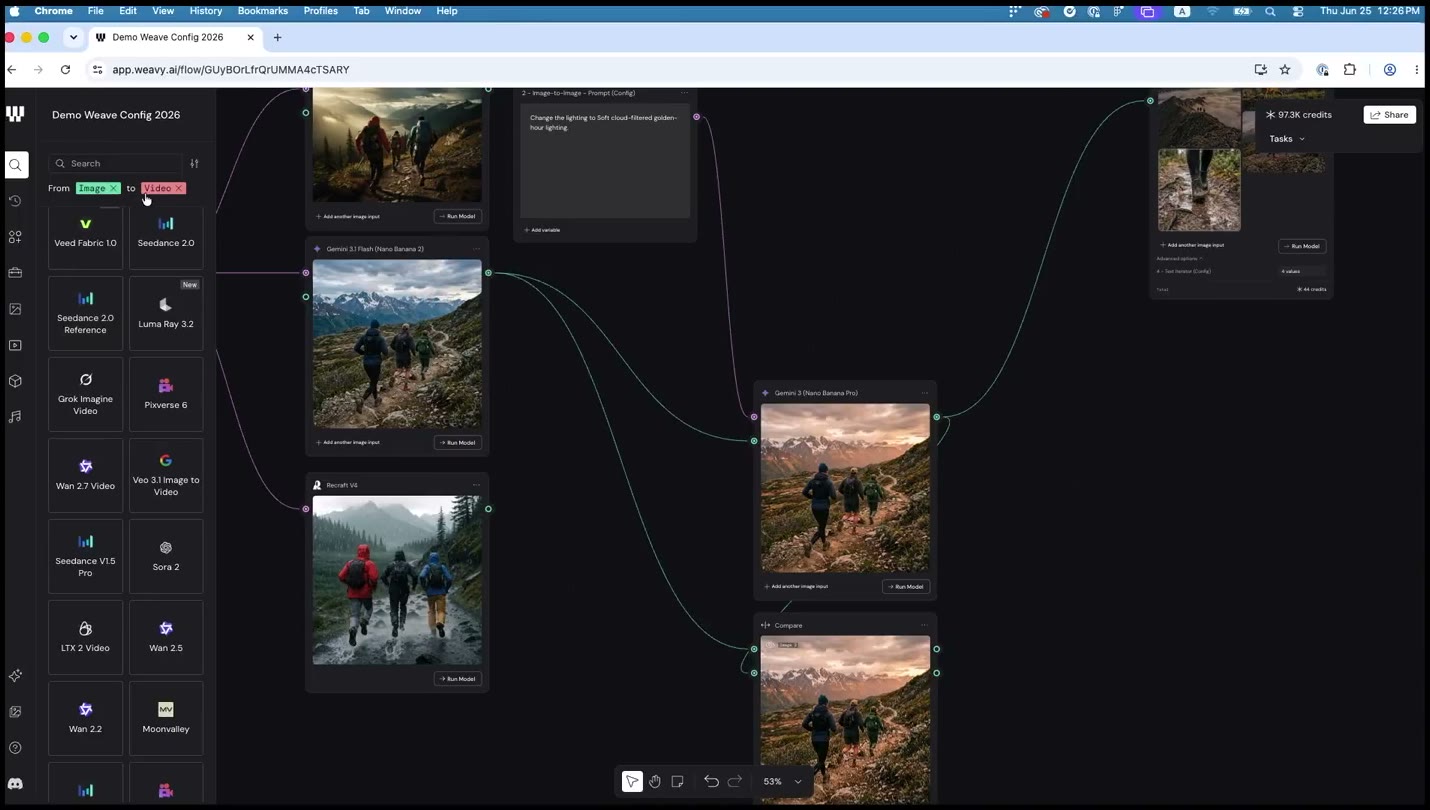
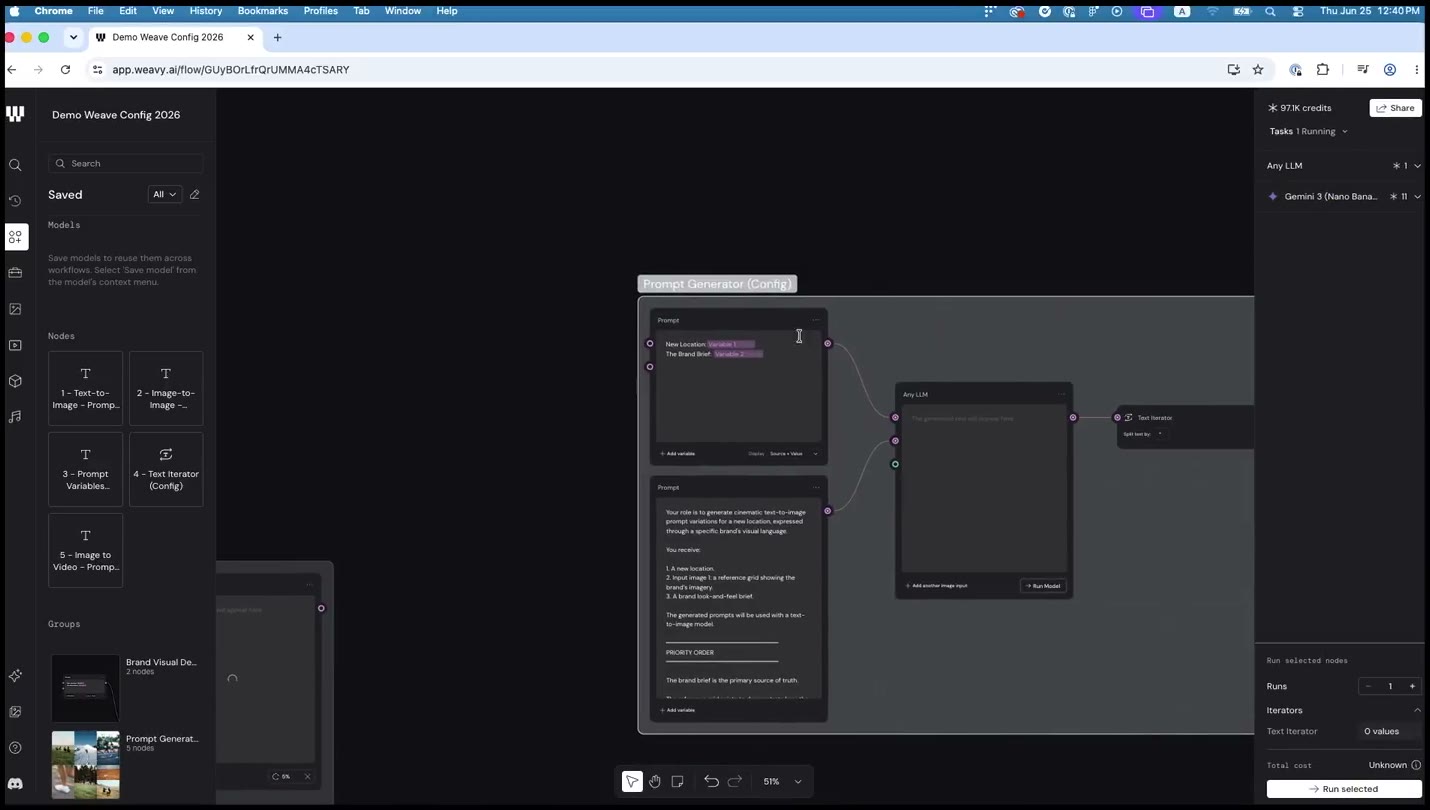
Config 2026 발표 장면별 보기에서 이미지 비교, 영상 변환, 반복 제작 구간을 각각 확인할 수 있습니다.
2. 새 파일에서 Import로 이미지를 넣습니다
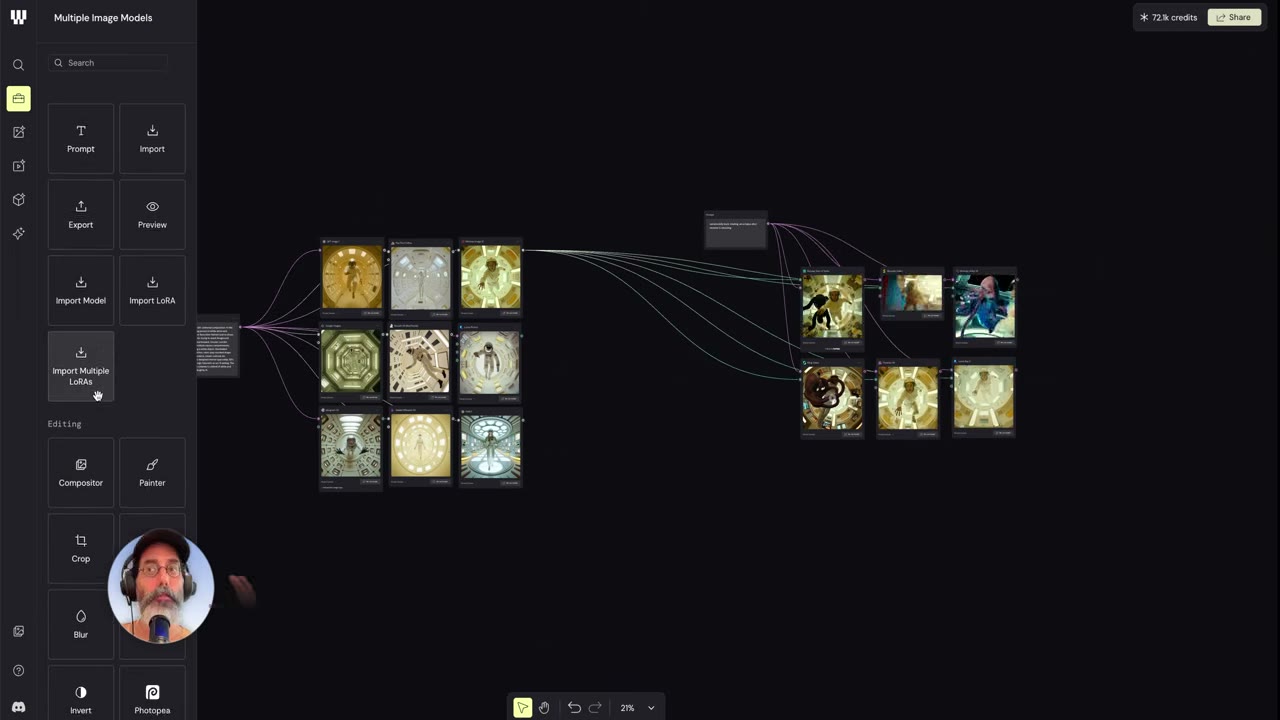
Import 노드를 놓는 공식 영상 구간을 열어 파일이 워크플로우의 입력으로 들어가는 위치를 먼저 확인합니다.
- Figma Weave에서 새 파일을 엽니다.
- 캔버스의 빈 곳에서 노드 추가 메뉴를 엽니다.
Import를 선택합니다.- 실습할 이미지 한 장을 고릅니다.
결과로 캔버스에 입력 이미지가 들어간 노드 한 개가 보입니다. 아직 생성 모델은 실행하지 않습니다.
3. Prompt와 Image Model을 추가해 첫 결과를 만듭니다
Prompt와 Image Model을 연결하는 공식 영상 구간을 열어 글자 출력과 모델 입력을 연결하는 장면부터 봅니다.
Prompt 노드를 만들고 아래 문장을 붙여넣습니다.
Create a punchy editorial product photo of this bicycle.Import 노드의 이미지 출력은 Image Model의 이미지 입력에 연결합니다. Prompt 노드의 글자 출력은 같은 Image Model의 프롬프트 입력에 연결합니다. Import와 Prompt가 각각 모델로 들어가는 두 갈래 구조입니다.
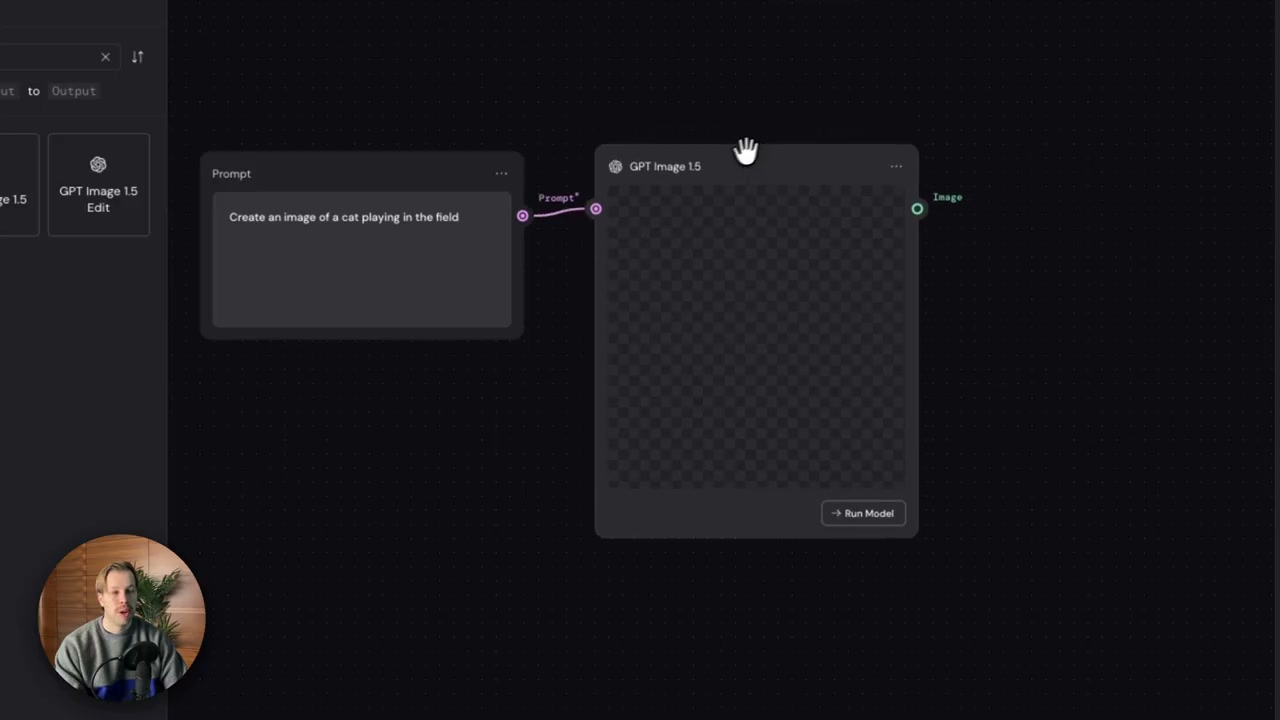
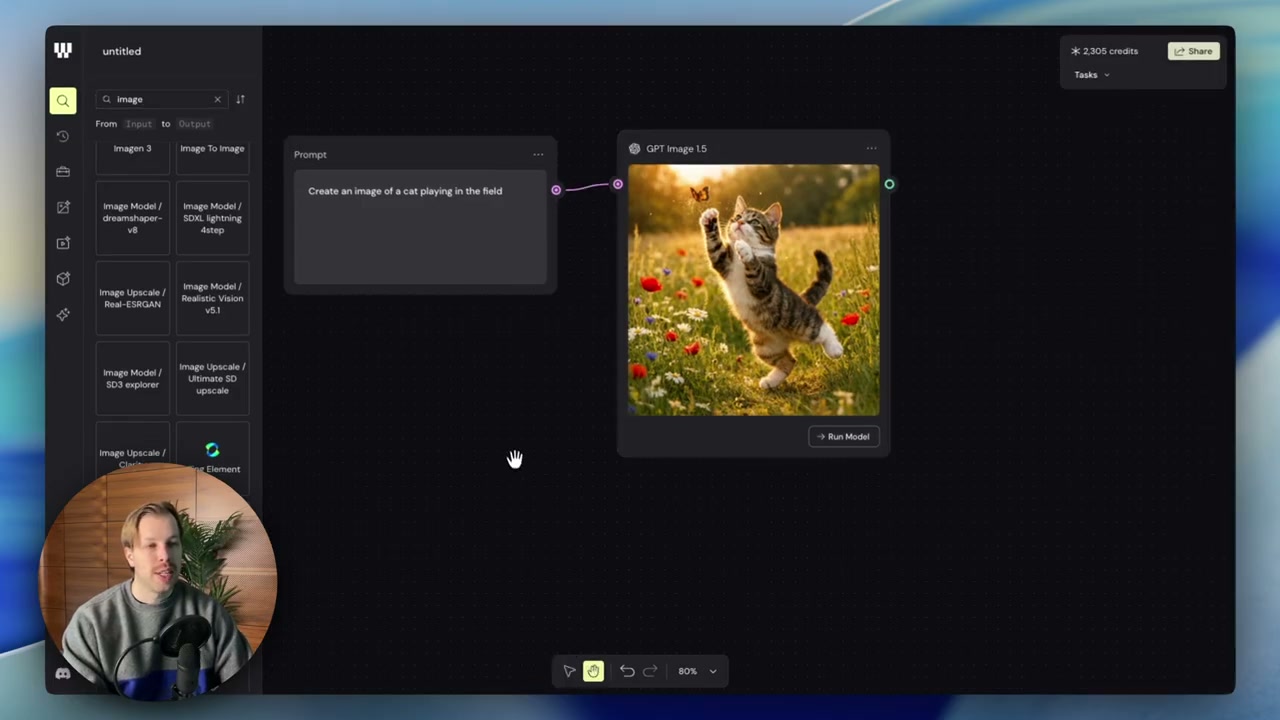
결과 이미지가 모델 노드 안에 보이면 첫 실행이 끝난 것입니다.
4. 바뀌는 요청과 계속 지킬 규칙을 나눕니다
Any LLM 노드에 System Prompt를 넣는 공식 영상 구간을 열어 역할, 작업, 출력 형식을 고정하는 방식을 확인합니다.
Prompt에는 작업마다 바뀌는 요청을 적습니다.
밝은 회색 스튜디오 배경에서 정면 제품 사진으로 만들어 주세요.System Prompt에는 계속 지킬 역할과 촬영 규칙을 적습니다.
당신은 제품 사진 아트 디렉터입니다.
제품의 형태, 로고 위치, 재질과 비율을 유지합니다.
부드러운 왼쪽 위 조명과 자연스러운 접지 그림자를 사용합니다.
배경보다 제품이 먼저 보이게 합니다.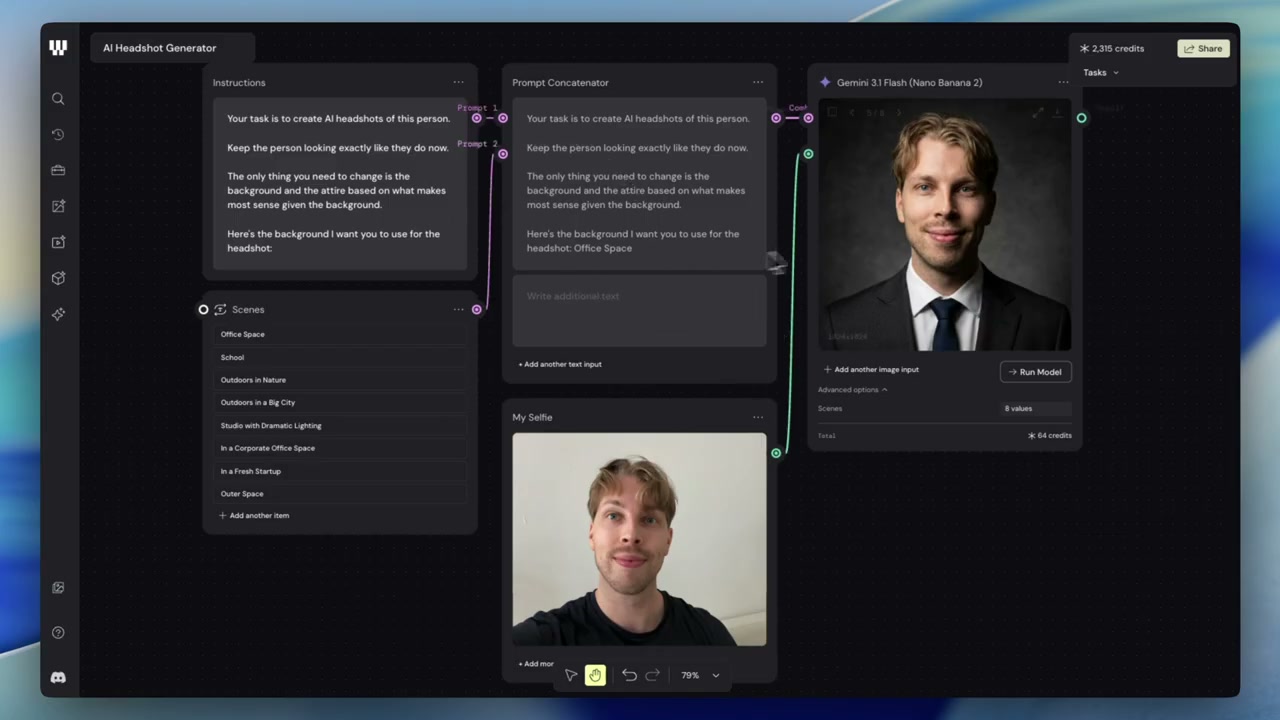
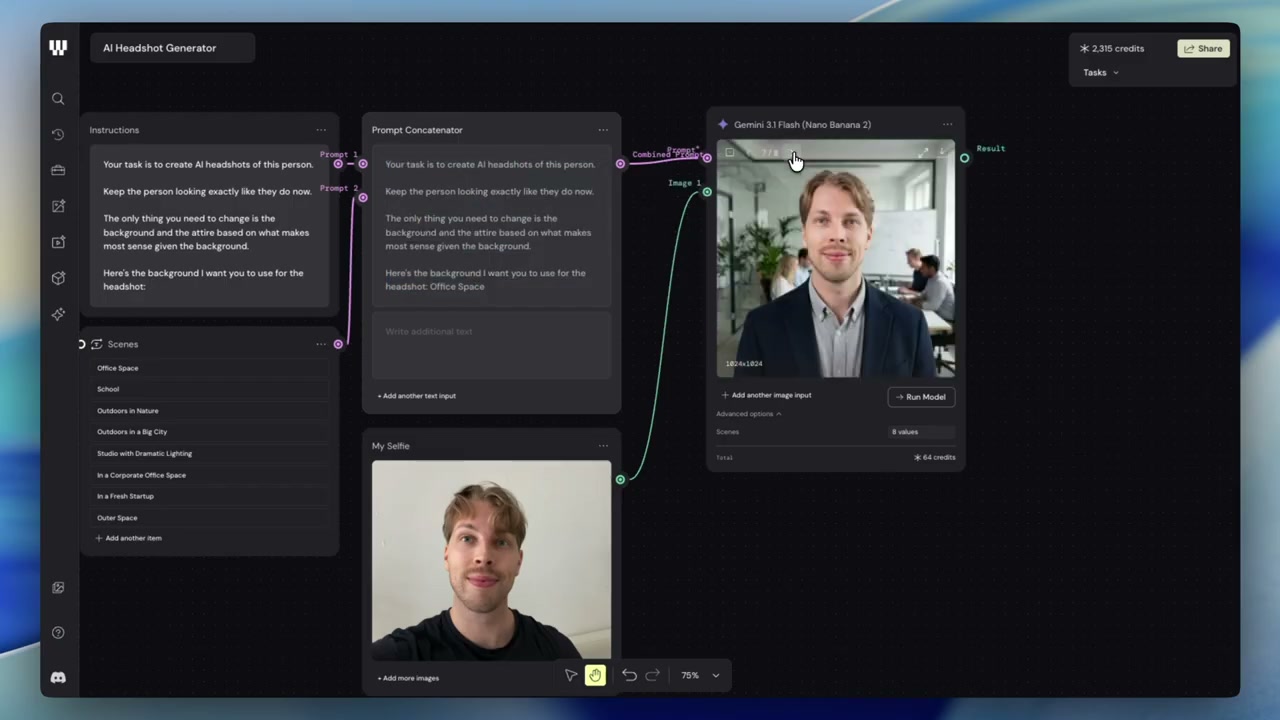
이 구조를 저장하면 System Prompt는 유지하고 Import 이미지와 Prompt만 바꿔 다시 쓸 수 있습니다.
5. 바꾼 노드부터 필요한 구간만 다시 실행합니다
Run selected로 선택한 노드만 실행하는 공식 영상 구간을 열어 실행 범위와 결과가 함께 바뀌는 장면을 확인합니다.
- Import의 이미지를 다른 한 장으로 바꿉니다.
- 새로 실행할 이미지 모델 노드를 선택합니다.
- 노드의 Run 버튼을 누르거나
command + enter를 누릅니다. - 여러 노드를 함께 실행해야 할 때만 실행할 구간을 선택하고
Run selected를 누릅니다.
전체 흐름을 습관처럼 다시 실행하지 않습니다. 실행할 생성형 노드와 표시된 크레딧을 먼저 확인합니다.
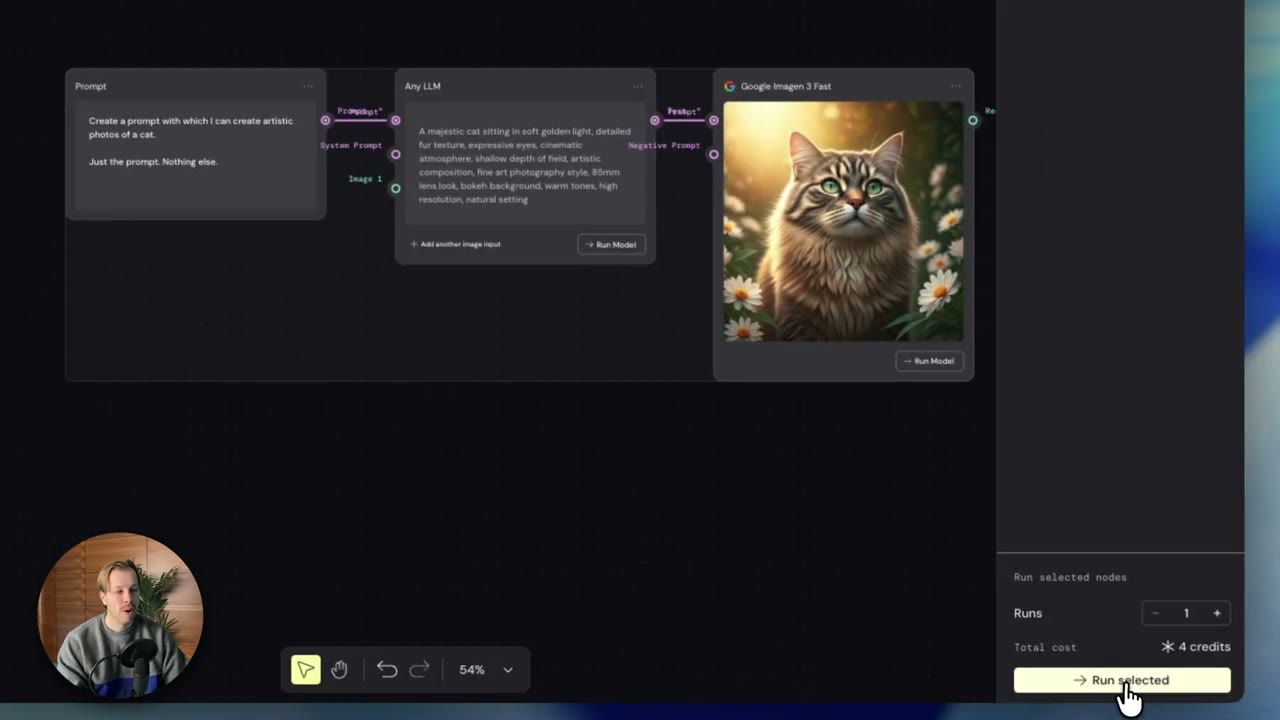
선택한 구간만 실행하는 학습 카드에서 실제 버튼 화면을 확인할 수 있습니다.
마치기 전 확인
- Config 2026의 첫 워크플로우를 먼저 봤습니다.
- 새 파일에 Import로 이미지 한 장을 넣었습니다.
- Import와 Prompt를 Image Model의 서로 다른 입력에 연결했습니다.
- Prompt와 System Prompt를 나눴습니다.
- 필요한 생성 노드만 다시 실행했습니다.
이 세션의 학습 모듈