프롬프트 심화
Concatenator로 프롬프트를 합치다 보면, 구조를 바꿀 때마다 선을 다시 잇게 됩니다. 변수와 LLM이 그 반복을 없앱니다.
학습 카드 3장
이 단원의 학습 카드
모든 학습 카드 내용을 아래에서 차례로 볼 수 있습니다.
프롬프트 변수 프롬프트 안의 변수 값만 바꿔 여러 변형을 만들 수 있습니다
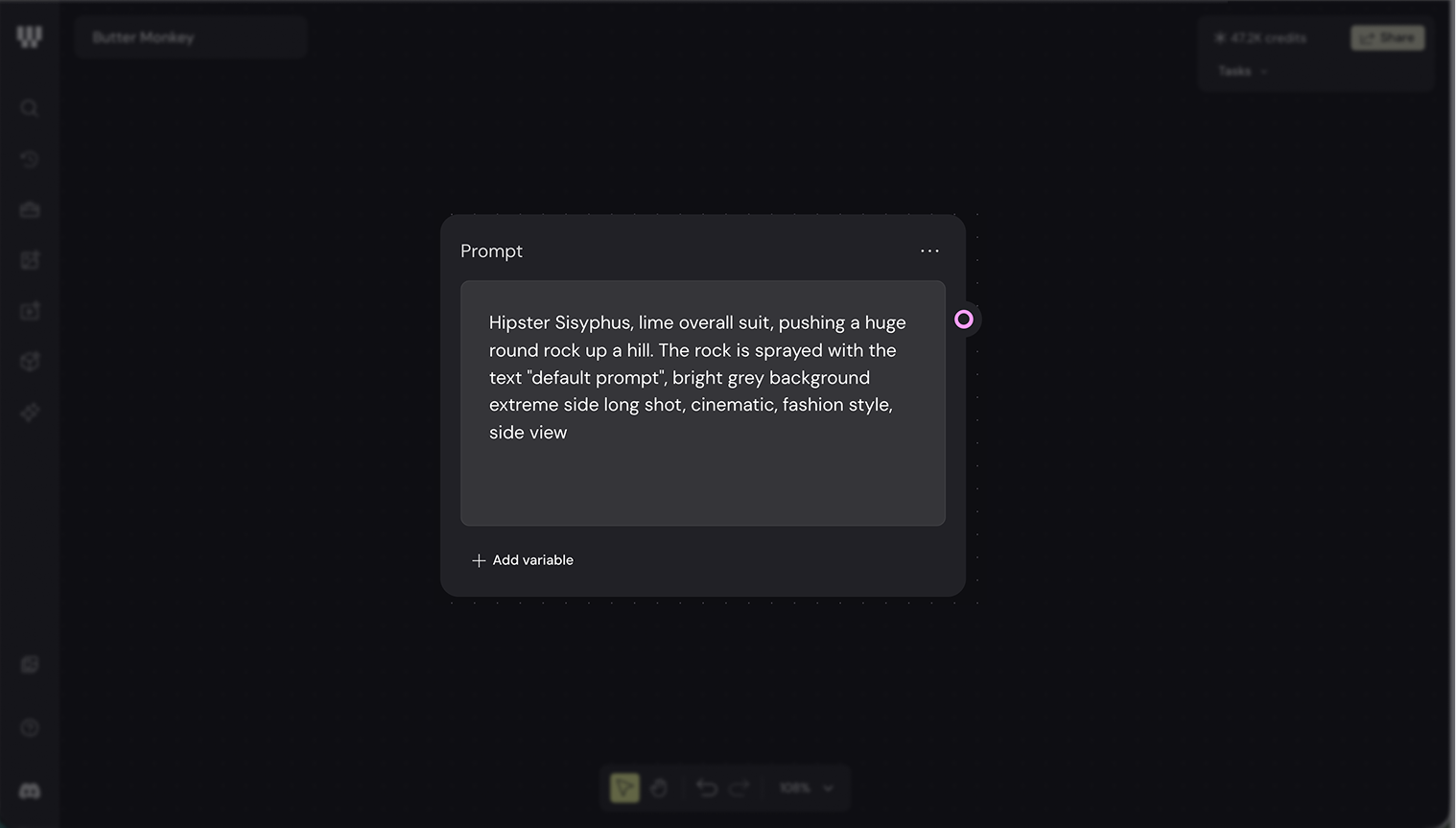
-
Prompt 노드 안에서 @를 입력하면 그 부분이 변수가 됩니다
-
프롬프트 아래에 변수마다 입력칸이 생깁니다
-
입력칸에 넣는 값이 문장에 끼워져 실행됩니다
-
변수는 노드 안에서 위치를 옮기거나 복제해 여러 곳에 재사용할 수 있습니다
-
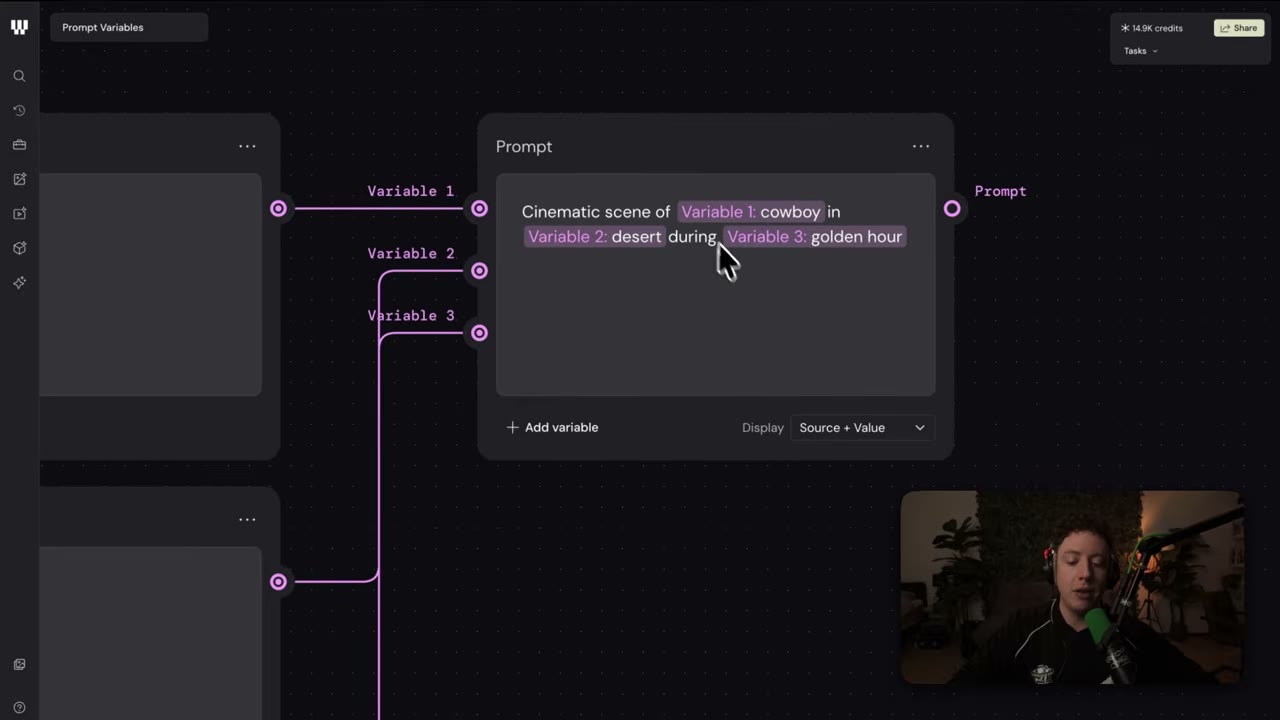
List 노드나 Text Iterator를 변수에 연결하면 준비해 둔 옵션을 골라 가며 프롬프트를 조정합니다
-
Prompt 노드에 기본 문장을 적고, 바꿀 부분에 @를 입력해 변수를 만듭니다.
cinematic scene of @subject in @location at @time
확인프롬프트 아래에 subject·location·time 변수 입력칸이 생깁니다.
-
변수 입력칸에 cowboy·desert·golden hour처럼 값을 넣고 실행합니다.
-
값만 바꿔 다시 실행하면 노드를 다시 연결하지 않아도 결과가 달라집니다.
-
List 노드를 변수에 연결하면 옵션을 골라 가며 쓸 수 있습니다.
자주 쓰는 프롬프트 하나를 골라, 매번 바꾸는 부분을 변수로 바꿔 보세요.
변수 값만 바꿔 다른 결과가 나오면 통과입니다.
Concatenator로도 같은 일을 할 수 있지만 구조를 바꿀 때마다 연결선을 다시 만들어야 합니다. 자주 바꾸는 값은 변수가 편합니다.
용어 풀이
전체 용어집 →- 변수(Variable)
- 프롬프트 안에서 @로 표시해 값만 따로 바꿔 넣을 수 있게 만든 입력칸입니다.
2026-07-21 기준 · 출처 · Prompt Variables
LLM으로 프롬프트 만들기 LLM 노드로 프롬프트 여러 개를 만들어 생성 노드에 흘릴 수 있습니다
-
입력·출력: 텍스트를 받아 텍스트를 돌려줍니다
-
모델을 고르고 지시문을 연결해 실행하면 답이 나오는, ChatGPT와 같은 구조입니다
-
차이: 출력이 채팅창이 아니라 다음 노드로 흘러갑니다
-
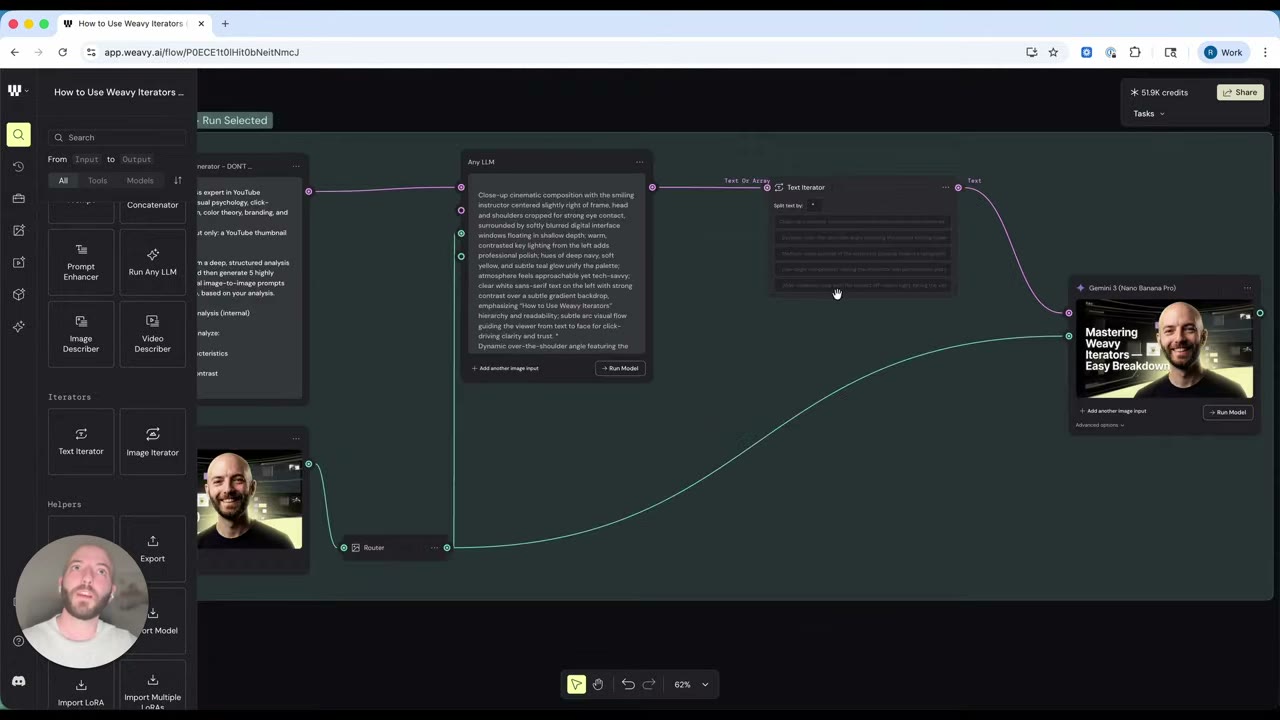
가장 자주 쓰는 조합: LLM이 프롬프트 여러 개를 별표(*)로 구분해 출력 → Text Iterator의 split by asterisk로 나눕니다
-
나눠진 프롬프트는 각각 따로 생성 노드에 들어갑니다
-
LLM은 받은 것만 압니다
-
지시문만 주면 브랜드와 무관한 프롬프트를 만듭니다
-
성공한 예시 이미지·브랜드 설명 같은 맥락을 같이 연결해야 결과가 유지됩니다
-
LLM 노드를 추가하고 모델을 고릅니다.
-
Prompt 노드에 지시문을 적어 LLM에 연결합니다.
이 이미지의 변형 프롬프트 5개를 작성해라. 각 프롬프트는 별표(*)로 구분해라.
확인LLM 출력에 별표로 구분된 프롬프트 5개가 담깁니다.
-
LLM 출력을 Text Iterator에 연결하고 split by asterisk를 켭니다.
-
Iterator 출력을 이미지 모델에 연결하고 전체를 선택해 실행합니다.
기존 결과물 하나를 LLM에 연결하고, 변형 프롬프트 5개를 만들게 해 한 번에 생성해 보세요.
LLM이 만든 프롬프트 개수만큼 이미지가 따로 생성되면 통과입니다.
맥락 없이 시키면 결과가 브랜드에서 벗어납니다. 성공한 예시 이미지나 브랜드 설명을 LLM에 함께 연결하세요.
용어 풀이
전체 용어집 →- LLM
- Large Language Model, 대규모 언어 모델의 줄임말입니다. 아주 많은 글에서 말이 이어지는 방식을 학습해 두고, 앞에 나온 말을 보고 다음에 올 말을 골라 문장을 만듭니다. 캔버스에서는 LLM 노드가 이 일을 맡아 프롬프트를 만들어 줍니다.
2026-07-21 기준 · 출처 · Text Tools
프롬프트 다듬기 짧은 프롬프트를 Enhancer로 생성용 프롬프트로 확장할 수 있습니다
-
이미지 모델은 조명·구도·스타일이 붙은 구체적인 프롬프트에서 좋은 결과를 냅니다
-
Prompt Enhancer: 매번 길게 쓰는 대신 짧은 문장을 그 형태로 확장합니다
-
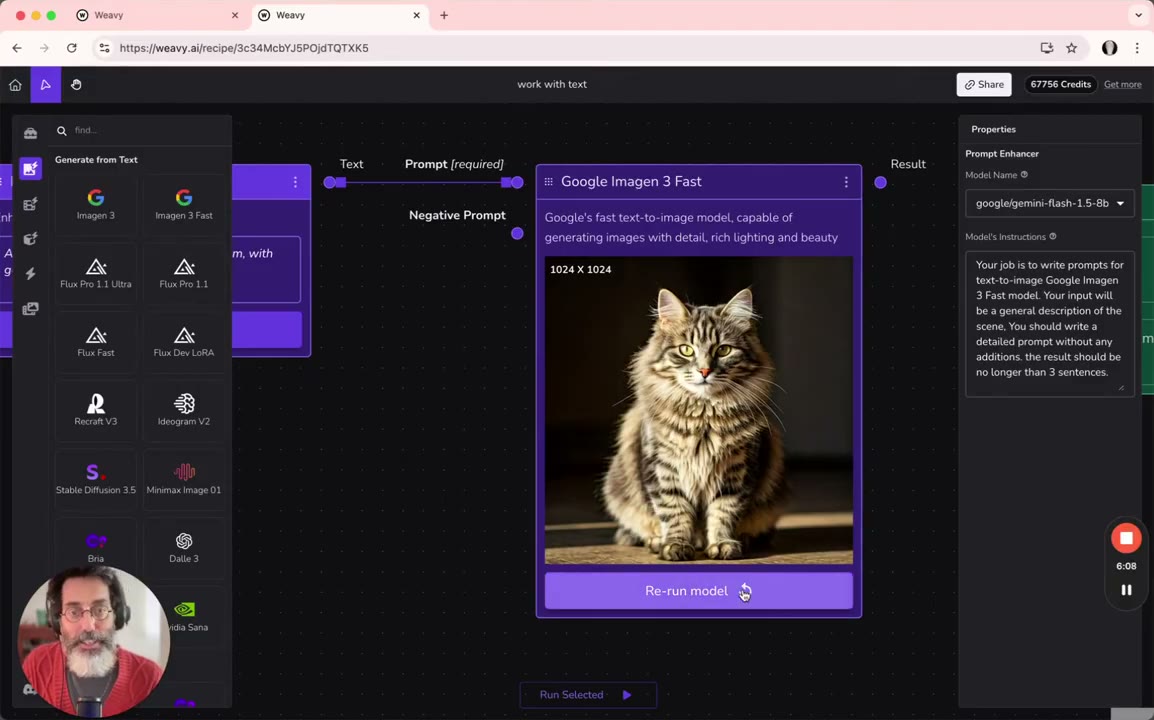
노드 안에서 확장에 쓸 LLM을 고릅니다
-
enhancement instructions: 어떤 방향으로 다듬을지 지정합니다
-
사진풍·일러스트풍 같은 기준을 여기에 적어 두면 매번 같은 결로 확장됩니다
-
Prompt 노드에 짧은 문장을 적습니다.
노을 지는 바닷가의 등대
확인이 짧은 문장이 Enhancer의 입력이 됩니다.
-
Prompt Enhancer 노드를 추가하고 Prompt 출력을 연결합니다.
-
드롭다운에서 사용할 LLM을 고릅니다.
-
다듬어진 출력(조명·구도·스타일이 붙은 긴 프롬프트)을 이미지 모델에 연결해 실행합니다.
같은 짧은 프롬프트를 Enhancer 없이 한 번, Enhancer를 거쳐 한 번 생성해 결과를 비교해 보세요.
Enhancer를 거친 프롬프트가 원문보다 구체적으로 확장돼 나오면 통과입니다.
다듬어진 프롬프트가 의도와 다른 방향으로 갈 수 있습니다. enhancement instructions를 열어 확장 방향을 직접 지정하세요.
용어 풀이
전체 용어집 →- Prompt Enhancer
- 짧은 프롬프트를 조명·구도·스타일이 붙은 긴 프롬프트로 확장해 주는 노드입니다.
2026-07-21 기준 · 출처 · Text Tools