← 프롬프트 심화 단원 · 카드 1/3
이 단원의 카드 3개
- 프롬프트 변수
- LLM으로 프롬프트 만들기
- 프롬프트 다듬기
먼저 볼 카드 — 프롬프트 합치기
실습 Variables
프롬프트 변수
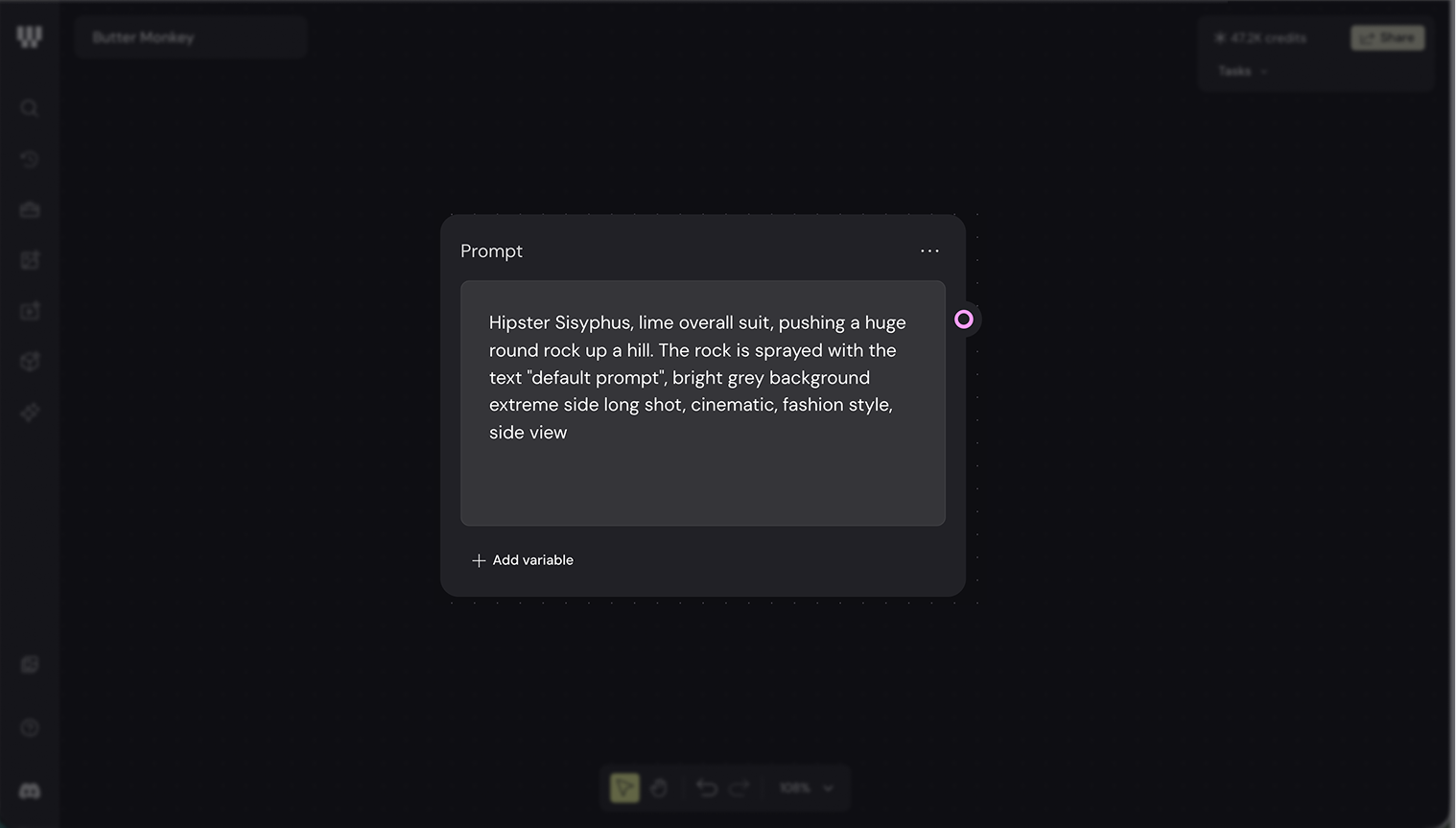
Prompt 노드 안에서 @를 입력하면 그 자리가 변수가 됩니다. 프롬프트 아래에 변수마다 입력칸이 생기고, 거기에 넣는 값이 문장에 끼워져 실행됩니다.
변수는 노드 안에서 위치를 옮기거나 복제해 여러 곳에 재사용할 수 있습니다. List 노드나 Text Iterator를 변수에 연결하면, 준비해 둔 옵션을 골라 가며 프롬프트를 조정할 수 있습니다.
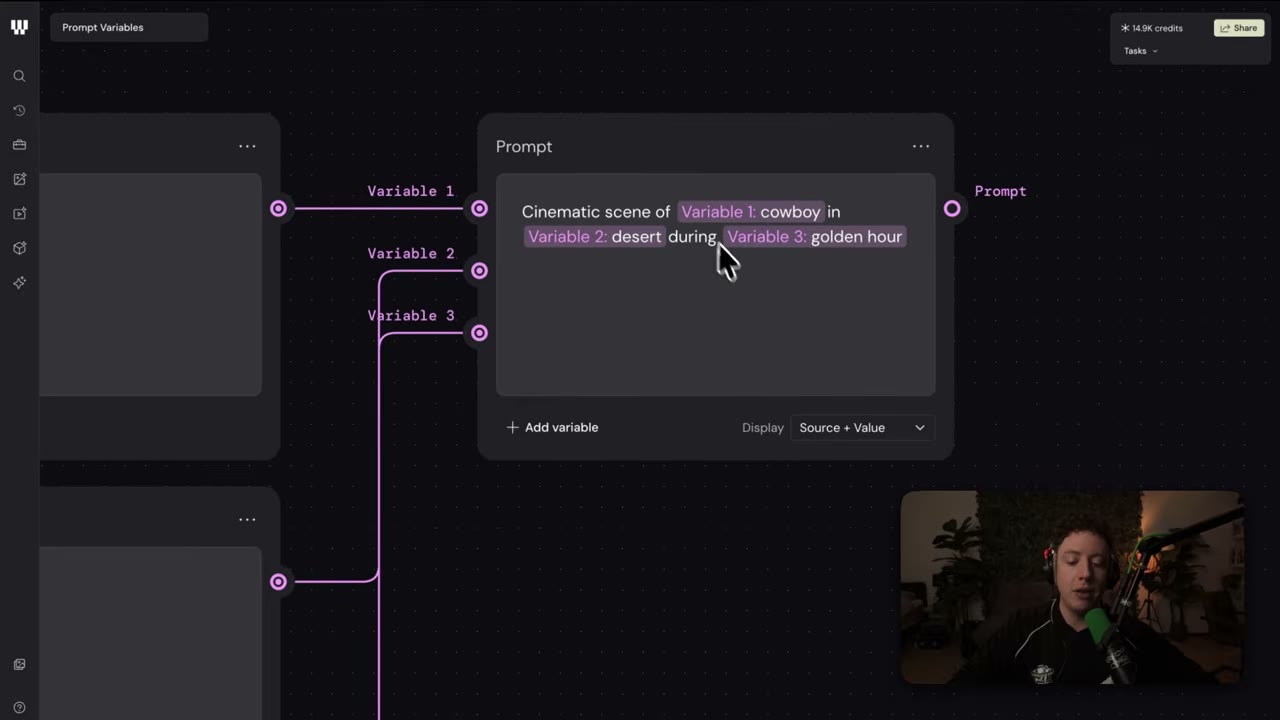
실행 순서
-
Prompt 노드에 기본 문장을 적고, 바꿀 자리에 @를 입력해 변수를 만듭니다.
cinematic scene of @subject in @location at @time
확인프롬프트 아래에 subject·location·time 변수 입력칸이 생깁니다.
-
변수 입력칸에 cowboy·desert·golden hour처럼 값을 넣고 실행합니다.
-
값만 바꿔 다시 실행하면 노드를 다시 연결하지 않아도 결과가 달라집니다.
-
List 노드를 변수에 연결하면 옵션을 골라 가며 쓸 수 있습니다.
직접 해보기
자주 쓰는 프롬프트 하나를 골라, 매번 바꾸는 부분을 변수로 바꿔 보세요.
헷갈리기 쉬운 것
Concatenator로도 같은 일을 할 수 있지만 구조를 바꿀 때마다 연결선을 다시 만들어야 합니다. 자주 바꾸는 값은 변수가 편합니다.
용어 풀이
전체 용어집 →- 변수(Variable)
- 프롬프트 안에서 @로 표시해 값만 따로 바꿔 넣을 수 있게 만든 자리입니다.
2026-07-21 기준 · 출처 · Prompt Variables