노드의 문법
Figma Weave는 노드를 캔버스에 놓고 선으로 이어 작업합니다. 연결 방법부터 봅니다.
이 단원을 다루는 수업 Config 2026에서 시작하는 Figma Weave 실습
학습 카드 4장
이 단원의 학습 카드
모든 학습 카드 내용을 아래에서 차례로 볼 수 있습니다.
노드 노드가 입력·출력·실행을 가진 기능 한 덩어리라는 것을 설명할 수 있습니다
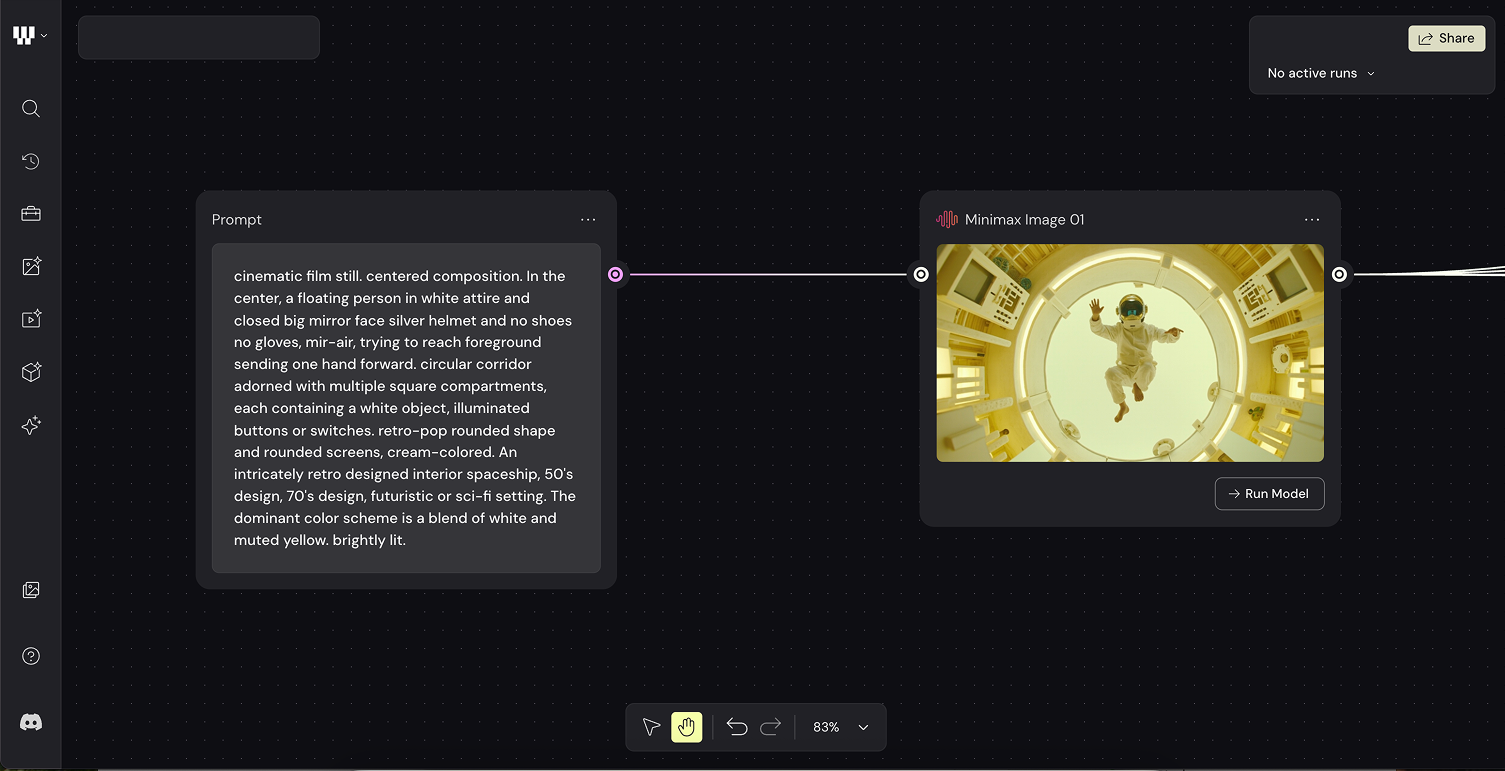
노드의 흐름
-
Figma Weave의 화면: 캔버스
-
기능 덩어리(노드)를 화면에 놓고 선으로 연결해 결과를 만듭니다
-
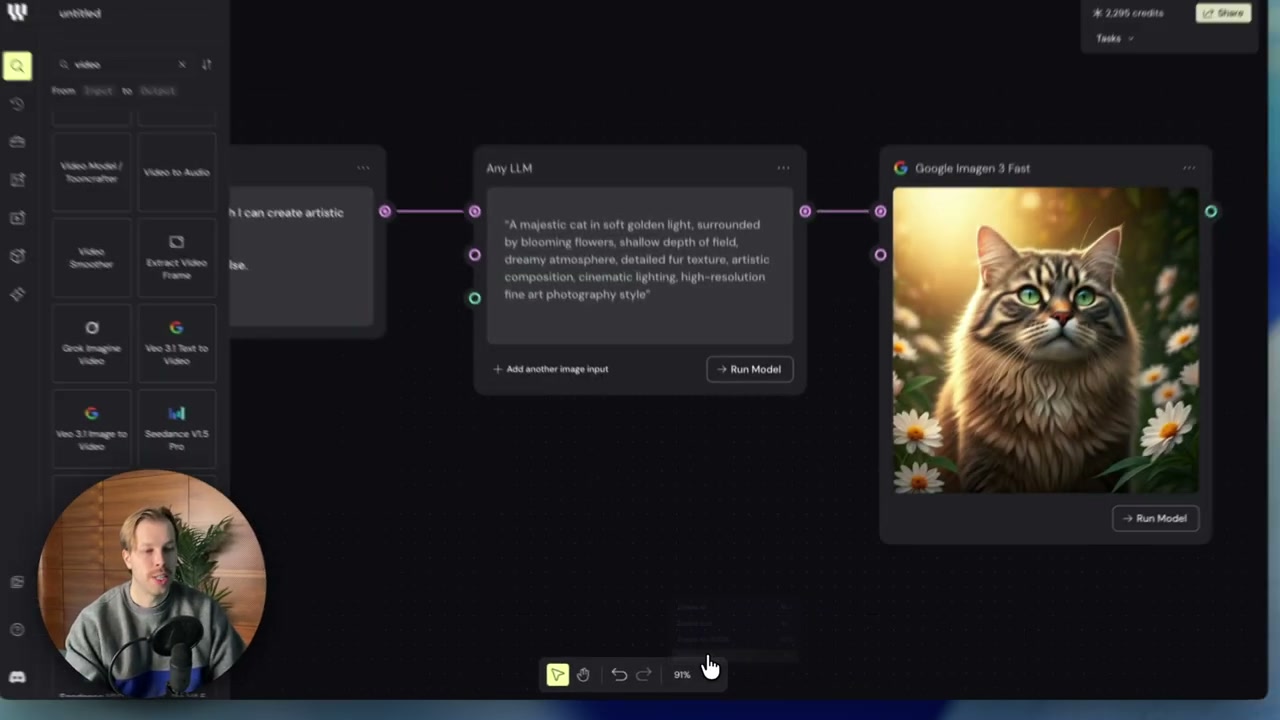
노드 하나는 왼쪽에 입력, 오른쪽에 출력이 있습니다. 왼쪽으로 입력이 들어오고 오른쪽으로 결과가 나갑니다.
-
예를 들어 LLM 노드는 모델을 고르고 프롬프트를 연결해 실행하면, 오른쪽 출력으로 텍스트 답이 나옵니다.
-
한 번 만든 연결은 그대로 다시 실행해 같은 방식의 결과를 여러 개 만들 수 있습니다.
공식 문서: Understanding Nodes에서 더 자세한 예시를 볼 수 있습니다.
노드의 두 종류
- 생성형 노드 — 이미지나 영상을 만드는 노드입니다. Run 버튼을 눌러 실행할 때마다 크레딧을 씁니다.
- 비생성형 노드 — painter, blur, 합성 등 이미 있는 것을 다루는 노드입니다. 크레딧을 쓰지 않습니다.
「색」 카드에서 보는 노드 색이 어떤 노드가 크레딧을 쓰는지 구분하는 첫 단서입니다.
화면으로 따라가기
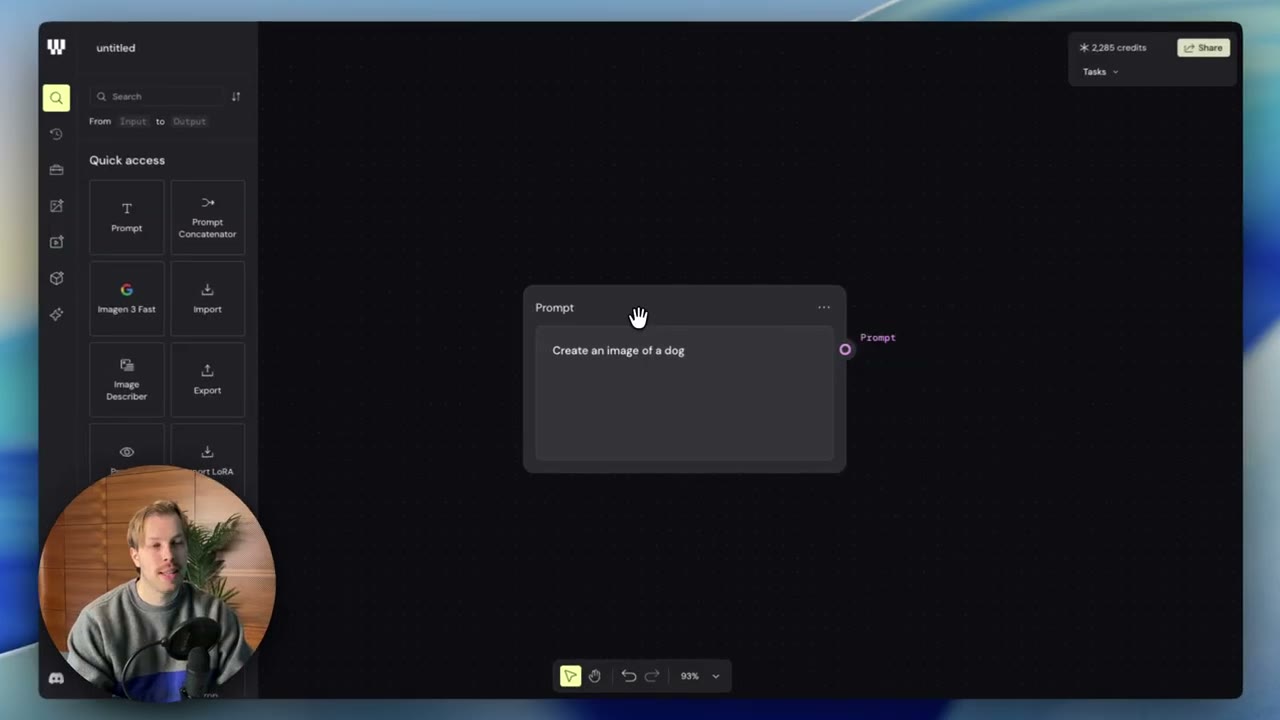
- 확인할 것: 새 파일을 열었을 때 노드를 놓기 전의 빈 캔버스
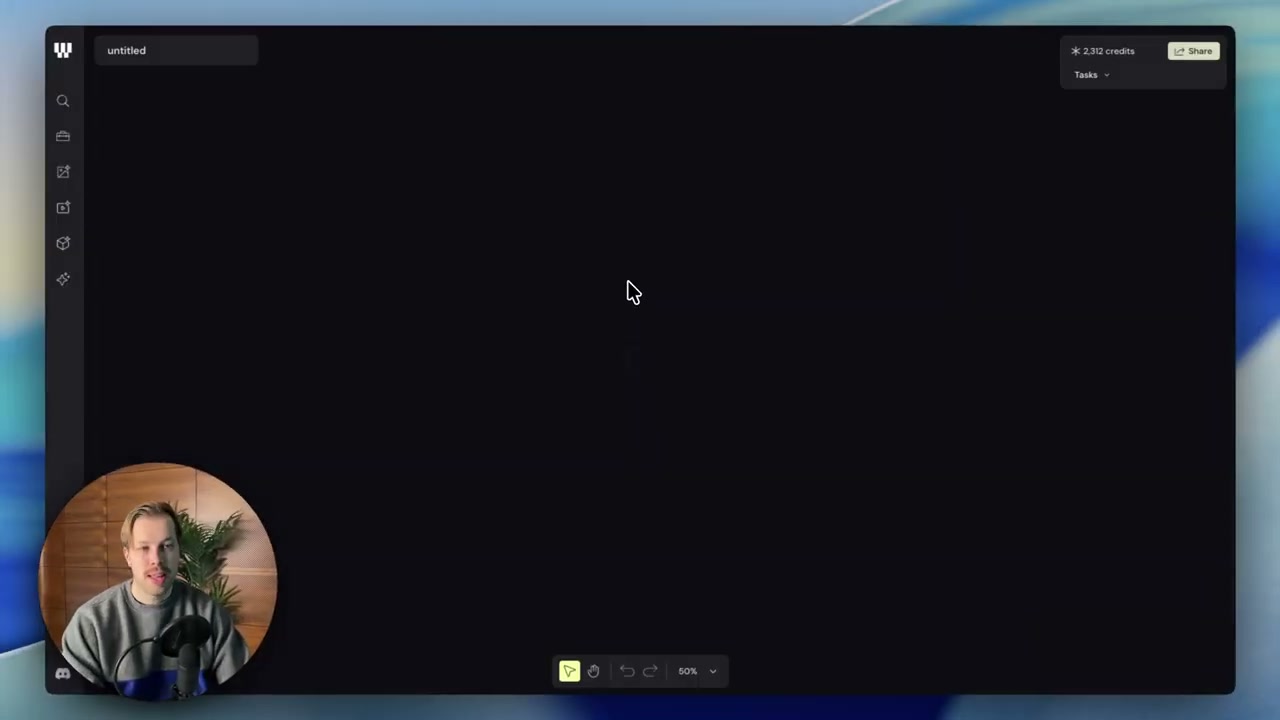
- create a new file을 누르면 빈 무한 캔버스가 열립니다
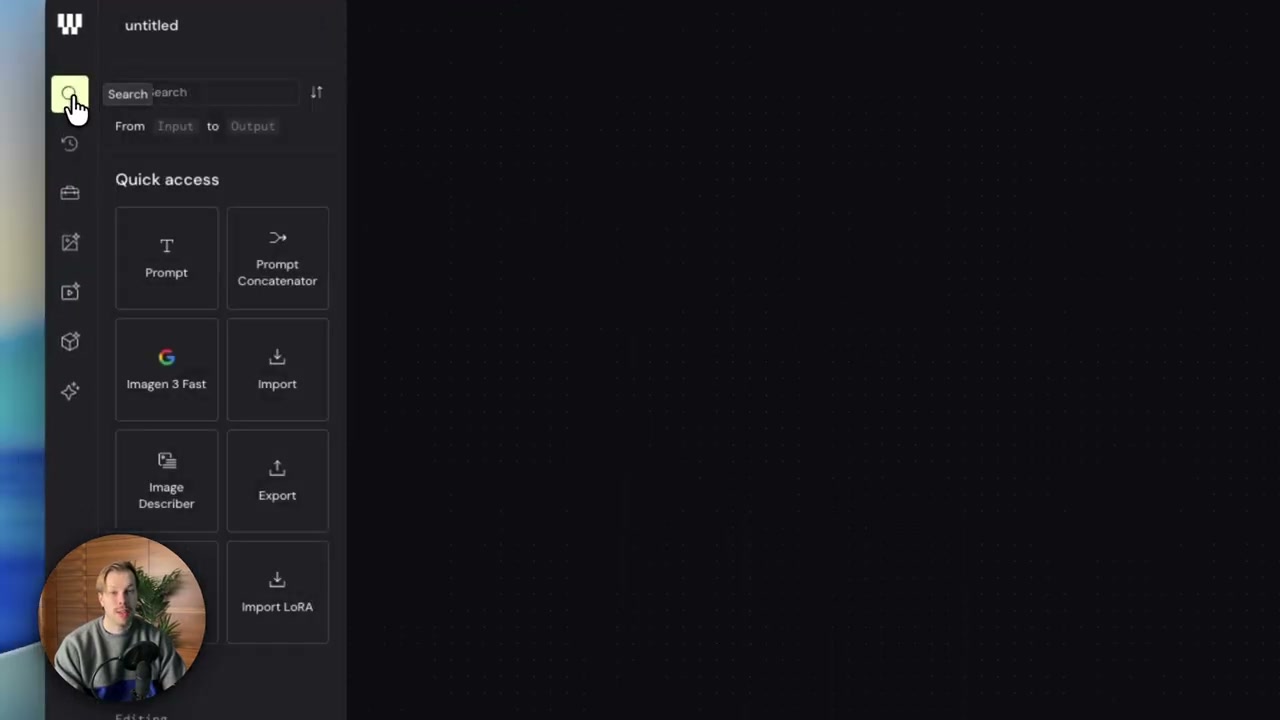
- 노드 추가 1: 캔버스 빈 곳을 우클릭해 검색합니다
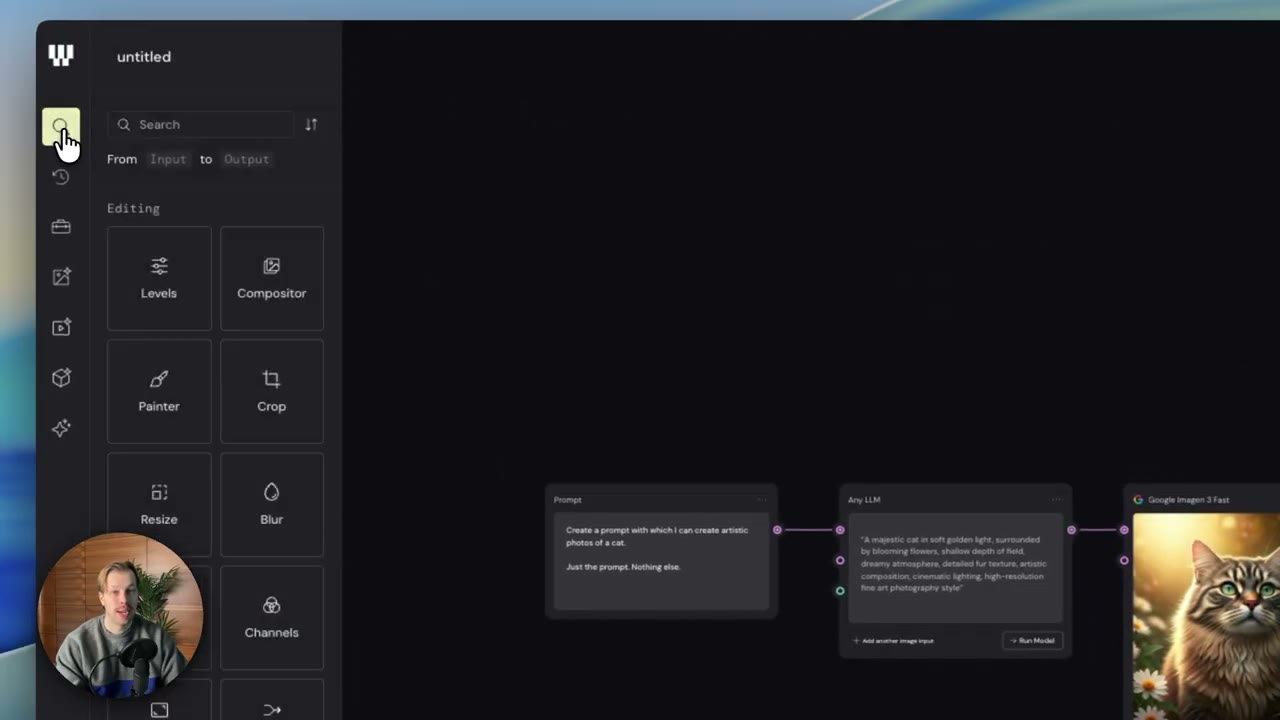
- 노드 추가 2: 왼쪽 돋보기 아이콘에서 드래그합니다
- 이동: 트랙패드 두 손가락
- 확대·축소: command 키를 누른 채 스크롤
-
작업물이 화면 밖으로 벗어나면 줌 레벨 메뉴의 zoom to fit을 누릅니다
-
예제: Node Examples를 열어 duplicate to my files로 내 파일에 복제하면 같은 그래프로 따라갈 수 있습니다
Pitfall
- 단발 한 장에 워크플로우를 만듭니다. 한 장이 목적이면 챗 도구가 빠르고, Weave는 반복·대량에서 값이 있습니다.
-
새 파일로 빈 캔버스를 엽니다.
-
Prompt 노드를 추가합니다. 우클릭 검색 또는 좌측 돋보기에서 끌어옵니다.
화면에서 노드 하나를 골라 왼쪽 입력과 오른쪽 출력을 손가락으로 짚고, 어떤 입력이 들어와 어떤 결과가 나가는지 표로 적어 보세요.
한 노드에서 입력은 왼쪽, 출력은 오른쪽임을 짚을 수 있으면 통과입니다.
연결선을 만드는 손동작과 데이터 흐름을 같은 것으로 보지 않습니다. 드래그는 입력이나 출력에서 시작할 수 있지만, 데이터는 출력에서 입력으로 흐릅니다.
용어 풀이
전체 용어집 →- 프롬프트
- AI에게 무엇을 만들지 글로 적어 주는 요청문입니다. 프롬프트 노드에 적은 글이 이미지·영상을 만드는 입력이 됩니다.
- LLM
- Large Language Model, 대규모 언어 모델의 줄임말입니다. 아주 많은 글에서 말이 이어지는 방식을 학습해 두고, 앞에 나온 말을 보고 다음에 올 말을 골라 문장을 만듭니다. ChatGPT·Claude도 이 방식으로 움직입니다.
- 캔버스
- 노드를 올려놓고 작업하는 넓은 화면입니다. 손가락 두 개로 이동하고, 확대·축소도 됩니다.
- 크레딧
- 이미지·영상을 만드는 노드를 실행할 때마다 줄어드는 사용량입니다. 요금제에 따라 매달 지급됩니다.
2026-07-23 기준 · 출처 · Understanding Nodes
색 포트 색만 보고 데이터 타입을 읽을 수 있습니다
- 이미지
- 텍스트
- 영상
- 배열·3D
- 마스크
-
연결은 같은 색끼리만 됩니다. 예를 들어 텍스트(보라) 포트를 이미지(녹색) 포트에 바로 꽂을 수 없습니다.
-
어떤 노드를 어디에 연결할지 헷갈릴 때는 먼저 포트 색을 봅니다.
-
색이 같으면 연결되고, 다르면 중간에 타입을 바꿔 줄 노드를 하나 더 넣어야 합니다.
-
색 다섯 가지를 알아두면 처음 보는 노드도 어디에 연결할지 짐작할 수 있습니다
화면으로 따라가기
- 확인할 것: 연결선 양쪽 포트가 같은 보라색인지
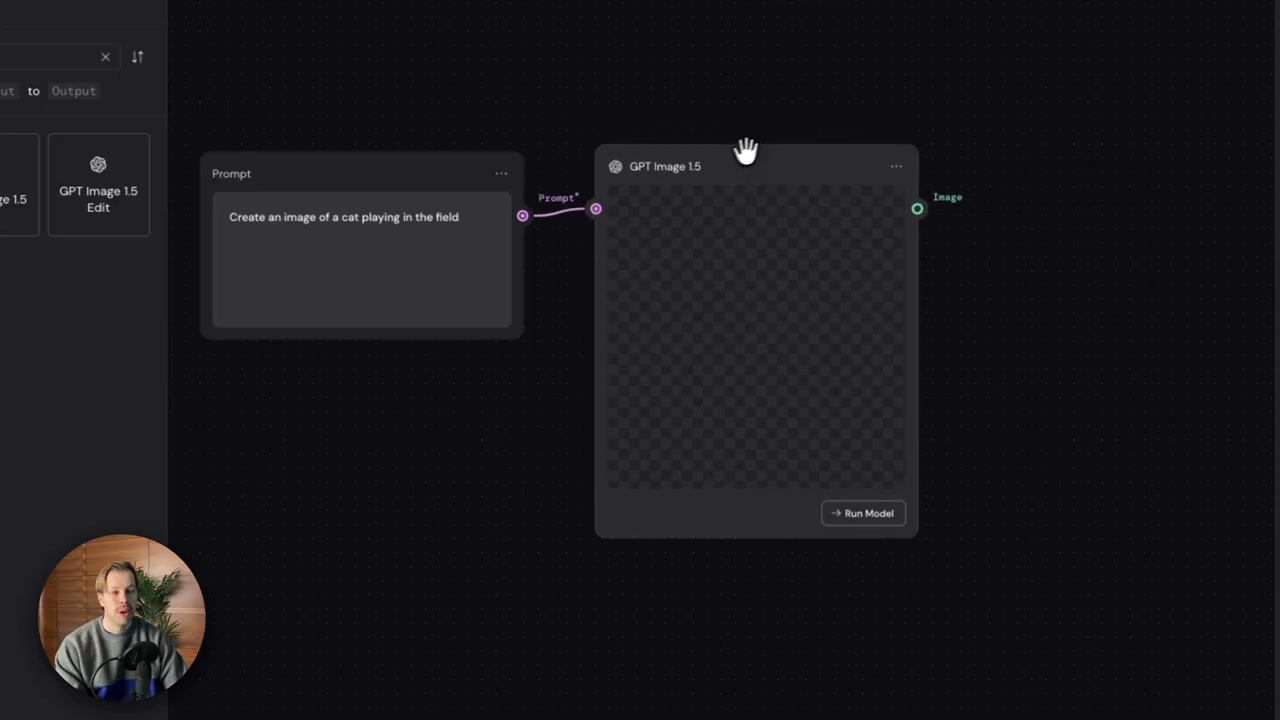
- 장면: Prompt 노드의 보라(텍스트) 출력을 이미지 생성 노드의 보라(텍스트) 입력에 연결
- 노드가 만드는 결과와 포트 색은 별개입니다
- 이미지를 만드는 노드도 텍스트를 받는 입력 포트는 보라입니다
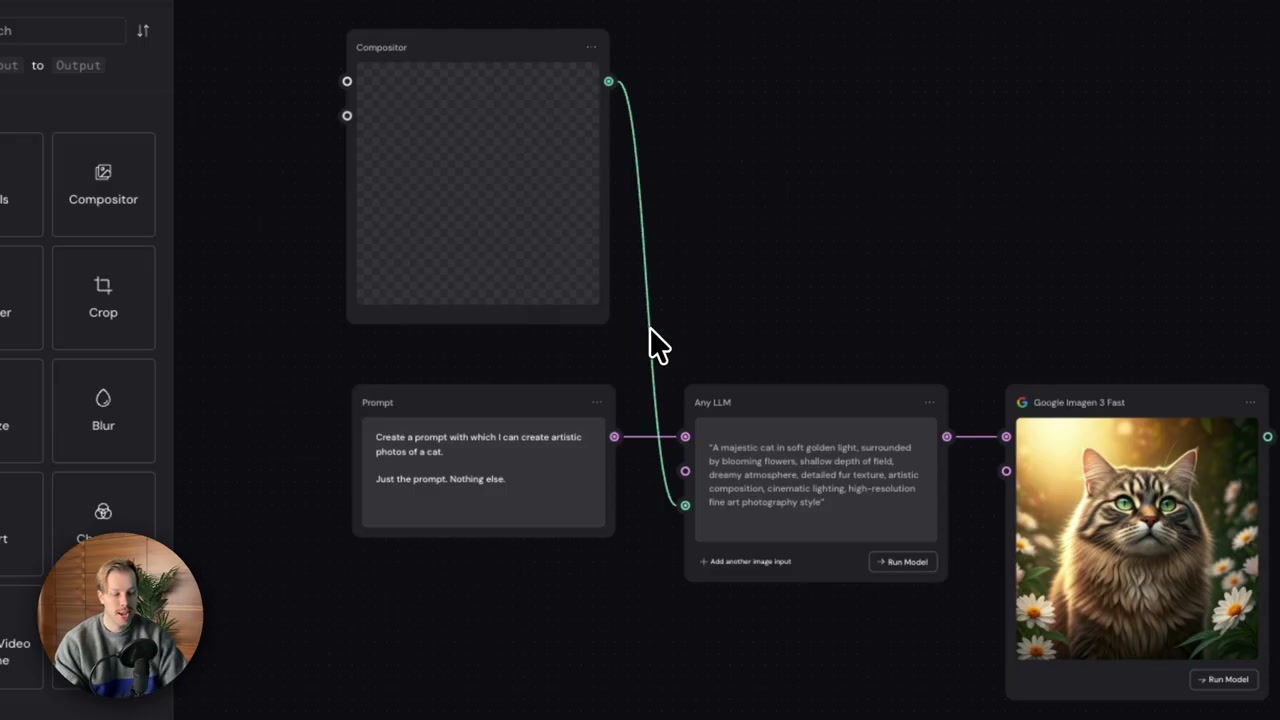
- 연결선 위로 마우스를 올리면 포트 색이 같은지 바로 확인할 수 있습니다
화면에서 포트 두 개를 골라 색을 비교하고, 서로 바로 연결할 수 있는지 먼저 말한 뒤 실제로 연결해 보세요.
녹색 포트에 보라 포트를 연결하려 하면 왜 안 되는지 말할 수 있으면 통과입니다.
노드 상자의 배경색과 포트의 작은 점 색을 구분합니다. 연결 가능 여부는 포트 색으로 판단합니다.
용어 풀이
전체 용어집 →- 포트
- 노드 양옆에 있는 작은 점입니다. 왼쪽 점은 입력, 오른쪽 점은 출력이고, 여기서 선을 끌어 다른 노드와 연결합니다.
2026-07-28 기준 · 출처 · Understanding Nodes, Datatypes
포트 연결 호환되는 두 노드를 연결하고 데이터가 흐르는 방향을 설명할 수 있습니다
- 두 노드를 연결하는 동작은 모든 작업의 기본입니다
- 한 번 익히면 다른 노드에도 같은 방식으로 적용됩니다
노드 추가
- 캔버스 빈 곳에서 우클릭해 검색합니다.
- 왼쪽 위 돋보기 아이콘을 눌러 노드를 끌어다 놓습니다.
연결
- 연결선은 데이터가 흐르는 방향을 보여 줍니다.
- 완성된 선에서 데이터는 한 노드의 출력(오른쪽 점)에서 다음 노드의 입력(왼쪽 점)으로 흐릅니다.
- 연결 동작은 호환되는 입력이나 출력 어느 쪽에서 시작해도 됩니다. 입력끼리나 출력끼리는 연결되지 않습니다.
끊기
-
잘못 이었다면 연결선을 클릭한 뒤 backspace 키를 누르면 끊깁니다
-
색이 다른 포트끼리는 연결이 거부됩니다
-
그 사이에는 색을 바꿔 줄 노드를 하나 더 넣어야 합니다
Pitfall
- 호환 안 되는 포트끼리 연결을 시도합니다. 텍스트는 텍스트에만, 이미지는 이미지에만 연결되니 포트 색을 먼저 확인합니다.
자주 묻는 질문
- 연결이 안 됩니다. — 포트 타입이 다른 경우입니다. 같은 색(타입)끼리만 연결됩니다.
- 연결선을 어떻게 지우나요? — 연결선을 클릭한 뒤 backspace를 누릅니다.
-
화면 왼쪽 위 돋보기(검색) 아이콘을 누르고 원하는 노드 이름을 입력합니다.
-
검색 결과 목록에서 노드를 캔버스로 끌어다 놓습니다.
이 단계의 실제 화면 
화면에서 확인할 것 왼쪽 검색 패널에 찾은 노드가 보이고, 캔버스에는 놓은 노드 상자가 보여야 합니다. Figma Weave · Config 2026 · 2026-07-28 -
첫 노드 오른쪽의 작은 점(출력 포트)을 마우스로 누른 채 끌어 옮깁니다. 호환되는 입력 포트에서 시작해도 됩니다.
-
두 번째 노드 왼쪽의 같은 색 점(입력 포트) 위에서 손을 놓으면 두 노드 사이에 선이 생깁니다.
이 단계의 실제 화면 화면에서 확인할 것 두 노드 사이에 연결선이 생기고 선이 첫 노드의 출력에서 다음 노드의 입력으로 연결돼야 합니다. Figma Weave · Config 2026 · 2026-07-28 -
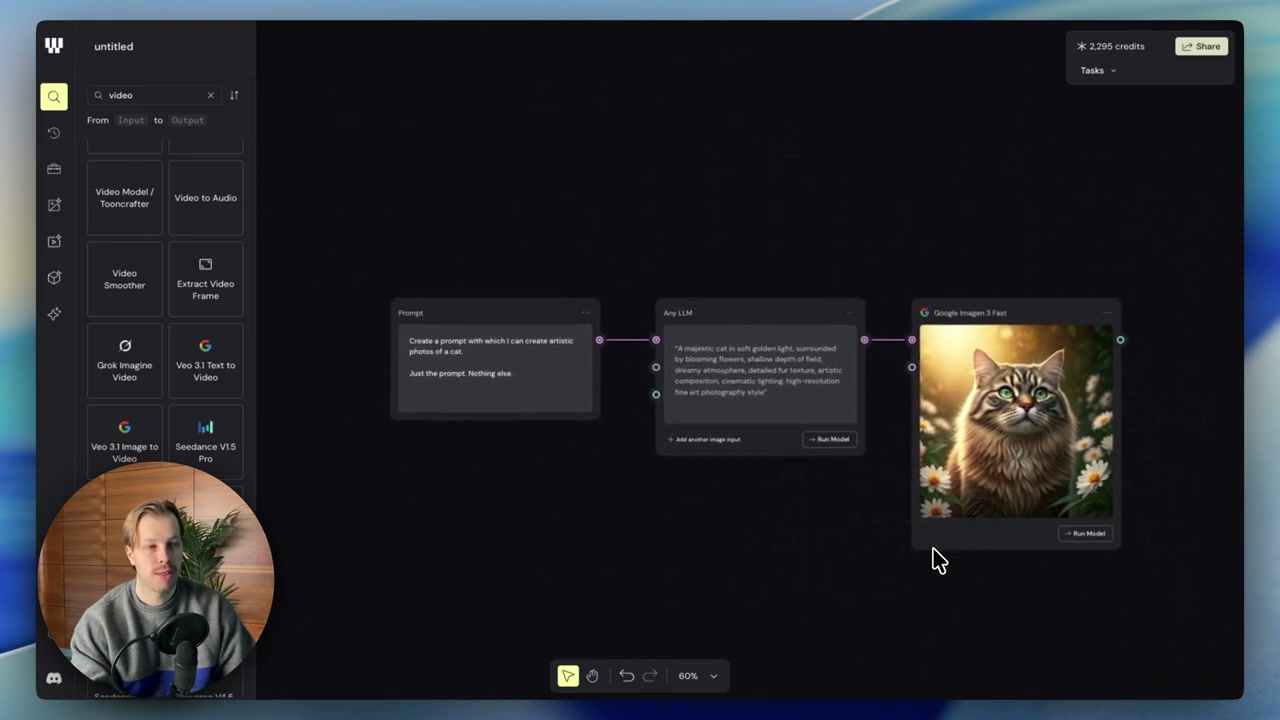
이미지 생성 노드를 추가하고, Prompt 출력에서 이미지 입력 포트로 연결합니다. 색이 맞는지 확인합니다.
이미지 노드 둘을 놓고 일부러 색이 다른 포트끼리 연결해 보세요. 선이 그어지지 않는 것을 확인합니다.
두 노드가 선으로 연결되고 데이터가 출력에서 입력으로 흐른다고 설명할 수 있으면 통과입니다.
입력끼리, 출력끼리는 연결되지 않습니다. 연결 동작은 입력이나 출력 어느 쪽에서 시작해도 되지만, 완성된 데이터 흐름은 출력에서 입력으로 향합니다.
용어 풀이
전체 용어집 →2026-07-28 기준 · 출처 · Understanding Nodes, Connecting Edges (Wires), Datatypes
프롬프트 연결 프롬프트를 이미지 모델에 연결해 첫 이미지를 생성할 수 있습니다
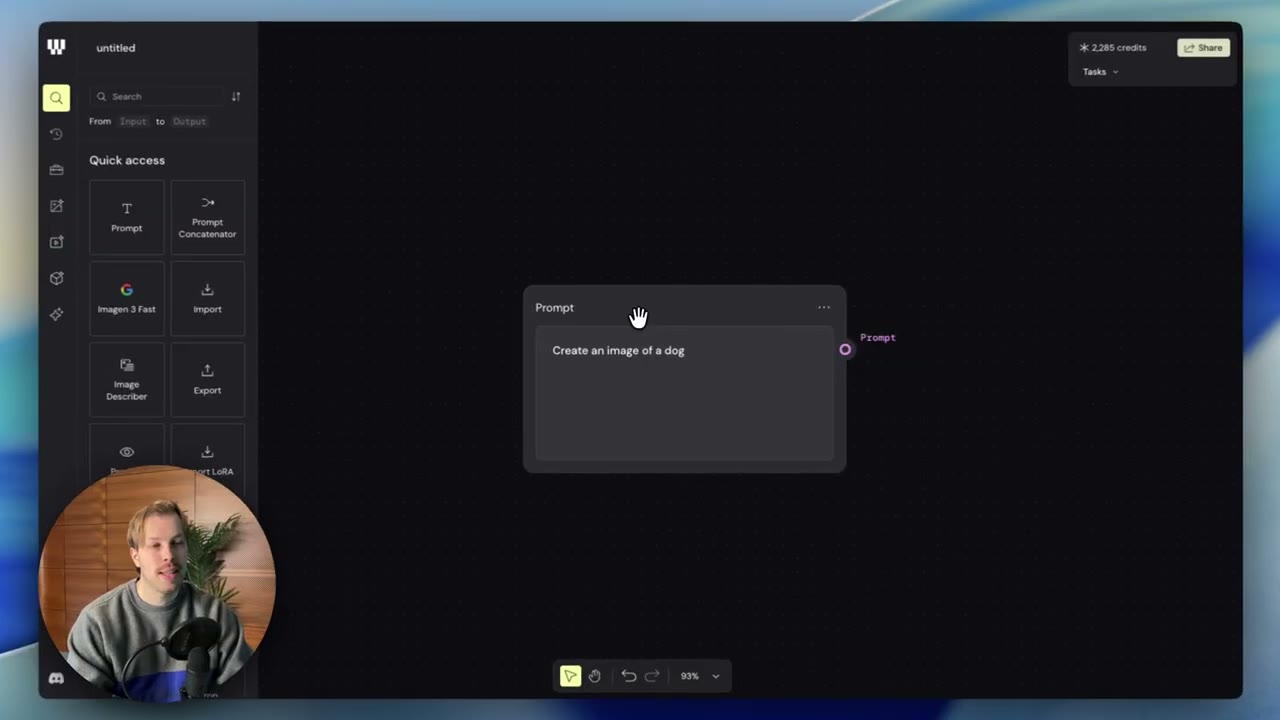
- Prompt 노드: 만들고 싶은 내용을 글로 적습니다
- 그 출력을 이미지·영상 같은 생성 노드의 입력에 연결합니다
모델 고르기
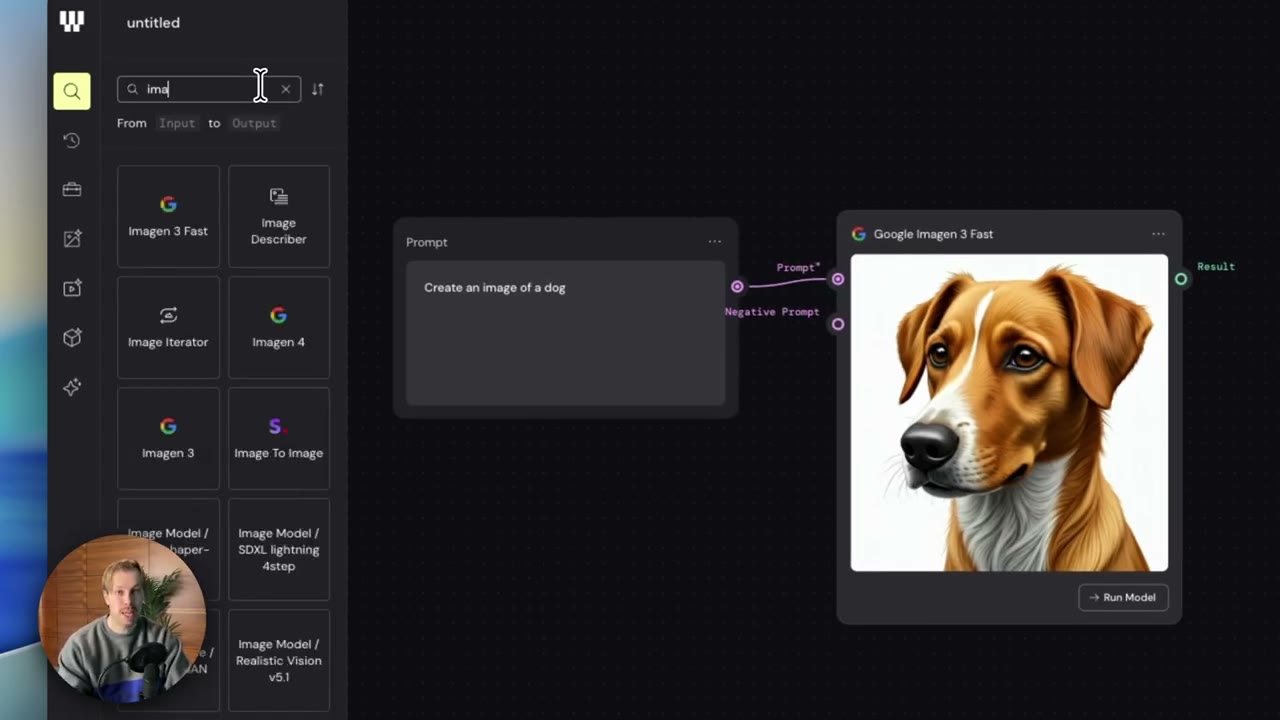
- 왼쪽 검색창에 image를 입력하면 여러 이미지 생성 모델이 나옵니다.
- 각 모델에 마우스를 올리면 어떤 용도에 좋은지, 한 번 실행할 때 크레딧이 얼마 드는지 짧은 설명이 뜹니다.
- 같은 프롬프트라도 어떤 모델에 연결하느냐에 따라 결과와 비용이 달라집니다.
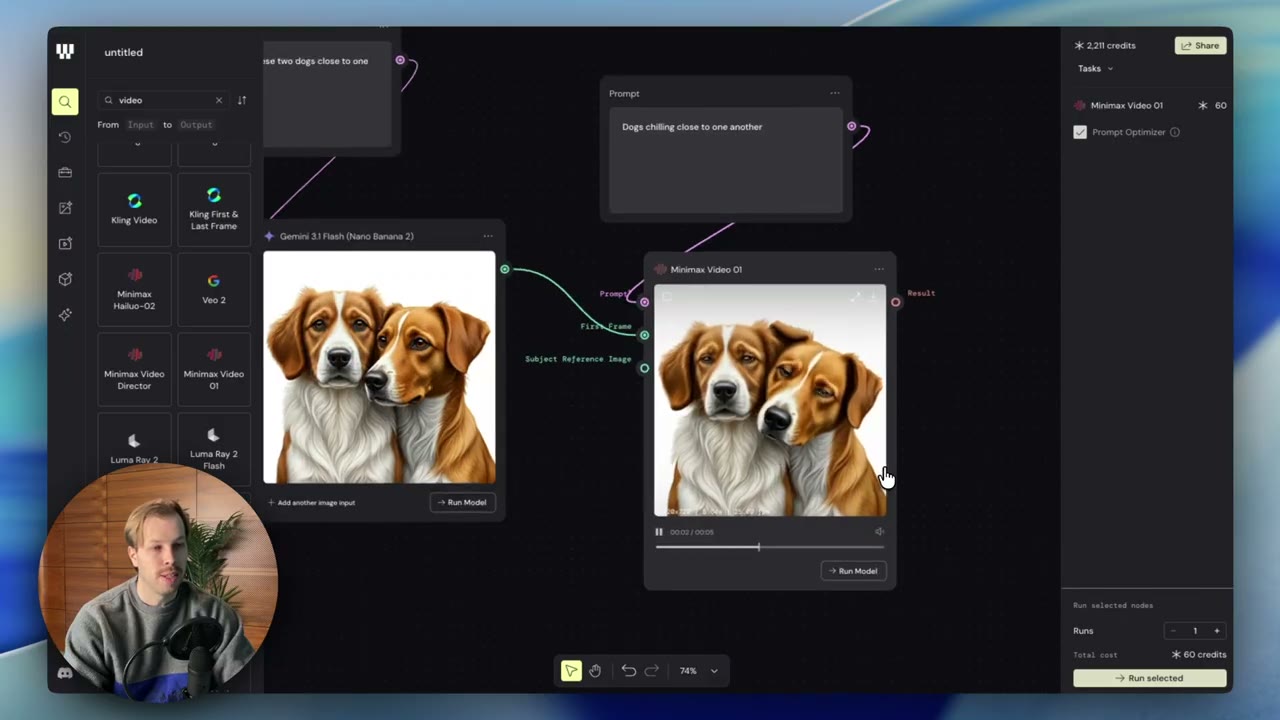
이미지 두 장 합치기
-
이미지 노드의 기본 입력 포트 하나로는 사진을 한 장만 넣을 수 있습니다.
-
두 장을 넣으려면 add another image input을 눌러 포트를 하나 더 만듭니다.
-
두 이미지를 각각 연결한 뒤 프롬프트에 두 대상을 한 장면에 두라고 적어 실행합니다.
-
예제: Node Examples를 열어 duplicate to my files로 복제하면 같은 그래프로 따라갈 수 있습니다
화면으로 따라가기
- 확인할 것: Prompt 노드를 모델에 연결하지 않은 상태
- 문장이 들어 있어도 이 상태만으로는 결과가 생기지 않습니다
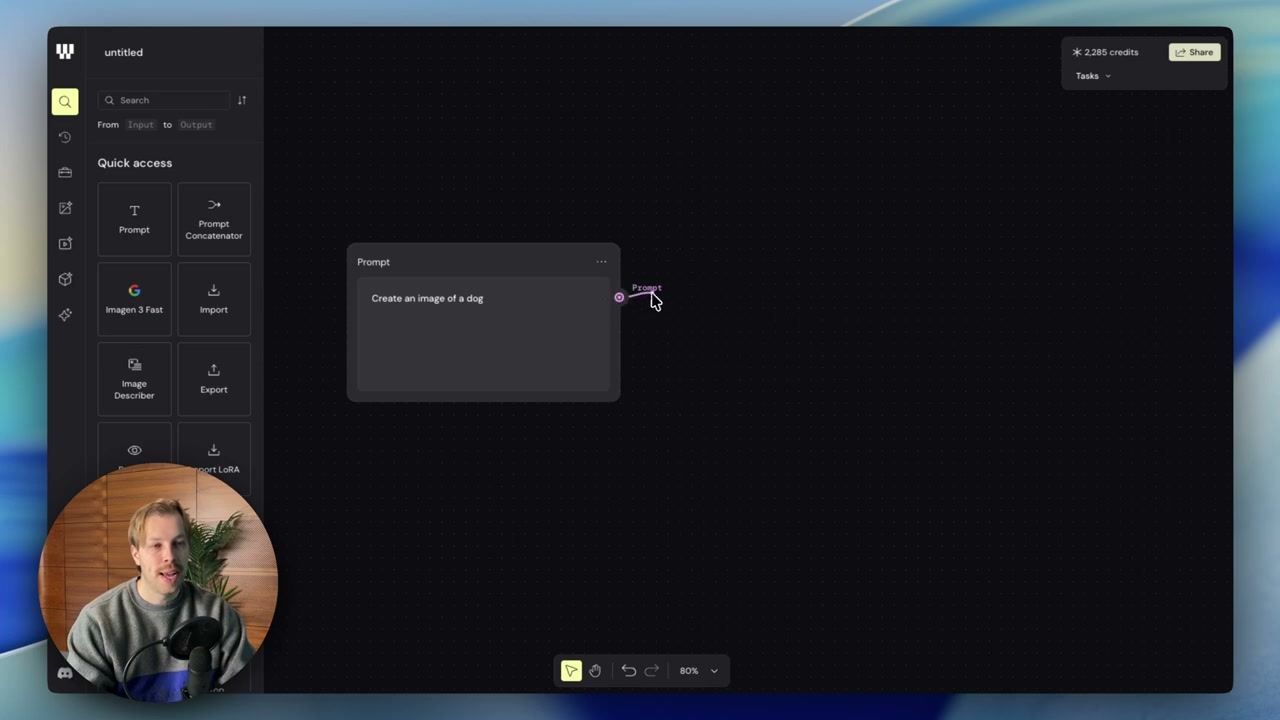
- Prompt 노드만 캔버스에 놓아두면 아무 결과도 안 나옵니다
- 다음 화면에서 확인할 것: 보라색 출력 포트가 이미지 생성 노드의 텍스트 입력에 연결되는지
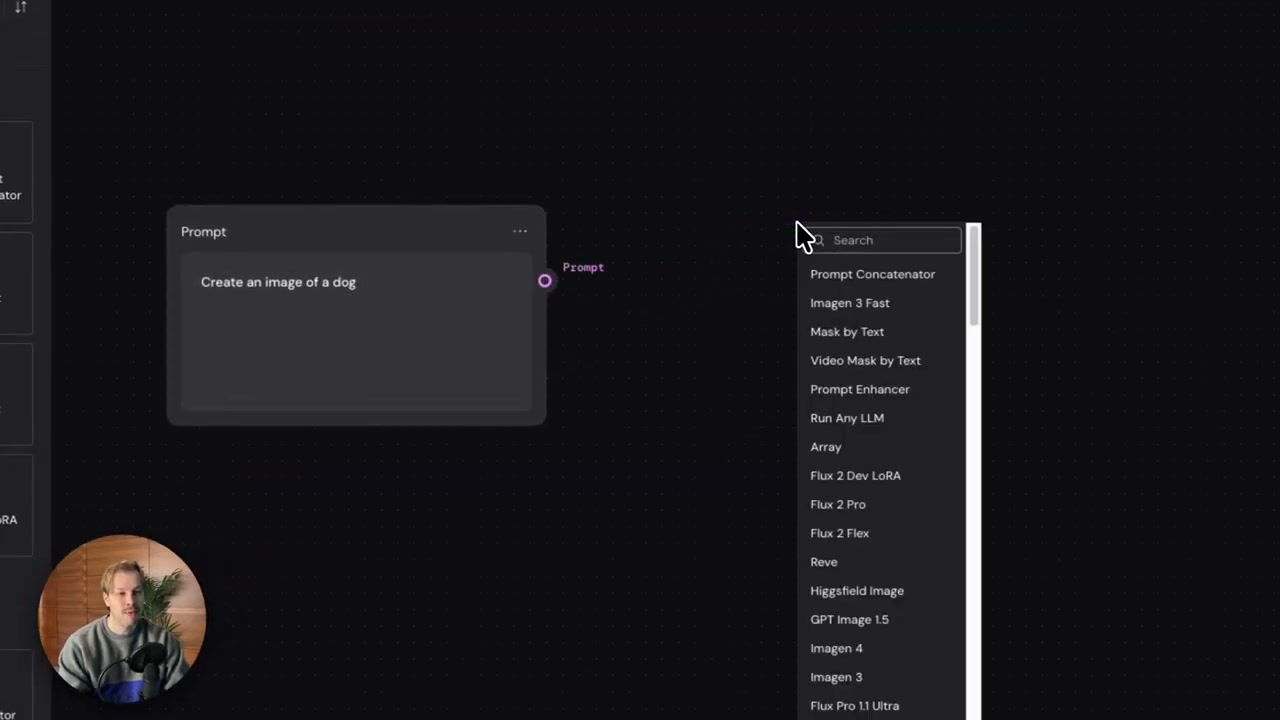
- 두 노드가 연결됐으면 이미지 생성 노드의 Run을 누릅니다
- 마지막 화면에서 확인할 것: 프롬프트에 적은 대상이 실제 이미지로 나왔는지
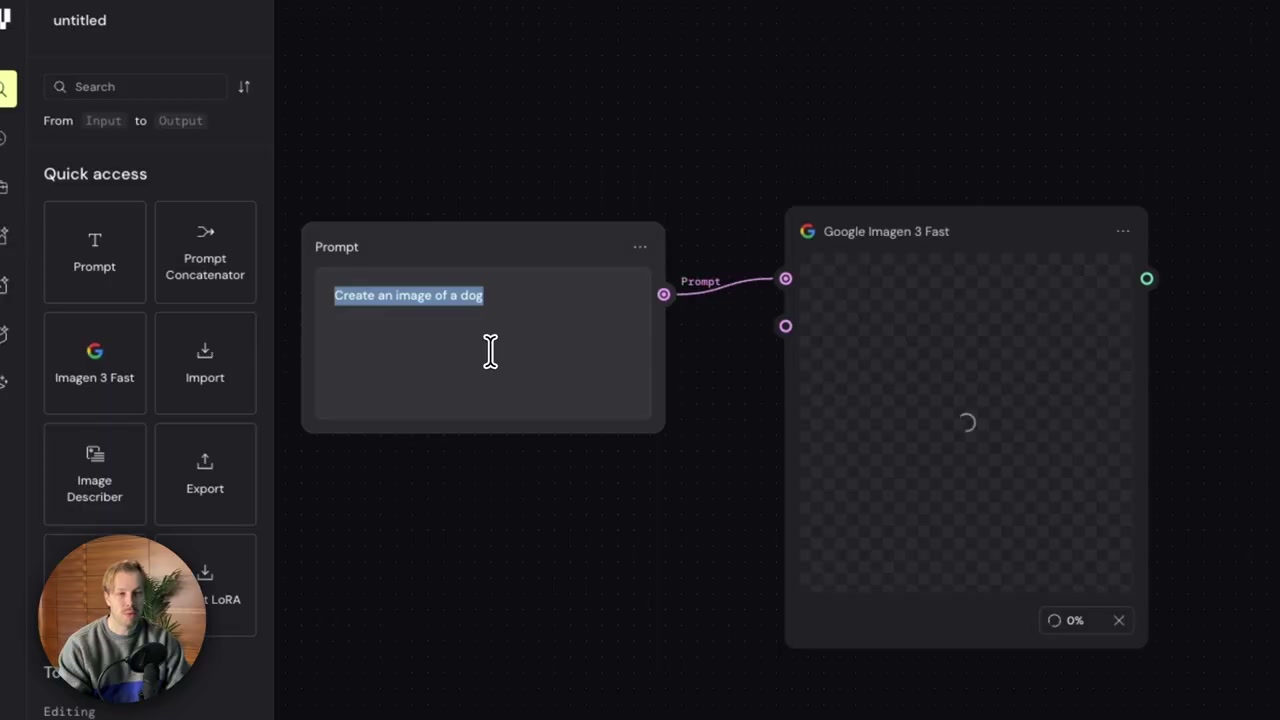
- Run을 눌러야 Prompt에 적은 내용대로 이미지가 만들어집니다
Pitfall
- Prompt 노드만 두고 실행 — 단독으로는 아무 일도 안 하므로, 항상 생성 노드에 연결합니다.
-
왼쪽 위 검색창에 image를 입력해 이미지 생성 모델을 찾습니다. 모델마다 설명과 크레딧이 함께 표시됩니다.
-
원하는 모델을 캔버스에 놓습니다.
-
Prompt 노드를 캔버스에 놓고, 만들고 싶은 장면을 문장으로 적습니다.
-
Prompt 노드의 출력(보라색 점)을 이미지 노드의 텍스트 입력에 연결합니다.
-
이미지 노드의 Run 버튼을 눌러 첫 결과를 만듭니다.
-
Prompt 노드와 이미지 모델을 연결해 이미지 한 장을 완성합니다.
마지막 문장만 원하는 장면으로 바꿔 이미지를 한 장 만들어 보세요.
Prompt 노드만 있을 때는 결과가 없다가, 이미지 노드에 연결하고 Run을 눌렀을 때 이미지가 나오면 통과입니다.
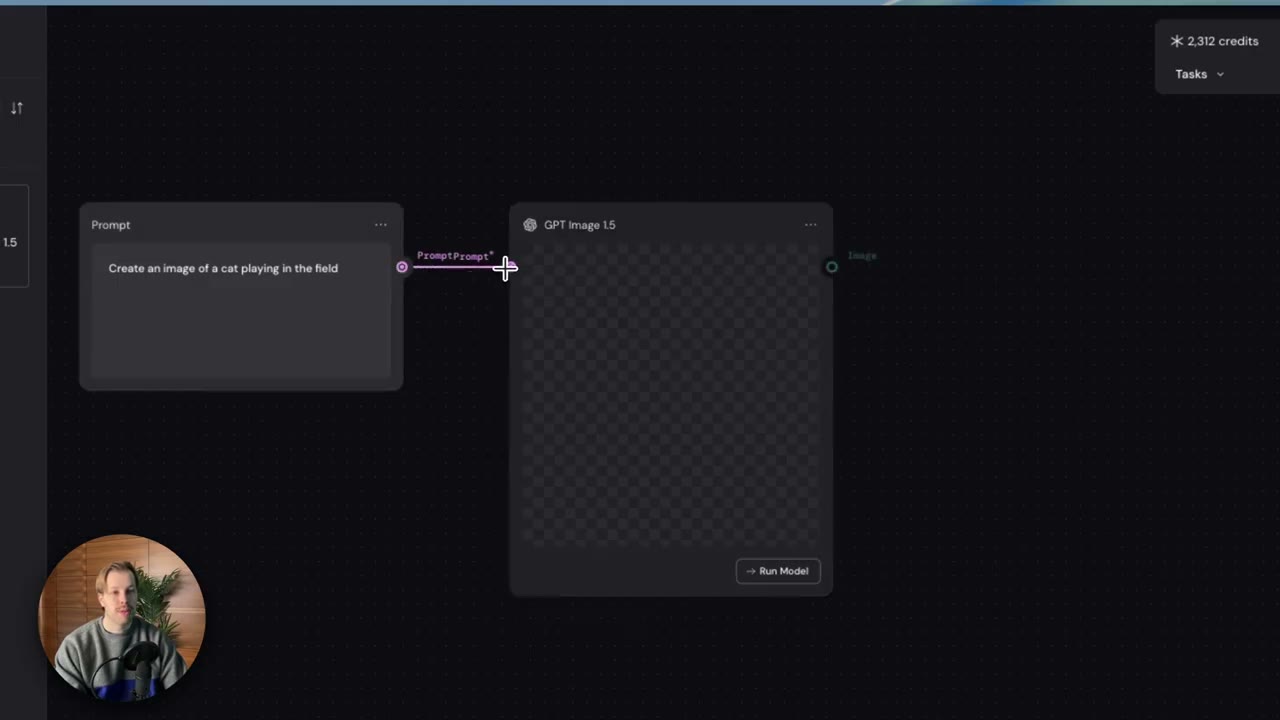
Prompt 노드만으로는 이미지가 만들어지지 않으므로, Prompt를 이미지 노드 입력에 연결한 뒤 이미지 노드의 Run 버튼을 누릅니다.
용어 풀이
전체 용어집 →- 프롬프트
- AI에게 무엇을 만들지 글로 적어 전달하는 지시문입니다.
2026-07-23 기준 · 출처 · Understanding Nodes, Text Tools