산출물·원본·임시 파일을 각각 어디에 두면 좋을지 3줄로 제안해 줘. 새 폴더를 실제로 만들지는 말고 제안만 해 줘.
예상 결과 산출물·원본·임시 파일 위치 제안이 3줄 이내로 나오고, 새 폴더는 실제로 만들어지지 않습니다.
정본(SSoT, Single Source of Truth) 파일을 하나 지정합니다.
정한 구조 규칙을 CLAUDE.md에 기록합니다.
Git
Git 기본
branch·diff·commit·되돌리기로 Claude Code 작업의 안전망을 갖출 수 있습니다
git status로 현재 상태를 확인합니다.
그대로 붙여넣기
지금 git 상태를 보여줘. 변경된 파일이 있는지, 지금 어떤 branch에 있는지 확인해 줘.
이 단계의 실제 화면
화면에서 확인할 것Claude가 Ran 1 shell command 줄에서 명령을 한 번 실행하고 그 결과를 문장으로 풀어 줍니다. 이 화면은 바꿀 것이 없는 상태라 커밋 하나만 있는 저장소로 나옵니다. Claude Code 2.1.234 · 2026-08-19
예상 결과 현재 branch와 변경된 파일 목록이 나옵니다.
작업용 branch를 새로 만듭니다.
그대로 붙여넣기
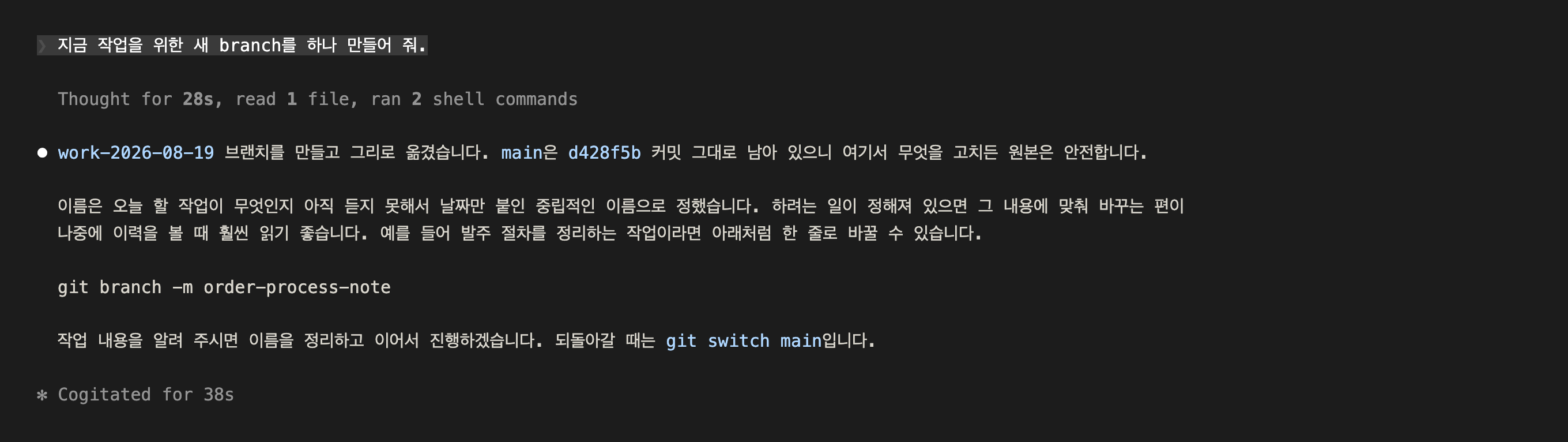
지금 작업을 위한 새 branch를 하나 만들어 줘.
이 단계의 실제 화면
화면에서 확인할 것이름을 주지 않으면 날짜로 된 이름이 붙고, 바꾸는 명령까지 함께 알려 줍니다. Claude Code 2.1.234 · 2026-08-19
예상 결과 새 branch가 만들어지고 그 위로 이동합니다.
Claude에게 원하는 변경을 요청합니다.
변경된 내용을 diff로 확인합니다.
그대로 붙여넣기
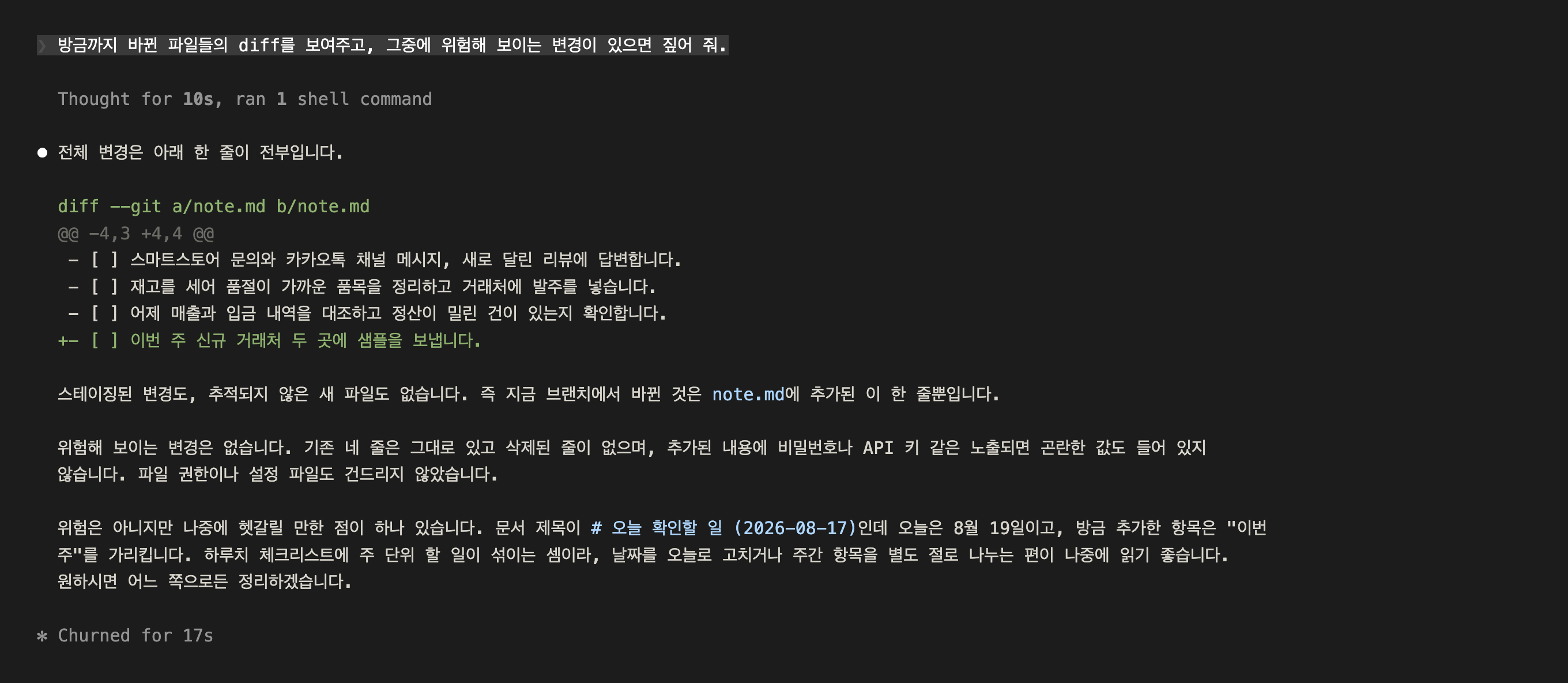
방금까지 바뀐 파일들의 diff를 보여주고, 그중에 위험해 보이는 변경이 있으면 짚어 줘.
이 단계의 실제 화면
화면에서 확인할 것추가된 줄이 초록색으로 표시되고, 그 아래에 위험한 변경이 있는지 판단이 붙습니다. Claude Code 2.1.234 · 2026-08-19
예상 결과 변경된 파일 목록과 줄 단위 diff가 나오고, 되돌리기 어렵거나 의도와 어긋나 보이는 변경에 지적이 몇 줄 붙습니다.
확인이 끝난 상태를 commit으로 기록합니다.
그대로 붙여넣기
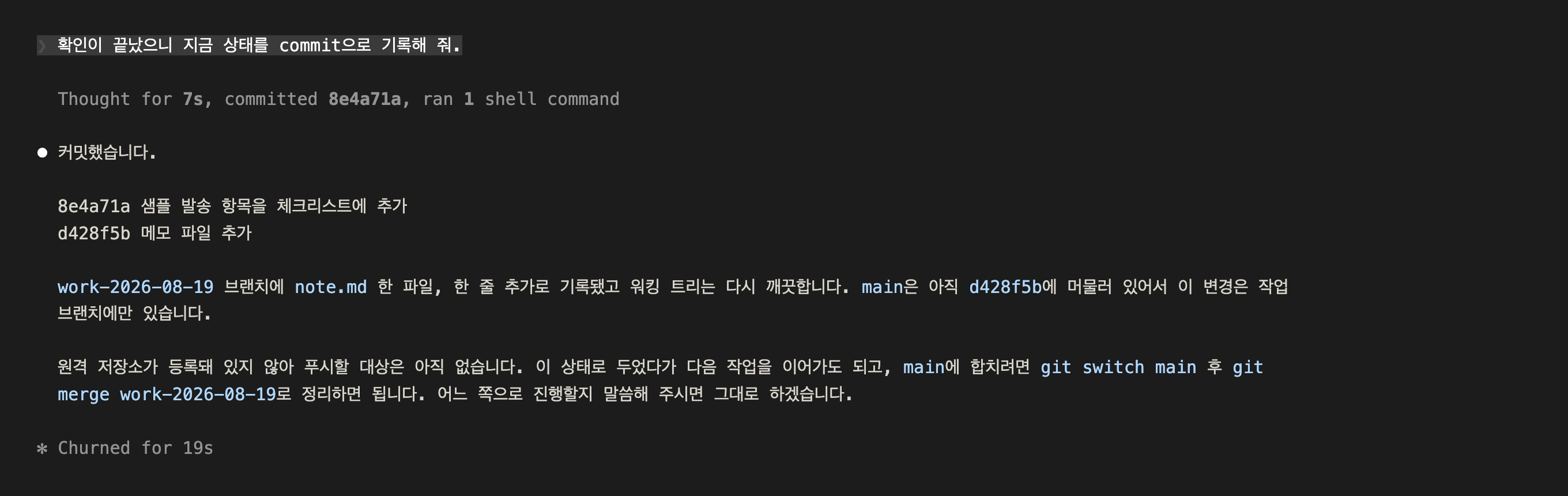
확인이 끝났으니 지금 상태를 commit으로 기록해 줘.
이 단계의 실제 화면
화면에서 확인할 것커밋이 만들어지면 해시와 브랜치, 바뀐 범위가 함께 표시됩니다. Claude Code 2.1.234 · 2026-08-19
예상 결과 지금까지 확인한 변경이 commit으로 기록됩니다.
Git
커밋·푸시·머지를 그림으로 이해하기
커밋·푸시·머지를 블록 집 비유와 실제 뜻으로 구분하고, 작업 보고에서 지금 어떤 일이 끝났는지 확인할 수 있습니다
커밋은 블록 집을 사진으로 남기고 “여기까지 만들었습니다”라고 적는 것과 같습니다.
실제로는 지금까지 바꾼 내용을 내 컴퓨터에 기록합니다.
그대로 붙여넣기
지금 바뀐 내용을 읽고 첫 커밋 후보를 보여 줘. 어떤 파일을 왜 기록하는지 쉬운 말로 설명하고, 아직 커밋하지 마.
예상 결과 커밋에 들어갈 파일과 변경 이유가 나오며 아직 기록은 만들지 않습니다.
푸시는 사진첩을 인터넷 보관함에 올리는 것과 같습니다.
실제로는 내 컴퓨터의 커밋을 GitHub 저장소로 보냅니다.
그대로 붙여넣기
현재 커밋이 GitHub에도 올라갔는지 확인해 줘. 내 컴퓨터에만 있으면 아직 푸시하지 말고 상태만 알려 줘.
예상 결과 커밋이 내 컴퓨터에만 있는지 GitHub에도 있는지 구분해서 알려 줍니다.
머지는 다른 책상에서 만든 창문을 완성할 블록 집에 붙이는 것과 같습니다.
실제로는 다른 브랜치에서 만든 변경을 main에 합칩니다.
그대로 붙여넣기
현재 브랜치와 main의 차이를 보여 주고, 머지하면 어떤 변경이 합쳐지는지 쉬운 말로 설명해 줘. 아직 머지하지 마.
예상 결과 어느 브랜치의 어떤 변경이 main에 들어갈지 나오며 아직 합치지는 않습니다.
첫 저장에서는 커밋한 뒤 푸시합니다.
따로 만든 브랜치가 없으면 머지는 하지 않습니다.
그대로 붙여넣기
이 프로젝트의 첫 저장에 커밋, 푸시, 머지 가운데 무엇이 필요한지 판단하고 이유를 한 줄씩 알려 줘. 아직 실행하지 마.
예상 결과 보통 커밋과 푸시가 필요하고, 합칠 브랜치가 없으면 머지는 필요하지 않다고 알려 줍니다.
GitHub
GitHub에 프로젝트 처음 저장하기
GitHub 웹에서 빈 비공개 저장소를 만들고, 프로젝트의 첫 커밋을 푸시한 뒤 파일과 기록을 확인할 수 있습니다.
GitHub 계정이 없다면 계정 만들기 안내를 열고 이메일, 비밀번호, 유저네임을 차례로 입력합니다.
예상 결과 오른쪽 위의 프로필을 눌렀을 때 내가 정한 유저네임이 보입니다.
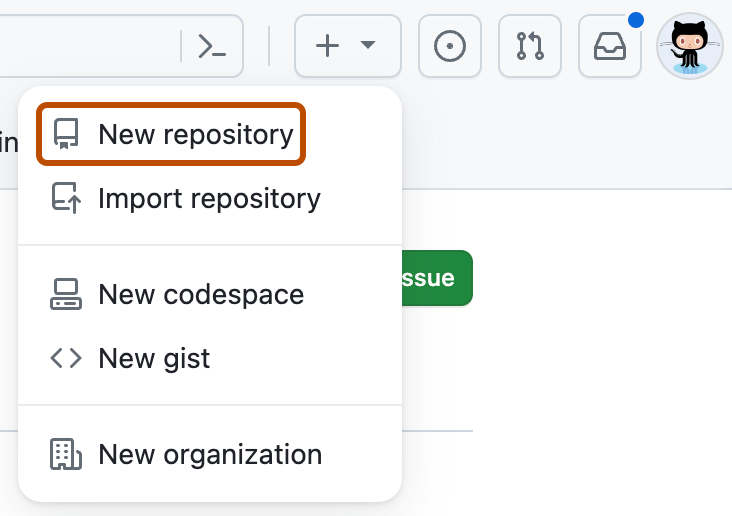
GitHub 오른쪽 위의 더하기 버튼을 누르고 New repository를 누릅니다.
이 단계의 실제 화면
화면에서 확인할 것New repository를 누르면 새 저장소를 만드는 화면으로 이동합니다. GitHub Web · 2026-07-21
Owner에 내 유저네임이 선택되어 있는지 확인합니다.
예상 결과 저장소 주소의 첫 부분에 들어갈 내 유저네임이 보입니다.
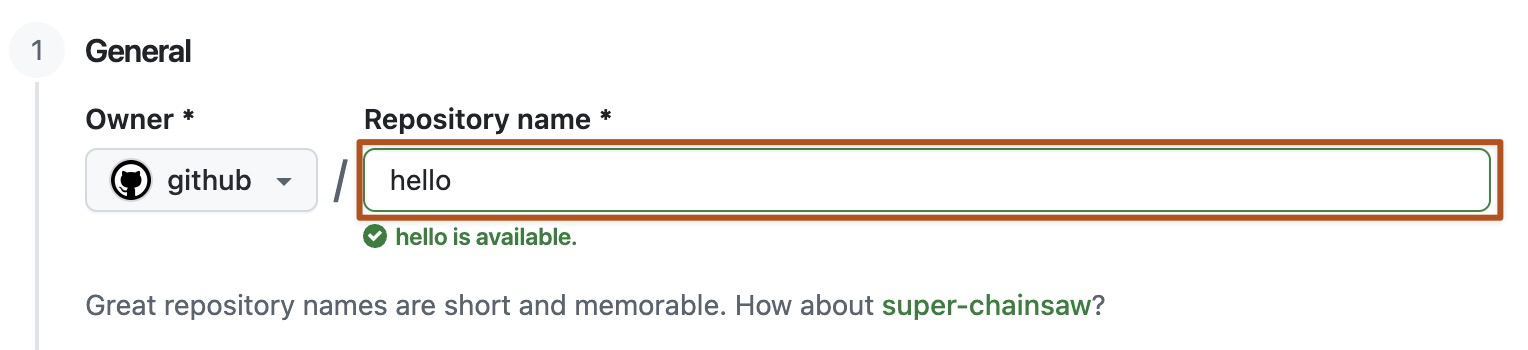
Repository name에 영문 소문자와 하이픈으로 이름을 입력합니다.
예시는 my-brand-site입니다.
이 단계의 실제 화면
화면에서 확인할 것이름 아래에 사용할 수 있다는 표시가 나오면 다음 항목으로 넘어갑니다. GitHub Web · 2026-07-21
공개 범위에서 Private을 선택합니다.
예상 결과 저장소를 나와 초대한 사람만 볼 수 있다는 설명이 선택됩니다.
README, .gitignore, License를 추가하는 선택은 그대로 두어 빈 저장소로 만듭니다.
예상 결과 저장소를 만들기 전에 새 파일을 추가하지 않은 상태입니다.
Create repository를 누릅니다.
예상 결과 Quick setup 안내가 있는 빈 저장소 화면이 열립니다.
Quick setup에서 HTTPS 저장소 주소를 복사합니다.
예상 결과 `https://github.com/내-유저네임/저장소-이름.git` 모양의 주소를 복사했습니다.
프로젝트 폴더를 Codex나 Claude Code에서 열고 GitHub 로그인 상태를 확인합니다.
로그인하지 않았다면 브라우저 승인 단계에서 직접 승인합니다.
그대로 붙여넣기
이 프로젝트 폴더에서 GitHub 로그인 상태와 로그인한 계정 이름만 확인해 주세요. 로그인하지 않았다면 `gh auth login`을 시작하고, 브라우저에서 제가 승인해야 하는 순간에 멈춰 주세요. 토큰 값은 보여 주지 말고 파일도 고치지 마세요.
예상 결과 로그인한 GitHub 계정 이름이 나오며 토큰 값은 표시되지 않습니다.
올리면 안 되는 파일이 있는지 확인합니다.
하나라도 있으면 다음 단계로 넘어가지 않습니다.
그대로 붙여넣기
이 폴더를 GitHub에 올리기 전에 커밋할 파일과 `.gitignore`를 확인해 주세요. `.env`, 토큰, API 키, 비밀번호, 개인·고객 자료가 있으면 값을 보여 주지 말고 파일 경로와 위험 종류만 알려 준 뒤 멈춰 주세요. 문제가 없으면 커밋할 파일 목록만 보여 주세요.
예상 결과 위험한 파일이 있으면 경로와 종류만 나오고 작업이 멈춥니다. 없으면 커밋할 파일 목록이 보입니다.
첫 커밋에 들어갈 파일과 커밋 메시지를 미리 확인합니다.
그대로 붙여넣기
이 폴더가 아직 Git 저장소가 아니면 main 브랜치로 시작해 주세요. 방금 확인한 안전한 파일만 첫 커밋 후보로 올리고, 바뀐 내용과 커밋 메시지 후보를 보여 주세요. 아직 커밋하거나 GitHub에 푸시하지 마세요.
예상 결과 첫 커밋에 들어갈 파일과 커밋 메시지가 보이며 아직 GitHub에는 올라가지 않습니다.
복사한 저장소 주소를 넣고 첫 커밋을 만든 뒤 main 브랜치를 푸시합니다.
그대로 붙여넣기
제가 GitHub 웹에서 만든 빈 비공개 저장소 주소는 [여기에 복사한 저장소 주소]입니다. 확인한 파일을 첫 커밋으로 기록하고, 이 주소를 origin으로 연결한 뒤 main 브랜치를 푸시해 주세요. 끝나면 저장소 주소, origin 주소, 최근 커밋 한 건을 알려 주세요.
예상 결과 첫 커밋이 생기고, origin이 복사한 저장소 주소를 가리키며, main 브랜치가 GitHub에 올라갑니다.
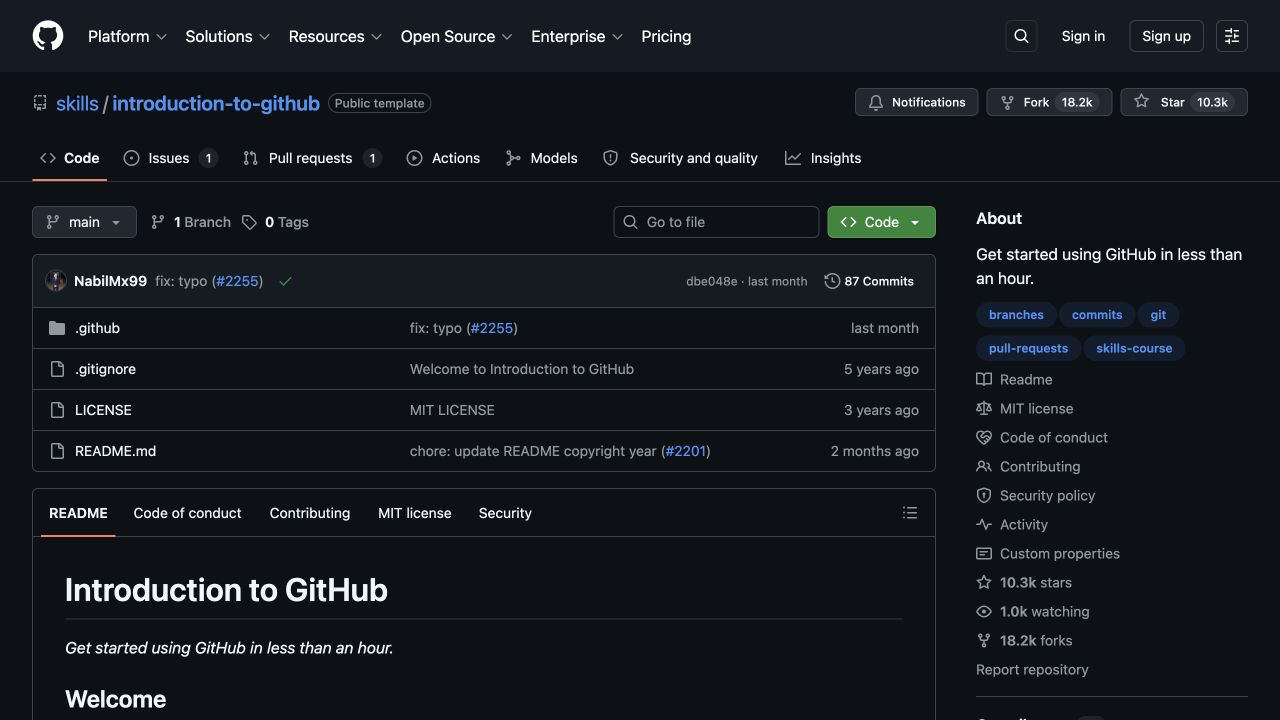
GitHub 웹에서 저장소 이름, main 브랜치, 최근 커밋, 파일 목록을 확인합니다.
이 단계의 실제 화면
1 2 3 4
화면에서 확인할 것주소가 열리는 것만으로 끝내지 않고 네 항목에서 첫 저장 결과를 확인합니다.
1내가 만든 저장소 이름이 맞는지 확인합니다.
2현재 기본 브랜치가 main인지 확인합니다.
3최근 커밋 문구와 시각이 보이는지 확인합니다.
4프로젝트 파일 목록이 빠짐없이 보이는지 확인합니다.
GitHub Web · 2026-07-29
마지막으로 저장소 주소와 연결 상태를 기록합니다.
그대로 붙여넣기
방금 만든 GitHub 저장소 주소, `git remote -v`의 origin 주소, 최근 커밋 한 건을 알려 주세요. GitHub 웹에서 확인할 파일 세 개도 골라 주세요.
예상 결과 저장소 주소, origin 주소, 최근 커밋, 확인할 파일 세 개가 함께 나옵니다.
MCP
Notion 연결 — MCP
MCP로 Notion을 연결하고 페이지 하나를 읽어 접근 범위를 확인할 수 있습니다.
반복하는 작업 하나를 적고 그 작업에 필요한 외부 도구 하나만 정합니다.
이 카드에서는 Notion으로 실습합니다.
예상 결과 Notion에서 읽어 볼 페이지 하나와 연결이 필요한 이유 한 문장이 정해집니다.
Claude Code 또는 Codex에서 연결을 요청합니다.
아래 직접 실행 명령은 Claude Code용이며 Codex에서는 현재 환경의 연결 방법을 확인합니다.
그대로 붙여넣기
현재 쓰는 Claude Code 또는 Codex에서 Notion 연결 상태와 연결 방법을 확인해 주세요. MCP(Model Context Protocol)는 AI 도구와 외부 앱을 연결하는 규격이며 Notion 공식 서버 주소는 https://mcp.notion.com/mcp 입니다. 이미 연결되어 있으면 중복으로 추가하지 말고 새 연결이 필요하면 접근 범위와 설정 위치를 설명한 뒤 제 승인을 받아 진행해 주세요. 로그인과 계정 승인은 제가 직접 하며 비밀번호나 토큰 값을 채팅에 쓰도록 요청하지 마세요.
명령어로 직접 하기
일반 터미널(Claude Code 세션 밖)에서 실행합니다. Added HTTP MCP server 같은 확인 문구가 나오면 성공입니다.
그대로 붙여넣기
claude mcp add --transport http notion https://mcp.notion.com/mcp
예상 결과 현재 연결 상태와 필요한 설정이 나오고 새 연결의 권한과 로그인은 직접 확인한 뒤 진행합니다.
서버가 인증을 요구하면 현재 도구의 안내에 따라 로그인 화면을 열고 직접 승인합니다.
Claude Code에서는 /mcp로 연결 상태를 확인할 수 있습니다.
예상 결과 본인이 로그인과 공유 범위를 확인한 뒤 Notion 연결 상태가 표시됩니다.
연결 상태를 확인하고 페이지 하나를 실제로 조회해 테스트합니다.
그대로 붙여넣기
지금 연결된 외부 도구 목록과 각각의 연결 상태를 확인해 주세요. Notion에서는 제가 지정한 [페이지 주소] 하나만 읽고 제목과 첫 부분을 보여 주세요. 페이지를 수정하지 말고 접근할 수 없으면 필요한 권한을 알려 주세요.
예상 결과 서버 목록에 notion이 연결 상태로 보이고 페이지 하나의 제목과 내용 일부가 나옵니다.
서브에이전트
서브에이전트 위임
조사·반복 작업을 서브에이전트에 넘겨 본 대화의 맥락을 가볍게 유지할 수 있습니다
위임할 조사나 반복 작업을 정의합니다.
그대로 붙여넣기
이 프로젝트의 폴더별 역할을 읽기 전용으로 조사하도록 서브에이전트에 맡겨 주세요. 서브에이전트는 별도 대화에서 일을 맡아 결과를 돌려주는 보조 에이전트입니다. 파일을 수정하거나 추가로 위임하지 말고, 본 대화에는 폴더별 역할과 근거 파일 경로를 요약해 주세요. 요약 한 항목을 실제 파일과 대조해 확인하고, 이 환경에서 서브에이전트를 쓸 수 없다면 실행했다고 하지 말고 알려 주세요.
예상 결과 폴더별 역할과 근거 경로, 실제 파일과 대조한 항목이 나오며 파일은 바뀌지 않습니다.