이 단원의 카드 2개
- 좋은 요청
- AI가 읽는 파일 형식
실습 요청
좋은 요청
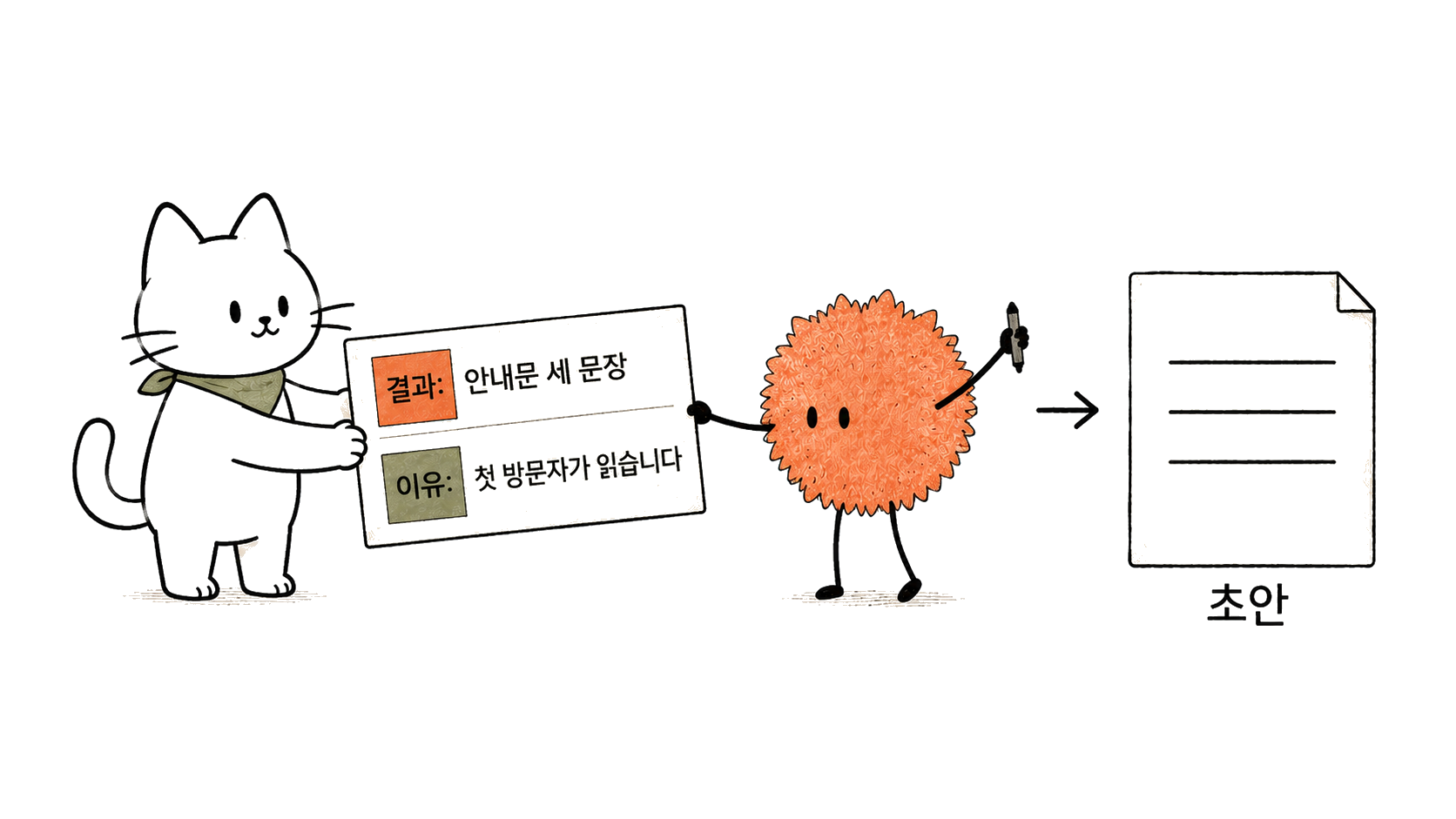
-
요청한 사람만 아는 조건: 정렬 기준, 남길 열, 결과를 쓸 곳
-
이 조건을 요청 문장에 함께 적으면 짐작의 여지가 줄어듭니다
-
“카피 다듬어 줘”처럼 기준 없는 요청에는 Claude가 임의의 기준으로 결과를 채웁니다
-
예: “이 카피를 존댓말로 통일하고, 이모지는 빼고, 60자 안쪽 문장으로 다듬어 줘” — 재작업이 줄어듭니다
-
질문 형태로 요청하면 답도 질문에 맞춰 돌아옵니다
- “이 표 정리할 수 있어?”에 맞는 답은 할 수 있다는 답이나 방법 설명이고, 정리된 표는 부탁하지 않은 것이 됩니다
-
결과물이 필요하면 “정리해서 결과까지 만들어 줘”처럼 받고 싶은 범위를 넣습니다
-
자주 그렇게 부탁한다면 “할 수 있어, 도와줘라고 말하면 실제 작업을 부탁하는 뜻이야”를 대화 첫머리에 한 번 적어 둡니다
-
직군별로 붙일 맥락
- 기획자 — 회의록에서 결정 사항만 정리해 달라고 할 때 “결정된 것만, 담당자 이름과 함께”를 덧붙입니다.
- 마케터 — 캠페인 결과 보고서를 요청할 때 “임원 보고용, 숫자 위주로”라는 용도를 붙입니다.
- 디자이너 — 시안 설명 문구를 요청할 때 “클라이언트 메일에 넣을 용도”라는 맥락을 더합니다.
-
자주 쓰는 제약은 CLAUDE.md에 한 번 적어 두면 다음 요청부터 생략해도 적용됩니다
-
붙여넣기 예제: 순서의 각 단계 아래. 위에서부터 하나씩 실행합니다
실행 순서
-
원하는 결과물을 한 문장으로 정리합니다.
내가 만들려는 결과물은 이거야: [결과물 한 문장]. 이 문장이 요청의 목표로 충분히 구체적인지 봐 주고, 모호한 부분이 있으면 어떻게 좁힐지 되물어 줘.
확인결과물 문장의 모호한 지점이 지적되고, 좁히는 질문이 돌아옵니다.
-
그 결과물을 어디에 쓸지, 왜 필요한지 덧붙입니다.
이 결과물은 [어디에 쓸지, 왜 필요한지]에 쓸 거야. 이 용도를 반영해서 앞의 요청 문장을 다시 정리해 줘.
확인용도가 반영된 요청 문장으로 다시 정리됩니다.
-
형식·톤·분량 같은 제약을 나열합니다.
형식·톤·분량 제약을 추가할게: [제약을 나열]. 이 제약까지 반영해서 요청 문장을 다시 정리해 줘.
확인제약이 반영된 요청 문장으로 업데이트됩니다.
-
참고할 예시가 있으면 함께 첨부합니다.
참고할 예시가 있어: [예시 설명 또는 텍스트]. 이 예시의 스타일을 반영해서 요청 문장을 완성해 줘.
확인예시 스타일이 반영된 최종 요청 문장이 완성됩니다.
-
반복되는 제약은 요청 대신 CLAUDE.md에 옮겨 적습니다.
직접 해보기
대괄호 안은 실제 값으로 바꿔서 붙여넣습니다.
내가 최근에 이렇게 요청했어: [최근에 실제로 했던 요청 한 줄]. 이 요청에 목적이나 제약을 하나 추가해서 더 명확한 버전으로 다시 써 줘. 결과는 한 줄로 줘.
방금 다듬은 요청에 들어간 제약 중에 앞으로도 자주 쓸 것 같은 게 있으면, CLAUDE.md에 옮겨 적을 규칙 문장으로 만들어 줘.
다시 쓴 요청에 목적이나 제약이 실제로 들어갔는지 확인해 보세요.
헷갈리기 쉬운 것
한 요청에 여러 작업을 욱여넣으면 일부만 반영되고 나머지는 빠지기 쉬우므로, 작업을 나눠 순서대로 요청합니다. 결과를 어디에 쓸지 생략하면 Claude가 맥락을 짐작으로 채우므로, 용도를 한 줄이라도 적어 두는 편이 안전합니다. "이거 할 수 있어?"나 "좀 도와줘"처럼 가능 여부를 묻는 형태로 열면 할 수 있다는 답이나 방법 설명만 돌아올 수 있으므로, 결과물이 필요할 때는 어디까지 받고 싶은지를 문장에 함께 적습니다.
용어 풀이
전체 용어집 →2026-07-13 기준 · 출처 · Claude Code — Quickstart