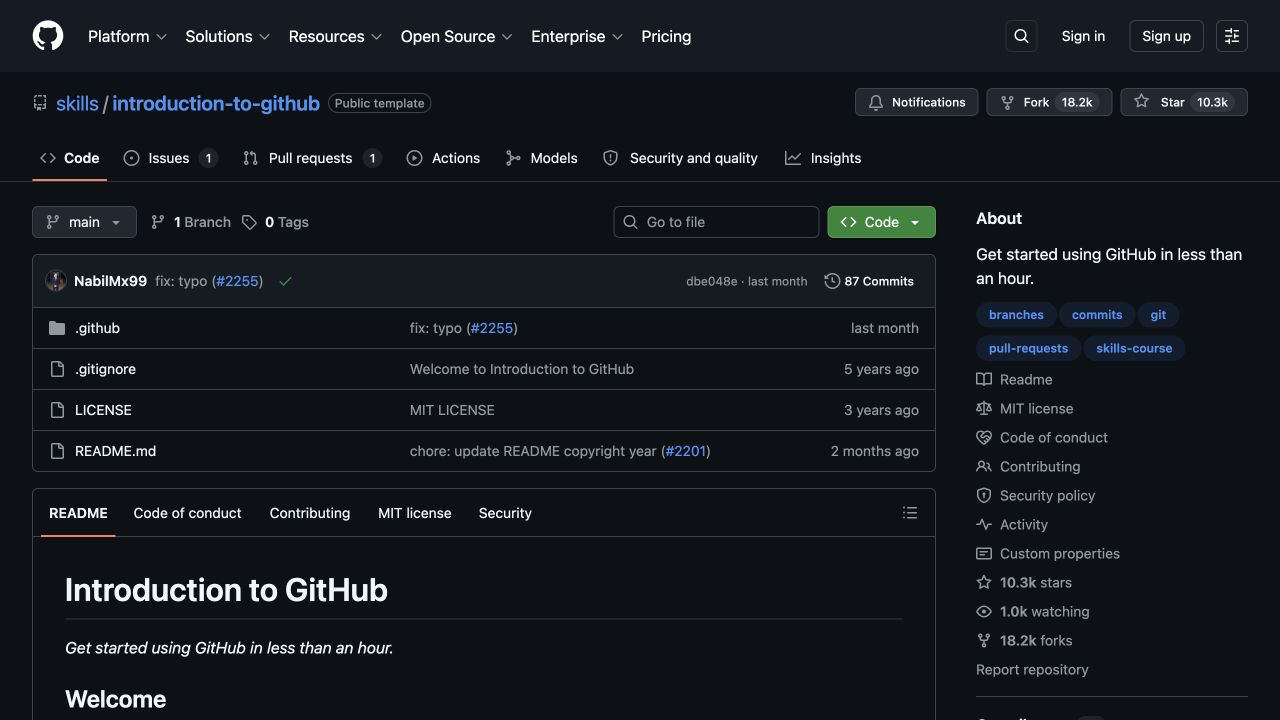
GitHub 계정이 없다면 계정 만들기 안내를 열고 이메일, 비밀번호, 유저네임을 차례로 입력합니다.
확인오른쪽 위의 프로필을 눌렀을 때 내가 정한 유저네임이 보입니다.
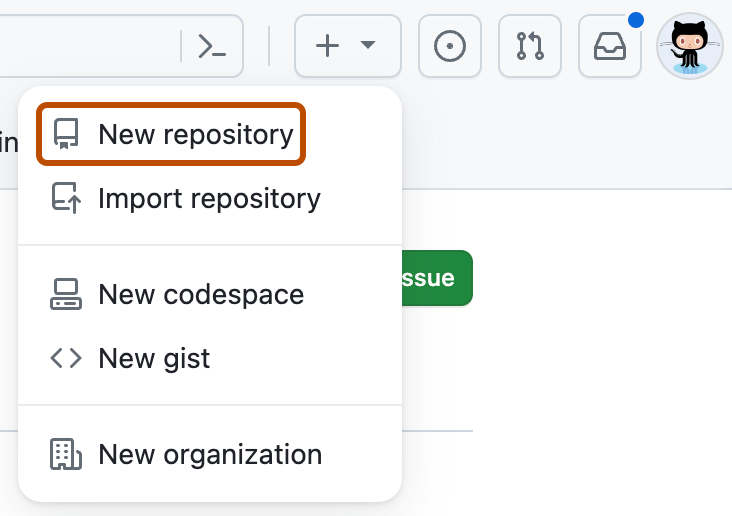
GitHub 오른쪽 위의 더하기 버튼을 누르고 New repository를 누릅니다.
이 단계의 실제 화면
화면에서 확인할 것New repository를 누르면 새 저장소를 만드는 화면으로 이동합니다. GitHub Web · 2026-07-21
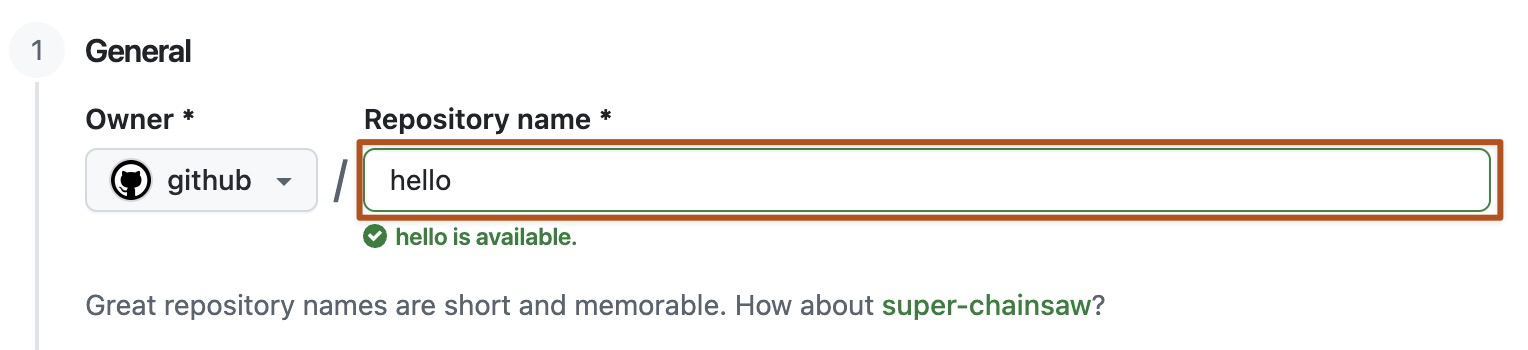
Owner에 내 유저네임이 선택되어 있는지 확인합니다.
확인저장소 주소의 첫 부분에 들어갈 내 유저네임이 보입니다.
Repository name에 영문 소문자와 하이픈으로 이름을 입력합니다. 예시는 my-brand-site입니다.
이 단계의 실제 화면
화면에서 확인할 것이름 아래에 사용할 수 있다는 표시가 나오면 다음 항목으로 넘어갑니다. GitHub Web · 2026-07-21
공개 범위에서 Private을 선택합니다.
확인저장소를 나와 초대한 사람만 볼 수 있다는 설명이 선택됩니다.
README, .gitignore, License를 추가하는 선택은 그대로 두어 빈 저장소로 만듭니다.
확인저장소를 만들기 전에 새 파일을 추가하지 않은 상태입니다.
Create repository를 누릅니다.
확인Quick setup 안내가 있는 빈 저장소 화면이 열립니다.
Quick setup에서 HTTPS 저장소 주소를 복사합니다.
확인`https://github.com/내-유저네임/저장소-이름.git` 모양의 주소를 복사했습니다.
프로젝트 폴더를 Codex나 Claude Code에서 열고 GitHub 로그인 상태를 확인합니다. 로그인하지 않았다면 브라우저 승인 단계에서 직접 승인합니다.
이 프로젝트 폴더에서 GitHub 로그인 상태와 로그인한 계정 이름만 확인해 주세요. 로그인하지 않았다면 `gh auth login`을 시작하고, 브라우저에서 제가 승인해야 하는 순간에 멈춰 주세요. 토큰 값은 보여 주지 말고 파일도 고치지 마세요.
확인로그인한 GitHub 계정 이름이 나오며 토큰 값은 표시되지 않습니다.
올리면 안 되는 파일이 있는지 확인합니다. 하나라도 있으면 다음 단계로 넘어가지 않습니다.
이 폴더를 GitHub에 올리기 전에 커밋할 파일과 `.gitignore`를 확인해 주세요. `.env`, 토큰, API 키, 비밀번호, 개인·고객 자료가 있으면 값을 보여 주지 말고 파일 경로와 위험 종류만 알려 준 뒤 멈춰 주세요. 문제가 없으면 커밋할 파일 목록만 보여 주세요.
확인위험한 파일이 있으면 경로와 종류만 나오고 작업이 멈춥니다. 없으면 커밋할 파일 목록이 보입니다.
첫 커밋에 들어갈 파일과 커밋 메시지를 미리 확인합니다.
이 폴더가 아직 Git 저장소가 아니면 main 브랜치로 시작해 주세요. 방금 확인한 안전한 파일만 첫 커밋 후보로 올리고, 바뀐 내용과 커밋 메시지 후보를 보여 주세요. 아직 커밋하거나 GitHub에 푸시하지 마세요.
확인첫 커밋에 들어갈 파일과 커밋 메시지가 보이며 아직 GitHub에는 올라가지 않습니다.
복사한 저장소 주소를 넣고 첫 커밋을 만든 뒤 main 브랜치를 푸시합니다.
제가 GitHub 웹에서 만든 빈 비공개 저장소 주소는 [여기에 복사한 저장소 주소]입니다. 확인한 파일을 첫 커밋으로 기록하고, 이 주소를 origin으로 연결한 뒤 main 브랜치를 푸시해 주세요. 끝나면 저장소 주소, origin 주소, 최근 커밋 한 건을 알려 주세요.
확인첫 커밋이 생기고, origin이 복사한 저장소 주소를 가리키며, main 브랜치가 GitHub에 올라갑니다.
GitHub 웹에서 저장소 이름, main 브랜치, 최근 커밋, 파일 목록을 확인합니다.
이 단계의 실제 화면
1 2 3 4
화면에서 확인할 것주소가 열리는 것만으로 끝내지 않고 네 항목에서 첫 저장 결과를 확인합니다.
1내가 만든 저장소 이름이 맞는지 확인합니다.
2현재 기본 브랜치가 main인지 확인합니다.
3최근 커밋 문구와 시각이 보이는지 확인합니다.
4프로젝트 파일 목록이 빠짐없이 보이는지 확인합니다.
GitHub Web · 2026-07-29
마지막으로 저장소 주소와 연결 상태를 기록합니다.
방금 만든 GitHub 저장소 주소, `git remote -v`의 origin 주소, 최근 커밋 한 건을 알려 주세요. GitHub 웹에서 확인할 파일 세 개도 골라 주세요.
확인저장소 주소, origin 주소, 최근 커밋, 확인할 파일 세 개가 함께 나옵니다.
직접 해보기
내 상황에 맞춰
이 프로젝트를 GitHub에 처음 올리려고 합니다. 공개하면 곤란한 파일을 먼저 확인하고, 안전하면 비공개 저장소로 올린 뒤 웹에서 확인할 네 항목을 알려 주세요.
한 단계 더
이 저장소 주소가 공개 사이트 주소인지 확인해 주세요. 저장소 저장 이후에 사이트 발행까지 하려면 어떤 별도 단계가 필요한지, 아직 실행하지 말고 설명만 해 주세요.
수업에서 만든 프로젝트 하나를 비공개 저장소에 올리고 GitHub 웹에서 저장소 이름, main, 최근 커밋, 파일 목록을 확인합니다.
헷갈리기 쉬운 것
비공개 저장소에도 비밀번호, 토큰, API 키, `.env` 파일을 올리지 않습니다. GitHub가 푸시를 막으면 우회하지 말고 비밀 값을 제거합니다. 저장소 주소가 열리는 것만으로 공개 사이트 발행이 끝났다고 판단하지 않습니다.
왜 이렇게 작동하나요
컴퓨터 폴더를 클라우드에 복사하면서 수정 기록도 함께 남기는 것과 같습니다.
커밋이 변경 기록을 만들고 푸시가 그 기록을 GitHub의 origin으로 보냅니다. 웹의 파일 목록과 최근 커밋을 함께 봐야 저장이 실제로 끝났는지 확인할 수 있습니다.
더 알고 싶다면
GitHub 저장소 주소가 공개 사이트 주소입니까?
저장소 주소에서는 파일과 변경 기록을 확인합니다. 완성한 사이트를 방문자에게 보여 주는 주소는 별도로 배포해야 생깁니다. 사이트로 열려면 코드를 브라우저용 파일로 만드는 빌드와 인터넷 주소에 올리는 배포가 더 필요합니다. S4에서는 먼저 비공개 저장을 확인하고, 브랜드 작업의 발행은 수업에 연결된 발행 경로에서 따로 진행합니다.