GitHub
GitHub에 프로젝트 처음 저장하기
GitHub 웹에서 빈 비공개 저장소를 만들고, 프로젝트의 첫 커밋을 푸시한 뒤 파일과 기록을 확인할 수 있습니다.
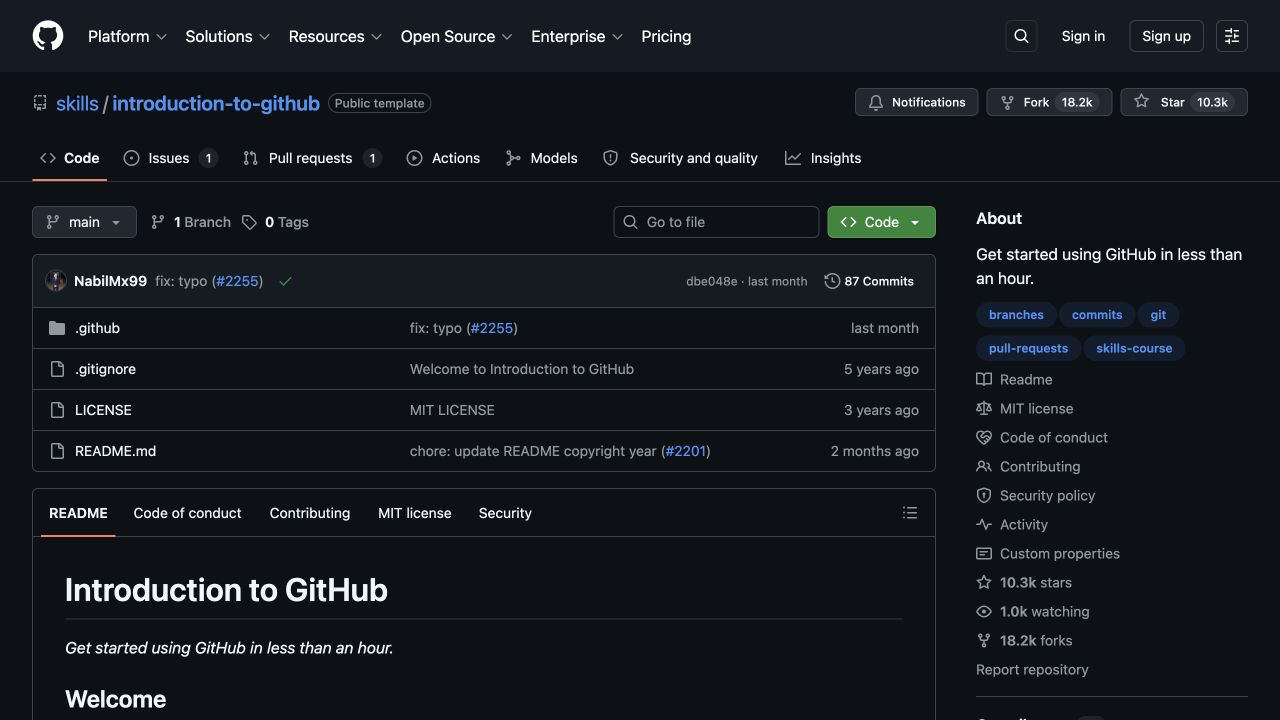
단계 1 / 14
GitHub 계정이 없다면 계정 만들기 안내를 열고 이메일, 비밀번호, 유저네임을 차례로 입력합니다
확인
오른쪽 위의 프로필을 눌렀을 때 내가 정한 유저네임이 보입니다.
단계 2 / 14
GitHub 오른쪽 위의 더하기 버튼을 누르고 New repository를 누릅니다
단계 3 / 14
Owner에 내 유저네임이 선택되어 있는지 확인합니다
확인
저장소 주소의 첫 부분에 들어갈 내 유저네임이 보입니다.
단계 4 / 14
Repository name에 영문 소문자와 하이픈으로 이름을 입력합니다
예시는 my-brand-site입니다.
단계 5 / 14
공개 범위에서 Private을 선택합니다
확인
저장소를 나와 초대한 사람만 볼 수 있다는 설명이 선택됩니다.
단계 6 / 14
README, .gitignore, License를 추가하는 선택은 그대로 두어 빈 저장소로 만듭니다
확인
저장소를 만들기 전에 새 파일을 추가하지 않은 상태입니다.
단계 7 / 14
Create repository를 누릅니다
확인
Quick setup 안내가 있는 빈 저장소 화면이 열립니다.
단계 8 / 14
Quick setup에서 HTTPS 저장소 주소를 복사합니다
확인
`https://github.com/내-유저네임/저장소-이름.git` 모양의 주소를 복사했습니다.
단계 9 / 14
프로젝트 폴더를 Codex나 Claude Code에서 열고 GitHub 로그인 상태를 확인합니다
로그인하지 않았다면 브라우저 승인 단계에서 직접 승인합니다.
그대로 붙여넣기
이 프로젝트 폴더에서 GitHub 로그인 상태와 로그인한 계정 이름만 확인해 주세요. 로그인하지 않았다면 `gh auth login`을 시작하고, 브라우저에서 제가 승인해야 하는 순간에 멈춰 주세요. 토큰 값은 보여 주지 말고 파일도 고치지 마세요.
확인
로그인한 GitHub 계정 이름이 나오며 토큰 값은 표시되지 않습니다.
단계 10 / 14
올리면 안 되는 파일이 있는지 확인합니다
하나라도 있으면 다음 단계로 넘어가지 않습니다.
그대로 붙여넣기
이 폴더를 GitHub에 올리기 전에 커밋할 파일과 `.gitignore`를 확인해 주세요. `.env`, 토큰, API 키, 비밀번호, 개인·고객 자료가 있으면 값을 보여 주지 말고 파일 경로와 위험 종류만 알려 준 뒤 멈춰 주세요. 문제가 없으면 커밋할 파일 목록만 보여 주세요.
확인
위험한 파일이 있으면 경로와 종류만 나오고 작업이 멈춥니다. 없으면 커밋할 파일 목록이 보입니다.
단계 11 / 14
첫 커밋에 들어갈 파일과 커밋 메시지를 미리 확인합니다
그대로 붙여넣기
이 폴더가 아직 Git 저장소가 아니면 main 브랜치로 시작해 주세요. 방금 확인한 안전한 파일만 첫 커밋 후보로 올리고, 바뀐 내용과 커밋 메시지 후보를 보여 주세요. 아직 커밋하거나 GitHub에 푸시하지 마세요.
확인
첫 커밋에 들어갈 파일과 커밋 메시지가 보이며 아직 GitHub에는 올라가지 않습니다.
단계 12 / 14
복사한 저장소 주소를 넣고 첫 커밋을 만든 뒤 main 브랜치를 푸시합니다
그대로 붙여넣기
제가 GitHub 웹에서 만든 빈 비공개 저장소 주소는 [여기에 복사한 저장소 주소]입니다. 확인한 파일을 첫 커밋으로 기록하고, 이 주소를 origin으로 연결한 뒤 main 브랜치를 푸시해 주세요. 끝나면 저장소 주소, origin 주소, 최근 커밋 한 건을 알려 주세요.
확인
첫 커밋이 생기고, origin이 복사한 저장소 주소를 가리키며, main 브랜치가 GitHub에 올라갑니다.
단계 13 / 14
GitHub 웹에서 저장소 이름, main 브랜치, 최근 커밋, 파일 목록을 확인합니다
단계 14 / 14
마지막으로 저장소 주소와 연결 상태를 기록합니다
그대로 붙여넣기
방금 만든 GitHub 저장소 주소, `git remote -v`의 origin 주소, 최근 커밋 한 건을 알려 주세요. GitHub 웹에서 확인할 파일 세 개도 골라 주세요.
확인
저장소 주소, origin 주소, 최근 커밋, 확인할 파일 세 개가 함께 나옵니다.