만든 스킬을 실제 업무 자료로 한 번 돌리고, 통과한 지점과 손댄 지점을 workflow.md에 기록할 수 있습니다
실제 업무 자료 한 건을 고릅니다.
스킬을 그 자료로 한 번 실행합니다.
그대로 붙여넣기
[스킬 이름]을 이 자료로 한 번 실행해 줘. 결과를 내보내지 말고 출력만 만들어 줘.
예상 결과 스킬이 실행되고, 출력만 만들어집니다.
나온 출력을 workflow.md의 출력 기준과 대조합니다.
그대로 붙여넣기
방금 만든 출력을 workflow.md의 출력 기준과 대조해서 두 가지로 나눠 정리해 줘.
- 기준과 맞은 지점
- 내가 다시 손대야 하는 지점
예상 결과 출력이 기준과 맞은 지점과 손대야 하는 지점, 두 가지로 나뉘어 정리됩니다.
사람이 손댄 지점을 적습니다.
다음에 고칠 것 하나를 정해 workflow.md에 남깁니다.
그대로 붙여넣기
지금까지 나온 손댄 지점 중에서 다음에 고칠 것 하나를 골라서, 이유와 함께 workflow.md에 추가해 줘.
예상 결과 다음에 고칠 것 하나가 이유와 함께 workflow.md에 추가됩니다.
Deploy
배포했다는 말과 화면이 살아 있는 것
배포 뒤에 파일 수와 실제 화면을 직접 확인해서, 조용히 빠진 파일을 잡아낼 수 있습니다
배포하기 전에 배포할 폴더의 `.gitignore`를 엽니다.
여기 적힌 파일은 저장소에 없어서, 깨끗한 복사본에서 배포하면 따라오지 않습니다.
배포에 쓰는 폴더가 최신인지 확인합니다.
자산이 다 있어도 코드가 며칠 전 것이면 옛 화면이 나갑니다.
배포 뒤에 올라간 파일 개수를 직전 배포와 비교합니다.
수백 개가 줄었으면 멈추고 원인을 찾습니다.
마지막에 실제 주소를 브라우저로 열어, 이미지가 뜨는지, 링크가 열리는지 눈으로 봅니다.
Hooks
Hooks — 자동 검수
Hooks로 포맷·테스트 같은 검수를 자동으로 실행할 수 있습니다
자동화할 검사를 하나 고릅니다 — 포맷터·문서 검사처럼 되돌리기 쉬운 것부터 시작합니다.
.claude/settings.json에 Hook을 등록합니다.
실행 시점(이벤트)을 지정합니다 — 도구 실행 전(PreToolUse), 도구 실행 후(PostToolUse), 세션 시작 시(SessionStart) 등입니다.
일부러 조건을 어긴 파일과 정상 파일을 각각 저장해, 차단과 통과가 모두 동작하는지 확인합니다.
/hooks 명령으로 등록된 Hook 목록을 확인합니다 — 읽기 전용 브라우징이며, 수정은 설정 파일에서 합니다.
멀티도구
멀티도구 라우팅
작업 성격에 따라 Claude·Codex 같은 도구에 일을 나눠 맡길 수 있습니다
지금 하는 작업을 판단(설계·검수)과 실행(반복·생성)으로 나눕니다.
그대로 붙여넣기
지금 내가 하려는 작업을 판단(설계·리뷰)과 실행(반복·보일러플레이트) 두 갈래로 나눠서 표로 보여줘. 판단 쪽은 내가 직접 하고, 실행 쪽은 네가 서브에이전트나 가벼운 모델로 처리할 수 있는지도 같이 짚어 줘.
---
작업: 랜딩페이지 카피 초안을 5개 버전으로 뽑고, 그중 톤이 가장 잘 맞는 걸 골라야 함
예상 결과 판단/실행 두 갈래로 나뉜 표가 나오고, 초안 5개 버전을 뽑는 실행 부분은 서브에이전트나 가벼운 모델에, 톤을 고르는 판단은 직접 하도록 짚어집니다.
실행 몫을 맡길 서브에이전트를 정하고, 정의 파일의 model 필드를 sonnet·opus·haiku 중 필요한 것으로 지정합니다.
그대로 붙여넣기
방금 나눈 실행 몫을 맡을 서브에이전트를 하나 만들어 줘. 정의 파일의 model 필드는 이 작업 난이도에 맞게 sonnet·opus·haiku 중에서 골라 지정해 줘.
예상 결과 서브에이전트 정의 파일이 만들어지고, model 필드에 작업 난이도에 맞는 모델이 지정됩니다.
위임 문장에 원하는 형식과 완료 조건을 명시해 요청합니다.
실행 담당이 낸 결과를 판단 담당이 검수합니다.
그대로 붙여넣기
방금 서브에이전트가 낸 결과를 검수해 줘. 처음에 정한 형식과 완료 조건에 맞는지 확인해 줘.
예상 결과 결과가 처음 정한 형식과 완료 조건에 맞는지 확인되고, 어긋난 지점이 있으면 짚어집니다.
터미널·IDE·데스크톱 등 어디서 작업해도 CLAUDE.md·설정·MCP 연결은 다시 맞추지 않고 그대로 씁니다.
MCP
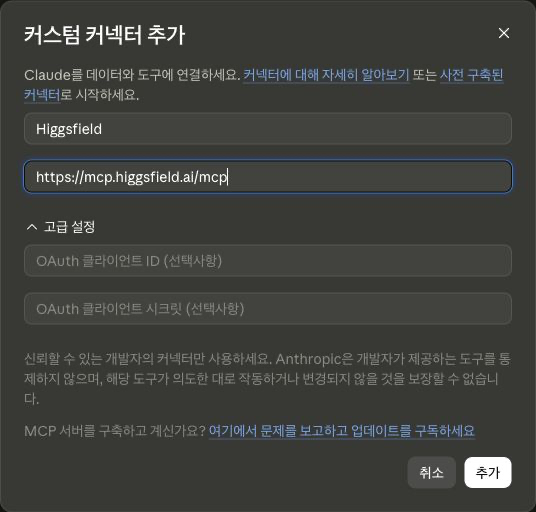
Claude에 Higgsfield 연결하기
Claude에 Higgsfield를 연결하고, 생성 없이 잔여 크레딧과 예상 크레딧부터 확인할 수 있습니다.
Set up Higgsfield for me so I can generate images and videos from here.
1. Install the CLI: run `npm i -g @higgsfield/cli`.
2. Authenticate: run `higgsfield auth login` and complete the sign-in in the browser it opens.
3. Install the companion skills: run `npx skills add higgsfield-ai/skills`.
Once that's done, let me know when it's ready.
예상 결과 Higgsfield CLI와 보조 스킬이 설치되고, 브라우저에서 로그인을 마치면 준비됐다는 답이 나옵니다.
생성 전에는 계정 잔액과 사용할 영상 모델을 확인합니다.
명령어로 직접 하기
두 명령은 조회만 합니다. 계정의 잔여 크레딧과 사용할 수 있는 영상 모델 목록이 나오면 성공입니다.
그대로 붙여넣기
higgsfield account status
higgsfield model list --video
콘티가 확정되면 선택한 모델과 설정으로 예상 크레딧을 계산합니다.
이 명령은 결과물을 만들지 않습니다.
명령어로 직접 하기
<video_model>은 앞 단계에서 확인한 실제 모델 이름으로 바꿉니다. 시작 이미지가 없는 모델이라면 --image 항목을 빼고, 모델별 입력값은 `higgsfield model get <video_model>`로 확인합니다.