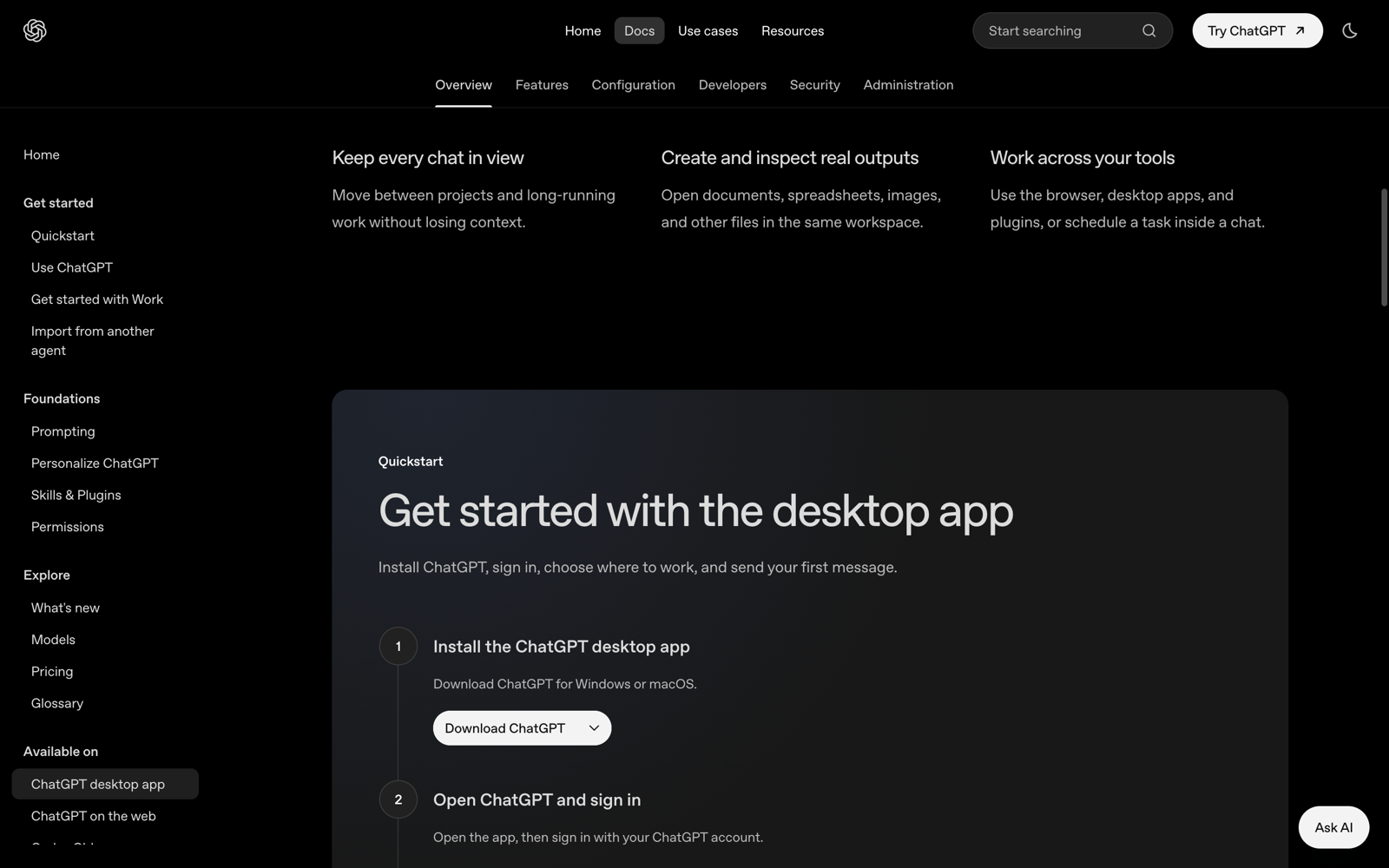
화면에서 확인할 것ChatGPT 앱을 내려받고 로그인하는 순서가 적혀 있습니다. 출처는 OpenAI 공식 ChatGPT 데스크톱 앱 문서입니다.
1Download ChatGPT 버튼을 눌러 운영체제에 맞는 앱을 받습니다.
ChatGPT Learn · 2026-08-03
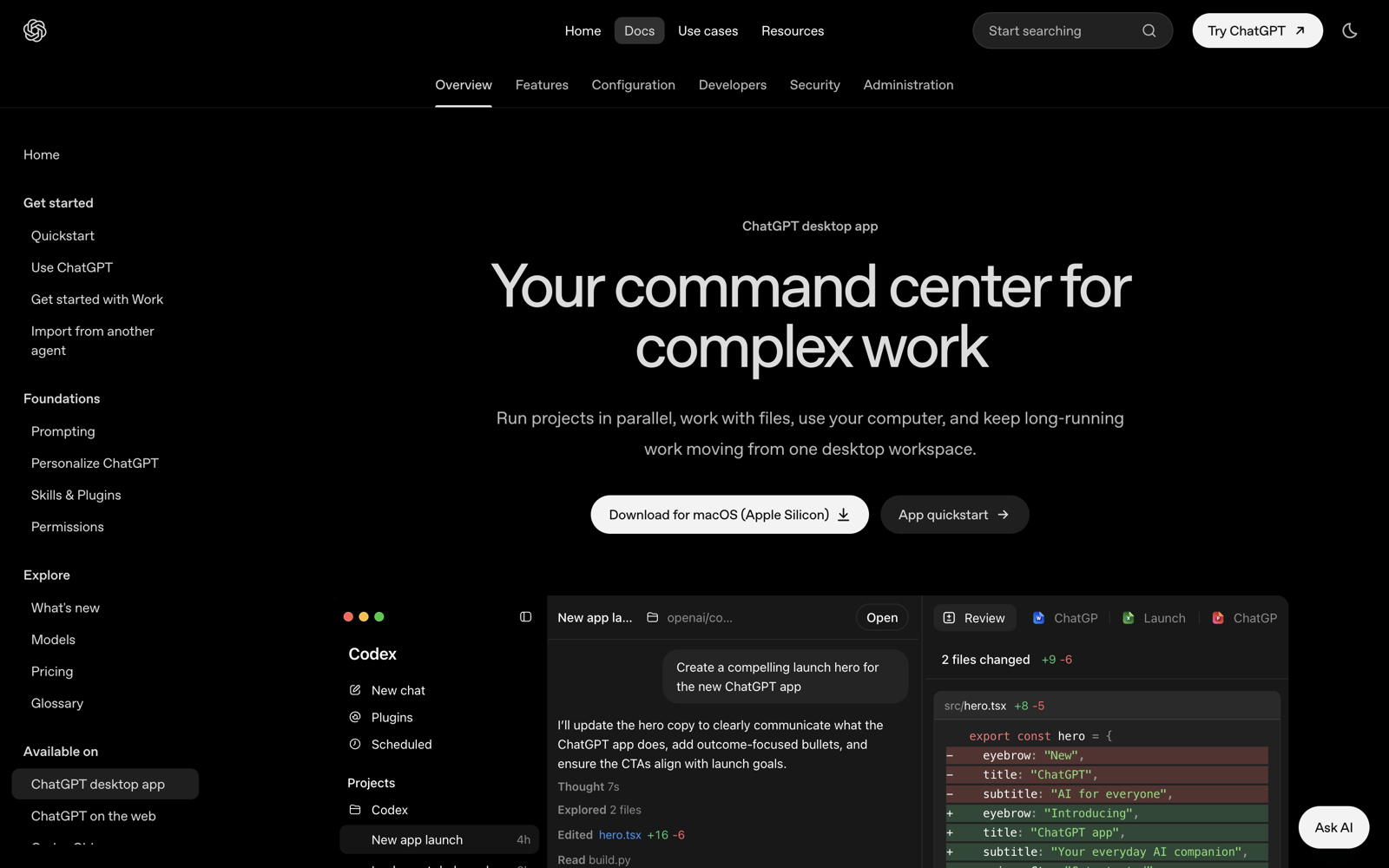
ChatGPT 앱을 열어 로그인한 뒤, 화면 위쪽 ChatGPT 메뉴에서 Codex를 선택합니다.
이 단계의 실제 화면
2
화면에서 확인할 것ChatGPT 앱의 제품 선택 메뉴에서 Codex가 열린 상태입니다. 출처는 OpenAI 공식 문서입니다.
2왼쪽 사이드바에서 Codex가 열린 상태인지 확인합니다.
ChatGPT Learn · 2026-08-03
New chat을 누르고 Open folder에서 워크스페이스 안의 지금 진행할 프로젝트 폴더를 선택합니다. Claude에서 연 폴더와 같은 폴더를 고릅니다.
이 단계의 실제 화면
3
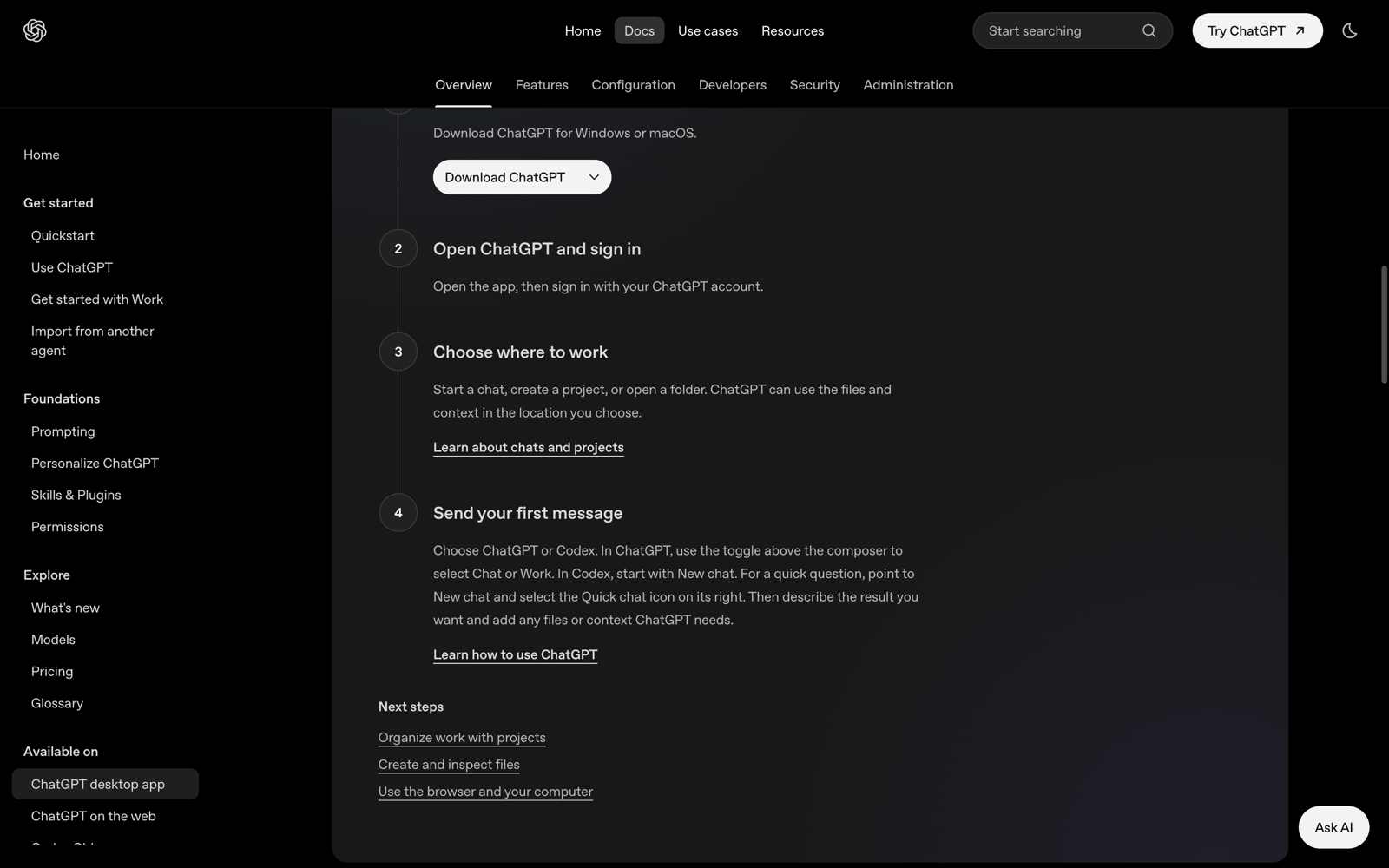
화면에서 확인할 것Choose where to work 단계에서 채팅, 프로젝트, 폴더 가운데 작업 위치를 고르도록 안내합니다. 출처는 OpenAI 공식 빠른 시작입니다.
33번 Choose where to work가 프로젝트 폴더를 고르는 단계입니다.
ChatGPT Learn · 2026-08-03
첫 요청을 보내기 전에 입력창 아래 권한을 Ask for approval로 두고, 폴더가 맞는지 읽기 요청으로 확인합니다.
지금 선택한 프로젝트 폴더의 이름과 최상위 파일·폴더 이름만 보여 줘. 파일은 아직 고치지 마.
확인Claude에서 확인한 것과 같은 프로젝트 이름과 최상위 목록이 나오고, 파일은 바뀌지 않습니다.
연습
ChatGPT 앱의 Codex에서 실제 프로젝트 폴더를 열고, Claude와 같은 최상위 목록이 나오는지 확인합니다.
ChatGPT 앱의 Codex에서 실제 프로젝트 이름과 최상위 파일 목록이 맞게 보이고, 권한이 Ask for approval이며 파일 변경이 0건이면 완료입니다.
알아두면 좋습니다
현재 공식 시작 경로에서는 독립 Codex 앱을 따로 찾지 않습니다. ChatGPT 데스크톱 앱의 제품 메뉴에서 Codex를 선택합니다. 워크스페이스 전체를 열지 말고 지금 진행할 프로젝트 폴더 하나를 선택합니다. 첫 요청 전에는 권한을 Ask for approval로 두기를 권합니다.