studio.soluta
← Codex 시작하기

할 수 있는 일 늘리기

플러그인과 MCP가 무엇인지 구분한 뒤, 필요한 것 하나만 연결합니다.

학습 카드 2장

이 단원의 학습 카드

모든 학습 카드 내용을 아래에서 차례로 볼 수 있습니다.

01 설치 Codex 확장 Codex 플러그인 설치 플러그인 목록에서 필요한 기능 하나를 골라 설치하고 새 대화에서 확인할 수 있습니다

플러그인은 준비된 기능 묶음입니다

플러그인 하나에는 그 일을 수행하는 방법과 필요한 도구가 함께 들어 있습니다. 설치하면 Codex가 언제 그 기능을 써야 하는지 알 수 있습니다.

처음부터 여러 개를 설치하지 않습니다. 지금 반복하는 일 하나에 필요한 플러그인만 고르고, 새 대화에서 실제로 불리는지 확인하는 편이 문제를 찾기 쉽습니다.

설치 전에 세 가지만 봅니다

  • 누가 만든 플러그인인지
  • 어떤 서비스와 계정을 연결하는지
  • 읽기만 하는지, 내용을 바꿀 수도 있는지

연결 범위가 분명하지 않으면 설치를 멈추고 설명을 다시 확인합니다.

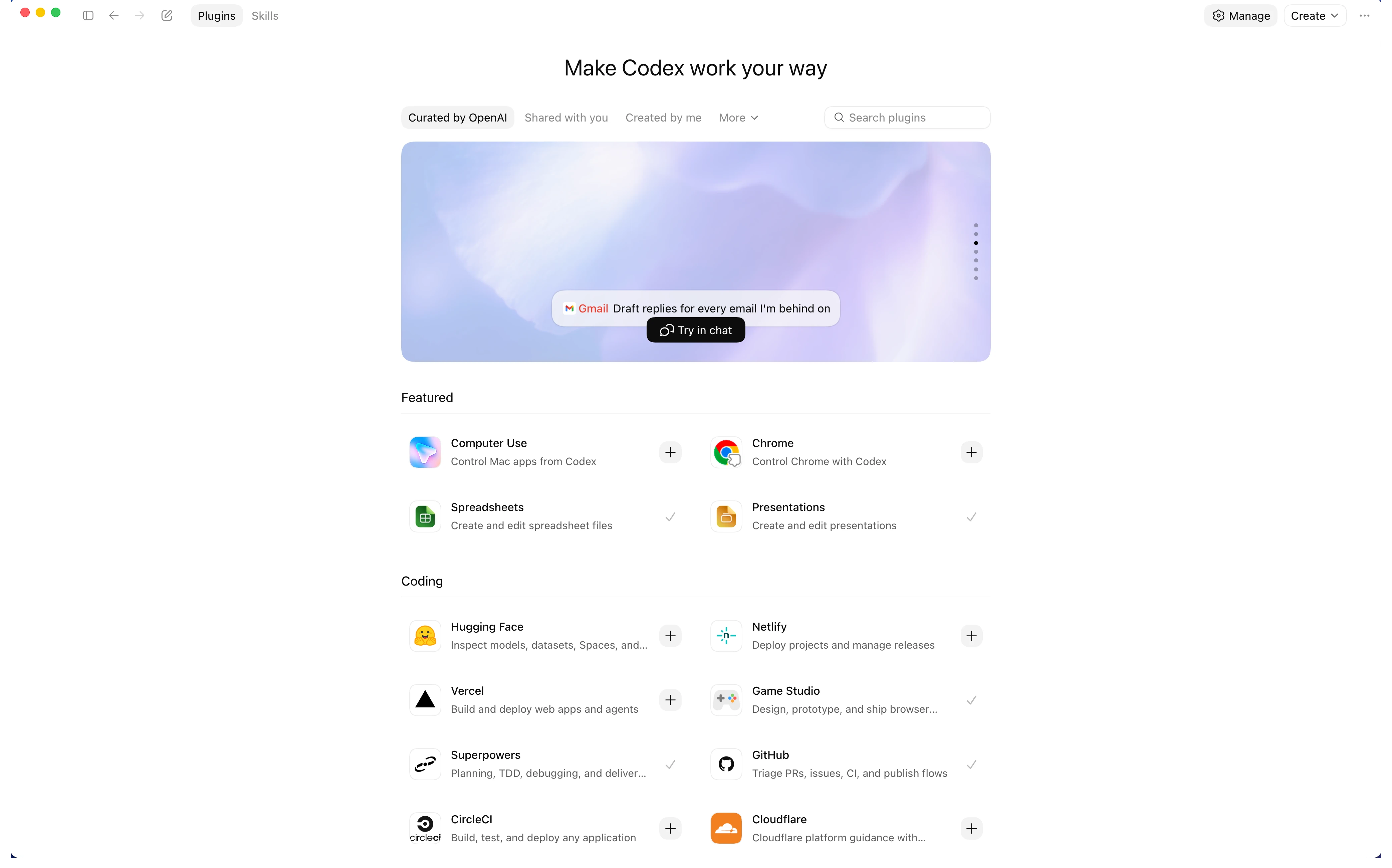
  1. ChatGPT 데스크톱 앱에서 Codex를 열고 플러그인 목록을 엽니다.

  2. 검색칸에 하려는 일을 적거나 목록에서 필요한 플러그인을 하나 고릅니다.

    이 단계의 실제 화면
    Codex 플러그인 목록에 여러 플러그인과 각 항목의 더하기 버튼이 보이는 공식 화면
    화면에서 확인할 것 설치할 항목 오른쪽의 더하기 버튼을 누르면 됩니다.
    1. 1원하는 플러그인의 더하기 버튼을 누릅니다.
    2. 2다른 플러그인도 같은 위치의 더하기 버튼으로 설치합니다.
    ChatGPT desktop app · 2026-08-03
  3. 플러그인 설명에서 무엇을 읽고 무엇을 바꿀 수 있는지 확인한 뒤 설치합니다.

  4. 로그인이나 서비스 연결 화면이 나오면 그 플러그인이 사용할 계정으로 연결합니다.

  5. 새 Codex 대화를 열고 설치한 플러그인 이름과 할 수 있는 일을 물어봅니다.

    지금 이 대화에서 사용할 수 있는 플러그인 이름을 알려 주고, 각각 할 수 있는 일을 한 문장으로 설명해 줘.

    확인설치한 플러그인 이름과 맡길 수 있는 일이 나옵니다.

연습

필요한 플러그인 하나만 설치하고 새 대화에서 작은 작업 하나를 맡겨 보세요.

새 대화에서 설치한 플러그인 이름이 보이고 작은 작업 하나가 실행되면 통과입니다.

알아두면 좋습니다

설치 직후 열려 있던 대화에서는 플러그인이 보이지 않을 수 있으므로, 새 대화를 열어 확인합니다. 계정 연결을 요구하는 플러그인은 어떤 정보에 접근하는지 읽고 필요한 범위만 허용합니다. 휴대폰 앱에서는 플러그인 설치 화면을 열 수 없으므로 컴퓨터에서 설치합니다.

용어 풀이

전체 용어집 →
플러그인
특정 일을 맡길 수 있도록 설명과 도구를 한 묶음으로 준비해 둔 기능입니다.

2026-08-03 기준 · 출처 · Plugins

02 설치 Codex 확장 Codex MCP 연결 제공받은 MCP 연결 정보를 데스크톱 앱에 넣고 연결 상태를 확인할 수 있습니다

플러그인과 MCP는 역할이 다릅니다

플러그인은 일을 수행하는 방법과 도구가 묶인 완성품에 가깝습니다. MCP(Model Context Protocol, AI와 외부 도구를 연결하는 공통 방식)는 Codex가 외부 서비스와 말을 주고받게 하는 통로입니다.

플러그인을 설치하다가 계정 연결이 함께 끝날 수도 있고, 특정 서비스가 MCP 주소나 실행 명령을 따로 줄 수도 있습니다. 수업에서는 서비스가 제공한 공식 값을 그대로 넣는 방법만 다룹니다.

비밀 값은 화면에 남기지 않습니다

비밀번호, 접근 키, 토큰처럼 다른 사람에게 보여 주면 안 되는 값은 캡처하거나 문서에 적지 않습니다. 연결 안내가 비밀 값을 요구하면 그 서비스가 지정한 로그인 창이나 컴퓨터의 보안 저장소를 사용합니다.

  1. 연결하려는 서비스의 공식 안내에서 MCP 이름과 연결 방식, 주소나 실행 명령을 준비합니다. 값을 추측하지 않습니다.

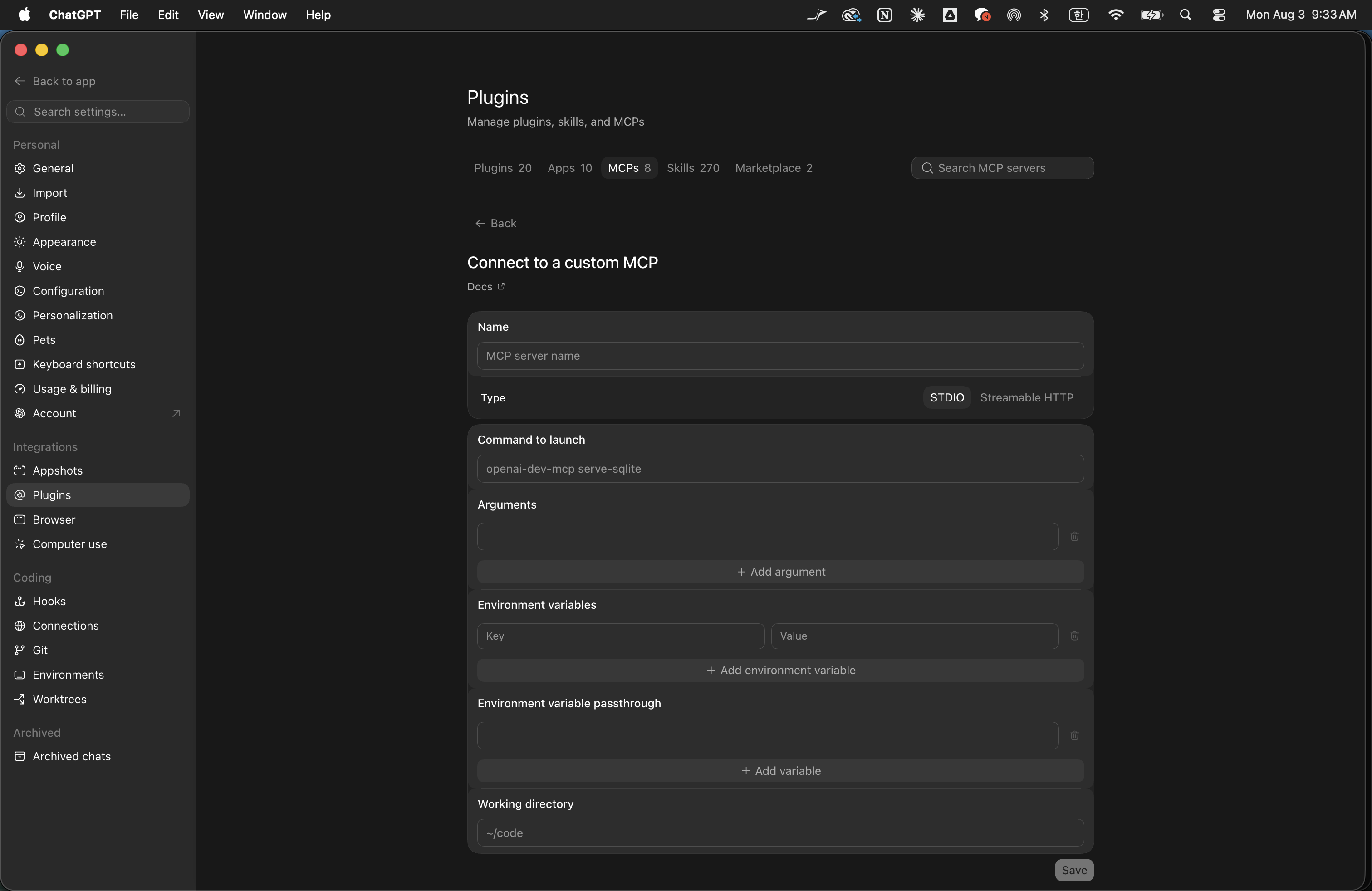
  2. ChatGPT 데스크톱 앱의 설정에서 Plugins를 열고 MCPs 탭을 누른 다음 Add server를 누릅니다.

  3. 받은 연결 정보를 같은 이름의 칸에 옮겨 적습니다.

    이 단계의 실제 화면
    ChatGPT 데스크톱 앱의 사용자 지정 MCP 연결 화면에 이름, 방식, 실행 명령, 저장 버튼이 보이는 화면
    화면에서 확인할 것 서비스 안내에 적힌 값을 이름이 같은 칸에 넣고 마지막에 Save를 누릅니다.
    1. 1연결을 알아보기 쉬운 이름으로 적습니다.
    2. 2안내에 적힌 연결 방식과 같은 것을 고릅니다.
    3. 3공식 안내의 실행 명령이나 주소를 그대로 넣습니다.
    4. 4모든 값을 확인한 뒤 Save를 누릅니다.
    ChatGPT desktop app · 2026-08-03
  4. 저장한 뒤 ChatGPT 데스크톱 앱을 다시 엽니다.

  5. 로그인이 필요한 연결이면 Authenticate를 눌러 해당 서비스 계정으로 로그인합니다.

  6. 새 Codex 대화에서 연결된 MCP 이름과 현재 사용할 수 있는 기능을 물어봅니다.

    현재 연결된 MCP 이름을 알려 주고, 각 연결로 지금 할 수 있는 일을 한 문장씩 설명해 줘. 실제 내용은 아직 읽거나 바꾸지 마.

    확인연결한 MCP 이름과 사용할 수 있는 기능이 나옵니다.

연습

필요한 MCP 하나만 연결하고, 내용을 바꾸지 않는 조회 요청으로 먼저 확인하세요.

새 대화에서 연결한 MCP 이름과 사용할 수 있는 기능이 정확히 나오면 통과입니다.

알아두면 좋습니다

블로그나 댓글에 적힌 명령을 그대로 복사하지 말고, 공식 서비스 안내를 사용합니다. 비밀번호나 비밀 키를 수업 문서나 채팅에 붙이지 말고 운영체제의 보안 저장소나 환경 변수에 둡니다. 저장했는데 보이지 않으면 앱을 완전히 닫았다 다시 열고, 연결 상태와 로그인 여부를 확인합니다.
용어 풀이

전체 용어집 →
MCP
Model Context Protocol의 줄임말입니다. AI와 외부 도구가 연결 정보를 주고받는 공통 방식입니다.

2026-08-03 기준 · 출처 · Model Context Protocol

다음 단계