studio.soluta
← 설치와 첫 세션 단원 · 카드 2/2
이 단원의 카드 2개
  1. 설치
  2. 첫 세션

먼저 볼 카드 — 설치

설치 첫 세션

첫 세션

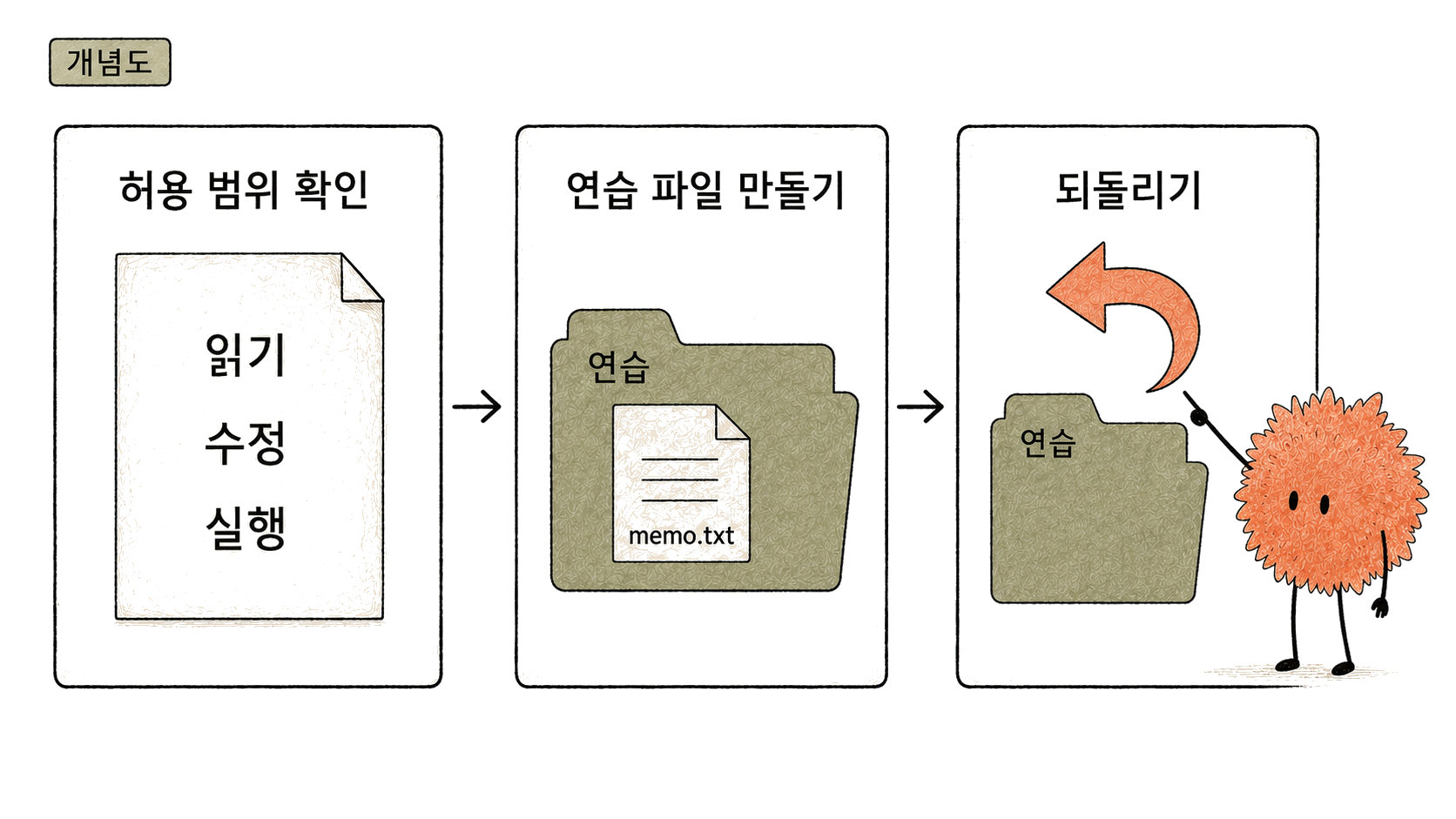
주황색 퍼핏이 승인 장치가 달린 입구를 지나 첫 작업 문서를 만드는 그림
첫 세션에서는 권한 요청을 확인한 뒤 작은 파일 하나를 만들어 설치를 검증합니다

새 세션을 열면 Claude Code는 방금 고른 폴더를 작업 대상으로 잡고 요청을 기다립니다. 요청을 보내면 답만 돌아오는 것이 아니라 폴더 안의 파일이 실제로 만들어지거나 고쳐지는데, 그 일이 일어나기 전에 승인 창을 띄울지는 권한 모드가 정합니다.

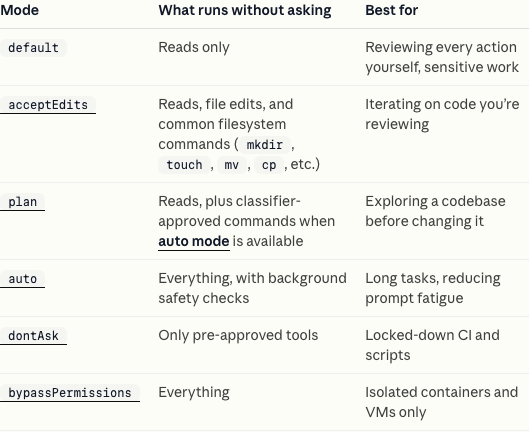
권한 모드가 무엇을 허용하고 무엇을 막는지

모드 이름은 화면에 늘 표시되므로 외울 필요는 없습니다. 데스크톱 앱에서는 보내기 버튼 옆 모드 선택기에서 읽고 바꾸며, 터미널에서 연 화면에서는 Shift+Tab을 누를 때마다 다음 모드로 넘어가고 아래쪽 상태 표시줄에 현재 모드가 나타납니다.

  • Manual — 파일을 읽는 일만 바로 진행합니다. 파일을 만들거나 고칠 때, 터미널 명령을 실행할 때, 인터넷에 접속할 때는 그때마다 승인 창을 띄웁니다. 설정 파일과 안내 문서에서는 같은 모드를 default라는 값으로 부릅니다.
  • acceptEdits — 지금 연 폴더 안의 파일을 만들고 고치는 일까지 승인 창 없이 적용하며, mkdir·touch·mv·cp 같은 파일 정리 명령도 함께 통과시킵니다. 폴더 밖의 경로와 그 밖의 터미널 명령은 여전히 승인을 묻습니다.
  • plan — 파일을 고치지 않고 먼저 계획을 내놓습니다. 계획을 승인하면 그때 모드가 바뀌면서 수정이 시작되므로, 무엇을 건드릴지 미리 읽어 보고 싶을 때 씁니다.
  • auto — classifier라는 별도 모델이 작업을 대신 검토하면서 승인 창 없이 진행합니다. 요청 범위를 넘어서는 작업은 막지만, 사람이 읽는 승인 절차를 대신하지는 못합니다.

목록에는 dontAskbypassPermissions도 보입니다. 자동화 스크립트와 격리된 컨테이너에서 쓰는 모드라, 연습하는 동안에는 고르지 않습니다.

모드를 잘못 골랐을 때

바꾼 모드는 다음 요청부터 적용되므로, 아직 요청을 보내기 전이라면 모드 선택기에서 Manual을 다시 고르는 것으로 끝납니다. 이미 요청이 지나간 뒤라면 파일이 바뀐 상태이므로, 되돌리기까지 함께 해야 합니다.

데스크톱 앱에서 모드 선택기로 고른 모드는 그 폴더에 기억됩니다. 다음에 같은 폴더를 열면 지난번에 고른 모드가 그대로 켜져 있으므로, 연습이 끝나면 Manual로 돌려 두는 편이 안전합니다. plan은 예외라서 그 세션에만 적용됩니다.

되돌리는 방법

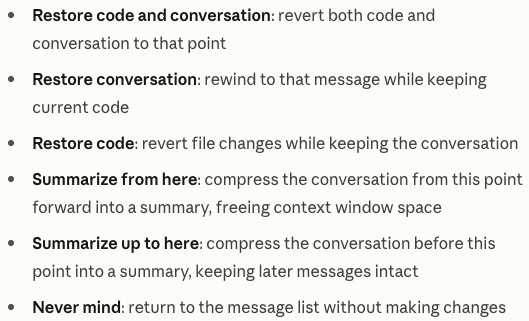
Claude Code는 요청을 보낼 때마다 그 직전의 파일 상태를 체크포인트로 저장합니다. 입력창을 완전히 비운 상태에서 Esc를 두 번 누르면 이번 세션에서 보낸 요청 목록이 뜨고 돌아갈 지점을 고른 뒤 무엇을 되돌릴지 선택합니다. Restore code는 파일만 되돌리고 대화는 남기며, Restore code and conversation은 파일과 대화를 같은 지점으로 함께 되돌립니다.

되돌리기로 되살아나는 것은 Claude가 파일 편집 기능으로 직접 고친 파일까지입니다. 터미널 명령으로 지우거나 옮긴 파일은 체크포인트에 담기지 않아 rewind로 돌아오지 않으므로, 그런 작업까지 되돌리려면 Git으로 기록해 두어야 합니다.

진행 중인 답이나 실행을 중간에 멈출 때는 Esc를 한 번 누릅니다.

순서의 각 단계 아래 붙여넣기 예제가 있습니다. 위에서부터 하나씩 실행해 보세요.

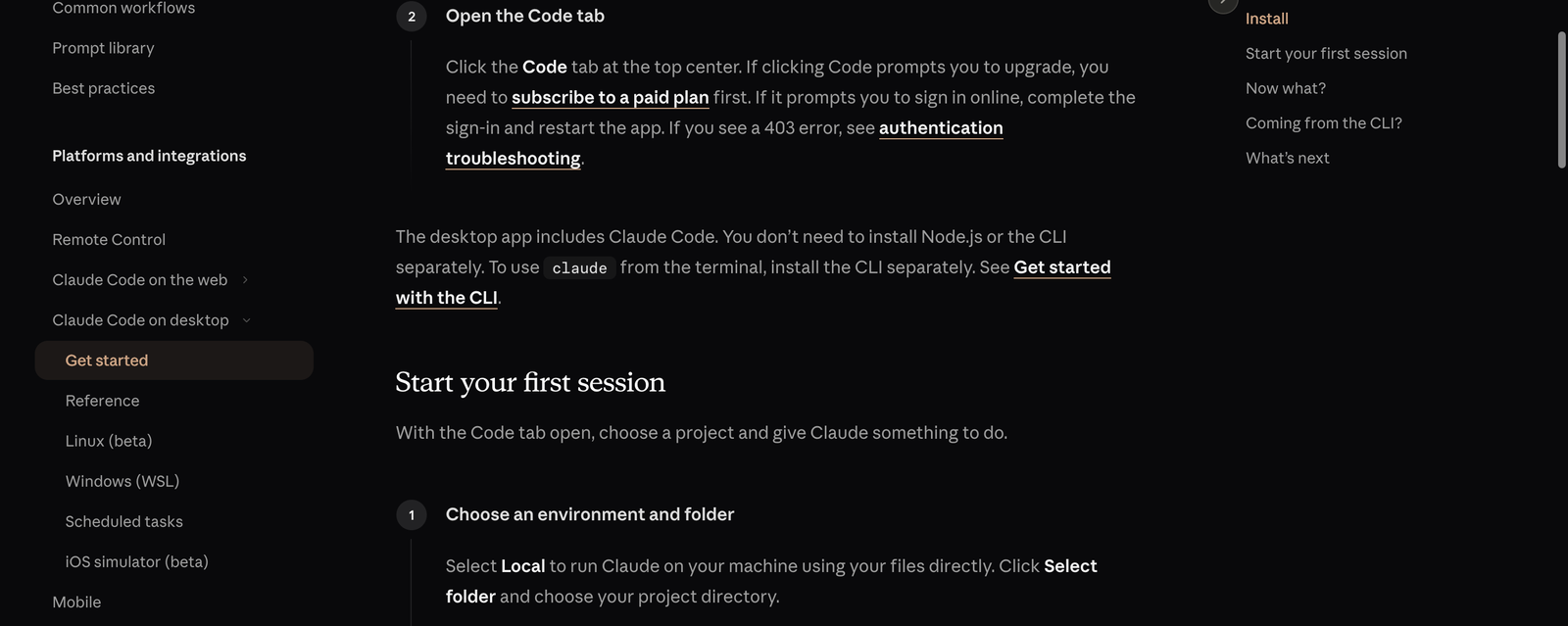
  1. Claude 앱에서 Code를 열고 Local을 고른 뒤, Select folder를 눌러 이번에 작업할 프로젝트 폴더 하나를 엽니다.

    Claude Code 데스크톱 공식 안내 열기
    명령어로 직접 하기

    일반 터미널(Claude Code 세션 밖)에서, 작업할 폴더로 이동한 뒤 실행합니다.

    claude

    확인화면에 방금 고른 폴더 이름이 표시되고 아래에 대화 입력창이 열립니다.

    이 단계의 실제 화면
    Claude Code 공식 문서에서 Code, Local, Select folder 순서로 프로젝트 폴더를 고르는 화면
    화면에서 확인할 것 Code에서 Local과 Select folder를 차례로 누른 뒤, 실제로 진행할 프로젝트 폴더 하나를 선택합니다. Claude Code 공식 문서 · 2026-08-03
  2. 보내기 버튼 옆 모드 선택기를 눌러 지금 켜져 있는 권한 모드 이름을 읽고 목록에서 Manual을 고릅니다. Manual에서는 파일을 읽는 일만 바로 진행하고 파일을 고치거나 명령을 실행할 때는 승인 창을 띄웁니다.

    Claude Code 권한 모드 공식 안내 열기

    확인모드 선택기에 Manual이 표시됩니다. 계정과 조직 설정에 따라 세션이 다른 모드로 시작할 수 있으므로, 이미 Manual이면 그대로 둡니다.

    이 단계의 실제 화면
    Claude Code 공식 문서에서 default, acceptEdits, plan, auto, dontAsk, bypassPermissions 여섯 모드가 승인 없이 실행하는 범위를 비교한 표
    화면에서 확인할 것 화면에 Manual로 표시되는 모드의 설정값 이름이 표의 default입니다. acceptEdits는 파일 수정까지, auto는 전체 작업을 승인 창 없이 진행하며, plan은 파일을 고치기 전에 계획을 먼저 내놓습니다. Claude Code 공식 문서 · 2026-08-19
  3. 대화 입력창에 아래 요청을 붙여넣고 보냅니다.

    메모 파일 하나를 새로 만들어 줘. 파일 이름은 note.md로 하고, 오늘 확인해야 할 일 3가지를 체크리스트로 적어 줘.

    확인파일이 바뀌기 전에 승인 창이 뜨고 만들려는 파일 이름과 새로 들어갈 내용이 함께 보입니다.

  4. 승인 창에서 파일 이름이 note.md인지, 새로 들어갈 내용이 체크리스트 세 항목인지 읽은 뒤 Yes를 누릅니다. 다른 파일 이름이 보이면 No를 누르고 무엇을 만들지 다시 적어 보냅니다.

    Claude Code 첫 변경 공식 안내 열기

    확인Yes를 누르면 승인 창이 닫히고 파일을 만들었다는 답이 이어집니다. No를 눌렀다면 폴더의 파일은 그대로입니다.

    이 단계의 실제 화면
    Claude Code 공식 빠른 시작 문서에서 첫 설치 세션은 변경마다 승인을 묻고 Yes로 승인한다고 설명하는 문장
    화면에서 확인할 것 공식 빠른 시작 문서도 첫 설치 세션에서는 변경마다 승인을 물은 뒤 Yes를 눌러 적용한다고 안내합니다. Claude Code 공식 문서 · 2026-08-19
  5. 프로젝트 폴더에서 note.md를 찾아 엽니다.

    확인폴더에 note.md가 새로 생겨 있고 안에 체크리스트 세 항목이 들어 있습니다.

  6. 입력창을 완전히 비운 뒤 Esc를 두 번 눌러 rewind 메뉴를 엽니다. 목록에서 방금 보낸 요청을 고른 뒤 파일만 되돌릴 때는 Restore code를 고릅니다.

    Claude Code 되돌리기 공식 안내 열기
    명령어로 직접 하기

    터미널에서 claude 명령으로 연 Claude Code 화면 안에서 입력합니다. Esc를 두 번 누르는 것과 같은 메뉴가 열립니다.

    /rewind

    확인이번 세션에서 보낸 요청이 차례로 보이고 Restore code를 고르면 note.md가 만들어지기 전 상태로 돌아갑니다.

    이 단계의 실제 화면
    Claude Code 공식 문서에서 코드와 대화 되돌리기, 코드만 되돌리기, 대화만 되돌리기 선택지를 설명하는 목록
    화면에서 확인할 것 Restore code는 파일 변경만 되돌리고 대화는 남깁니다. Restore code and conversation을 고르면 파일과 대화를 같은 시점으로 되돌립니다. Claude Code 공식 문서 · 2026-08-19

직접 해보기

그대로 붙여넣기
메모 파일 하나를 새로 만들어 줘. 파일 이름은 note.md로 하고, 오늘 확인해야 할 일 3가지를 체크리스트로 적어 줘.

대괄호 자리에 지금 정리해 두고 싶은 일을 한 줄로 적은 뒤 보냅니다.

대괄호 안은 실제 값으로 바꿔서 붙여넣습니다.

내 상황에 맞춰
지금 정리해 두면 좋을 일이 있어: [한 줄로 설명]. 그 내용을 담은 메모 파일을 하나 만들어 줘.
한 단계 더
방금 만든 파일에 체크리스트 항목을 하나만 추가해 줘. 이번엔 승인 창에서 몇 줄이 바뀌는지 정확히 확인하고 알려 줘.

승인 창에 뜬 파일 이름과 바뀔 내용을 끝까지 읽은 뒤에 Yes를 눌러 보세요.

헷갈리기 쉬운 것

acceptEdits는 파일 수정과 mkdir·mv·cp 같은 명령을 승인 창 없이 적용합니다. 데스크톱 앱의 모드 선택기에서 고른 모드는 그 폴더에 기억되어 다음에 같은 폴더를 열 때도 그대로 켜지므로, 한 번 바꿔 두면 다음 세션의 파일 변경도 승인 창 없이 지나갑니다. 파일을 하나씩 확인하며 연습하는 동안에는 모드 선택기에서 Manual을 고르고 터미널에서는 Shift+Tab으로 Manual까지 돌립니다.
용어 풀이

전체 용어집 →
세션
Claude Code를 열어 대화를 시작한 순간부터 끝낼 때까지를 뜻합니다.
승인 창
파일을 고치거나 명령을 실행하기 전에 무엇을 바꿀지 보여 주고 Yes와 No를 묻는 화면입니다.
권한 모드
Claude Code가 무엇을 승인 없이 바로 할지 정하는 설정입니다. 데스크톱 앱에서는 보내기 버튼 옆 모드 선택기로, 터미널에서는 Shift+Tab으로 바꿉니다.
체크포인트
요청을 보낼 때마다 Claude Code가 자동으로 저장해 두는 그 시점의 파일 상태입니다.
rewind(리와인드)
체크포인트로 되돌아가는 메뉴입니다. 입력창이 비어 있을 때 Esc를 두 번 누르면 열립니다.

2026-08-22 기준 · 출처 · Quickstart, Interactive Mode, Choose a permission mode, Checkpointing