요청하는 법
같은 도구에서 결과 차이를 만드는 것은 지시입니다. 무엇을 어떻게 적을지부터 봅니다.
이미 아는 내용이면 건너뛰기
아래 세 가지에 막힘없이 답할 수 있으면 이 단원은 건너뛰고 다음으로 가도 됩니다.
- 이유와 제약을 함께 넣어 요청하고, 결과를 검수하는 습관이 있나요?
- Markdown 원문과 미리보기, HTML 코드와 브라우저 화면을 구분해 확인할 수 있나요?
학습 카드 2장
이 단원의 학습 카드
모든 학습 카드 내용을 아래에서 차례로 볼 수 있습니다.
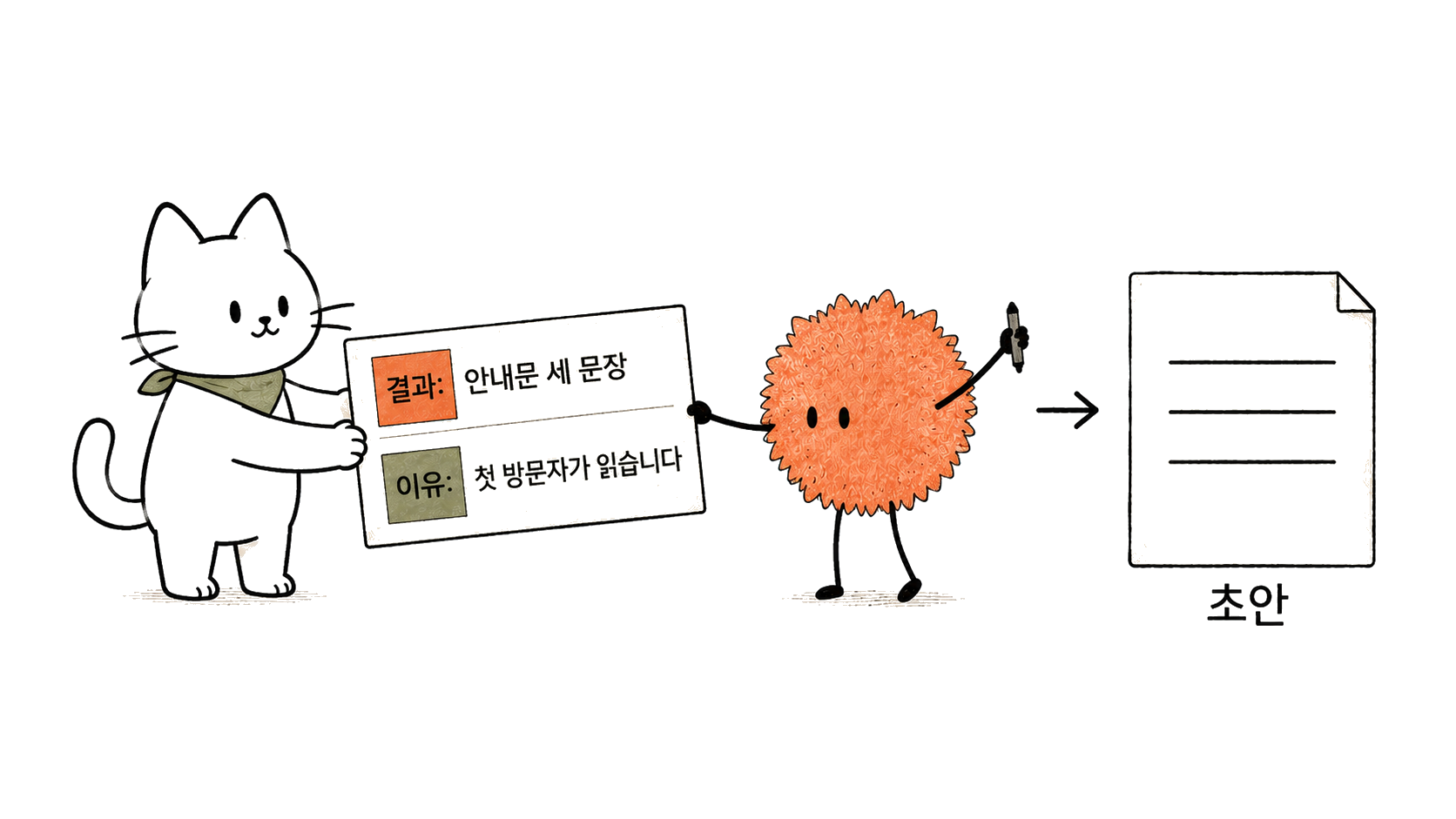
좋은 요청 무엇을 원하는지와 왜 그런지를 함께 담아 요청할 수 있습니다
-
요청한 사람만 아는 조건: 정렬 기준, 남길 열, 결과를 쓸 곳
-
이 조건을 요청 문장에 함께 적으면 짐작의 여지가 줄어듭니다
-
“카피 다듬어 줘”처럼 기준 없는 요청에는 Claude가 임의의 기준으로 결과를 채웁니다
-
예: “이 카피를 존댓말로 통일하고, 이모지는 빼고, 60자 안쪽 문장으로 다듬어 줘” — 재작업이 줄어듭니다
-
질문 형태로 요청하면 답도 질문에 맞춰 돌아옵니다
- “이 표 정리할 수 있어?”에 맞는 답은 할 수 있다는 답이나 방법 설명이고, 정리된 표는 부탁하지 않은 것이 됩니다
-
결과물이 필요하면 “정리해서 결과까지 만들어 줘”처럼 받고 싶은 범위를 넣습니다
-
자주 그렇게 부탁한다면 “할 수 있어, 도와줘라고 말하면 실제 작업을 부탁하는 뜻이야”를 대화 첫머리에 한 번 적어 둡니다
-
직군별로 붙일 맥락
- 기획자 — 회의록에서 결정 사항만 정리해 달라고 할 때 “결정된 것만, 담당자 이름과 함께”를 덧붙입니다.
- 마케터 — 캠페인 결과 보고서를 요청할 때 “임원 보고용, 숫자 위주로”라는 용도를 붙입니다.
- 디자이너 — 시안 설명 문구를 요청할 때 “클라이언트 메일에 넣을 용도”라는 맥락을 더합니다.
-
자주 쓰는 제약은 CLAUDE.md에 한 번 적어 두면 다음 요청부터 생략해도 적용됩니다
-
붙여넣기 예제: 순서의 각 단계 아래. 위에서부터 하나씩 실행합니다
-
원하는 결과물을 한 문장으로 정리합니다.
내가 만들려는 결과물은 이거야: [결과물 한 문장]. 이 문장이 요청의 목표로 충분히 구체적인지 봐 주고, 모호한 부분이 있으면 어떻게 좁힐지 되물어 줘.
확인결과물 문장의 모호한 지점이 지적되고, 좁히는 질문이 돌아옵니다.
-
그 결과물을 어디에 쓸지, 왜 필요한지 덧붙입니다.
이 결과물은 [어디에 쓸지, 왜 필요한지]에 쓸 거야. 이 용도를 반영해서 앞의 요청 문장을 다시 정리해 줘.
확인용도가 반영된 요청 문장으로 다시 정리됩니다.
-
형식·톤·분량 같은 제약을 나열합니다.
형식·톤·분량 제약을 추가할게: [제약을 나열]. 이 제약까지 반영해서 요청 문장을 다시 정리해 줘.
확인제약이 반영된 요청 문장으로 업데이트됩니다.
-
참고할 예시가 있으면 함께 첨부합니다.
참고할 예시가 있어: [예시 설명 또는 텍스트]. 이 예시의 스타일을 반영해서 요청 문장을 완성해 줘.
확인예시 스타일이 반영된 최종 요청 문장이 완성됩니다.
-
반복되는 제약은 요청 대신 CLAUDE.md에 옮겨 적습니다.
다시 쓴 요청에 목적이나 제약이 실제로 들어갔는지 확인해 보세요.
결과물에 이유나 제약을 반영한 요청 한 건을 스스로 써낼 수 있으면 통과입니다.
한 요청에 여러 작업을 욱여넣으면 일부만 반영되고 나머지는 빠지기 쉬우므로, 작업을 나눠 순서대로 요청합니다. 결과를 어디에 쓸지 생략하면 Claude가 맥락을 짐작으로 채우므로, 용도를 한 줄이라도 적어 두는 편이 안전합니다. "이거 할 수 있어?"나 "좀 도와줘"처럼 가능 여부를 묻는 형태로 열면 할 수 있다는 답이나 방법 설명만 돌아올 수 있으므로, 결과물이 필요할 때는 어디까지 받고 싶은지를 문장에 함께 적습니다.
용어 풀이
전체 용어집 →2026-07-13 기준 · 출처 · Claude Code — Quickstart
AI가 읽는 파일 형식 Markdown, HTML, PDF, JSON, CSV, SVG의 역할을 구분하고 원문과 결과 화면을 직접 열어 볼 수 있습니다
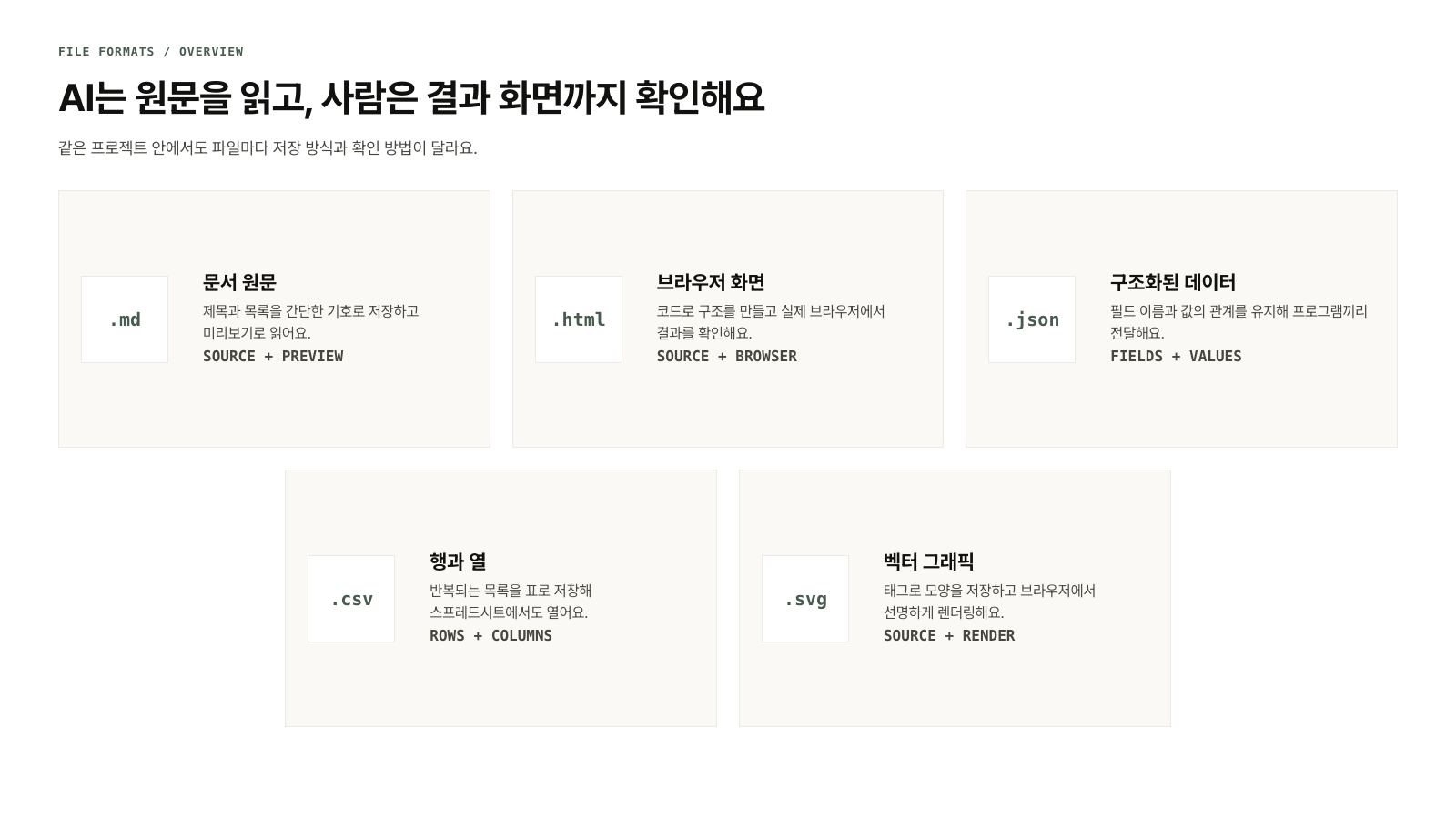
확장자는 파일의 역할을 알려 줍니다
-
AI는 파일 내용을 읽을 수 있지만, 모든 파일을 같은 방식으로 다루지는 않습니다
-
.md— 제목·목록·링크를 간단한 기호로 적는 문서 원문입니다. -
.html— 브라우저가 웹페이지로 그리는 구조입니다. -
.pdf— 글자와 이미지의 페이지 배치를 고정해 전달하는 문서입니다. -
.json— 이름이 붙은 필드와 값을 프로그램끼리 주고받는 형식입니다. -
.csv— 같은 열을 가진 여러 행을 표처럼 저장합니다. -
.svg— 도형과 글자를 코드로 저장한 벡터 이미지입니다. -
.png·.jpg— 픽셀 이미지라서 글자 원문 대신 화면을 보고 해석합니다.
Markdown은 원문과 미리보기를 오가며 봅니다
-
.md파일을 메모장처럼 열면#,-, 백틱 같은 기호가 보입니다 -
이 원문은 AI가 읽고 수정하기 쉽고, Git에서 바뀐 내용을 확인하기도 쉽습니다
-
미리보기를 열면 제목·목록·표가 정리된 문서로 보입니다
-
VS Code에서
.md파일을 열고 macOS는Shift+Command+V, Windows·Linux는Ctrl+Shift+V를 누르면 미리보기가 열립니다. -
원문과 미리보기를 나란히 보려면 macOS는
Command+K V, Windows·Linux는Ctrl+K V를 사용합니다. -
전용 앱: 사진에 나온 MarkText·MacDown으로 열어도 됩니다
-
기본: 별도 설치가 필요 없는 VS Code 미리보기
HTML은 브라우저에서 한 번 더 확인합니다
-
.html원문에 적힌 것: 제목, 문단, 버튼, 스타일 규칙 -
AI가 만든 코드가 맞아 보여도 화면이 잘리거나 글자 크기가 어긋날 수 있습니다
-
원문은 VS Code에서 읽습니다.
-
결과는 파일을 Chrome·Safari·Edge 같은 브라우저로 열어 확인합니다.
-
화면 폭을 바꿔 모바일과 데스크톱에서 모두 읽히는지 봅니다.
구조화 파일은 필드와 행을 지킵니다
- JSON:
name,price처럼 필드 이름이 중요한 작업 - CSV: 제품 목록·고객 목록처럼 같은 열을 가진 표
- AI에게 수정시킬 때 함께 적을 조건: 필드 이름, 행 수, 저장 인코딩
- SVG: 그림이면서 코드. AI가 색·도형·텍스트를 바꿀 수 있습니다
- SVG 수정 뒤에는 브라우저에서 실제 그림을 열어 확인합니다
-
파일명 끝의 확장자를 확인합니다.
이 폴더의 파일을 확장자별로 묶고, 각 파일을 한 줄로 설명해 줘. 파일은 수정하지 마.
확인.md·.html·.json처럼 확장자별 목록과 역할이 나오고 파일은 바뀌지 않습니다.
-
.md 파일의 원문과 미리보기를 나란히 엽니다.
project-brief.md를 읽고 제목과 항목만 요약해 줘. 파일은 수정하지 마.
확인Markdown 기호가 아니라 문서의 제목과 항목 구조를 읽은 요약이 나옵니다.
-
.html 파일을 브라우저에서 열어 결과 화면을 확인합니다.
product-card.html의 문구와 화면 구조를 확인해 줘. 브라우저에서 열었을 때 보이는 순서대로 설명하고 파일은 수정하지 마.
확인HTML 코드가 아니라 브라우저에 보이는 제목·설명·버튼 순서가 설명됩니다.
-
.pdf 파일은 저장된 페이지와 글자를 함께 확인합니다.
proposal.pdf의 첫 페이지를 열어 제목과 본문이 잘 보이는지 확인해 줘. 페이지 수와 선택할 수 있는 글자가 있는지도 알려 줘. 파일은 수정하지 마.
확인첫 페이지의 제목과 본문, 전체 페이지 수, 글자 선택 여부가 설명됩니다.
-
.json·.csv는 필드와 행이 유지되는지 확인합니다.
products.json과 products.csv의 필드 이름과 행 수를 비교해 줘. 값이 다른 곳이 있으면 파일명과 항목을 적어 줘.
확인두 파일의 필드와 행 수가 비교되고 불일치가 있으면 위치가 표시됩니다.
-
.svg는 코드와 그림을 모두 확인합니다.
badge.svg를 읽고 화면에 보이는 도형과 텍스트를 설명해 줘. viewBox와 사용한 색도 함께 적어 줘.
확인SVG 코드의 구조와 실제 그림에 보이는 요소가 함께 설명됩니다.
sample 폴더의 project-brief.md와 product-card.html을 각각 원문과 결과 화면으로 열고, proposal.pdf의 첫 페이지도 확인해 보세요.
파일 하나를 골라 AI가 읽는 구조와 사람이 확인할 화면을 각각 말할 수 있으면 통과입니다.
확장자만 바꾼다고 파일 형식이 바뀌지는 않습니다. .txt 파일 이름을 .html로 바꿔도 HTML 구조가 없으면 웹페이지가 되지 않습니다. HTML·PDF·SVG는 원문 검사만으로 끝내지 말고 실제 화면도 열어 확인합니다.
용어 풀이
전체 용어집 →
2026-07-29 기준 · 출처 · Visual Studio Code — Markdown and Visual Studio Code, MarkText — Markdown editor, MacDown — Markdown editor for macOS