첫 세션
첫 세션
화면에서 권한 모드를 확인해 고르고 첫 세션에서 파일을 하나 만든 뒤 되돌릴 수 있습니다
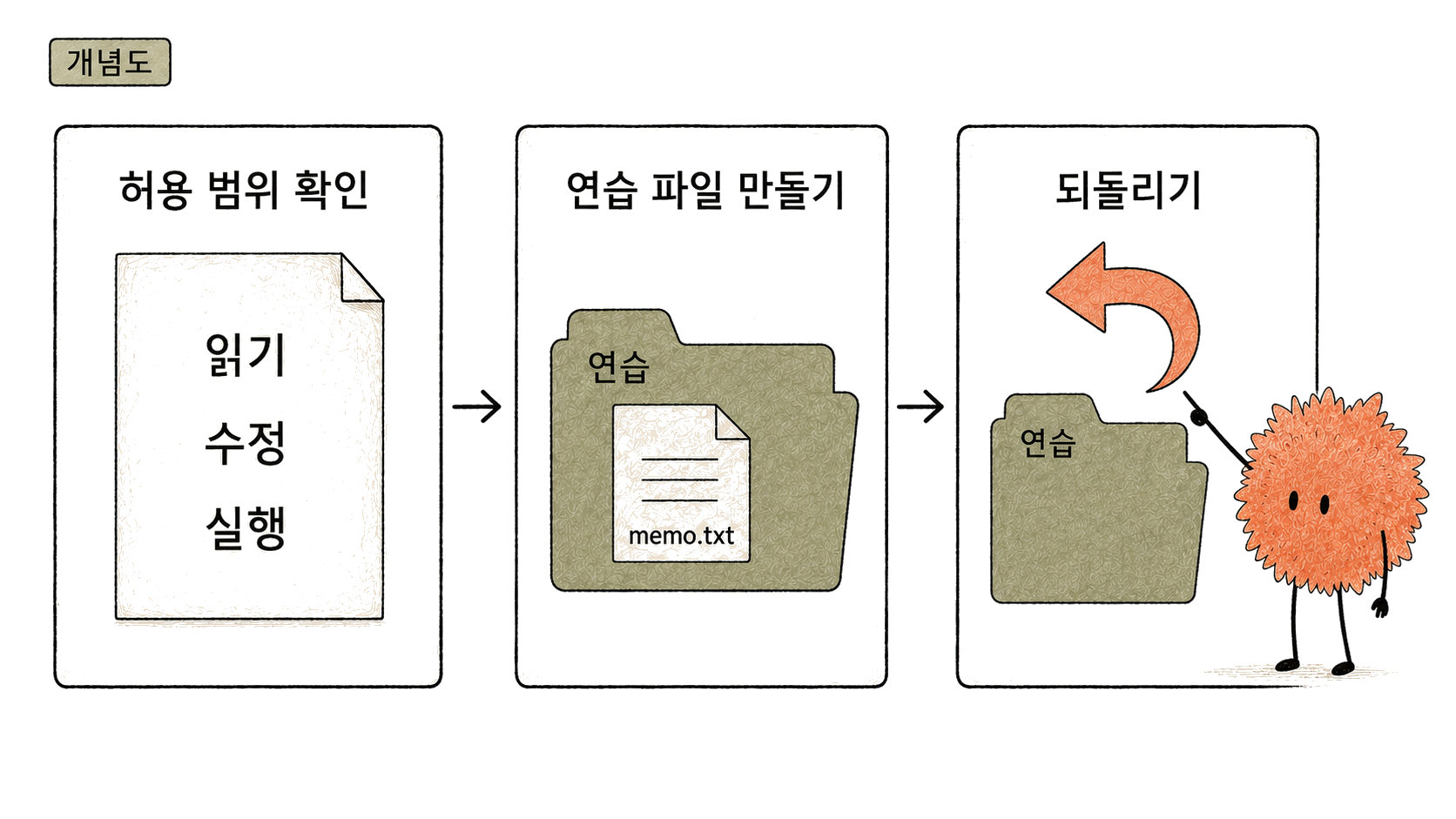
단계 1 / 6
Claude 앱에서 Code를 열고 Local을 고른 뒤, Select folder를 눌러 이번에 작업할 프로젝트 폴더 하나를 엽니다
확인
화면에 방금 고른 폴더 이름이 표시되고 아래에 대화 입력창이 열립니다.
명령어로 직접 하기
일반 터미널(Claude Code 세션 밖)에서, 작업할 폴더로 이동한 뒤 실행합니다.
그대로 붙여넣기
claude
단계 2 / 6
보내기 버튼 옆 모드 선택기를 눌러 지금 켜져 있는 권한 모드 이름을 읽고 목록에서 Manual을 고릅니다
Manual에서는 파일을 읽는 일만 바로 진행하고 파일을 고치거나 명령을 실행할 때는 승인 창을 띄웁니다.
확인
모드 선택기에 Manual이 표시됩니다. 계정과 조직 설정에 따라 세션이 다른 모드로 시작할 수 있으므로, 이미 Manual이면 그대로 둡니다.
단계 3 / 6
대화 입력창에 아래 요청을 붙여넣고 보냅니다
그대로 붙여넣기
메모 파일 하나를 새로 만들어 줘. 파일 이름은 note.md로 하고, 오늘 확인해야 할 일 3가지를 체크리스트로 적어 줘.
확인
파일이 바뀌기 전에 승인 창이 뜨고 만들려는 파일 이름과 새로 들어갈 내용이 함께 보입니다.
단계 4 / 6
승인 창에서 파일 이름이 note.md인지, 새로 들어갈 내용이 체크리스트 세 항목인지 읽은 뒤 Yes를 누릅니다
다른 파일 이름이 보이면 No를 누르고 무엇을 만들지 다시 적어 보냅니다.
확인
Yes를 누르면 승인 창이 닫히고 파일을 만들었다는 답이 이어집니다. No를 눌렀다면 폴더의 파일은 그대로입니다.
단계 5 / 6
프로젝트 폴더에서 note.md를 찾아 엽니다
확인
폴더에 note.md가 새로 생겨 있고 안에 체크리스트 세 항목이 들어 있습니다.
단계 6 / 6
입력창을 완전히 비운 뒤 Esc를 두 번 눌러 rewind 메뉴를 엽니다
목록에서 방금 보낸 요청을 고른 뒤 파일만 되돌릴 때는 Restore code를 고릅니다.
확인
이번 세션에서 보낸 요청이 차례로 보이고 Restore code를 고르면 note.md가 만들어지기 전 상태로 돌아갑니다.
명령어로 직접 하기
터미널에서 claude 명령으로 연 Claude Code 화면 안에서 입력합니다. Esc를 두 번 누르는 것과 같은 메뉴가 열립니다.
그대로 붙여넣기
/rewind
순서를 모두 마쳤어요
그대로 붙여넣기
메모 파일 하나를 새로 만들어 줘. 파일 이름은 note.md로 하고, 오늘 확인해야 할 일 3가지를 체크리스트로 적어 줘.