휴대폰으로 이어서 하기
컴퓨터에서 시작한 작업을 휴대폰에서 확인하고 이어서 지시할 수 있게 연결합니다.
학습 카드 3장
이 단원의 학습 카드
모든 학습 카드 내용을 아래에서 차례로 볼 수 있습니다.
휴대폰에 ChatGPT 설치 공식 ChatGPT 휴대폰 앱을 설치하고 컴퓨터와 같은 계정으로 로그인할 수 있습니다
휴대폰 앱만으로 컴퓨터 파일을 여는 것은 아닙니다
휴대폰 ChatGPT 앱을 설치하고 로그인하면 계정 준비가 끝납니다. 컴퓨터 폴더를 휴대폰에서 이어서 다루려면 다음 카드에서 컴퓨터와 휴대폰을 한 번 연결해야 합니다.
공식 다운로드 페이지는 아이폰과 안드로이드 설치 링크를 함께 제공합니다. 앱스토어에서 직접 검색할 때도 개발자 이름이 OpenAI인지 확인합니다.
-
휴대폰 카메라로 내 기종에 맞는 QR 코드를 읽거나 공식 다운로드 페이지에서 휴대폰 버튼을 누릅니다.
휴대폰용 ChatGPT 공식 다운로드 열기이 단계의 실제 화면 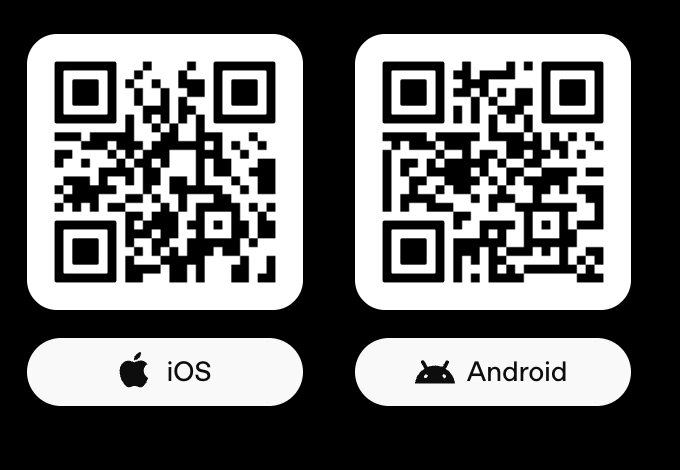
화면에서 확인할 것 아이폰은 왼쪽 iOS, 안드로이드폰은 오른쪽 Android를 고르면 됩니다. - 1아이폰과 아이패드는 iOS를 누릅니다.
- 2안드로이드폰은 Android를 누릅니다.
-
앱스토어에서 개발자가 OpenAI인지 확인한 뒤 ChatGPT 앱을 설치합니다.
-
휴대폰 ChatGPT 앱을 열고 컴퓨터에서 사용한 것과 같은 계정으로 로그인합니다.
-
회사나 학교 계정을 쓰면 컴퓨터와 휴대폰에서 같은 작업 공간을 선택합니다.
휴대폰 앱에서 새 대화를 하나 열고 내 계정 이름이 컴퓨터와 같은지 확인하세요.
휴대폰 ChatGPT 앱에서 컴퓨터와 같은 계정과 작업 공간이 보이면 통과입니다.
이름이 비슷한 다른 앱을 설치하지 않도록 개발자가 OpenAI인지 확인합니다. 컴퓨터와 다른 계정이나 다른 회사 작업 공간을 선택하면 연결할 컴퓨터가 보이지 않습니다.
용어 풀이
전체 용어집 →- 원격 조종
- 휴대폰에서 멀리 있는 내 컴퓨터의 Codex를 열어 지시하는 기능입니다.
2026-08-03 기준 · 출처 · ChatGPT download, Remote connections
휴대폰과 내 컴퓨터 연결 휴대폰에서 내 컴퓨터의 Codex를 열어 같은 파일과 설정으로 작업을 이어갈 수 있습니다
휴대폰이 일을 실행하는 곳은 아닙니다
파일을 읽고 명령을 실행하는 곳은 계속 내 컴퓨터입니다. 휴대폰은 그 컴퓨터의 Codex에 지시하고 결과를 보는 리모컨에 가깝습니다.
따라서 컴퓨터에 연결해 둔 폴더, 로그인 정보, 플러그인, MCP(Model Context Protocol, AI와 외부 도구를 연결하는 공통 방식), 권한 설정을 휴대폰에서도 그대로 사용합니다. 별도로 다시 설치하지 않아도 됩니다.
처음에는 읽기만 시킵니다
연결 직후에는 컴퓨터 이름과 폴더 이름을 묻는 것부터 시작합니다. 같은 작업을 보고 있다는 사실을 확인한 다음 파일을 고치는 요청으로 넘어갑니다.
-
컴퓨터의 ChatGPT 앱과 휴대폰 ChatGPT 앱을 최신 버전으로 갱신하고, 두 곳에서 같은 계정과 작업 공간으로 로그인합니다.
-
컴퓨터 ChatGPT 앱에서 Settings를 열고 Connections를 누릅니다. 왼쪽 사이드바에 Set up Remote가 보이면 그 버튼을 눌러도 같은 연결 화면이 열립니다.
-
위쪽에서 Control this Mac을 고르고 Allow connections를 켠 뒤, Devices that can control this Mac 오른쪽의 Add를 누릅니다. 새 창에 연결용 QR 코드가 나타납니다.
이 단계의 실제 화면 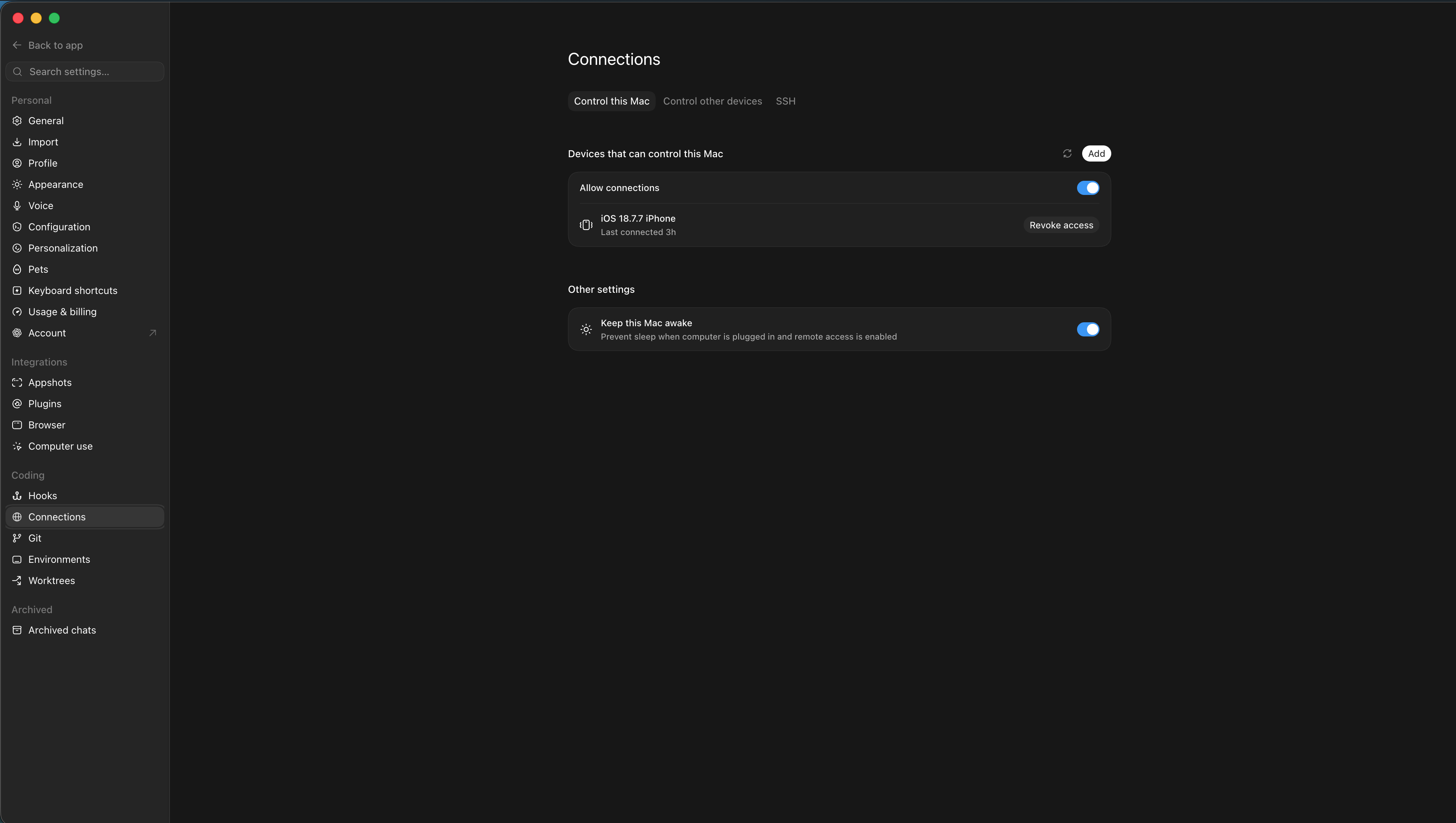
화면에서 확인할 것 Connections에서 Control this Mac을 고른 뒤 오른쪽 위 Add를 누르면 QR 코드가 열립니다. - 1설정 목록에서 Connections를 누릅니다.
- 2Control this Mac을 고릅니다.
- 3Add를 눌러 연결용 QR 코드를 엽니다.
-
휴대폰 카메라로 컴퓨터 화면의 QR 코드를 읽습니다. ChatGPT 앱이 열리면 같은 계정과 작업 공간인지 확인하고 연결을 마칩니다.
이 단계의 실제 화면 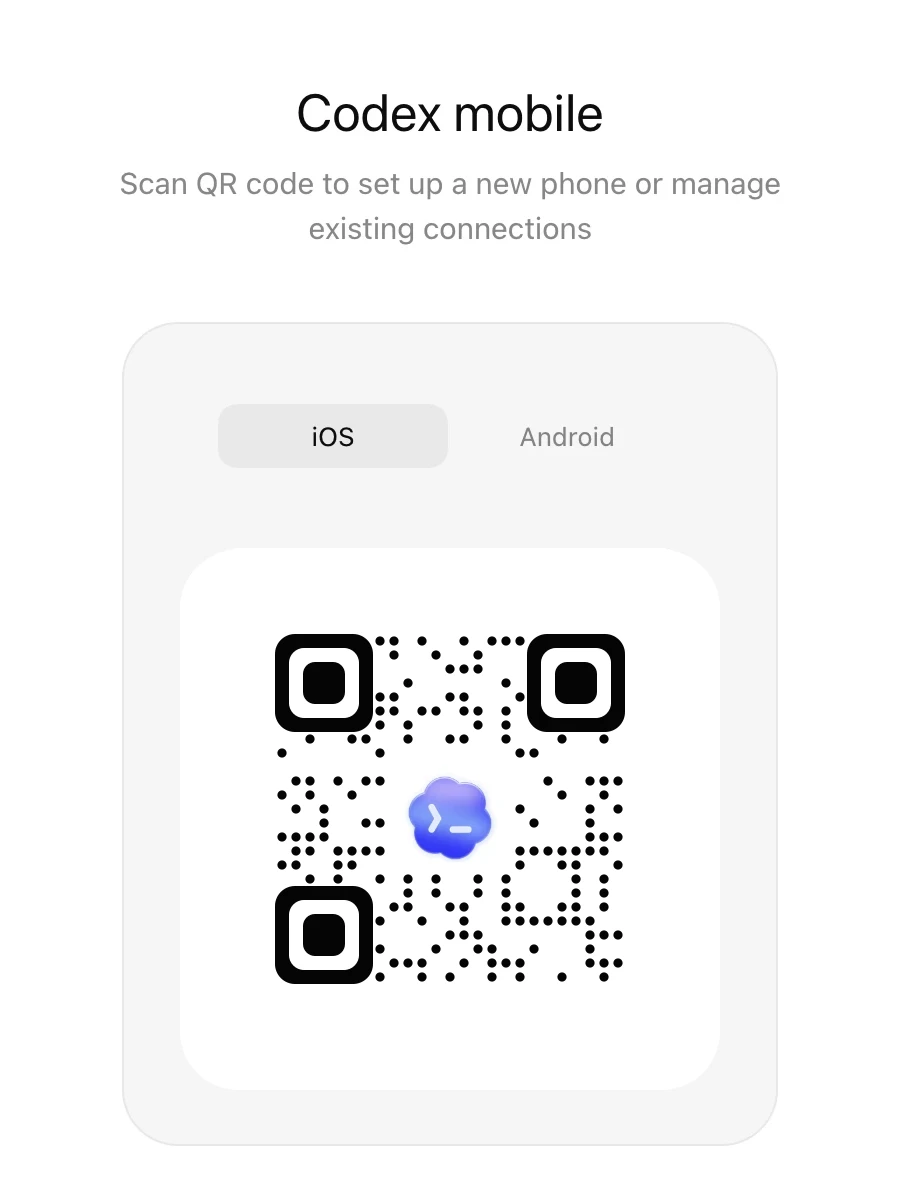
화면에서 확인할 것 휴대폰 종류를 고른 뒤 화면 가운데 QR 코드를 휴대폰 카메라로 읽습니다. - 1아이폰은 iOS, 안드로이드폰은 Android를 고릅니다.
- 2휴대폰 카메라로 QR 코드를 읽습니다.
-
휴대폰에서 연결을 마치고 컴퓨터 이름이 나타나는지 확인합니다.
-
휴대폰에서 그 컴퓨터를 고른 뒤, 열려 있는 Codex 작업에 파일을 바꾸지 않는 질문을 보냅니다.
지금 연결된 컴퓨터 이름과 작업 폴더 이름을 알려 줘. 파일은 고치지 마.
확인연결된 컴퓨터와 작업 폴더 이름이 휴대폰 화면에 나옵니다.
컴퓨터에서 작업 하나를 열고, 휴대폰에서 그 작업의 현재 상태를 묻는 데까지 이어 보세요.
휴대폰에서 내 컴퓨터와 작업 폴더 이름을 확인했으면 통과입니다.
휴대폰에서 컴퓨터가 보이지 않으면 두 기기의 계정과 작업 공간이 같은지 먼저 봅니다. 회사 계정은 관리자가 원격 연결을 아직 허용하지 않았을 수 있습니다. QR 코드는 다른 사람에게 보내지 않습니다.
용어 풀이
전체 용어집 →- MCP
- Model Context Protocol의 줄임말입니다. AI와 외부 도구가 연결 정보를 주고받는 공통 방식입니다.
2026-08-04 기준 · 출처 · Remote connections
휴대폰 연결이 끊기지 않게 쓰기 원격 연결에 필요한 상태를 유지하고 끊겼을 때 가장 먼저 확인할 순서를 알 수 있습니다
연결이 유지되는 조건은 다섯 가지입니다
- 컴퓨터가 켜져 있습니다.
- 컴퓨터가 인터넷에 연결돼 있습니다.
- ChatGPT 데스크톱 앱이 실행 중입니다.
- Connections의 연결 허용이 켜져 있습니다.
- 휴대폰과 컴퓨터가 같은 계정과 작업 공간을 사용합니다.
맥에서는 Keep this Mac awake를 켜면 전원에 연결된 동안 절전으로 들어가는 일을 줄일 수 있습니다. 윈도우는 컴퓨터의 전원 및 절전 설정도 함께 확인합니다.
끊기면 위에서부터 확인합니다
QR 연결을 매번 다시 하기 전에 컴퓨터 전원과 인터넷부터 확인합니다. 그다음 ChatGPT 앱이 열려 있는지, 연결 허용이 켜져 있는지, 두 기기의 계정이 같은지 순서대로 보면 원인을 빠르게 좁힐 수 있습니다.
-
컴퓨터를 전원에 연결하고 ChatGPT 데스크톱 앱을 열어 둡니다.
-
Settings의 Connections에서 Allow connections와 Keep this Mac awake를 켭니다.
이 단계의 실제 화면 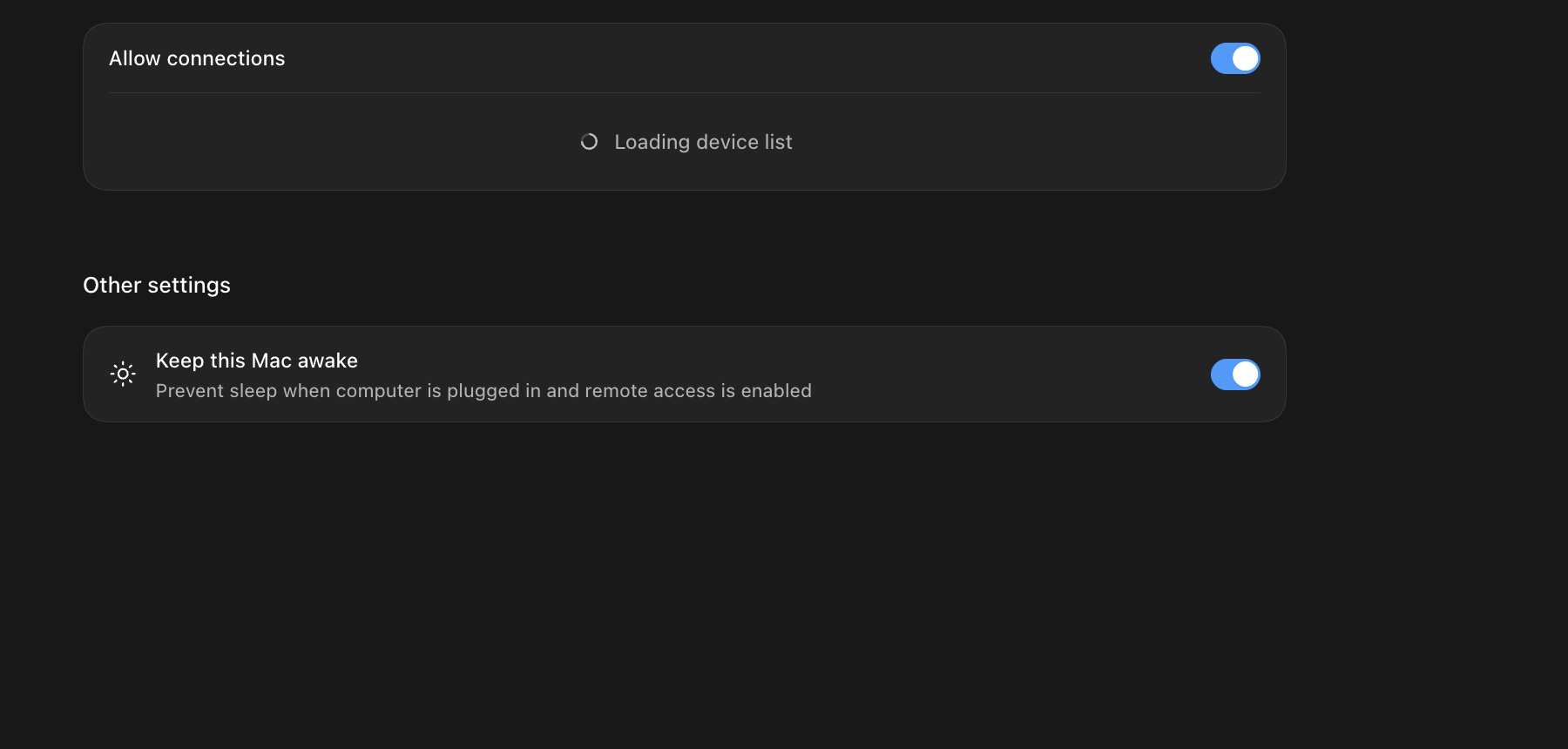
화면에서 확인할 것 위쪽 연결 허용과 아래쪽 절전 방지를 모두 켭니다. - 1Allow connections를 켜 연결을 받습니다.
- 2Keep this Mac awake를 켜 컴퓨터가 잠들지 않게 합니다.
-
휴대폰에서 짧은 확인 질문을 보내 결과가 오는지 봅니다.
원격 연결 확인이야. 지금 이 컴퓨터가 온라인인지와 열린 작업 이름만 알려 줘. 파일은 고치지 마.
확인컴퓨터가 온라인이라는 답과 열린 작업 이름이 나옵니다.
-
연결이 끊기면 컴퓨터 전원, 인터넷, ChatGPT 앱, Allow connections, 같은 계정 순서로 확인합니다.
-
컴퓨터에서 로그아웃했다 다시 들어온 경우 Connections로 돌아가 원격 연결 허용을 다시 켭니다.
컴퓨터를 전원에 연결하고 설정 두 개를 켠 뒤, 다른 방에서 휴대폰으로 읽기 전용 질문을 보내 보세요.
컴퓨터 화면을 직접 만지지 않고 휴대폰 질문에 답이 돌아오면 통과입니다.
컴퓨터가 꺼지거나 절전 상태가 되거나 ChatGPT 앱이 닫히면 휴대폰에서 다시 켤 수 없습니다. 오래 자리를 비울 때는 전원을 연결합니다. 공용 컴퓨터에서는 원격 연결과 절전 방지를 켜 두지 않습니다. 윈도우에서는 운영체제 전원 설정도 함께 확인해야 할 수 있습니다.
용어 풀이
전체 용어집 →- 원격 조종
- 휴대폰에서 멀리 있는 내 컴퓨터의 Codex를 열어 지시하는 기능입니다.
2026-08-03 기준 · 출처 · Remote connections