aside 네이버 블로그 초안
aside 브라우저에게 웹에 올린 수업 글을 네이버 블로그 에디터로 옮기게 하고, 임시저장과 비공개 발행까지 맡긴 실측 기록입니다. 시킨 문장, 진행 화면, 들어간 결과, 사람이 다시 봐야 할 곳, 발행 때 생긴 문제를 차례로 정리합니다.
발행 스튜디오가 캐러셀을 찍어내는 도구라면, 이 모듈은 이미 써 둔 글을 블로그 에디터에 옮기는 일을 aside 브라우저에 맡겨 봅니다. 2026년 9월 16일에 studio.soluta 웹에 있는 aside 소개 글 한 편을 네이버 블로그로 옮겨 임시저장과 비공개 발행까지 진행했고, 아래 화면은 모두 그날 찍은 것입니다.
한 줄 요약
aside는 원문을 읽고 네이버 에디터에 제목·소제목·표·이미지를 넣은 뒤 임시저장했고, 이어서 비공개 발행까지 했습니다. 다만 글 끝부분의 링크 줄이 깨졌을 때와 발행 때 고치기 전 초안이 올라갔을 때 모두 에이전트의 완료 보고에는 그 사실이 빠져 있었으므로, 초안과 발행된 글은 사람이 직접 열어 끝까지 읽습니다.
준비: 모델 연결과 네이버 로그인
aside 에이전트는 연결된 모델로 움직입니다. 무료 요금제의 aside 크레딧이 떨어지면 작업이 시작되지 않고 Insufficient credits 오류가 나므로, 이미 결제 중인 Claude 구독을 연결해 두는 편이 안정적입니다.
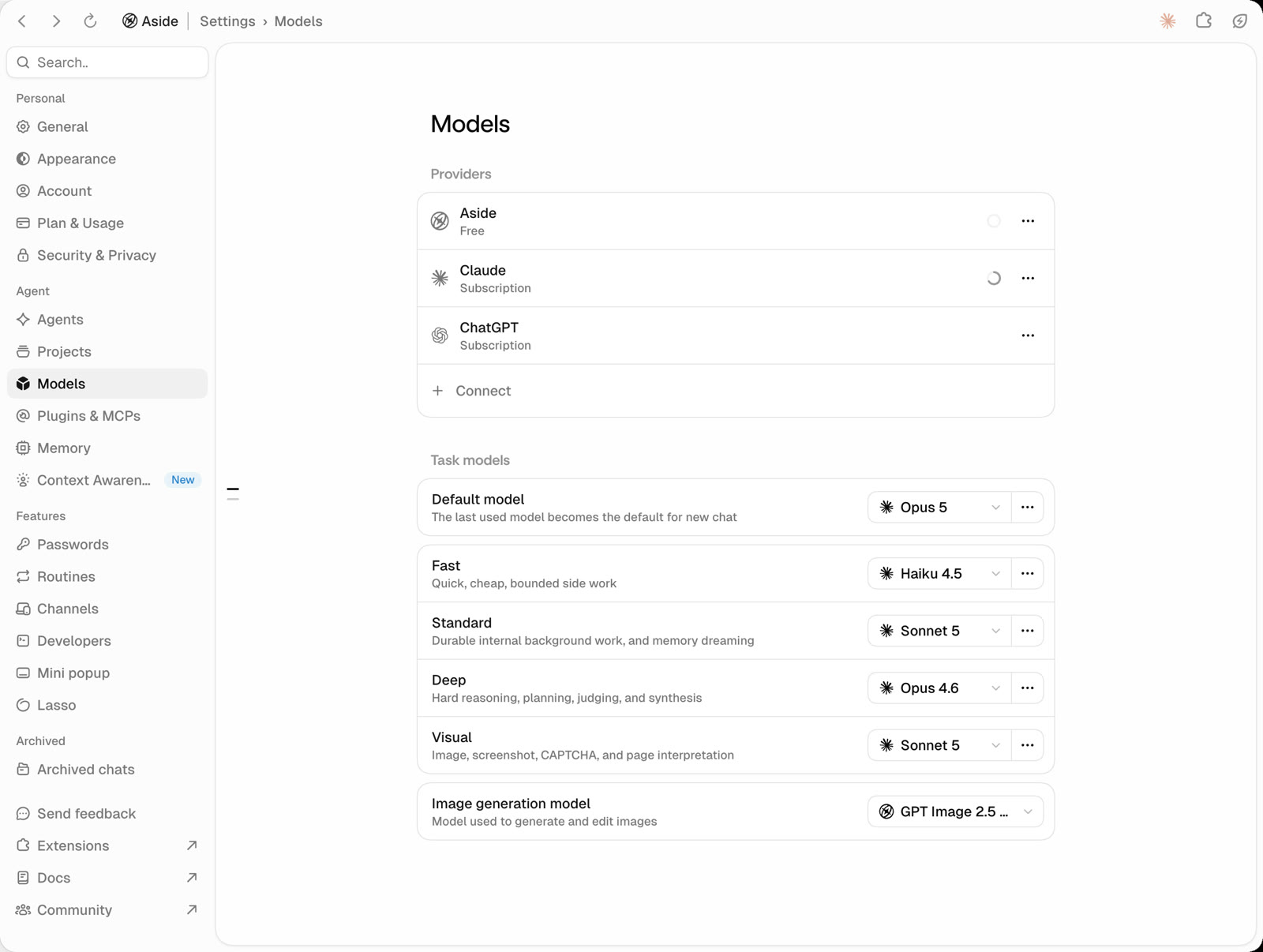
설정 > Models > Providers에서 Connect를 누르고 Claude Subscription을 고른 뒤 로그인과 승인을 마치면, 아래처럼 제공자 목록에 Claude가 Subscription으로 표시되고 Task models의 기본 모델이 Claude 모델로 바뀝니다.
aside에 Google 계정을 둘 이상 로그인해 두었다면 설정이 계정마다 따로 저장됩니다. 실측 당시 네이버 로그인은 한 계정에, Codex 구독 연결은 다른 계정에 되어 있어서 에이전트가 시작하지 못했습니다. 네이버에 로그인한 계정과 모델을 연결한 계정이 같은지 먼저 확인합니다.
시킨 문장
원문 주소, 제목, 넣을 서식, 멈출 지점을 모두 적었고, 안 된 부분은 우회하지 말고 보고하라는 조건을 붙였습니다. 실측에서는 터미널의 aside 명령으로 이 문장을 보냈으며, 앱에서는 주소창 위치의 명령 입력칸에 같은 문장을 넣습니다. 실측 때 이미지 장수를 원문과 다르게 2장으로 적었던 부분은 아래 문장에서 고쳐 두었습니다.
붙여넣기 프롬프트네이버 블로그에 글 초안을 옮겨 주세요. 1. https://studiosoluta.com/solv/w8/04-aside-browser 글을 열어 제목, 본문, 소제목, 표…
네이버 블로그에 글 초안을 옮겨 주세요.

1. https://studiosoluta.com/solv/w8/04-aside-browser 글을 열어 제목, 본문, 소제목, 표, 이미지를 읽습니다.
2. 새 탭에서 내 네이버 블로그 글쓰기 화면을 엽니다.
3. 제목은 "[테스트] aside 브라우저 — 로그인 뒤의 일을 대신하는 AI 브라우저"로 넣습니다.
4. 본문은 원문 순서대로 넣습니다. 소제목은 소제목 서식, 표는 표로, 이미지는 원문 이미지를 받아 같은 위치에 넣습니다. 마지막 줄에 "원문: https://studiosoluta.com/solv/w8/04-aside-browser"를 붙입니다.
5. 입력이 끝나면 "임시저장"만 누릅니다.

지켜야 할 것: "발행" 버튼은 절대 누르지 않습니다. 공개 설정도 바꾸지 않습니다. 서식이나 이미지가 들어가지 않은 부분이 있으면 억지로 우회하지 말고 무엇이 안 됐는지 마지막에 적어 주세요.
제목에 [테스트]를 붙이면 임시저장 목록에서 실측용 글을 바로 찾아 지울 수 있습니다.
진행 화면과 중간에 방향 바꾸기
에이전트는 원문 탭과 네이버 에디터 탭을 따로 열고, 단계마다 에디터 화면을 찍어 확인하면서 입력합니다. 왼쪽 사이드바의 Agent Tabs에 에이전트가 연 탭이 모이고, 대화창 오른쪽에는 두 탭의 현재 모습이 작게 떠 있습니다.
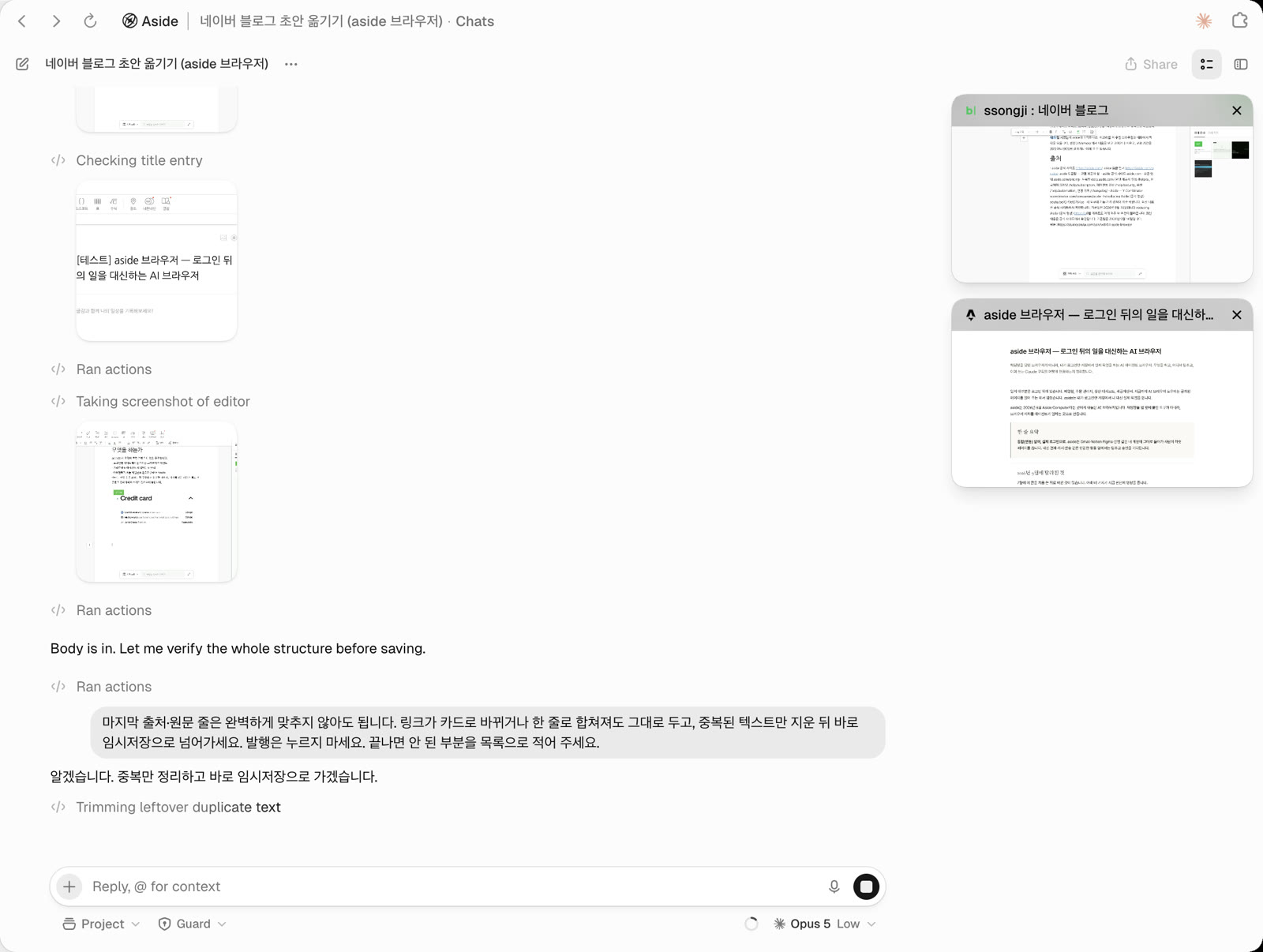
본문 입력은 순조로웠지만 글 끝의 출처 목록에서 오래 걸렸습니다. 네이버 에디터는 줄 끝에 URL을 넣고 Enter를 누르면 그 URL을 링크 카드로 바꾸는데, 이 때문에 줄이 합쳐지자 에이전트가 원문과 똑같이 맞추려고 지우고 다시 쓰기를 반복했습니다. 그래서 작업 도중에 “출처 줄은 카드로 바뀌거나 합쳐져도 그대로 두고 중복만 지운 뒤 임시저장으로 넘어가라”고 지시를 추가했고, 에이전트는 이 지시를 받아 저장 단계로 넘어갔습니다. 위 화면 아래쪽 회색 말풍선이 그 지시입니다.
이번 실측은 터미널의 aside session steer 명령으로 지시를 보냈고, aside 대화창에는 사용자 메시지로 표시됐습니다.
들어간 결과
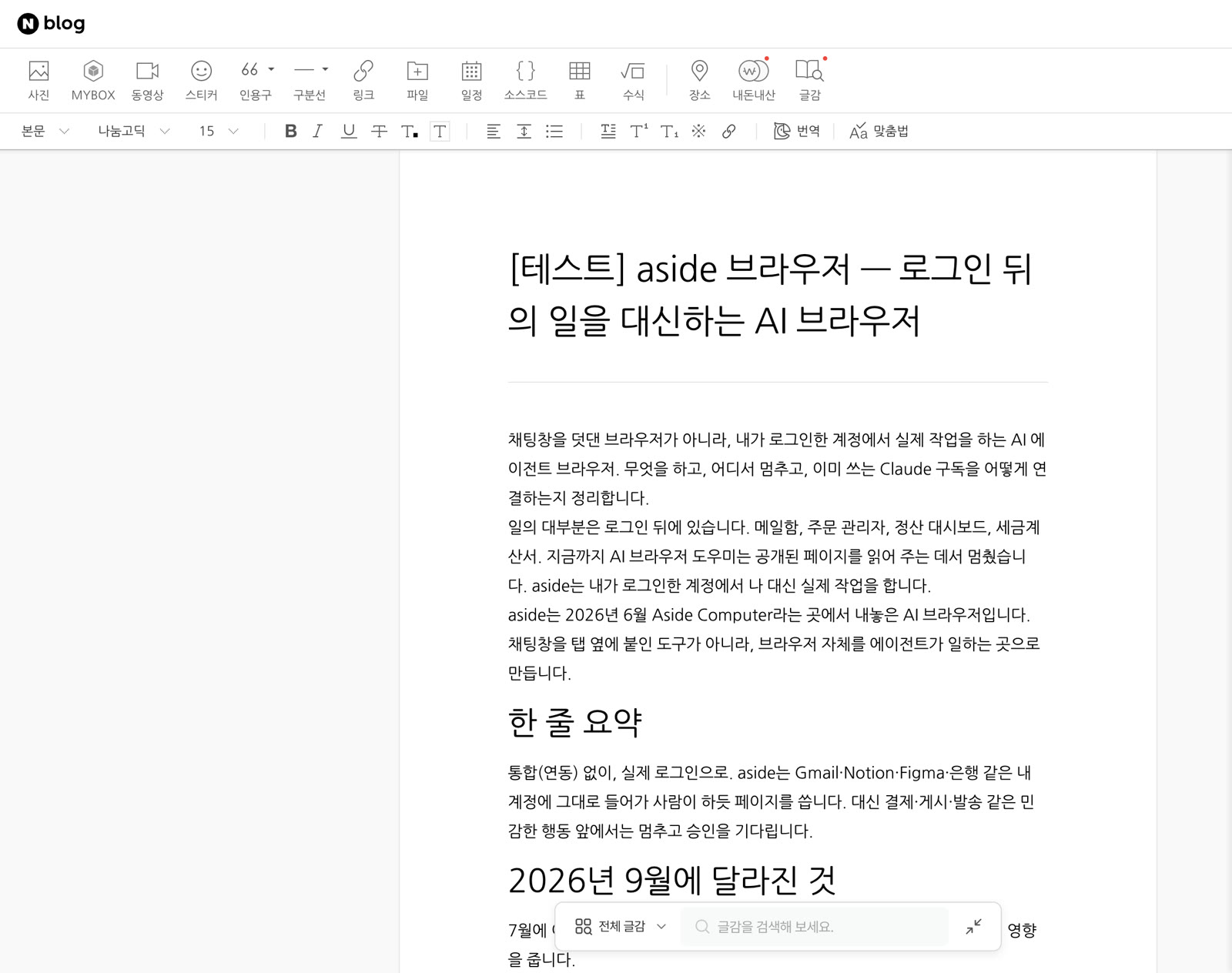
제목은 네이버 제목 칸에, 원문의 소제목 12개는 네이버 소제목 서식으로 들어갔습니다.
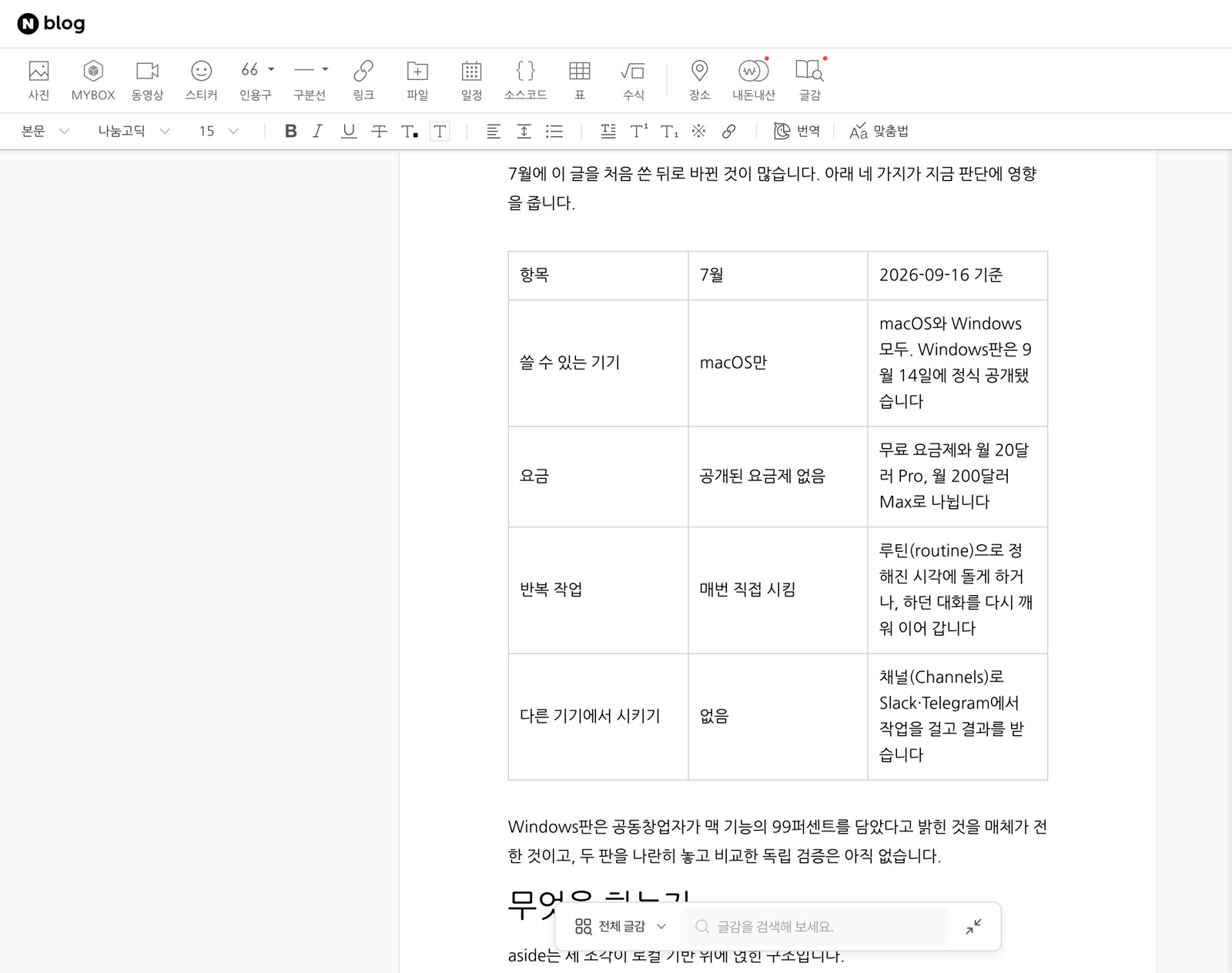
원문의 표 5개는 네이버 표로 들어갔고, 행과 열 수가 원문과 같았습니다.
이미지는 원문에 4장이 있어서 4장 모두 원문 파일을 받아 같은 위치에 넣었습니다. 실측 때 시킨 문장에 적은 장수와 원문이 달랐는데, 에이전트는 원문을 따르고 그 차이를 보고에 적었습니다.
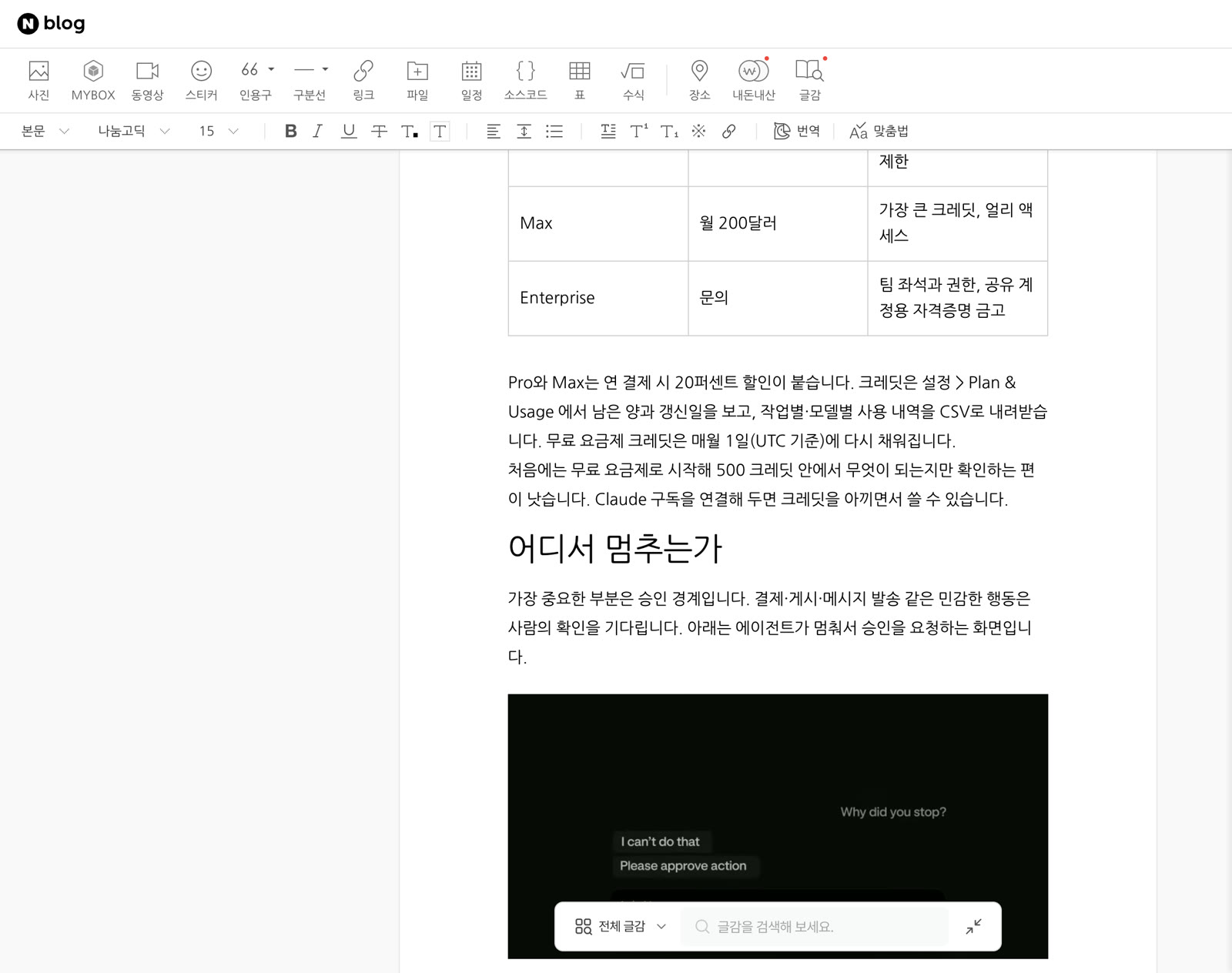
임시저장을 누른 뒤 에이전트는 오른쪽 위 저장 옆 숫자가 10에서 11로 늘어난 것으로 저장을 확인했고, 발행 버튼은 누르지 않았다고 보고했습니다.
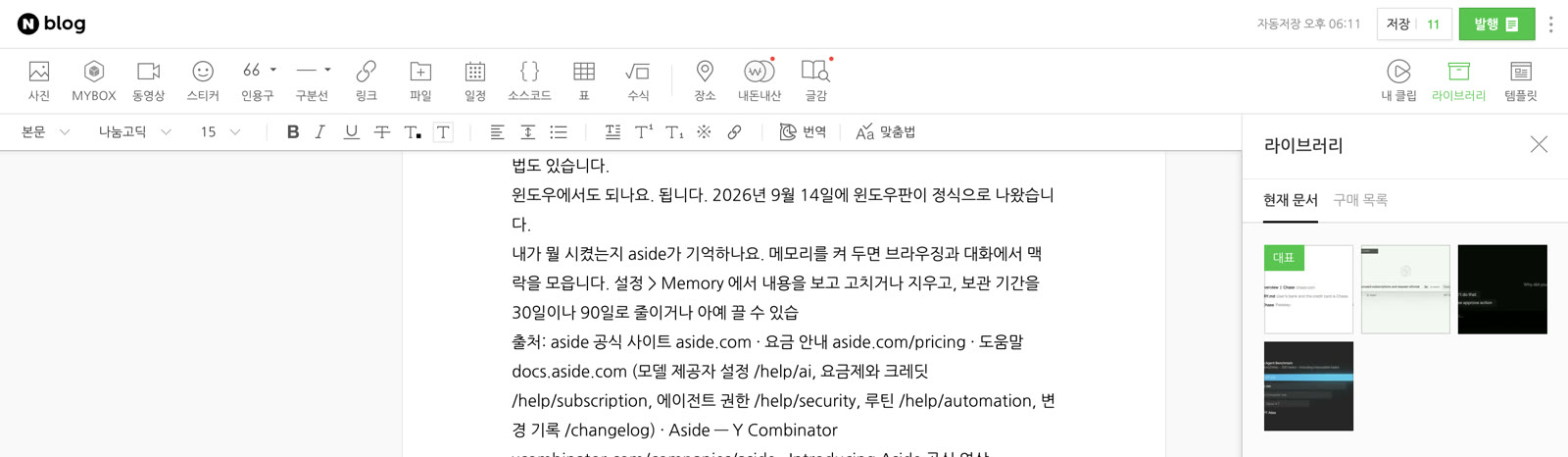
사람이 다시 봐야 할 곳
에이전트는 마지막에 안 된 부분을 여섯 가지로 적었습니다.
| 보고한 문제 | 초안에 남은 모습 |
|---|---|
| 이미지 장수 | 실측 때 시킨 문장은 2장, 원문은 4장이라 4장 모두 넣었습니다 |
| 출처 소제목 | 링크 카드를 정리하다가 출처 소제목이 지워졌습니다 |
| 출처 목록 | 9줄 목록이 가운뎃점으로 이어진 한 문단이 됐고, 카드 변환을 피하려고 https://를 뺐습니다 |
| 소개 영상 링크 | 유튜브 링크 2개와 다음 문장이 한 문단에 붙었습니다 |
| 번호 목록 | 원문의 1. 2. 3. 글자가 네이버 자동 번호 목록 서식으로 바뀌었습니다 |
| 불릿 | 세 항목이 목록 서식 대신 · 글자로 들어갔습니다 |
저장된 초안을 끝까지 내려 보니 보고에 없던 문제도 있었습니다. 자주 묻는 질문 마지막 문장이 끌 수 있습에서 끊겼고, 출처 문단 끝에 니다.서 확인합니다, roducing Aside처럼 지우다 남은 조각과 https://y만 남은 링크가 섞여 있었습니다.
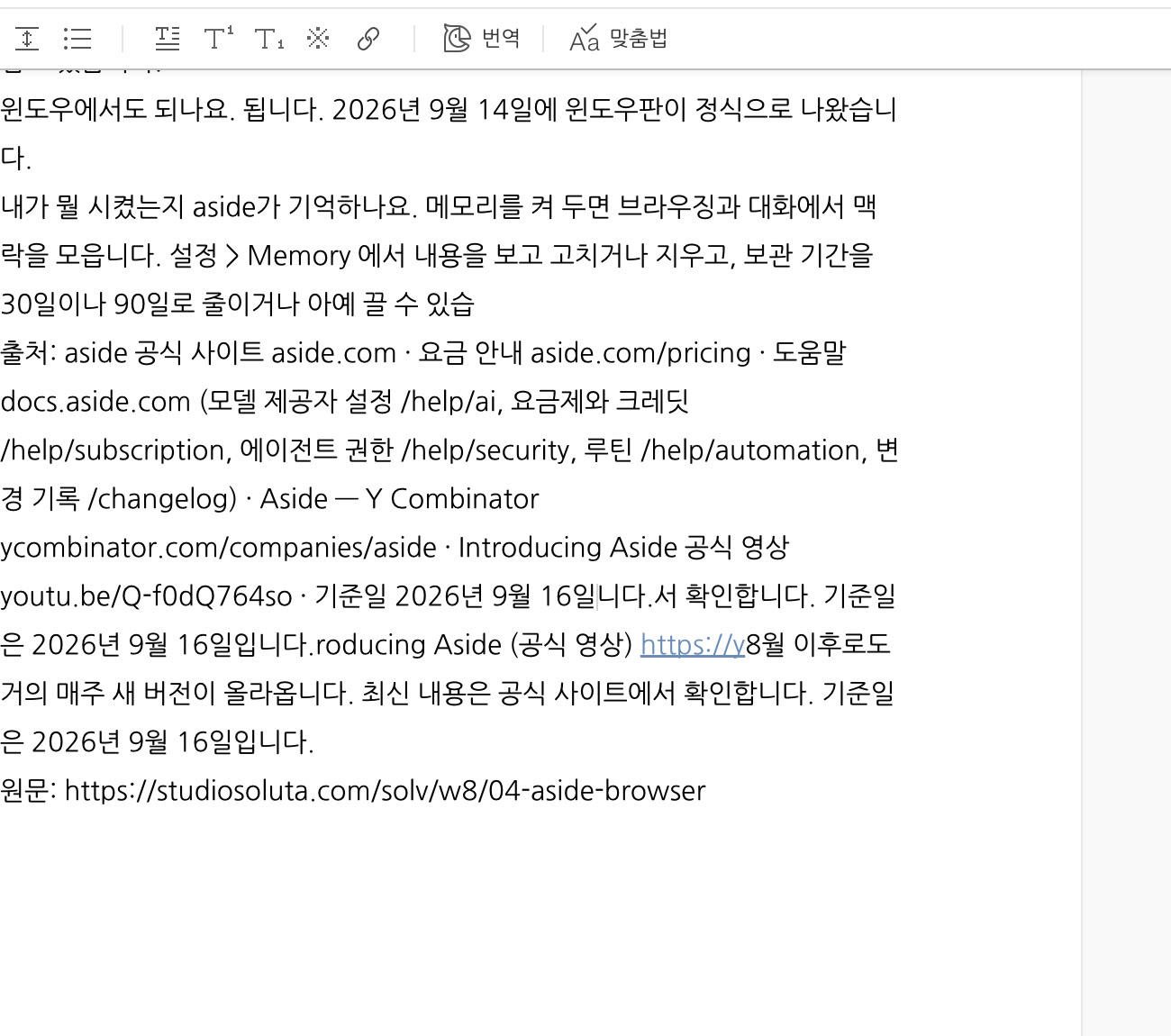
에이전트가 여러 번 지우고 다시 쓴 구간일수록 이런 조각이 남기 쉬우므로, 완료 보고를 읽은 뒤에는 초안에서 그 구간을 직접 찾아 확인합니다. 발행하기 전에 확인할 항목은 아래 네 가지입니다.
- 글 끝부분처럼 에이전트가 고쳐 쓴 구간에 끊긴 문장이나 남은 조각이 없는지 봅니다.
- 링크를 하나씩 눌러 주소가 잘리지 않았는지 봅니다.
- 표와 이미지가 원문과 같은 위치에 있는지 봅니다.
- 제목의
[테스트]를 지우고 공개 설정과 카테고리를 직접 고릅니다.
결함을 고치고 비공개로 발행하기
같은 날 aside에게 위 결함을 고쳐 다시 임시저장하게 했고, 고친 초안의 본문을 원문과 문장 단위로 대조해 조각이 남지 않은 것을 확인한 뒤 공개 설정을 “비공개”로 골라 발행하라고 시켰습니다. 발행 문장에는 “공개 설정이 비공개로 선택되지 않으면 발행하지 말고 멈춘다”는 조건을 넣었습니다.
aside는 발행 버튼 앞에서 승인을 묻지 않고 발행까지 진행했습니다. 권한 모드는 기본값인 Guard였습니다. 발행을 직접 시킨 경우에는 aside 브라우저에 적힌 승인 대기가 뜨지 않았으므로, 공개 범위처럼 되돌리기 어려운 조건은 시키는 문장에 직접 적어 둡니다.
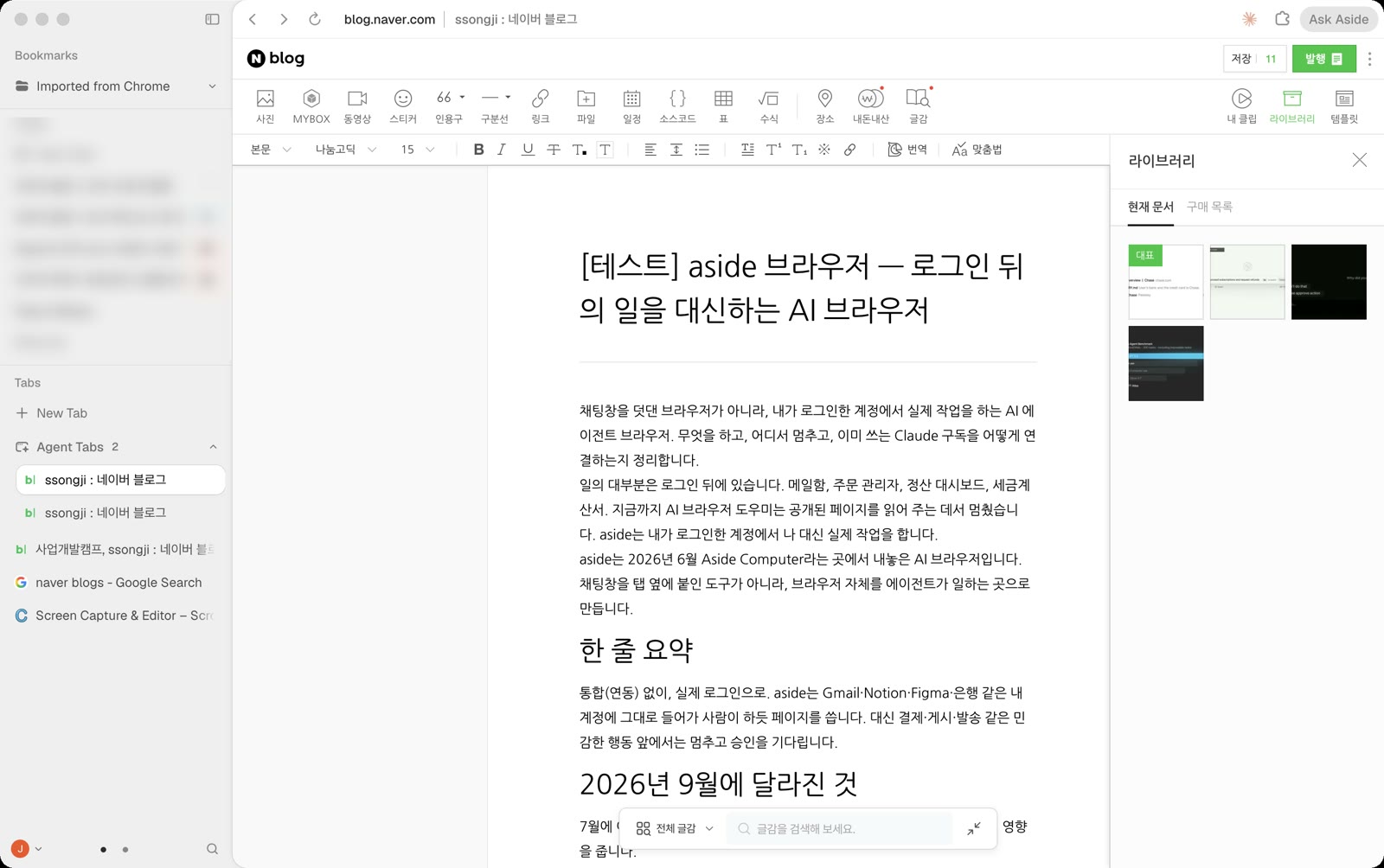
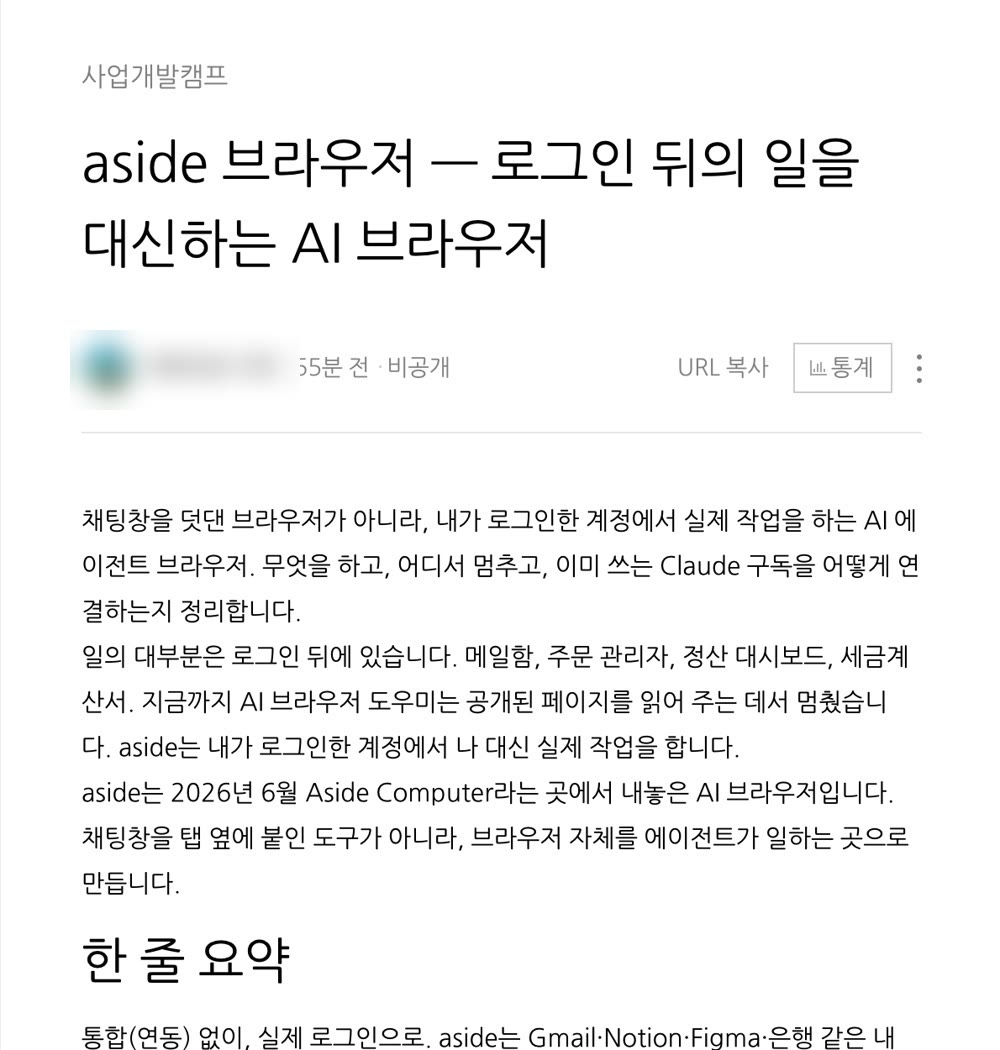
발행된 글에는 고치기 전 초안이 올라갔습니다. 수정 작업 중에 에이전트가 앞서 쓰던 글쓰기 탭이 응답하지 않자 새 탭을 열어 초안을 불러왔는데, 두 탭 이름이 ssongji : 네이버 블로그로 같았고 발행 작업은 옛 탭에서 진행됐습니다. 아래 화면의 Agent Tabs 2에 같은 이름의 탭이 두 개 보이고, 에디터 제목에는 지웠던 [테스트]가 남아 있습니다.
에이전트의 완료 보고에는 비공개로 올라갔다는 내용만 있었고 어느 초안이 올라갔는지는 적혀 있지 않았습니다. 발행된 글을 열어 제목과 글 끝을 확인한 뒤, aside에게 발행된 글의 수정 화면에서 같은 결함을 고치고 비공개 그대로 다시 발행하게 해서 정리했습니다.
발행을 시키기 전에 확인할 것은 아래 세 가지입니다.
- 같은 글쓰기 화면이 탭 두 개 이상에 열려 있으면 하나만 남기고 닫습니다.
- 시키는 문장에 공개 범위와, 조건이 맞지 않을 때 멈추라는 지시를 적습니다.
- 발행이 끝나면 완료 보고와 별개로 발행된 글을 열어 제목과 글 끝을 읽습니다.
aside와 네이버 에디터는 자주 바뀌므로, 같은 문장을 넣어도 결과가 이 기록과 다를 수 있습니다.
해보기
- 내가 이미 웹이나 노션에 써 둔 글 한 편을 고르고, 표나 이미지가 하나 이상 있는 글을 고릅니다.
- 위 문장에서 원문 주소와 제목만 바꿔 aside에 넣습니다. 발행 금지와 보고 조건은 그대로 둡니다.
- 임시저장된 초안을 끝까지 읽고, 에이전트가 보고한 문제와 직접 찾은 문제를 나눠 적습니다.
- 직접 찾은 문제가 생긴 부분을 보고, 다음에 시킬 문장에 넣을 조건 하나를 정합니다. 예를 들어 “링크가 카드로 바뀌면 되돌리지 말고 그대로 둔다”처럼 적습니다.
남길 것은 “고친 시키는 문장 한 편과, 발행 전에 내가 직접 확인할 항목 목록”입니다.
※ (aside 화면과 네이버 에디터 동작은 2026년 9월 16일 실측 기준입니다.)