확인원래 컴퓨터에서 나누던 대화가 그대로 보이고, 여기서 보낸 메시지가 원래 컴퓨터에서 실행됩니다.
첫 요청은 파일을 고치지 않는 질문으로 보내 같은 작업 폴더를 보고 있는지 확인합니다.
원격 연결 확인이야. 지금 작업 중인 폴더 이름과 그 안의 파일 다섯 개 이름만 알려 줘. 파일은 고치지 마.
확인원래 컴퓨터의 작업 폴더 이름과 그 안의 파일 이름이 다른 컴퓨터 화면에 나옵니다.
자리를 비우기 전에 원래 컴퓨터가 잠들지 않게 설정합니다. 맥: 시스템 설정 > 배터리 > 옵션에서 「전원 어댑터 연결 시 자동으로 잠자기 방지」를 켭니다. 윈도우: 설정 > 시스템 > 전원에서 전원 연결 시 절전 모드 전환 시간을 「안 함」으로 바꿉니다.
확인설정한 시간이 지나도 원래 컴퓨터의 화면만 꺼지고, 세션 목록의 초록 점은 그대로 남습니다.
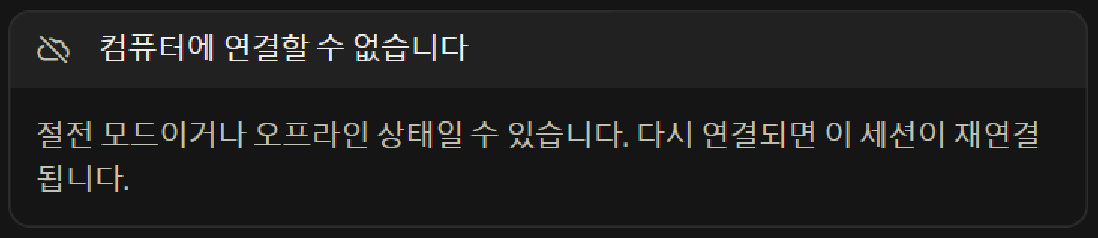
아래 화면이 뜨면 원래 컴퓨터의 전원과 절전, 인터넷, Claude 앱 실행 여부, 로그인 계정 순서로 확인합니다.
확인원래 컴퓨터가 다시 온라인이 되면 같은 세션이 저절로 다시 연결되고 초록 점이 돌아옵니다.
이 단계의 실제 화면
화면에서 확인할 것원래 컴퓨터가 잠들었거나 인터넷이 끊겼을 때 다른 기기에 이 안내가 뜹니다. claude.ai/code (Windows 브라우저) · 2026-10-07
직접 해보기
대괄호 안은 실제 값으로 바꿔서 붙여넣습니다.
내 상황에 맞춰
[자리를 비울 시간] 동안 다른 컴퓨터에서 이 세션을 이어 쓸 거야. 그동안 네가 끝내 둘 일과 내가 다른 컴퓨터에서 결정해야 할 질문을 나눠서 번호 목록으로 정리해 줘. 파일은 고치지 마.
한 단계 더
원래 컴퓨터를 켜 둘 수 없는 경우를 대비해서, 지금까지 한 작업과 남은 작업을 handoff.md 파일로 정리해 줘. 다른 컴퓨터에서 이 파일만 읽고 이어 갈 수 있게 써 줘.
원래 컴퓨터에서 세션 하나에 원격 조종를 켠 뒤, 다른 컴퓨터나 휴대폰에서 그 세션을 열어 파일을 고치지 않는 질문을 보내 보세요.
헷갈리기 쉬운 것
원래 컴퓨터의 Claude 앱을 완전히 종료하거나, 터미널에서 시작한 세션의 터미널 창을 닫으면 세션이 오프라인이 되고 저절로 돌아오지 않습니다. 노트북은 덮개를 닫으면 잠들 수 있으니 덮개를 연 채 전원에 연결해 둡니다. Team·Enterprise 요금제는 관리자가 원격 조종를 허용해야 쓸 수 있고, API 키로 로그인한 Claude Code에서는 켜지지 않습니다. 공용 컴퓨터에서는 원격 조종를 켜 두지 않습니다.
왜 이렇게 작동하나요
회사 컴퓨터에 원격 데스크톱으로 접속해 일하는 것과 같은 구조입니다. 집 노트북으로 보고 있어도 프로그램은 회사 컴퓨터에서 돌아갑니다.
다른 기기의 지시는 Anthropic 서버를 거쳐 원래 컴퓨터로 가고, 원래 컴퓨터가 파일을 읽고 명령을 실행한 결과가 같은 경로를 거쳐 다른 기기로 돌아옵니다. 그래서 원래 컴퓨터가 멈추면 다른 기기도 함께 멈춥니다.
더 알고 싶다면
원래 컴퓨터를 켜 둘 수 없으면 어떻게 하나요?
원격 조종를 쓰지 않고 파일을 새 컴퓨터로 옮겨 작업합니다. 작업 폴더를 GitHub에 올리거나 구글 드라이브·원드라이브 같은 동기화 폴더에 둡니다.
대화 내용은 옮겨지지 않으니, 옮기기 전에 원래 컴퓨터에서 지금까지 한 작업과 남은 작업을 handoff.md로 남기고 새 컴퓨터에서 그 파일부터 읽힙니다.
claude.ai/code의 클라우드 세션은 원래 컴퓨터 없이 돌지만, GitHub에 올린 파일만 볼 수 있습니다. 커밋하지 않은 로컬 파일은 보이지 않습니다.
연결된 동안 대화는 어디에 남나요?
원격 조종가 켜져 있는 동안 메시지, Claude의 답, 도구 실행 기록은 여러 기기에서 같은 대화를 보여 주려고 Anthropic 서버에 저장됩니다.
파일 읽기와 명령 실행은 계속 원래 컴퓨터에서 일어나고, 프로젝트 파일이 다른 기기로 복사되지는 않습니다.