studiosoluta
← Claude 시작하기

대화 이어 가기

대화가 길어지면 앞에서 정한 내용이 흐려집니다. 옮기고 압축하고 넘기는 방법을 나눠 봅니다.

이미 아는 내용이면 건너뛰기

아래 세 가지에 막힘없이 답할 수 있으면 이 단원은 건너뛰고 다음으로 가도 됩니다.

  • Claude가 지금 무엇을 알고 무엇을 잊었는지 판단할 수 있나요?
  • 대화가 길어졌을 때 압축·비우기·핸드오프를 구분해 쓸 수 있나요?
다음 단원으로 — AI 도구 확장하기 →

학습 카드 5장

이 단원의 학습 카드

모든 학습 카드 내용을 아래에서 차례로 볼 수 있습니다.

01 실습 Context 새 채팅으로 이어가기 대화가 길어져도 새 채팅에서 앞의 결정을 이어받아 작업을 계속할 수 있습니다
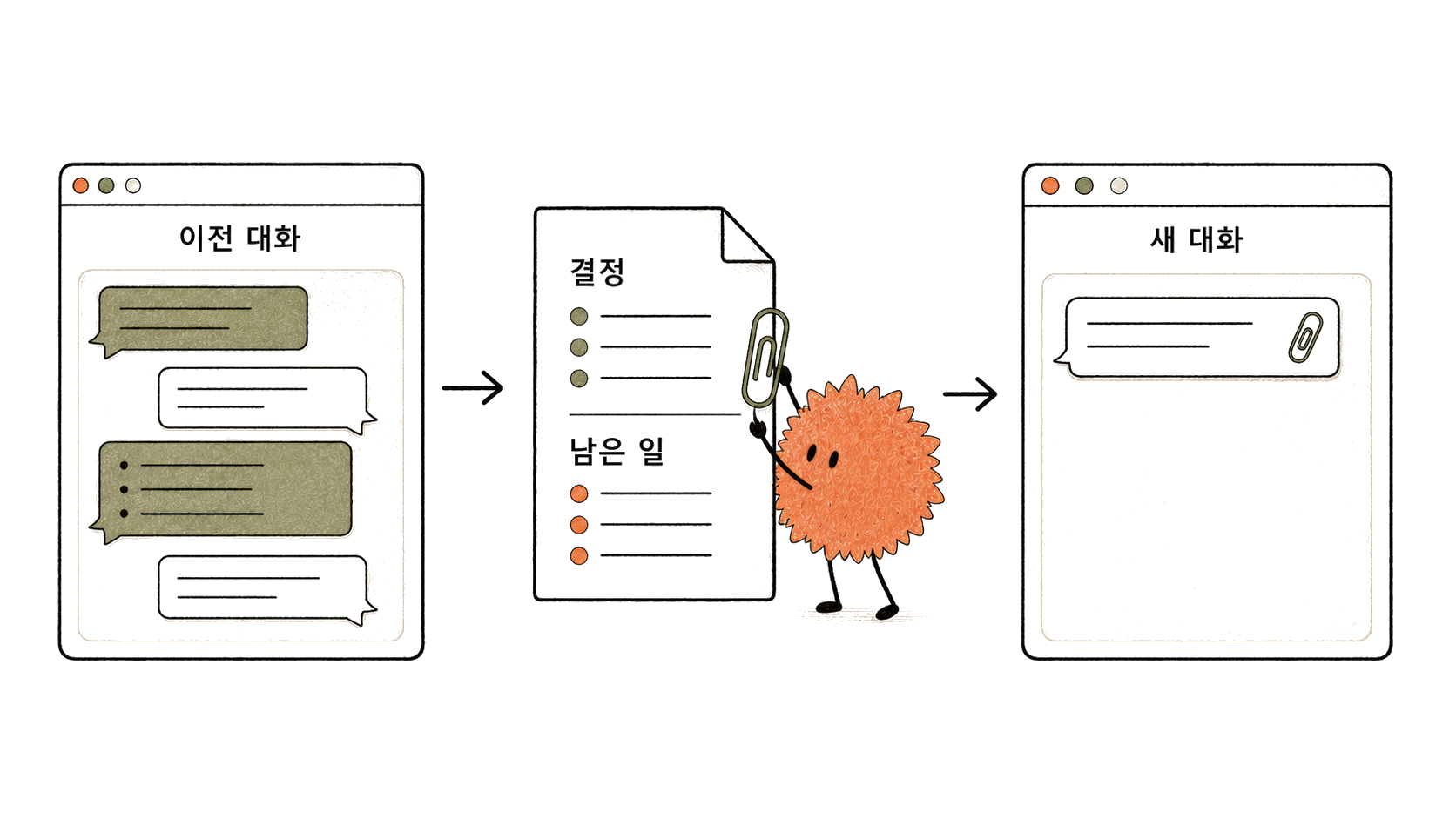
결정과 남은 일을 요약해 새 대화에 전달합니다.
  • Claude가 기억하는 범위(context, 맥락)는 무한하지 않고, 오래된 내용부터 흐려집니다

  • 정리할 신호: 응답이 늘어지거나 앞서 정한 규칙을 놓칠 때

  • 방법: 지금까지의 결정과 남은 일을 요약받고, 그 요약을 새 채팅에 붙여넣어 이어 갑니다

  • 새 채팅은 방금 하던 일을 모르므로 요약을 먼저 부탁합니다

  • 예: 하루 종일 브랜드 리뉴얼 작업을 하는 디자이너는 오전 채팅이 무거워지면 컬러·톤 결정을 요약받아 오후에 새 채팅으로 이어 갑니다

  • 짧은 작업은 굳이 나눌 필요가 없습니다.

  • 결정이 많아 복사·붙여넣기로 부족하거나, 하루를 넘기는 작업이라면 요약을 파일로 남기는 방법(핸드오프)이 있습니다. 관련 카드에서 다룹니다.

  • 붙여넣기 예제: 순서의 각 단계 아래. 위에서부터 하나씩 실행합니다

  1. 응답이 늘어지거나 앞서 정한 규칙을 놓치는 신호를 확인합니다.

  2. 지금까지의 결정과 남은 일을 요약해 달라고 부탁합니다.

    지금까지 이 대화에서 정한 결정과 남은 할 일을 요약해 줘. 결정 / 남은 일 두 섹션으로 나누고, 각 항목은 한 줄씩만 적어 줘. 새 채팅에 붙여넣고 이어갈 거야.

    확인결정 / 남은 일 두 섹션으로 나뉜 요약이 나옵니다. 각 항목이 한 줄씩 정리되어 있습니다.

  3. 요약을 복사하고, 새 채팅을 엽니다.

  4. 새 채팅에 요약을 붙여넣고 이어가 달라고 합니다.

    아래는 직전 대화의 요약이야. 이 결정들을 그대로 지키면서 남은 일을 이어서 진행해 줘.
    
    [복사한 요약 붙여넣기]

    확인요약에 적힌 결정과 남은 일이 반영되어 작업이 이어집니다.

연습

새 채팅을 실제로 열어 방금 받은 요약을 붙여넣고, 이전 결정이 유지되는지 확인해 보세요.

새 채팅에 요약을 붙여넣어 이전 결정을 유지한 채 작업을 이어갈 수 있으면 통과입니다.

알아두면 좋습니다

새 채팅은 방금 하던 일을 모릅니다. 요약을 먼저 부탁해 두세요. 요약 없이 새 채팅을 열면 앞서 정한 결정과 이유가 그대로 사라집니다. 하나의 채팅에서 서로 무관한 주제를 계속 이어가면 맥락이 더 빨리 무거워지므로, 주제가 바뀌면 채팅도 나누는 편이 낫습니다.

용어 풀이

전체 용어집 →
context(맥락)
Claude가 지금 대화에서 기억하고 있는 내용 전체입니다. 대화가 길어질수록 오래된 내용부터 흐려집니다.
새 채팅
지금 대화를 그대로 두고 새로 여는 대화 창입니다. 새 채팅은 이전 대화 내용을 모르는 상태로 시작합니다.

2026-07-13 기준 · 출처 · Claude Code — Interactive Mode

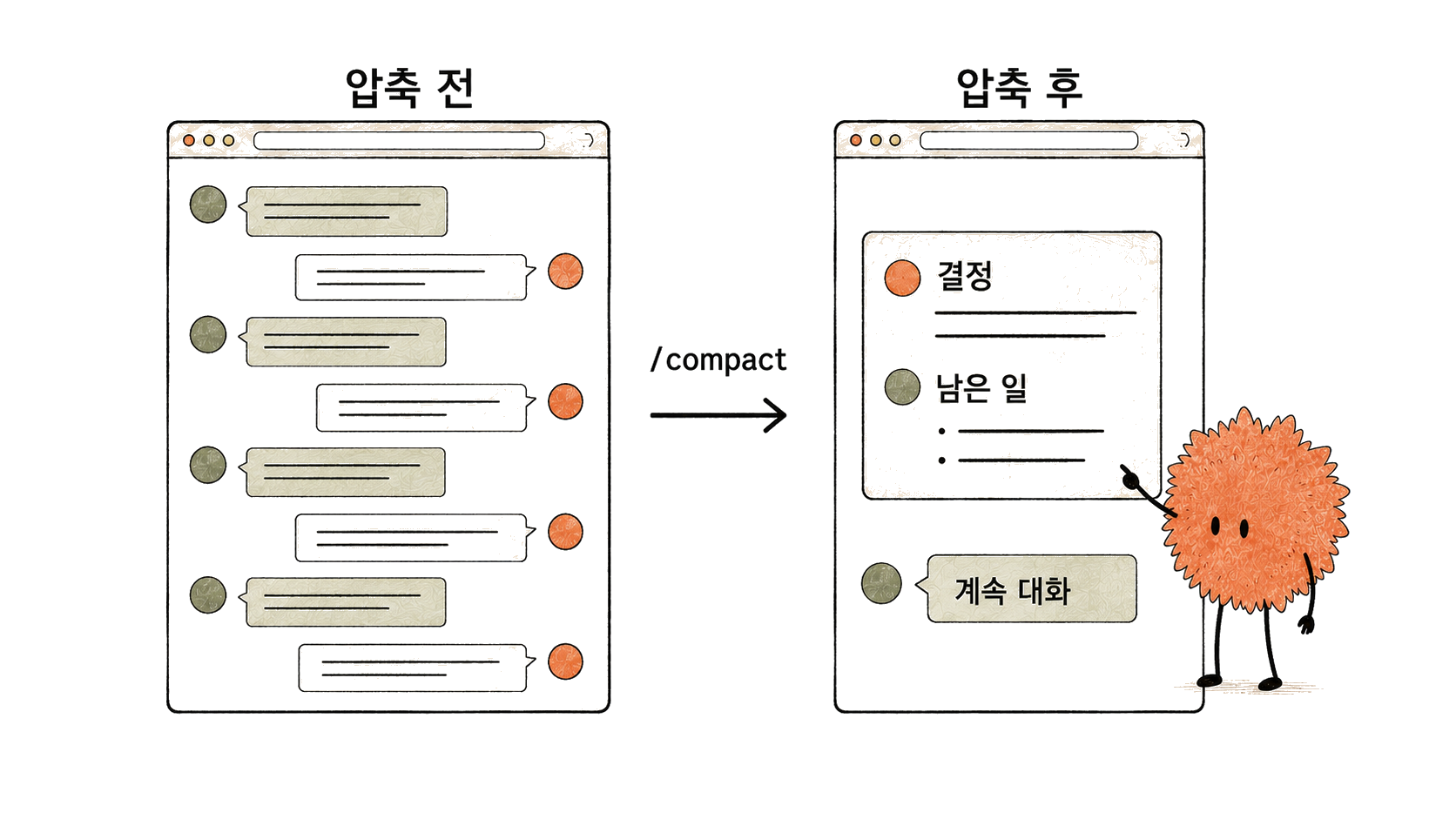
02 실습 Context 대화 압축 — /compact 대화를 지우지 않고 요약으로 압축해, 같은 채팅에서 그대로 계속할 수 있습니다
긴 대화를 핵심 요약으로 줄이고 같은 대화에서 계속합니다.
  • /compact: 지금까지의 대화를 요약해 짧게 줄이는 명령어

  • 대화를 지우지 않고 압축해, 같은 채팅에서 흐름을 유지한 채 계속합니다

  • 기본 방법(새 채팅으로 이어가기): 요약을 들고 새 창으로 옮깁니다

  • /compact: 지금 창에서 대화만 가볍게 만듭니다

  • 긴 작업의 한가운데라 옮기면 흐름이 끊길 때는 /compact가 낫습니다

  • 압축은 요약이라 세부 내용이 빠질 수 있습니다

  • 놓치면 안 되는 결정은 압축 전에 따로 적어 둡니다

  • 붙여넣기 예제: 순서의 각 단계 아래. 위에서부터 하나씩 실행합니다

  1. 응답이 늘어지거나 앞서 정한 규칙을 놓치는 신호를 확인합니다.

  2. 채팅창에 /compact를 입력하면 Claude가 지금까지의 대화를 요약해 압축합니다.

  3. 압축 뒤, 중요한 결정이 요약에 남았는지 확인합니다.

    방금 압축했어. 우리가 앞서 정한 결정과 규칙 중 지금도 유효한 것들을 한 줄씩 다시 확인해 줘.

    확인앞서 정한 결정과 규칙이 한 줄씩 나열됩니다. 빠진 것이 있으면 이 시점에 다시 알려 주면 됩니다.

연습

지금 진행 중인 긴 채팅에서 /compact를 실행하고, 앞서 정한 결정이 요약에 남았는지 확인해 보세요.

/compact 실행 후에도 앞서 정한 결정을 유지한 채 같은 채팅에서 작업을 이어가면 통과입니다.

알아두면 좋습니다

압축은 요약이라서 세부 내용이 빠질 수 있습니다. 놓치면 안 되는 결정은 압축 전에 파일이나 요약 목록으로 먼저 남깁니다. 압축으로 지워진 원래 대화는 그 채팅 안에서 되돌릴 수 없습니다.

용어 풀이

전체 용어집 →
/compact
채팅창에 입력하는 명령어입니다. 지금까지 나눈 대화를 요약해서 줄여 주고, 대화는 같은 채팅에서 이어서 계속할 수 있습니다.

2026-07-21 기준 · 출처 · Claude Code — Interactive Mode

03 실습 Context 대화 비우기 — /clear 이전 대화를 완전히 비우고, 같은 창에서 깨끗하게 새로 시작할 수 있습니다
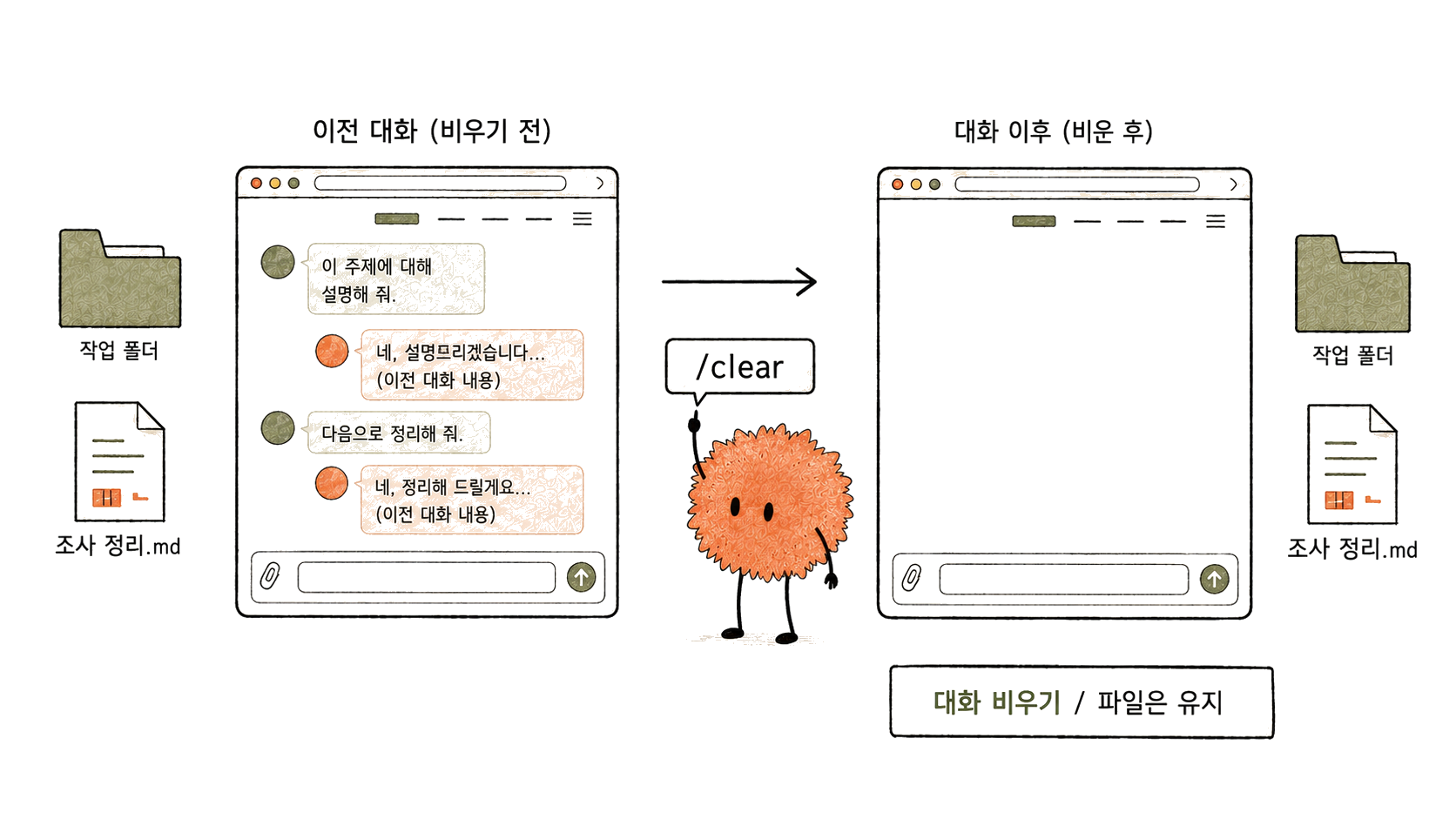
대화 내용은 비우고 프로젝트 파일은 유지합니다.
  • /clear: 지금까지의 대화를 전부 지우고 새로 시작하는 명령어

  • 요약·압축 없이 완전히 빈 상태가 됩니다

  • 기본 방법(새 채팅으로 이어가기)은 이전 결정을 요약으로 들고 가고, /clear는 아무것도 들고 가지 않습니다

  • 다음 작업과 무관한 새 주제로 넘어갈 때는 /clear가 빠릅니다

  • /clear는 되돌릴 수 없습니다

  • 다음에도 쓸 결정이나 규칙은 비우기 전에 파일로 옮깁니다

  • CLAUDE.md 같은 규칙 파일은 대화가 아니라서 비운 뒤에도 그대로 적용됩니다

  • 붙여넣기 예제: 순서의 각 단계 아래. 위에서부터 하나씩 실행합니다

  1. 지우기 전에, 남겨야 할 내용이 있는지 확인합니다.

    이 대화에서 다음에도 쓸 결정이나 규칙이 있으면 파일 하나로 정리해 줘. 없으면 없다고 말해 줘.

    확인남길 내용이 있으면 파일로 정리되고, 없으면 없다는 답이 옵니다.

  2. 채팅창에 /clear를 입력하면 대화가 전부 비워집니다.

  3. 새 주제의 첫 요청을 입력하면 이전 대화의 영향 없이 시작됩니다.

연습

하나의 작업이 끝난 채팅에서 /clear를 실행하고, 새 주제를 이전 대화의 영향 없이 시작해 보세요.

/clear 후 새 주제를 시작했을 때 이전 대화의 잔재가 섞여 들지 않으면 통과입니다.

알아두면 좋습니다

/clear는 되돌릴 수 없으므로, 남겨야 할 결정이 있으면 비우기 전에 파일로 옮깁니다. CLAUDE.md 같은 규칙 파일은 대화가 아니라 파일이라서 /clear 후에도 그대로 적용됩니다.

용어 풀이

전체 용어집 →
/clear
채팅창에 입력하는 명령어입니다. 지금까지의 대화를 전부 지우고 완전히 새로 시작합니다.

2026-07-21 기준 · 출처 · Claude Code — Interactive Mode

04 실습 Context 요약 파일로 넘기기 — 핸드오프 하루를 넘기거나 세션이 바뀌어도, 요약 파일 하나로 작업을 그대로 이어받을 수 있습니다
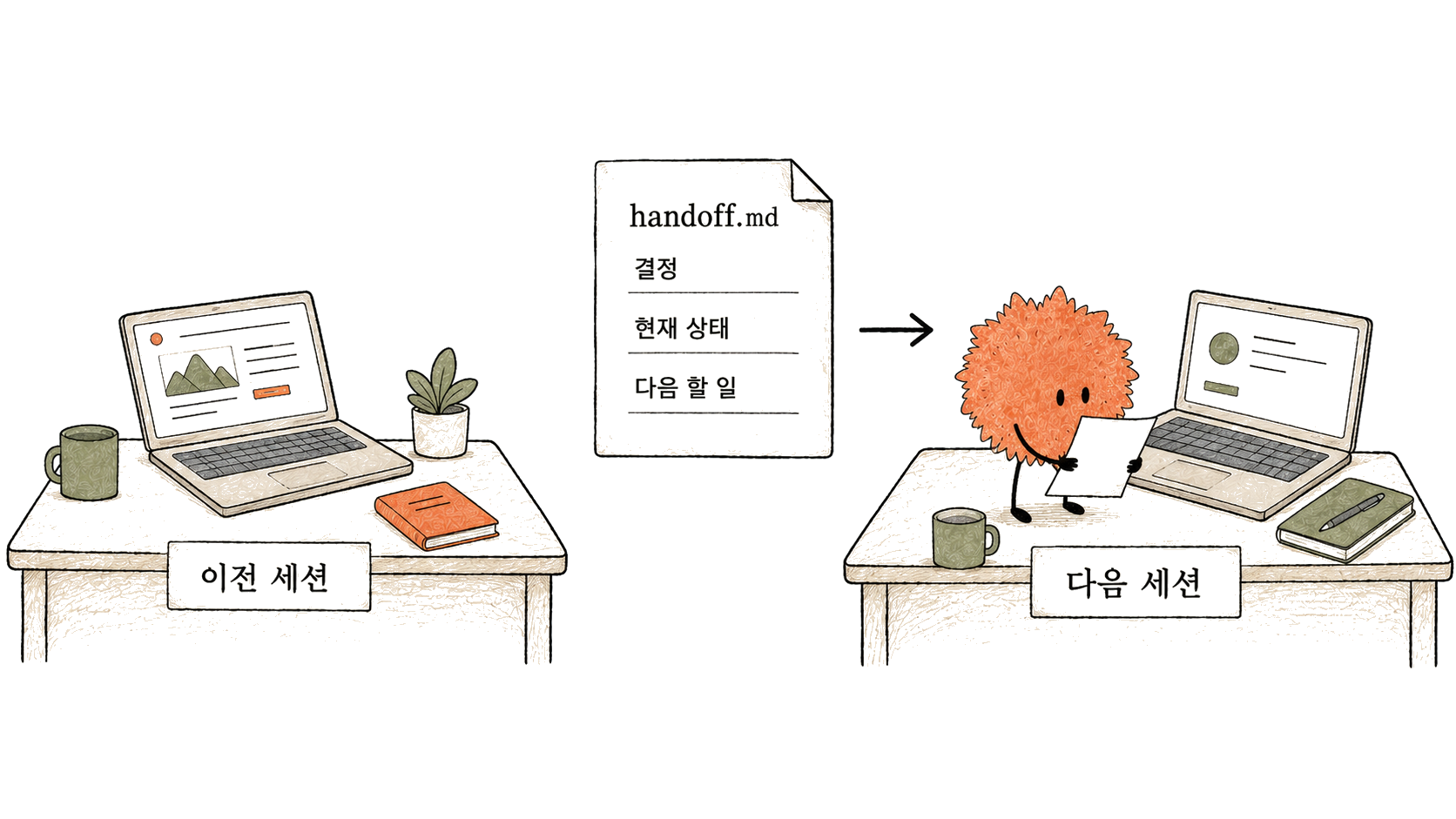
결정·현재 상태·다음 할 일을 요약 파일로 넘깁니다.
  • 핸드오프(handoff): 진행 상황을 채팅이 아니라 파일로 남겨 넘기는 방법

  • 채팅에 붙여넣은 요약은 그 채팅 안에서만 살고, 파일은 세션이 몇 번 바뀌어도 남습니다

  • 기본 방법(새 채팅으로 이어가기): 요약을 복사해 새 채팅에 붙여넣습니다. 바로 이어갈 때는 충분합니다

  • 파일이 나은 경우: 결정이 많아 복사·붙여넣기로 부족할 때, 하루를 넘길 때, 다른 사람에게 넘길 때

  • 파일 이름과 위치는 정해진 규칙을 지킵니다. 다음 세션이 찾을 수 있어야 넘긴 것입니다

  • 매 세션 지키는 규칙으로 굳었다면 요약 파일이 아니라 CLAUDE.md에 올립니다

  • 붙여넣기 예제: 순서의 각 단계 아래. 위에서부터 하나씩 실행합니다

  1. 지금까지의 결정과 남은 일을 파일로 요약합니다.

    지금까지 이 대화에서 정한 결정과 남은 할 일을 파일 하나로 정리해 줘. 결정 / 남은 일 두 섹션으로 나누고, 각 항목은 한 줄씩만 적어 줘.

    확인결정 / 남은 일 두 섹션으로 나뉜 요약 파일이 새로 생기고, 각 항목이 한 줄씩 정리되어 담깁니다.

  2. 채팅을 정리합니다. 새 채팅을 열거나, 그날 작업을 끝냅니다.

  3. 다음 세션에서 요약 파일을 읽혀 이어갑니다.

    방금 만든 요약 파일을 읽고, 그 내용을 이어서 진행해 줘.

    확인요약 파일에 적힌 결정과 남은 일이 반영되어 작업이 이어집니다.

연습

오늘 작업을 요약 파일로 남기고, 내일 새 세션에서 그 파일부터 읽혀 이어가 보세요.

다음 날 새 세션에서 요약 파일 하나만 읽혀 이전 결정을 유지한 채 이어가면 통과입니다.

알아두면 좋습니다

요약 파일 없이 다음 날 세션을 열면 앞서 정한 결정과 이유가 그대로 사라집니다. 파일 이름과 위치를 정해 두지 않으면 다음 세션이 못 찾으니, 프로젝트 폴더 안 정해진 위치에 남깁니다. 매번 지키는 규칙이 됐다면 요약 파일이 아니라 CLAUDE.md로 옮기는 것이 맞습니다.

용어 풀이

전체 용어집 →
핸드오프(handoff)
진행 상황을 파일로 남겨 다음 세션이나 다른 사람에게 넘기는 것입니다. 넘겨받는 쪽은 그 파일부터 읽고 시작합니다.

2026-07-21 기준 · 출처 · Claude Code — Best Practices

05 실습 Remote Control 다른 컴퓨터에서 이어 쓰기 — 원격 조종 원래 컴퓨터에서 돌던 Claude Code 세션을 다른 컴퓨터나 휴대폰에서 같은 파일과 대화로 이어 쓸 수 있습니다

원격 조종는 화면만 옮깁니다

  • 원격 조종(Remote Control): 원래 컴퓨터에서 돌고 있는 Claude Code 세션을 다른 컴퓨터의 브라우저나 휴대폰 Claude 앱에서 이어 쓰는 기능
  • 파일 읽기와 명령 실행은 계속 원래 컴퓨터에서 일어나고, 다른 기기는 지시를 보내고 결과를 보는 화면입니다
  • 그래서 파일을 옮기지 않아도 원래 컴퓨터의 폴더, MCP 연결, 설정을 그대로 씁니다
  • 사용 조건: Pro·Max·Team·Enterprise 요금제와 claude.ai 계정 로그인
다른 컴퓨터 · 휴대폰 claude.ai/code 화면 Anthropic 서버 대화를 기기 사이에 맞춤 원래 컴퓨터 Claude 앱 실행 중 파일 읽기 · 명령 실행 지시 결과 꺼지거나 잠들면 여기서 멈춤
실제 작업은 강조 상자에서만 일어나므로, 이 컴퓨터가 멈추면 다른 기기도 멈춥니다.

원래 컴퓨터에 남아 있어야 하는 것

조건풀리면
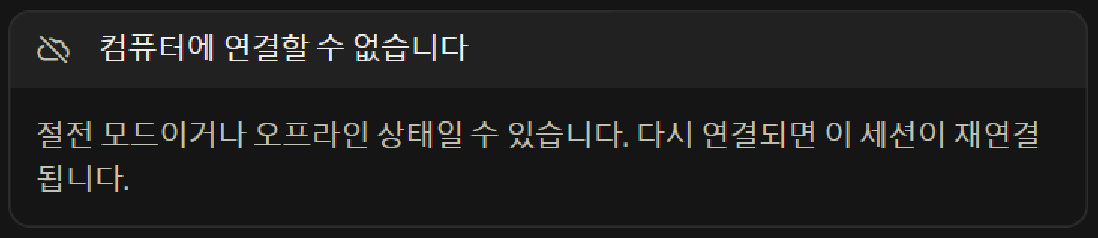
전원이 켜져 있고 잠들지 않음「컴퓨터에 연결할 수 없습니다」가 뜨고, 깨어나면 저절로 다시 연결됩니다
인터넷 연결같은 안내가 뜨고, 인터넷이 돌아오면 다시 연결됩니다
Claude 앱 실행 중세션이 오프라인이 됩니다. 원래 컴퓨터에서 세션을 다시 열고 /remote-control을 보냅니다
같은 claude.ai 계정다른 계정의 세션 목록에는 나타나지 않습니다
  • 터미널에서 claude로 시작한 세션은 그 터미널 창도 켜져 있어야 합니다. 데스크톱 앱 Code 탭에서 시작한 세션은 터미널이 필요 없습니다
  • 모든 세션에 원격 조종를 기본으로 켜려면 앱의 Settings > Claude Code > Connect new sessions to Remote Control을 켭니다

원래 컴퓨터를 켜 둘 수 없을 때

  • 원격 조종 대신 파일을 옮겨 새 컴퓨터에서 작업합니다
  • 작업 폴더는 GitHub에 올리거나 동기화 폴더에 두고, 대화는 요약 파일로 넘기기 순서로 handoff 파일을 남겨 넘깁니다
  1. 원래 컴퓨터의 Claude 앱 Code 탭에서 이어 쓸 세션을 열고, 입력창에 아래 명령을 보냅니다. 처음이면 확인 창에서 Enable Remote Control을 누릅니다.

    /remote-control

    확인세션이 원격 조종에 연결되고, claude.ai/code 세션 목록에 이 세션이 나타납니다.

  2. 다른 컴퓨터의 브라우저에서 claude.ai/code를 열고 같은 계정으로 로그인한 뒤, 세션 목록에서 컴퓨터 아이콘에 초록 점이 붙은 세션을 엽니다.

    claude.ai/code 열기

    확인원래 컴퓨터에서 나누던 대화가 그대로 보이고, 여기서 보낸 메시지가 원래 컴퓨터에서 실행됩니다.

  3. 첫 요청은 파일을 고치지 않는 질문으로 보내 같은 작업 폴더를 보고 있는지 확인합니다.

    원격 연결 확인이야. 지금 작업 중인 폴더 이름과 그 안의 파일 다섯 개 이름만 알려 줘. 파일은 고치지 마.

    확인원래 컴퓨터의 작업 폴더 이름과 그 안의 파일 이름이 다른 컴퓨터 화면에 나옵니다.

  4. 자리를 비우기 전에 원래 컴퓨터가 잠들지 않게 설정합니다. 맥: 시스템 설정 > 배터리 > 옵션에서 「전원 어댑터 연결 시 자동으로 잠자기 방지」를 켭니다. 윈도우: 설정 > 시스템 > 전원에서 전원 연결 시 절전 모드 전환 시간을 「안 함」으로 바꿉니다.

    확인설정한 시간이 지나도 원래 컴퓨터의 화면만 꺼지고, 세션 목록의 초록 점은 그대로 남습니다.

  5. 아래 화면이 뜨면 원래 컴퓨터의 전원과 절전, 인터넷, Claude 앱 실행 여부, 로그인 계정 순서로 확인합니다.

    확인원래 컴퓨터가 다시 온라인이 되면 같은 세션이 저절로 다시 연결되고 초록 점이 돌아옵니다.

    이 단계의 실제 화면
    다른 컴퓨터의 claude.ai/code에 「컴퓨터에 연결할 수 없습니다」와 절전 모드나 오프라인 상태일 수 있다는 안내가 뜬 화면
    화면에서 확인할 것 원래 컴퓨터가 잠들었거나 인터넷이 끊겼을 때 다른 기기에 이 안내가 뜹니다. claude.ai/code (Windows 브라우저) · 2026-10-07
연습

원래 컴퓨터에서 세션 하나에 원격 조종를 켠 뒤, 다른 컴퓨터나 휴대폰에서 그 세션을 열어 파일을 고치지 않는 질문을 보내 보세요.

원래 컴퓨터를 직접 만지지 않고, 다른 기기 화면에 원래 컴퓨터의 작업 폴더 이름과 파일 이름이 나오면 통과입니다.

알아두면 좋습니다

원래 컴퓨터의 Claude 앱을 완전히 종료하거나, 터미널에서 시작한 세션의 터미널 창을 닫으면 세션이 오프라인이 되고 저절로 돌아오지 않습니다. 노트북은 덮개를 닫으면 잠들 수 있으니 덮개를 연 채 전원에 연결해 둡니다. Team·Enterprise 요금제는 관리자가 원격 조종를 허용해야 쓸 수 있고, API 키로 로그인한 Claude Code에서는 켜지지 않습니다. 공용 컴퓨터에서는 원격 조종를 켜 두지 않습니다.
용어 풀이

전체 용어집 →
원격 조종
원래 컴퓨터에서 돌고 있는 Claude Code 세션을 다른 컴퓨터의 브라우저나 휴대폰 Claude 앱에서 이어 쓰는 기능입니다.

2026-10-07 기준 · 출처 · Continue local sessions from any device with Remote Control, Desktop application

다음 단계