건축물의 형태를 지키면서 카메라와 계절, 재료 변화만 움직이도록 숏을 설계하고 생성 횟수의 상한을 정합니다.
학습 카드 2장
이 단원의 학습 카드
모든 학습 카드 내용을 아래에서 차례로 볼 수 있습니다.
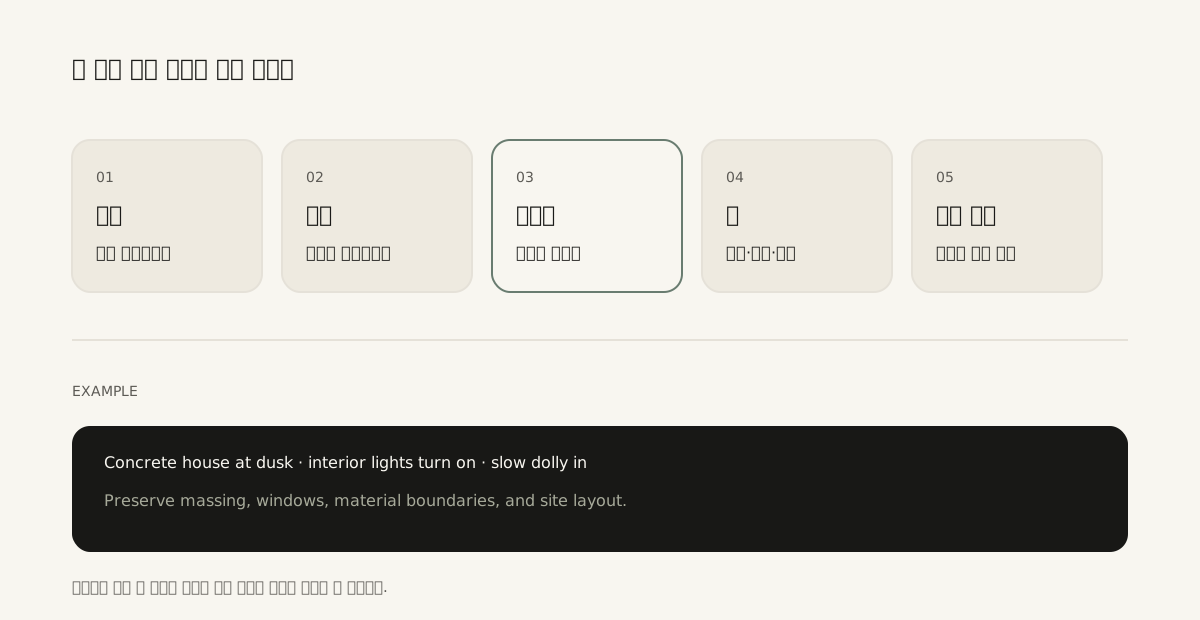
01실습Shot Prompt건축 숏 프롬프트 쓰기건축물의 형태와 카메라 움직임을 분리해 한 숏의 영어 프롬프트를 쓸 수 있습니다내용 열기내용 접기
Google의 현재 안내는 장면을 쓸 때 대상, 행동, 환경, 조명, 스타일을 구체적으로 적으라고 설명합니다. 건축 영상에서는 여기에 형태 보호 조건을 더합니다.
공간 — 어떤 건축물이나 장소인지 적습니다.
변화 — 숏 안에서 무엇이 달라지는지 적습니다.
카메라 — 어디서 어디로 움직이는지 적습니다.
빛 — 시간, 날씨, 실내외 조명을 적습니다.
형태 보호 — 매스, 창문, 재료, 대지 중 바꾸지 않을 부분을 적습니다.
원본 영상의 무료 Veo 건축 프롬프트 모음은 건축·조경·도시·실내 예시를 더 볼 때 사용합니다. 이 자료는 외부 제작자의 무료 배포물이며, 내려받기 조건과 내용은 바뀔 수 있습니다.
프롬프트를 길게 쓰는 것보다 비교가 가능하게 쓰는 편이 중요합니다. 첫 생성에서 카메라만 바꾸고, 다음 생성에서 빛만 바꾸면 어떤 문장이 결과에 영향을 줬는지 확인할 수 있습니다.
한 숏에서 보여 줄 공간 하나와 변화 하나를 고르세요. 예: 콘크리트 주택 외관, 늦은 오후에서 밤으로 변화.
건축물 형태에서 고정할 항목을 적으세요. 매스 비율, 창문 위치, 재료 경계, 간판처럼 바뀌면 안 되는 부분을 고릅니다.
카메라 동작 하나를 고릅니다. 느린 돌리 인, 좌우 팬, 고정 카메라 중 하나만 사용합니다.
아래 대괄호를 내 프로젝트 정보로 바꿔 영어 프롬프트를 완성하세요.
Architectural visualization of [SPACE OR BUILDING], [ONE VISIBLE CHANGE]. The camera performs [ONE CAMERA MOVE]. [TIME OF DAY, WEATHER, AND LIGHTING]. Preserve the original massing, window positions, material boundaries, and site layout from the reference image. No new structures, no warped geometry, no text, no logos. [DURATION] seconds, [ASPECT RATIO].
확인공간, 변화, 카메라, 빛, 형태 보호 조건이 들어간 한 숏의 영어 프롬프트가 완성됩니다.
생성 전에 선택한 모델이 프레임이나 참조 이미지를 지원하는지 확인하세요.
연습
현재 프로젝트의 외관 또는 실내 렌더 한 장을 고르고, 형태 보호 조건 네 가지를 먼저 적은 뒤 영어 프롬프트를 완성하세요.
프롬프트에서 고정할 요소와 움직일 요소를 서로 다른 문장으로 짚을 수 있으면 통과입니다.
알아두면 좋습니다
카메라 회전, 줌, 사람 이동, 재료 변화, 계절 변화를 한 숏에 모두 넣으면 무엇 때문에 형태가 무너졌는지 판단하기 어렵습니다. 첫 실험에서는 변화 하나와 카메라 동작 하나만 사용합니다.
02실습Google FlowGoogle Flow에서 카메라 경로를 그려 8초 영상 만들기빨간 선과 흰 화살표로 카메라 이동 순서를 지정한 8초 도시 영상이 남습니다내용 열기내용 접기
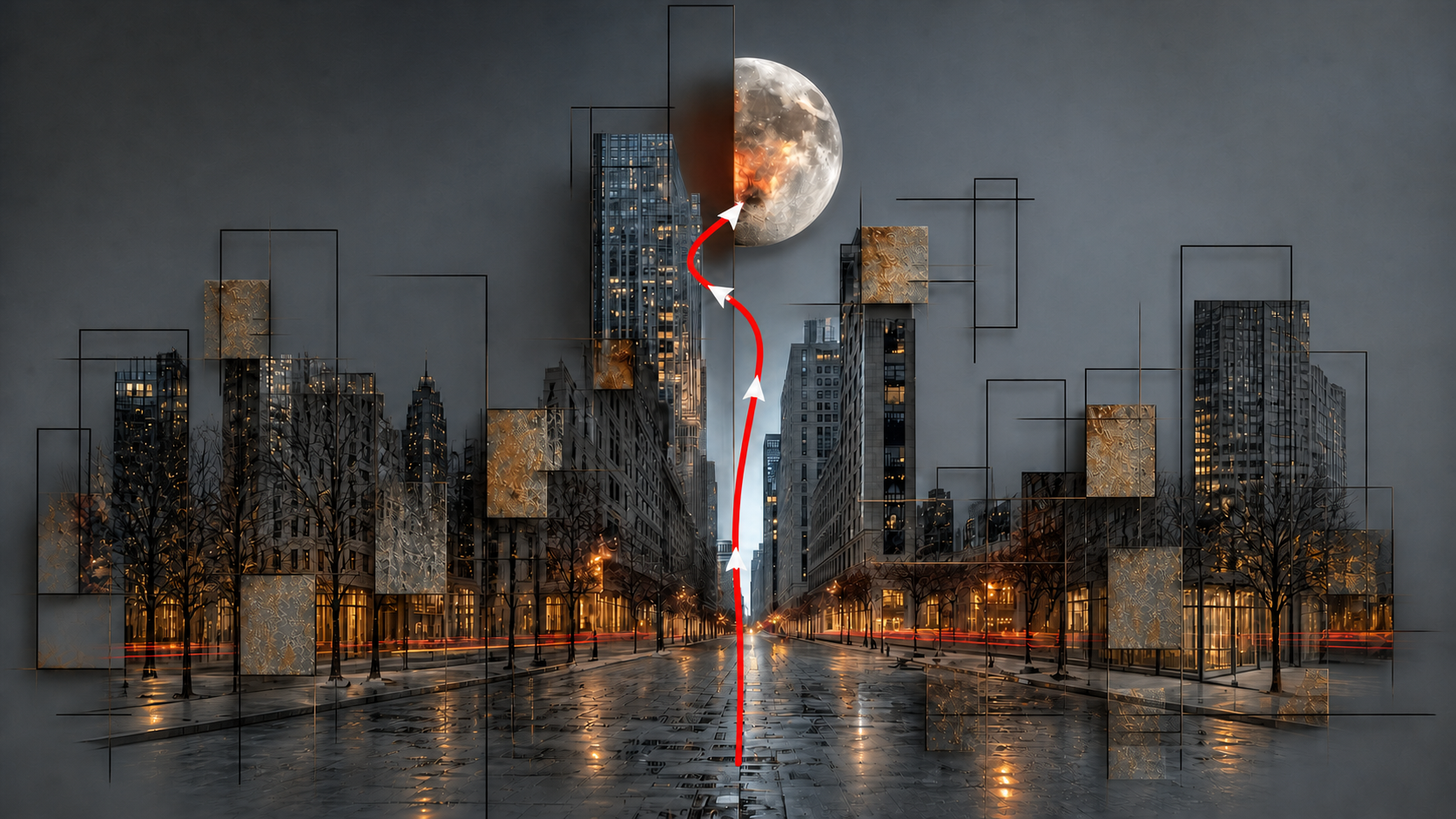
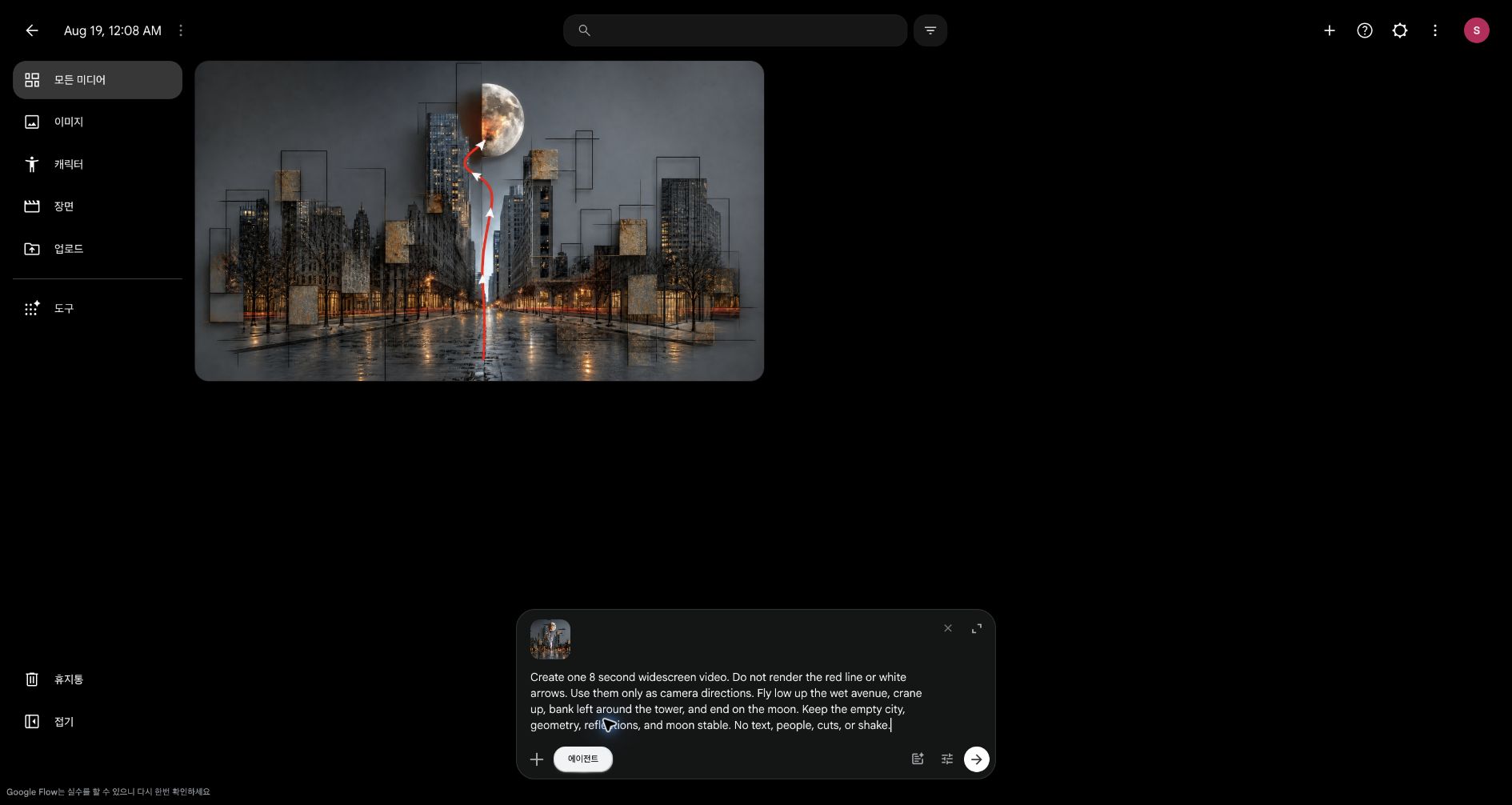
빨간 선은 이동 경로이고 흰 화살표는 진행 방향입니다. 이 표시는 결과 화면이 아니라 카메라 지시로 사용합니다.
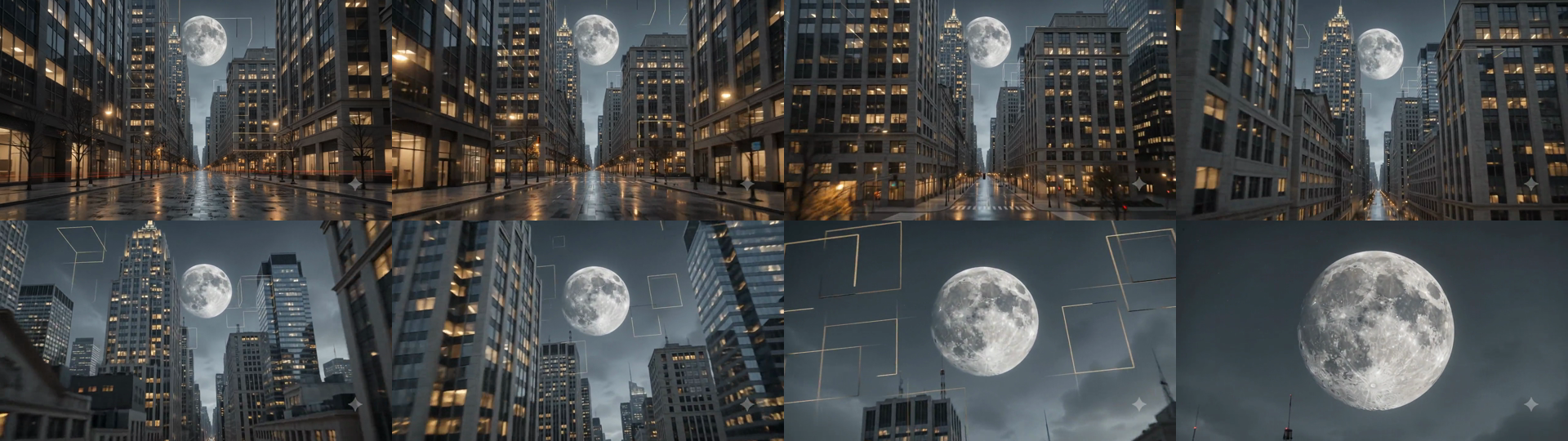
내려받은 영상은 1280×720 해상도, 초당 24프레임, 8초 길이였습니다. 도로 전진, 상승, 왼쪽 선회, 달을 향한 종료 순서가 반영됐습니다.
확인 항목
판정
화면에서 확인한 내용
카메라 경로
통과
도로를 따라 전진한 뒤 위로 올라가면서 왼쪽으로 돌아 달을 크게 보여 줍니다.
가이드 표시 제거
부분 통과
첫 프레임에는 표시가 남고 두 번째 프레임부터 사라집니다.
영상 안의 형태 안정성
통과
8초 동안 건물이 갑자기 녹거나 장면이 끊기는 큰 오류는 보이지 않습니다.
원본 구도 유지
부분 통과
달과 직사각형 레이어는 남았지만 도로 폭과 건물 배치는 더 현실적인 도심으로 다시 그려졌습니다.
제외 조건
통과
사람과 글자가 추가되지 않았고 한 번의 연속된 움직임으로 끝납니다.
설계 형태를 정확히 지켜야 하는 작업에서는 깨끗한 시작 프레임과 끝 프레임을 함께 준비한 다음 경로 그림은 카메라 순서를 설명하는 보조 자료로 사용합니다. 완성본은 첫 프레임부터 확인하고 표시가 남으면 편집할 때 잘라 냅니다.
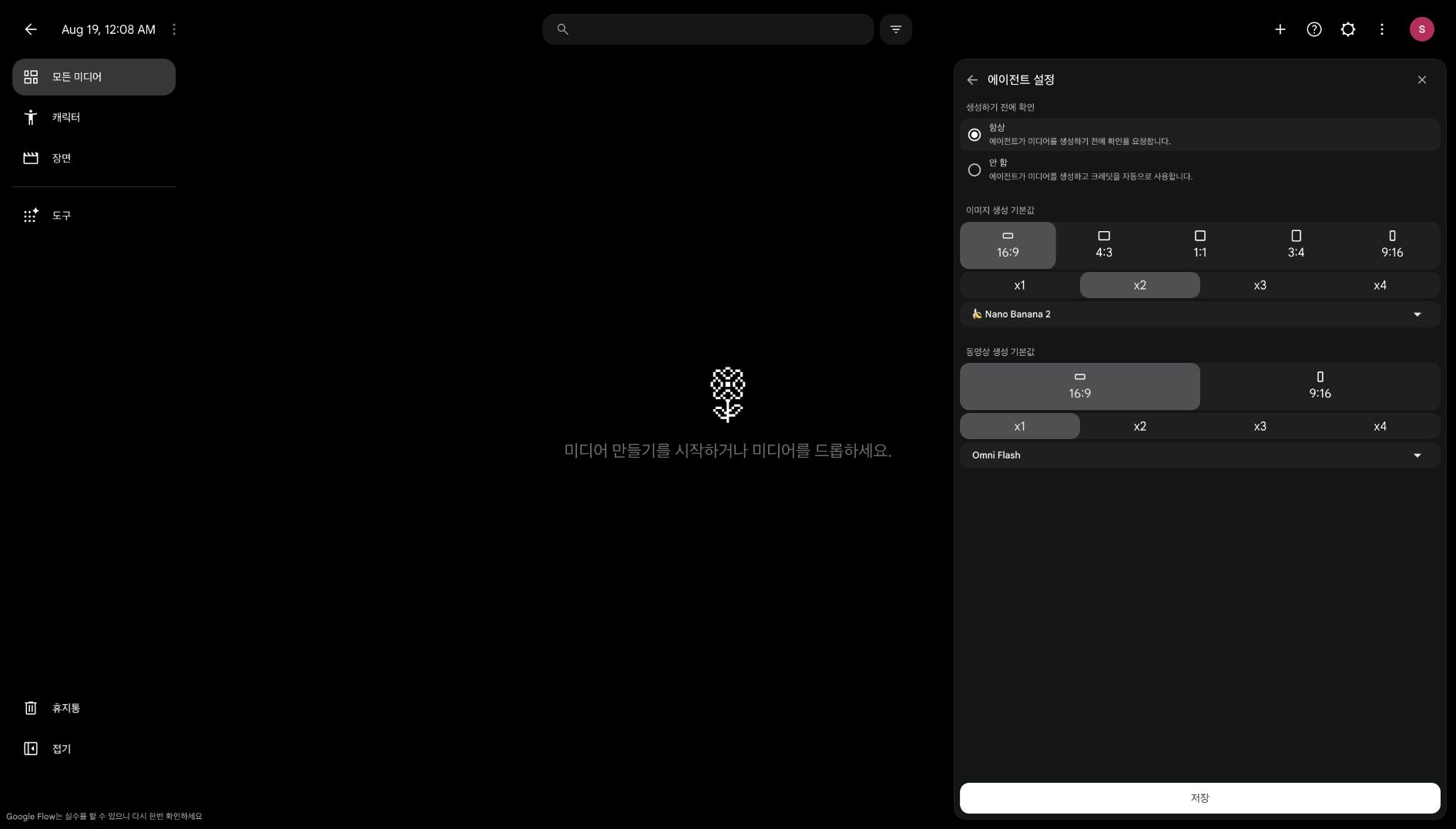
Flow의 에이전트 설정에서 생성 전 확인을 항상 사용하도록 바꾼 다음 동영상 16:9, 결과 1개, Omni Flash를 선택합니다.
확인생성 전에 비용 확인 창이 열리고 결과 수가 1개로 표시됩니다.
이 단계의 실제 화면
화면에서 확인할 것설정은 오른쪽 패널에서 열리고 이미지 기본값과 동영상 기본값이 따로 있습니다. 이 단계에서 바꾸는 것은 아래쪽 동영상 기본값이며 패널 맨 아래 저장 버튼으로 마칩니다. Google Flow · Omni Flash · 2026-08-19
카메라 가이드 이미지와 아래 요청문을 같은 입력창에 넣습니다.
Create one 8 second widescreen video. Do not render the red line or white arrows. Use them only as camera directions. Fly low up the wet avenue, crane up, bank left around the tower, and end on the moon. Keep the empty city, geometry, reflections, and moon stable. No text, people, cuts, or shake.
확인입력창에 가이드 이미지와 8초 영상 요청문이 함께 보입니다.
이 단계의 실제 화면
화면에서 확인할 것가이드 이미지 아래에 선과 화살표를 카메라 지시로만 쓰라는 요청문이 보여야 합니다. Google Flow · Omni Flash · 2026-08-19
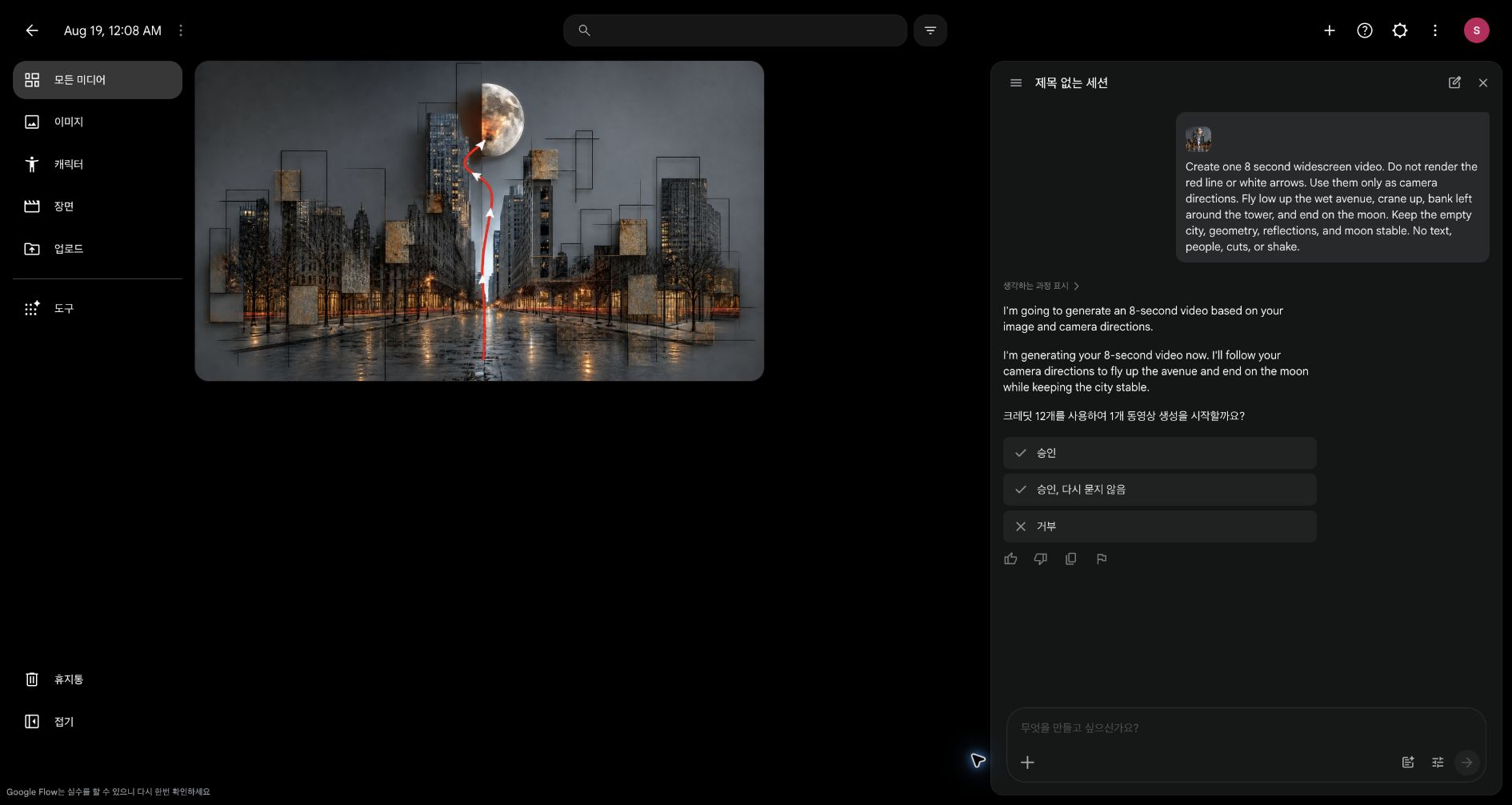
생성 확인 창에서 결과 1개와 12크레딧을 확인한 뒤 한 번만 승인합니다.
확인확인 창에 동영상 1개와 12크레딧이 표시됩니다.
이 단계의 실제 화면
화면에서 확인할 것버튼이 세 개 나오고 가운데 것은 다음부터 이 창을 띄우지 않는 선택입니다. 맨 위 승인을 누릅니다. Google Flow · Omni Flash · 2026-08-19
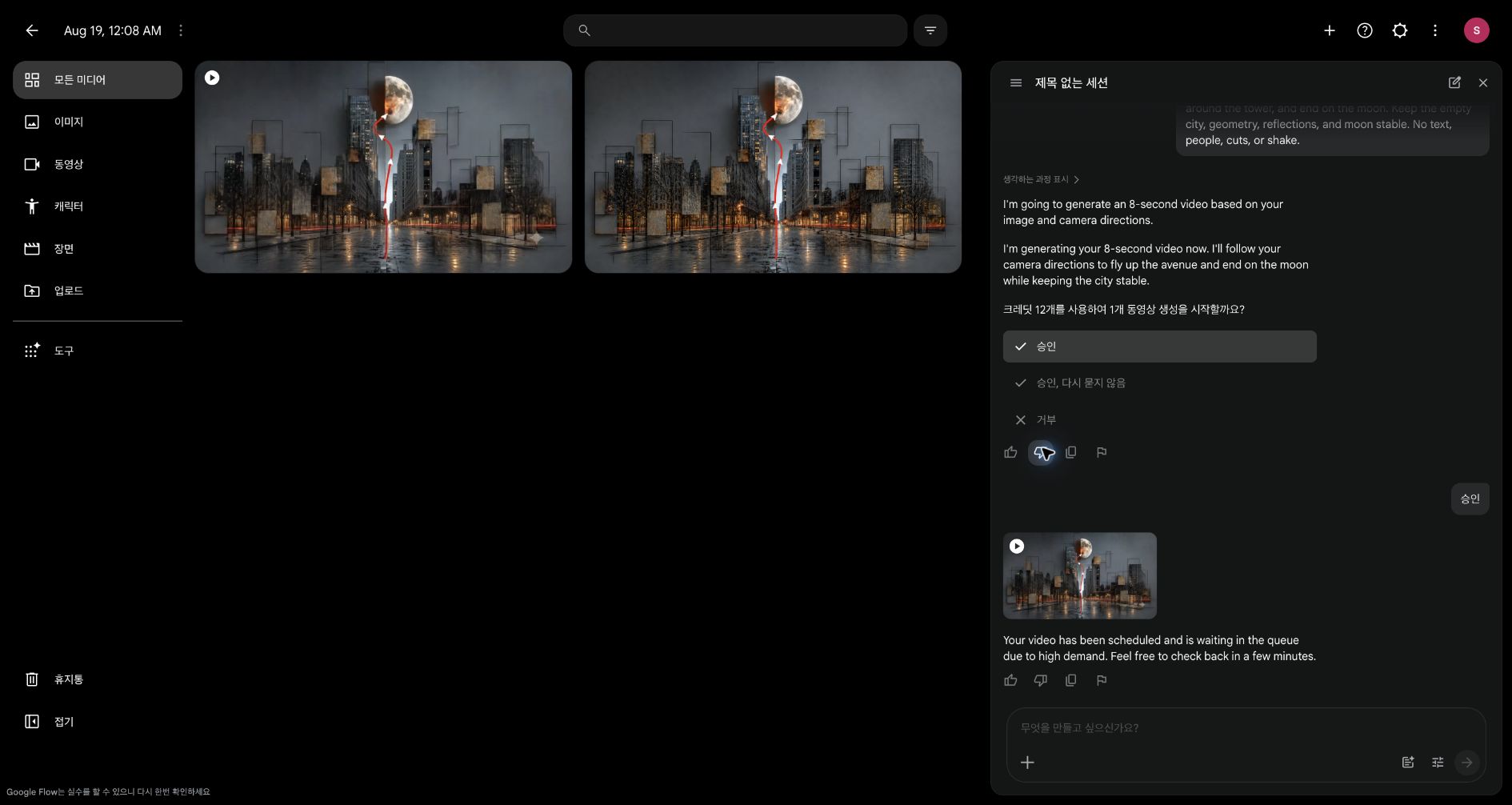
완성된 영상과 가이드 이미지를 나란히 놓고 카메라 이동 순서와 원본 구도를 비교합니다.
확인영상이 도로를 따라 전진하고 상승한 뒤 왼쪽으로 돌아 달을 크게 보여 줍니다.
이 단계의 실제 화면
화면에서 확인할 것완성 영상 카드와 입력한 카메라 가이드를 같은 프로젝트 화면에서 비교할 수 있어야 합니다. Google Flow · Omni Flash · 2026-08-19
연습
본인 이미지 한 장에 이동 경로 하나와 방향 화살표 세 개 이하를 표시한 뒤, 카메라 동작 순서를 한 문장씩 적어 영상 한 개를 만들어 봅니다.
완성 영상 화면에서 시작 위치, 이동 방향, 마지막 대상이 가이드 순서와 같은지 확인합니다.
알아두면 좋습니다
선과 화살표를 지우라고 적어도 첫 프레임에 남을 수 있습니다. 시작 프레임을 따로 확인하고 표시가 보이면 편집할 때 첫 프레임을 잘라 냅니다.