Veo 건축 영상 시작
2025년 튜토리얼의 제작 방식과 지금의 Google Flow 화면을 비교한 뒤, 내 입력 자료에 맞는 생성 방식을 고릅니다.
학습 카드 3장
이 단원의 학습 카드
모든 학습 카드 내용을 아래에서 차례로 볼 수 있습니다.
영상의 설명과 지금 달라진 점 2025년 영상의 설명과 현재 Google Flow 기능을 구분할 수 있습니다
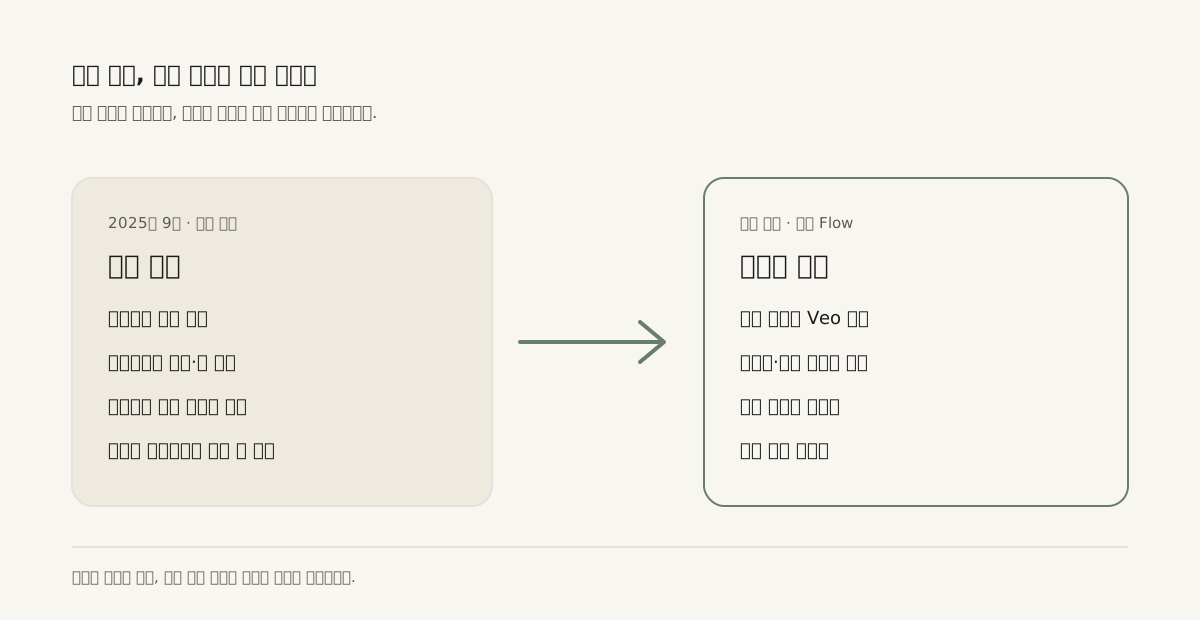
Google Flow는 글이나 이미지를 받아 짧은 동영상 숏을 만드는 도구입니다. 원본 영상은 2025년 9월에 공개됐고, 당시 Veo 3와 Flow의 초기 화면을 설명합니다.
영상에서 그대로 가져올 부분은 제작 방식입니다.
- 텍스트만 넣어 장면을 탐색합니다.
- 시작 프레임과 끝 프레임을 정해 변화를 통제합니다.
- 건축물과 배경 이미지를 따로 넣어 한 장면으로 합칩니다.
- 마음에 드는 프레임을 다음 숏의 시작점으로 씁니다.
현재 화면에서 다시 확인할 부분도 있습니다.
| 확인 항목 | 원본 영상 | 현재 확인 방법 |
|---|---|---|
| 모델 | Veo 2·Veo 3 중심 | Flow의 모델 메뉴에서 Veo 3.1 Lite·Fast·Quality 등 현재 선택지를 확인합니다. |
| 참조 이미지 | 영상에서는 Veo 2로 전환 | 현재 공식 문서는 일부 Veo 3.1 모델의 참조 이미지 입력을 안내합니다. 모델마다 다릅니다. |
| 영상 길이·화면비 | 한 가지 예시 중심 | 모델 메뉴에서 4초·6초·8초·10초와 화면비 지원 여부를 확인합니다. |
| 비용 | 당시 월 요금과 고정 생성 횟수 | 생성 직전 표시되는 크레딧과 AI 크레딧 활동을 확인합니다. |
Google Flow 모델과 지원 기능은 계속 바뀔 수 있습니다. 수업에서는 숫자를 외우지 않고, 생성 전에 현재 모델·길이·결과 수·크레딧을 확인하는 순서를 익힙니다.
원본 영상의 가격 부분을 그대로 메모하지 말고, Flow의 모델 선택 메뉴와 크레딧 활동 화면을 열어 현재 값을 적어 보세요.
제작 원리와 시점에 따라 달라지는 정보를 한 가지씩 말할 수 있으면 통과입니다.
영상에서 소개한 고정 가격과 생성 횟수는 2025년 기준입니다. 국가, 요금제, 모델, 한 번에 만드는 결과 수에 따라 크레딧이 달라질 수 있습니다.
용어 풀이
전체 용어집 →2026-07-23 기준 · 출처 · Google Flow 도움말 — 동영상 만들기, Google Flow 도움말 — 모델과 지원 기능, Google One 도움말 — AI 크레딧 관리
텍스트·프레임·참조 이미지 고르기 건축 프로젝트의 입력 자료에 맞는 영상 생성 방식을 고를 수 있습니다
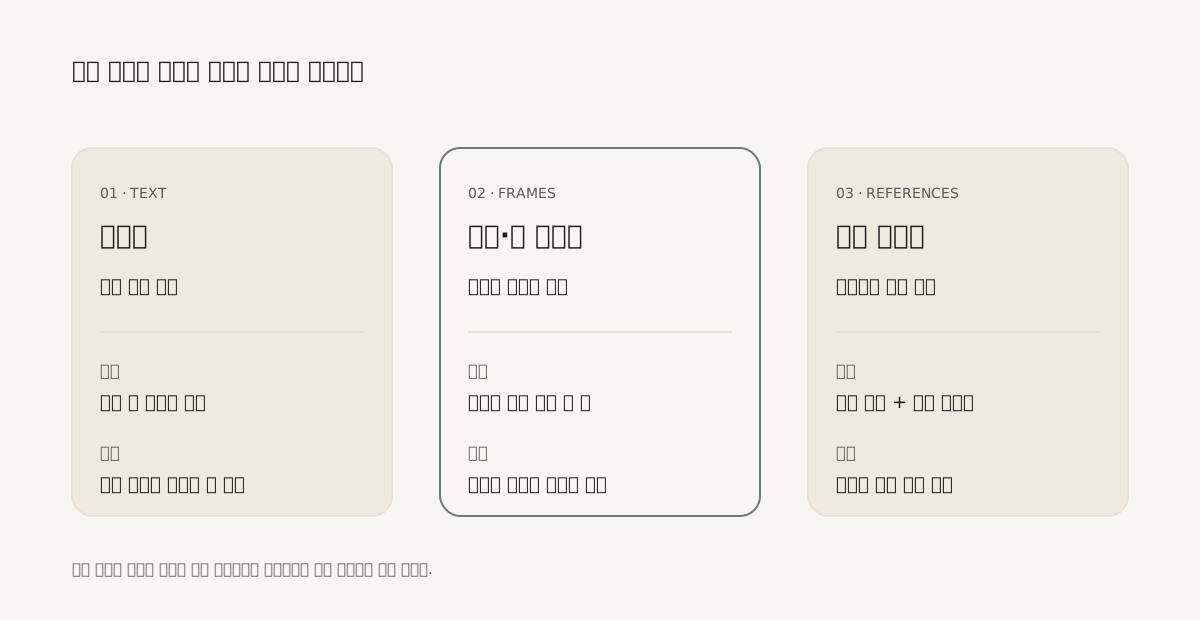
Google Flow는 같은 숏도 다른 입력으로 만들 수 있습니다. 공식 동영상 만들기 안내에서 현재 사용할 수 있는 입력을 확인할 수 있습니다.
| 입력 방식 | 쓰기 좋은 상황 | 건축 예시 | 주의할 점 |
|---|---|---|---|
| 텍스트로 동영상 | 초기 아이디어를 빠르게 탐색할 때 | 빈 대지가 계절별 정원으로 바뀌는 장면 | 건축물의 세부 형태가 매번 달라질 수 있습니다. |
| 프레임으로 동영상 | 시작과 끝 상태를 정해 둘 때 | 낮 렌더가 야간 조명 렌더로 바뀌는 장면 | 두 프레임의 카메라 위치와 화면비를 맞춥니다. |
| 참조 이미지로 동영상 | 건축물과 배경을 함께 유지할 때 | 건축물 렌더와 숲 사진을 결합한 장면 | 선택한 모델이 참조 이미지를 지원하는지 확인합니다. |
원본 영상의 계절 정원 예시는 프레임 방식의 장점을 보여줍니다. 봄 장면의 마지막 프레임을 저장한 뒤, 그 프레임을 다음 겨울 장면의 시작점으로 사용합니다. 카메라 방향과 정원 구성이 이어지기 때문에 숏을 연결하기 쉬워집니다.
건축물의 형태가 이미 확정됐다면 텍스트부터 시작하지 않아도 됩니다. SketchUp, Rhino, Blender, 렌더러, Figma Weave 등에서 만든 정지 이미지를 첫 프레임이나 참조 이미지로 넣고, 움직임과 시간 변화만 글로 지시합니다.
지금 작업할 프로젝트에서 이미 가진 이미지를 세어 보고, 아래 세 방식 중 하나를 고르세요.
내 첫 숏에 어떤 입력 방식을 쓸지 이유와 함께 말할 수 있으면 통과입니다.
텍스트만으로 완성 설계의 형태를 다시 만들면 창문 수, 매스 비율, 재료 경계가 바뀔 수 있습니다. 설계 형태를 지켜야 하면 렌더나 프레임을 입력으로 사용합니다.
용어 풀이
전체 용어집 →2026-07-23 기준 · 출처 · Google Flow 도움말 — 텍스트·프레임·참조 이미지로 동영상 만들기, Google Flow 도움말 — 모델별 지원 기능
가진 자산으로 시작·끝 프레임 만들기 가진 렌더 중 어떤 숏에 생성을 쓸지 고르고, 형태가 무너지지 않게 양 끝 프레임을 준비할 수 있습니다
가진 자산에서 시작할 때는 이 질문에 먼저 답합니다. 이 숏에서 형태가 바뀌면 안 되는 것이 화면에 식별될 만큼 크게 보이나요.
- 크게 보이지 않고 카메라만 움직인다면 생성이 필요 없습니다. 정지 이미지를 디지털 줌으로 밀면 형태가 픽셀 그대로 남습니다.
- 크게 보이고 빛이나 사람처럼 움직일 요소가 있다면 생성을 씁니다. 이때 시작 프레임 하나만 주지 말고 끝 프레임까지 함께 물립니다.
끝 프레임은 새로 만들지 않아도 됩니다. 푸시 인이나 풀 백처럼 보이는 면이 그대로인 무브는 원본을 가운데로 잘라 끝 프레임으로 쓸 수 있습니다. 자르기는 형태를 바꾸지 않습니다.
- 두 프레임의 화면비를 맞춥니다.
- 두 프레임에 같은 파사드만 보이게 둡니다.
지금 프로젝트의 렌더 한 장을 골라, 그 숏에서 형태가 바뀌면 안 되는 부분이 화면에 얼마나 크게 보이는지 적어 보세요.
내 숏 하나를 놓고 생성이 필요한지 아닌지를 이유와 함께 말할 수 있으면 통과입니다.
프롬프트 문장을 정교하게 다듬어 형태 붕괴를 막으려 하면 시간만 듭니다. 형태를 붙잡는 것은 입력 프레임입니다. 반대로 모든 숏을 정지 이미지 줌으로 처리하면 빛이나 사람의 변화를 넣을 수 없습니다. 변화가 필요한 숏만 생성에 맡깁니다.
용어 풀이
전체 용어집 →2026-07-30 기준 · 출처 · Google Flow 도움말 — 프레임으로 동영상 만들기, FFmpeg Filters — zoompan