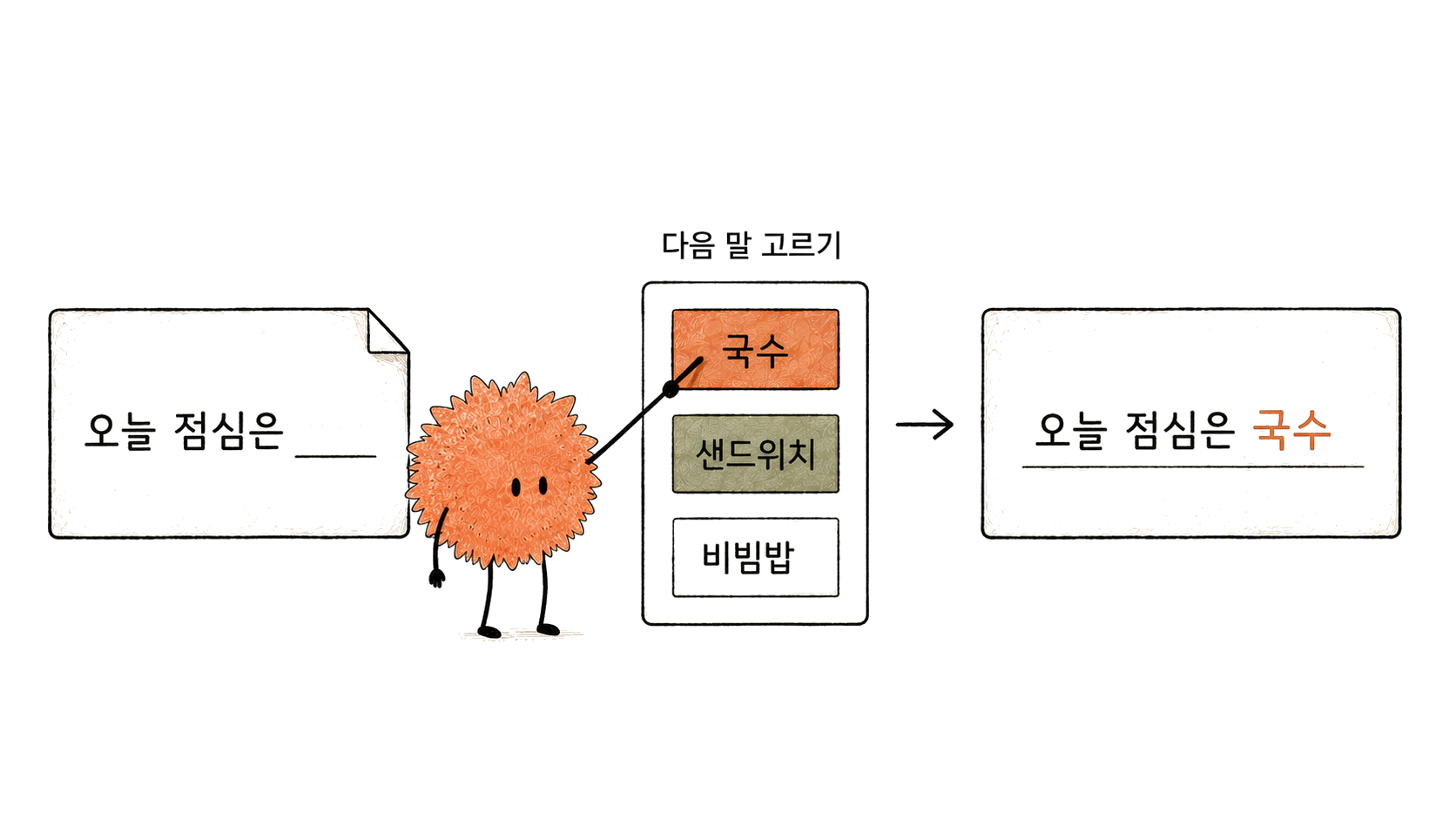
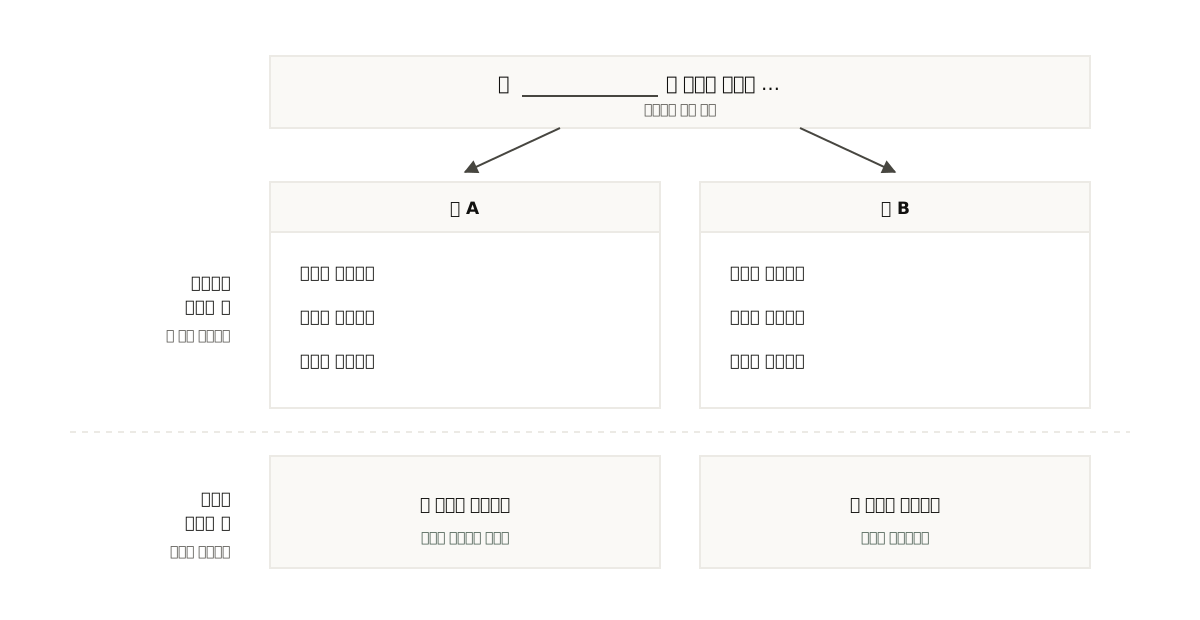
사실을 확인하는 절차가 따로 없어서, 모르는 것을 물어도 빈자리를 그럴듯한 문장으로 채웁니다.
환각: 이렇게 지어낸 답
아는 내용과 똑같은 말투로 나오기 때문에 문장만 읽어서는 가려낼 수 없습니다.
위 화면: 지원사업 안내문 초안 한 문단에서 사람이 확인해야 하는 문장을 골라 표시합니다.
맞춰 보기를 누르면 어디가 초안이고 어디가 확인 대상인지 이유와 함께 나옵니다.
확인 대상: 날짜, 금액, 기관 이름
나머지: 표현을 다듬어 그대로 쓰는 항목
검증 없이 쓰면 안 되는 답
정답이 하나로 정해져 있는 내용입니다.
틀린 채로 내보내면 나중에 고쳐야 합니다.
내가 하는 일
AI가 지어낼 수 있는 것
확인하는 곳
지원사업 신청서
접수 마감일, 지원 한도
공고 원문
제안서·보고서
인용한 통계 숫자와 조사 연도
발표 기관의 원자료
거래처 메일
담당자 이름과 직함
최근 주고받은 메일
블로그 글
참고 자료로 붙인 URL
링크를 눌러 열어 보기
계약·세금 안내
법 조항 번호와 문구
국가법령정보센터
논문·판례·기사처럼 출처를 다는 답은 제목과 저자가 자연스럽게 읽혀도 찾아보면 없는 경우가 있습니다.
내용보다 그 자료가 있는지부터 확인합니다.
확인이 쉬운 답
대상: 이미 붙여 준 자료를 요약하거나 형식을 바꾸는 일, 초안을 다듬는 일, 아이디어를 넓히는 일
대조할 근거가 눈앞에 있으니 확인이 한 번에 끝납니다.
먼저 물을 것: “이 답이 맞는지 내가 직접 확인할 수 있는가”
확인할 방법이 없으면 근거 자료를 붙여 그 안에서만 답하게 요청을 바꿉니다.
메일 발송, 결제, 파일 삭제처럼 되돌리기 어려운 행동은 답의 정확도와 별개로 마지막 버튼을 사람이 누릅니다.
연습
최근 일주일 안에 AI에게 받은 답 중 확인 없이 그대로 썼던 것을 하나 떠올려, 검증이 필요한 종류였는지 다시 판단해 보세요.
방금 받은 AI 답 하나에 초안으로 쓸 부분과 사람이 확인할 부분을 나누고, 이유를 한 줄씩 적었습니다.
알아두면 좋습니다
문장이 자연스럽고 자신 있게 쓰였다고 사실이라는 뜻은 아닙니다. 반대로 모든 답을 매번 원문과 대조하면 AI를 쓰는 의미가 줄어듭니다. 확인이 쉬운 일과 어려운 일을 미리 구분해 두면 매번 새로 고민하지 않아도 됩니다. 도구가 무엇을 할 수 있고 없는지를 묻는 질문도 같은 종류입니다. 설명만으로 답하면 틀릴 수 있으니 그 도구를 실제로 한 번 실행해 확인하게 합니다.
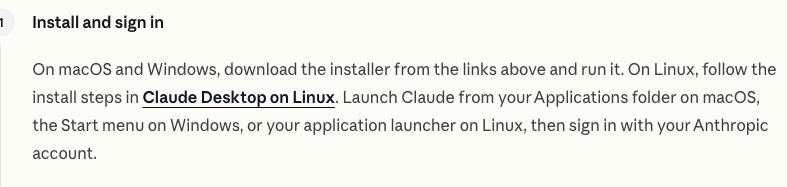
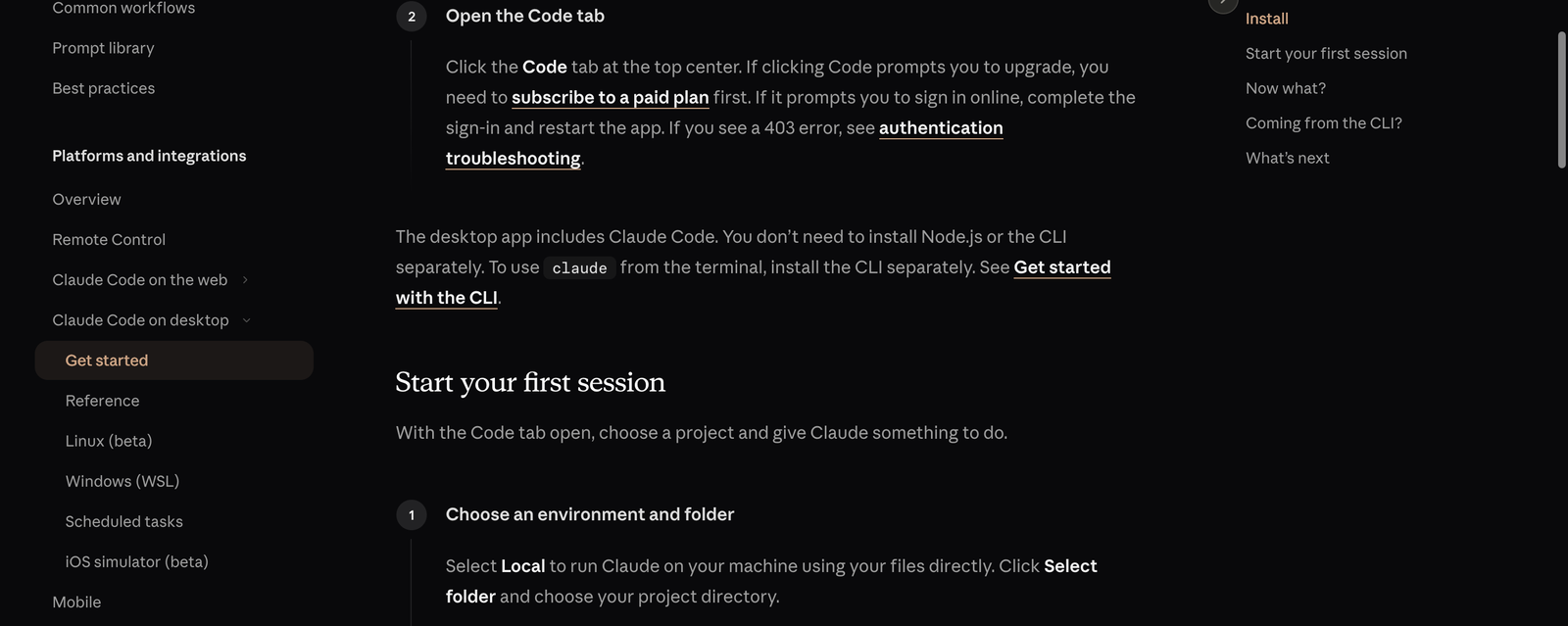
화면에서 확인할 것앱 설치, 로그인, Code 열기 순서를 확인합니다. 출처는 Claude Code 공식 문서입니다. Claude Code Docs · 2026-08-19
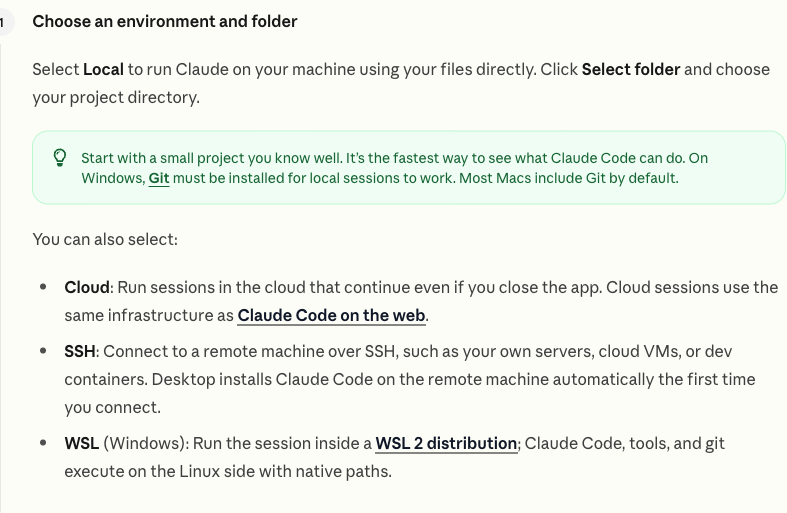
Code 화면에서 Local을 고르고 Select folder를 눌러, 프로젝트를 모아 둔 상위 폴더 대신 지금 작업할 프로젝트 폴더 하나를 엽니다.
확인화면에 방금 고른 프로젝트 폴더 이름이 표시됩니다.
이 단계의 실제 화면
화면에서 확인할 것Code에서 Local과 Select folder를 차례로 선택합니다. 출처는 Claude Code 공식 문서입니다. Claude Code Docs · 2026-08-19
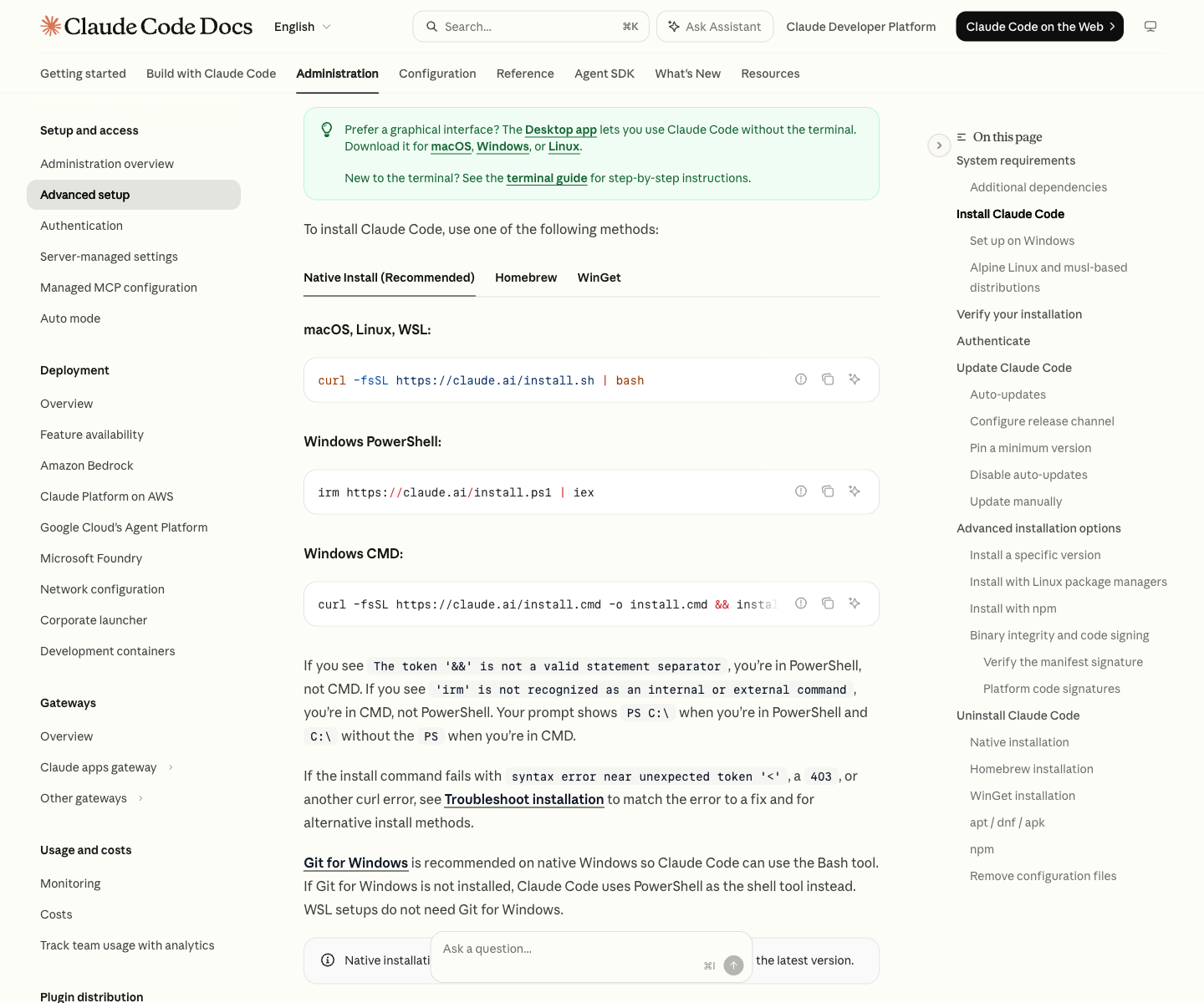
macOS나 Linux를 쓰면 터미널을 엽니다. macOS는 command와 스페이스를 함께 눌러 Spotlight 검색을 열고 Terminal을 입력한 뒤 엔터를 누르며, Linux는 control과 alt와 T를 함께 누릅니다. 창이 열리면 아래 명령어 토글을 펼쳐 설치 명령을 붙여넣고 엔터를 누릅니다.
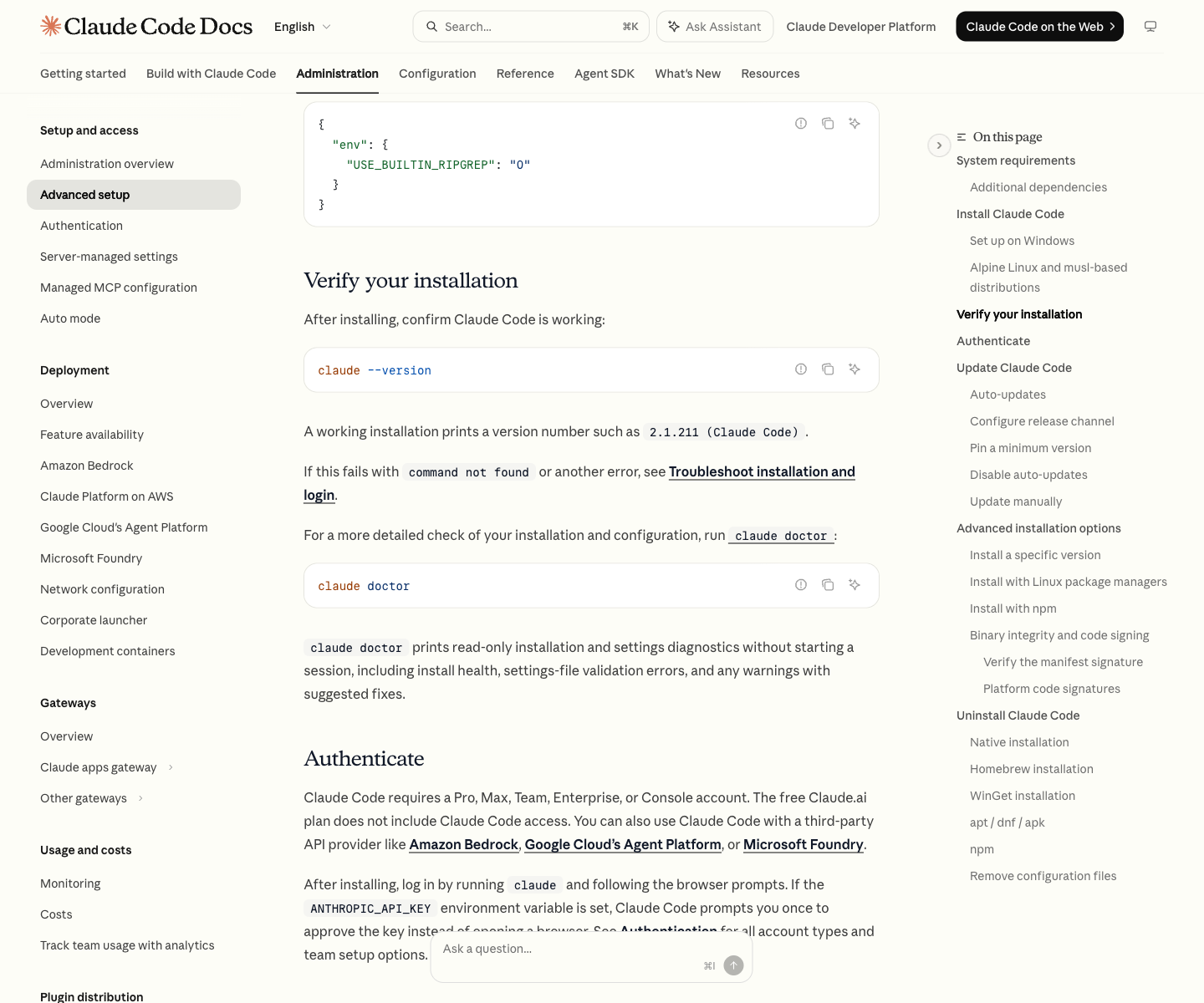
첫 줄은 설치된 버전을 출력합니다. 둘째 줄은 세션을 시작하지 않고 설치 상태와 설정 파일을 점검한 결과를 보여 줍니다.
claude --version
claude doctor
확인첫 명령에서 2.1.211 (Claude Code)처럼 버전 번호가 나오고 둘째 명령에서 점검 결과가 나옵니다.
이 단계의 실제 화면
화면에서 확인할 것설치 뒤 새 터미널에서 버전과 상태를 확인합니다. 출처는 Claude Code 공식 설치 문서입니다. Claude Code Docs · 2026-08-19
앱에서 연 것과 같은 프로젝트 폴더로 터미널의 위치를 옮기고 Claude Code를 실행한 뒤, 파일을 고치지 않는 요청으로 폴더가 맞는지 확인합니다.
지금 선택한 프로젝트 폴더의 이름과 최상위 파일·폴더 이름만 보여 줘. 파일은 아직 고치지 마.
명령어로 직접 하기
첫 줄은 터미널이 보고 있는 위치를 그 폴더로 옮깁니다. cd를 입력하고 한 칸 띄운 다음 Finder나 파일 탐색기에서 폴더를 창 안으로 끌어다 놓으면 경로가 대신 입력됩니다. 둘째 줄은 그 폴더에서 Claude Code를 시작합니다.
cd 프로젝트-폴더-경로
claude
확인앱에서 본 것과 같은 프로젝트 이름과 최상위 목록이 나오고 파일은 하나도 바뀌지 않습니다.
연습
Claude 앱과 Claude Code CLI를 모두 설치하고 두 곳에서 같은 실제 프로젝트 폴더의 최상위 목록을 확인합니다.
Claude 앱의 Code와 Claude Code CLI에서 같은 프로젝트 이름과 최상위 파일 목록이 보이며 파일 변경이 0건이면 완료입니다.
알아두면 좋습니다
앱에서 Code를 눌렀을 때 업그레이드 안내가 나오면 요금제를 확인합니다. Claude Code는 Pro, Max, Team, Enterprise 요금제에서 쓸 수 있고 무료 요금제에는 포함되지 않습니다. Select folder에서는 프로젝트를 모아 둔 상위 폴더 대신 지금 작업할 프로젝트 폴더 하나를 고릅니다. Windows에서 앱의 Local 세션을 쓰려면 Git을 먼저 설치해야 합니다. 대부분의 Mac에는 Git이 기본으로 들어 있습니다. 터미널에서 쓰는 CLI에서는 Git for Windows가 선택입니다. 설치하면 Claude Code가 Git Bash로 Bash 도구를 쓰고 설치하지 않으면 PowerShell을 대신 씁니다. Windows에서 irm is not recognized라는 오류가 나오면 PowerShell 대신 CMD 창을 연 것이므로 줄 앞이 PS로 시작하는지 보고 창을 닫은 뒤 PowerShell을 새로 엽니다. 설치가 끝났는데 claude 명령을 찾지 못한다는 안내가 나오면 창을 완전히 닫았다가 새로 연 뒤 다시 실행합니다. 앱과 터미널에서 서로 다른 폴더 이름이 보이면 앱에서 Select folder를 다시 누르거나 터미널에서 그 폴더로 이동한 뒤 다시 확인합니다.
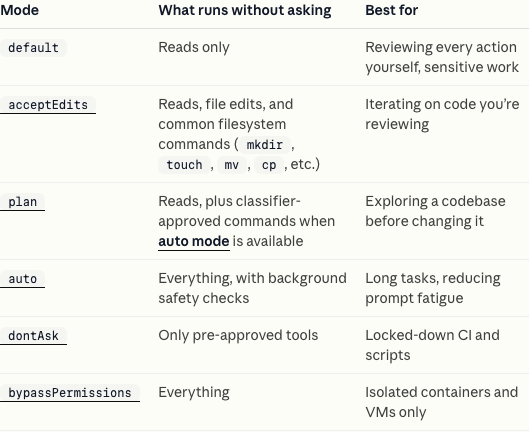
확인모드 선택기에 Manual이 표시됩니다. 계정과 조직 설정에 따라 세션이 다른 모드로 시작할 수 있으므로, 이미 Manual이면 그대로 둡니다.
이 단계의 실제 화면
화면에서 확인할 것화면에 Manual로 표시되는 모드의 설정값 이름이 표의 default입니다. acceptEdits는 파일 수정까지, auto는 전체 작업을 승인 창 없이 진행하며, plan은 파일을 고치기 전에 계획을 먼저 내놓습니다. Claude Code 공식 문서 · 2026-08-19
대화 입력창에 아래 요청을 붙여넣고 보냅니다.
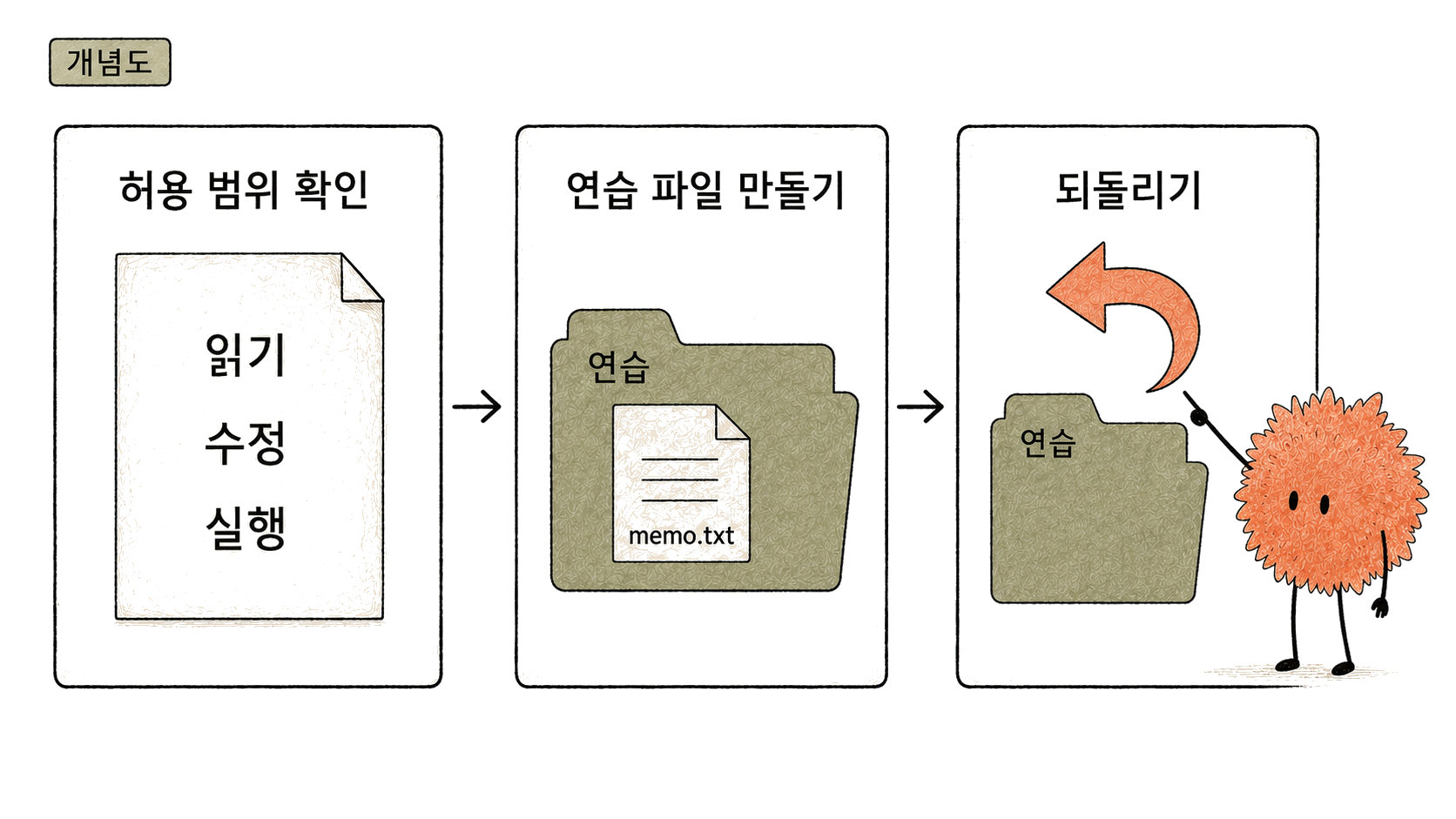
메모 파일 하나를 새로 만들어 줘. 파일 이름은 note.md로 하고, 오늘 확인해야 할 일 3가지를 체크리스트로 적어 줘.
확인파일이 바뀌기 전에 승인 창이 뜨고 만들려는 파일 이름과 새로 들어갈 내용이 함께 보입니다.
승인 창에서 파일 이름이 note.md인지, 새로 들어갈 내용이 체크리스트 세 항목인지 읽은 뒤 Yes를 누릅니다. 다른 파일 이름이 보이면 No를 누르고 무엇을 만들지 다시 적어 보냅니다.
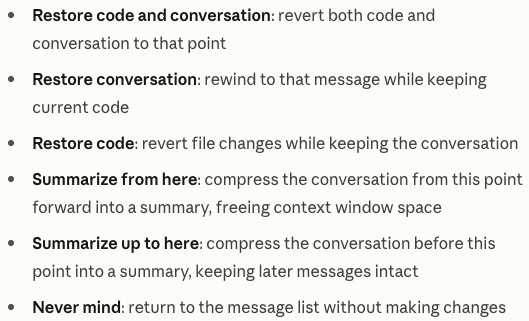
터미널에서 claude 명령으로 연 Claude Code 화면 안에서 입력합니다. Esc를 두 번 누르는 것과 같은 메뉴가 열립니다.
/rewind
확인이번 세션에서 보낸 요청이 차례로 보이고 Restore code를 고르면 note.md가 만들어지기 전 상태로 돌아갑니다.
이 단계의 실제 화면
화면에서 확인할 것Restore code는 파일 변경만 되돌리고 대화는 남깁니다. Restore code and conversation을 고르면 파일과 대화를 같은 시점으로 되돌립니다. Claude Code 공식 문서 · 2026-08-19
연습
승인 창에 뜬 파일 이름과 바뀔 내용을 끝까지 읽은 뒤에 Yes를 눌러 보세요.
지금 세션의 권한 모드 이름을 화면에서 찾아 말할 수 있고 방금 만든 파일을 되돌리는 rewind 메뉴를 열어 봤으면 통과입니다.
알아두면 좋습니다
acceptEdits는 파일 수정과 mkdir·mv·cp 같은 명령을 승인 창 없이 적용합니다. 데스크톱 앱의 모드 선택기에서 고른 모드는 그 폴더에 기억되어 다음에 같은 폴더를 열 때도 그대로 켜지므로, 한 번 바꿔 두면 다음 세션의 파일 변경도 승인 창 없이 지나갑니다. 파일을 하나씩 확인하며 연습하는 동안에는 모드 선택기에서 Manual을 고르고 터미널에서는 Shift+Tab으로 Manual까지 돌립니다.