studio.soluta

CONFIG 2026 / 03

전체 대신 조명만 고치기

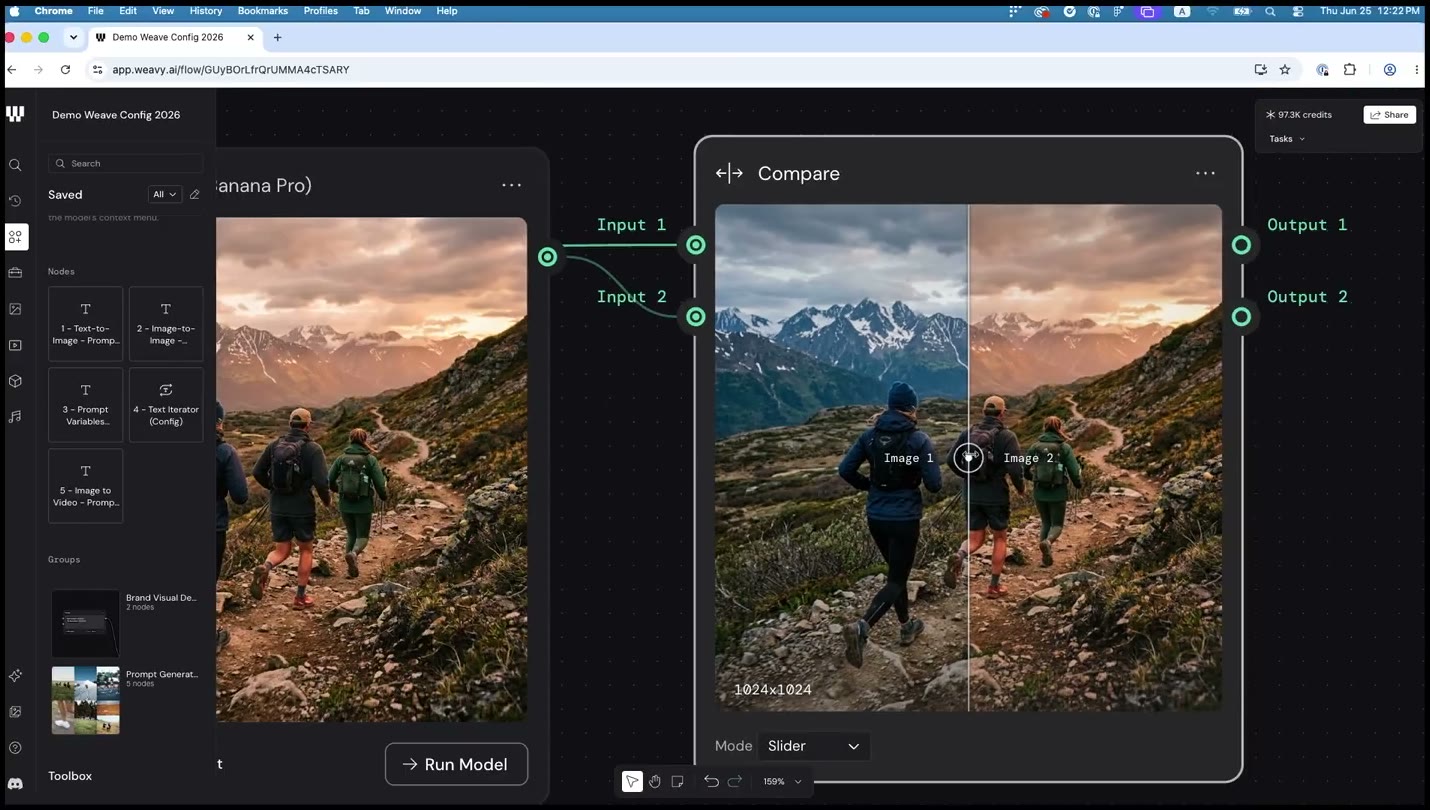
저장해 둔 프롬프트를 꺼내 쓰고, 이미지 편집 모델과 Compare 노드로 원본과 수정본을 슬라이더로 겹쳐 볼 수 있습니다

원본과 수정본을 겹쳐 보면 전체를 다시 만들지 않고 조명 차이만 판단할 수 있습니다

단계 1 / 6

마음에 든 결과 이미지를 골라 이미지 편집 모델(발표에서는 Nano Banana Raw) 노드에 이미지로 연결합니다

01

단계 2 / 6

왼쪽 레일의 Saved 섹션을 엽니다

여기에는 프롬프트·모델·워크플로우 조각을 저장해 둘 수 있습니다.

02

단계 3 / 6

Saved 패널에서 미리 준비해 둔 "image to image" 프롬프트를 캔버스로 꺼내 편집 모델의 Prompt 입력에 연결합니다

실제 문구는 "Change the lighting to soft cloud-filtered golden-hour lighting."입니다.

03

단계 4 / 6

Run Model을 눌러 조명만 바뀐 새 이미지를 받습니다

04

단계 5 / 6

Compare 노드를 캔버스에 놓고, Input 1에는 원본을, Input 2에는 방금 만든 결과를 연결합니다

05

단계 6 / 6

Compare 노드의 Mode를 Slider나 Toggle로 바꿔 가며 두 이미지를 겹쳐 봅니다

06